Standardizace ICT vuky CHARAKTERISTKA MODULU 1 11 2020
- Slides: 10
Standardizace ICT výuky CHARAKTERISTKA MODULU 1. 11. 2020 číslo snímku 1 MODUL Tabulkový procesor Praktická úloha Autor: Mgr. Dana Kaprálová
Standardizace ICT výuky CHARAKTERISTKA MODULU 1. 11. 2020 číslo snímku 2 Obsah modulu 1. 2. 3. 4. 5. 6. Funkce Tvorba vzorců Grafy II. Operace s daty Import, export, tisk Tabulkový procesor
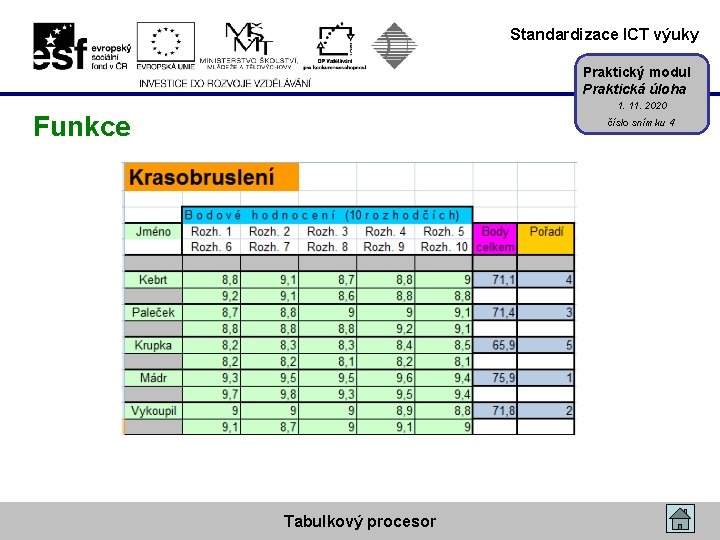
Standardizace ICT výuky Praktický modul Praktická úloha 1. 11. 2020 Funkce číslo snímku 3 1. Ve složce vstupni_data otevřete soubor LIDE. xlsx. 2. Vhodně zformátujte sloupce. 3. Použijte vhodnou vyhledávací funkci tak, aby se po zadání rodného čísla osoby do žlutě označené buňky (L 2) vyplnily všechny ostatní požadované údaje v tabulce. 4. Pomocí vhodné funkce zjistěte, v kterém řádku tabulky se nacházejí údaje o osobě, která bydlí na adrese Družební 1 a tento údaj znázorněte v buňce J 10. 5. Soubor uložte pod názvem Prijmeni_Jmeno 1 A (např. Dockal_Ales 1 A). 6. Ve složce vstupni data otevřete soubor KRASOBRUSLENI. xlsx. 7. Zformátujte podle předlohy (barevné odlišení tolerováno) – snímek 4. 8. Bodové hodnocení vyplňte dle uvážení v rozmezí 0 -10 bodů s přesností na jedno desetinné místo. 9. Do modře označených buněk vložte funkce, které vypočítají Body celkem (součet všech bodových známek bez největší a nejmenší hodnoty) a Pořadí (aktuální, podle bodového součtu). 10. Soubor uložte pod názvem Prijmeni_Jmeno 1 B (např. Dockal_Ales 1 B). Tabulkový procesor
Standardizace ICT výuky Praktický modul Praktická úloha 1. 11. 2020 Funkce číslo snímku 4 Tabulkový procesor
Standardizace ICT výuky Praktický modul Praktická úloha 1. 11. 2020 Tvorba vzorců číslo snímku 5 1. Ve složce vstupni_data otevřete soubor PRIJIMACI_RIZENI. xlsx. 2. Dopočítejte průměr bodů u jednotlivých žáků. 3. V následující tabulce doplňte přijat nebo nepřijat dle následujících kritérií: příklad 1. : Uchazeč je přijat má-li průměrný počet bodů větší jak 15. příklad 2. : Uchazeč je přijat má-li průměr bodů aspoň 11, ale v žádném předmětu méně jak 4 body. příklad 3. : Uchazeč je přijat má-li v předmětech MAT a FYZ plný počet 20 bodů i když nesplní bodový průměr 12 bodů. 4. Soubor uložte pod názvem Prijmeni_Jmeno 2 (např. Dockal_Ales 2). Tabulkový procesor
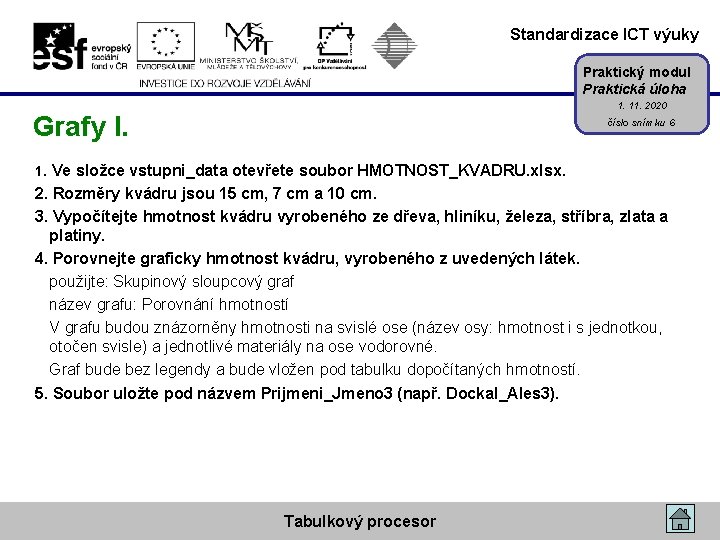
Standardizace ICT výuky Praktický modul Praktická úloha 1. 11. 2020 Grafy I. číslo snímku 6 1. Ve složce vstupni_data otevřete soubor HMOTNOST_KVADRU. xlsx. 2. Rozměry kvádru jsou 15 cm, 7 cm a 10 cm. 3. Vypočítejte hmotnost kvádru vyrobeného ze dřeva, hliníku, železa, stříbra, zlata a platiny. 4. Porovnejte graficky hmotnost kvádru, vyrobeného z uvedených látek. použijte: Skupinový sloupcový graf název grafu: Porovnání hmotností V grafu budou znázorněny hmotnosti na svislé ose (název osy: hmotnost i s jednotkou, otočen svisle) a jednotlivé materiály na ose vodorovné. Graf bude bez legendy a bude vložen pod tabulku dopočítaných hmotností. 5. Soubor uložte pod názvem Prijmeni_Jmeno 3 (např. Dockal_Ales 3). Tabulkový procesor
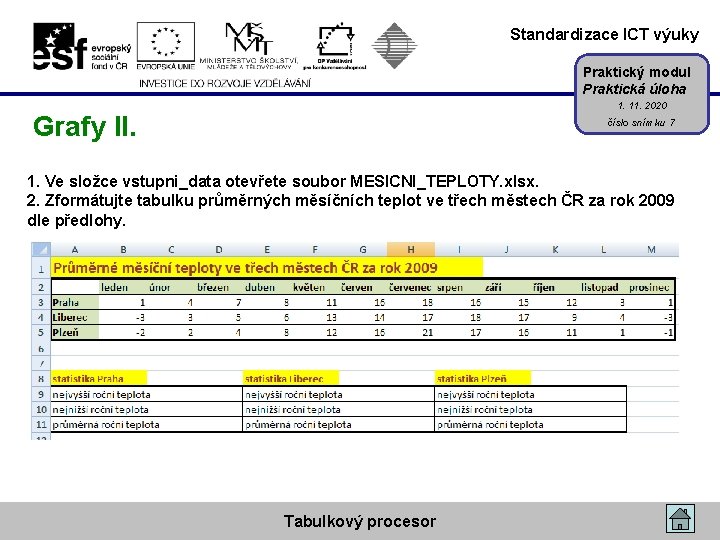
Standardizace ICT výuky Praktický modul Praktická úloha 1. 11. 2020 Grafy II. číslo snímku 7 1. Ve složce vstupni_data otevřete soubor MESICNI_TEPLOTY. xlsx. 2. Zformátujte tabulku průměrných měsíčních teplot ve třech městech ČR za rok 2009 dle předlohy. Tabulkový procesor
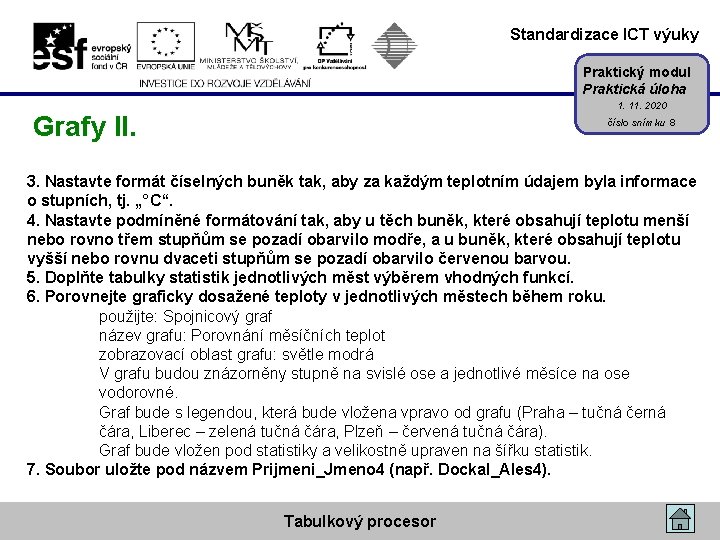
Standardizace ICT výuky Praktický modul Praktická úloha 1. 11. 2020 Grafy II. číslo snímku 8 3. Nastavte formát číselných buněk tak, aby za každým teplotním údajem byla informace o stupních, tj. „°C“. 4. Nastavte podmíněné formátování tak, aby u těch buněk, které obsahují teplotu menší nebo rovno třem stupňům se pozadí obarvilo modře, a u buněk, které obsahují teplotu vyšší nebo rovnu dvaceti stupňům se pozadí obarvilo červenou barvou. 5. Doplňte tabulky statistik jednotlivých měst výběrem vhodných funkcí. 6. Porovnejte graficky dosažené teploty v jednotlivých městech během roku. použijte: Spojnicový graf název grafu: Porovnání měsíčních teplot zobrazovací oblast grafu: světle modrá V grafu budou znázorněny stupně na svislé ose a jednotlivé měsíce na ose vodorovné. Graf bude s legendou, která bude vložena vpravo od grafu (Praha – tučná černá čára, Liberec – zelená tučná čára, Plzeň – červená tučná čára). Graf bude vložen pod statistiky a velikostně upraven na šířku statistik. 7. Soubor uložte pod názvem Prijmeni_Jmeno 4 (např. Dockal_Ales 4). Tabulkový procesor
Standardizace ICT výuky Praktický modul Praktická úloha 1. 11. 2020 Operace s daty číslo snímku 9 Tabulkový procesor
Standardizace ICT výuky Praktický modul Praktická úloha Import, export, tisk Tabulkový procesor 1. 11. 2020 číslo snímku 10