PENGGUNAAN EMAIL DENGAN OUTLOOK EXPRESS Nelly Sofi Peng
- Slides: 21
PENGGUNAAN E-MAIL DENGAN OUTLOOK EXPRESS (Nelly Sofi) Peng. Komp & TI 2 C
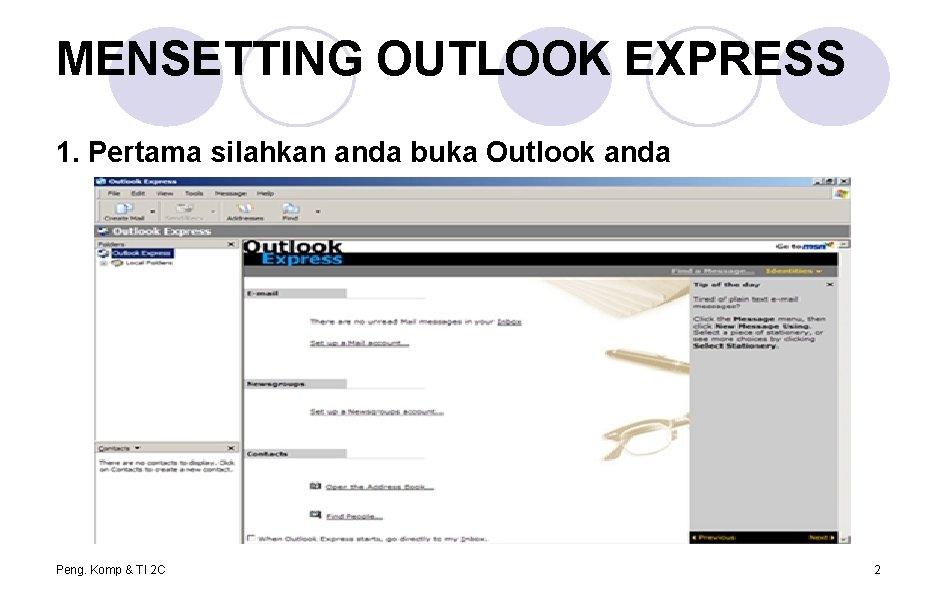
MENSETTING OUTLOOK EXPRESS 1. Pertama silahkan anda buka Outlook anda Peng. Komp & TI 2 C 2
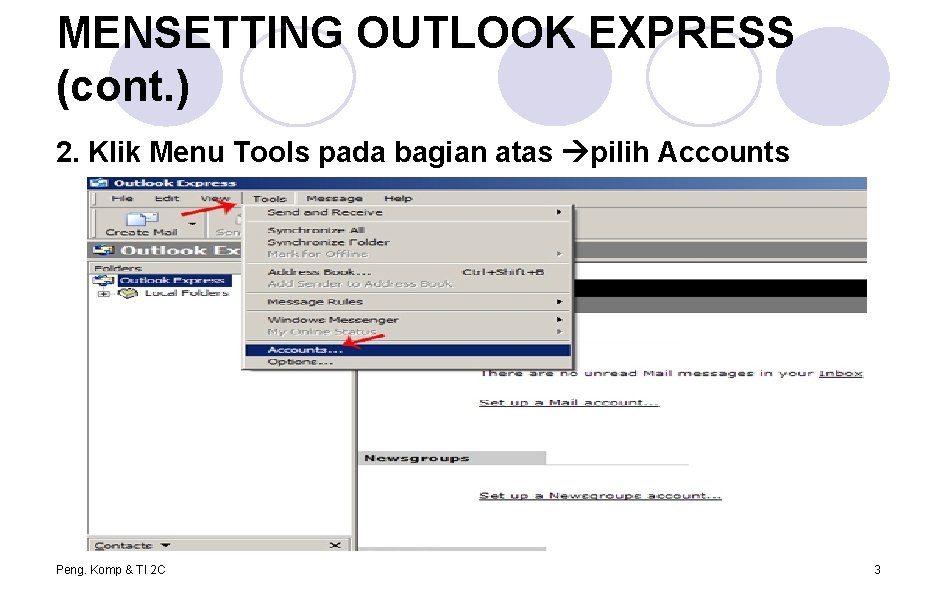
MENSETTING OUTLOOK EXPRESS (cont. ) 2. Klik Menu Tools pada bagian atas pilih Accounts Peng. Komp & TI 2 C 3
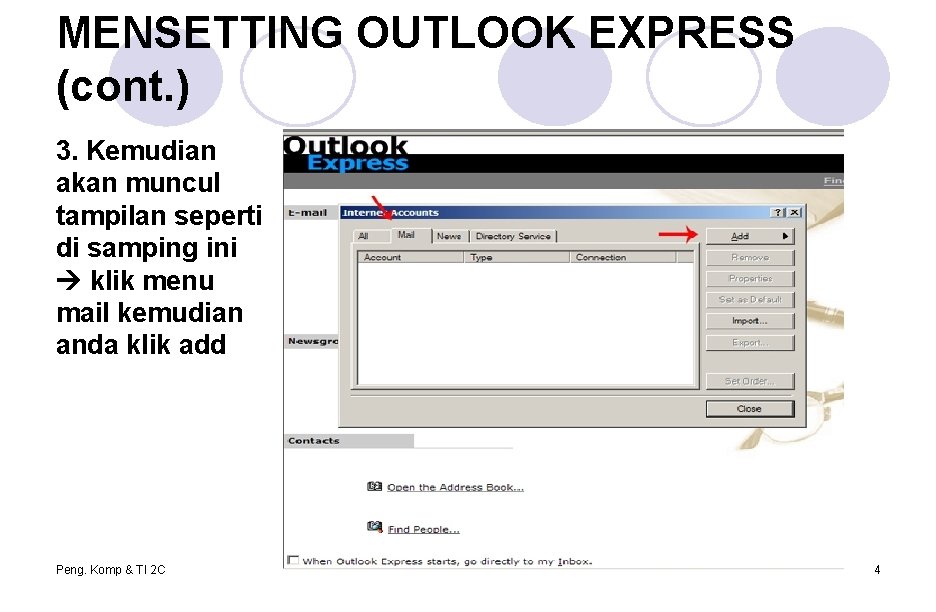
MENSETTING OUTLOOK EXPRESS (cont. ) 3. Kemudian akan muncul tampilan seperti di samping ini klik menu mail kemudian anda klik add Peng. Komp & TI 2 C 4
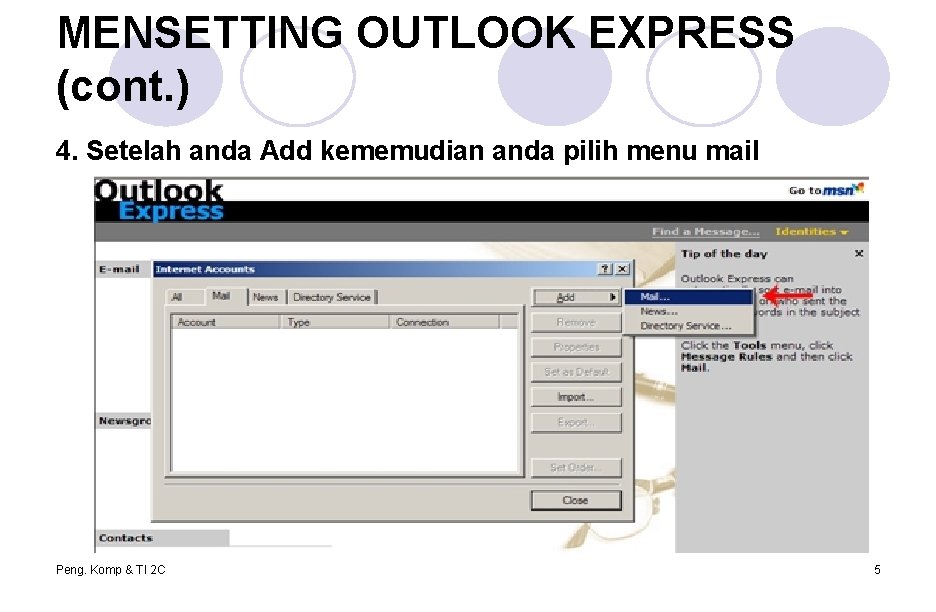
MENSETTING OUTLOOK EXPRESS (cont. ) 4. Setelah anda Add kememudian anda pilih menu mail Peng. Komp & TI 2 C 5
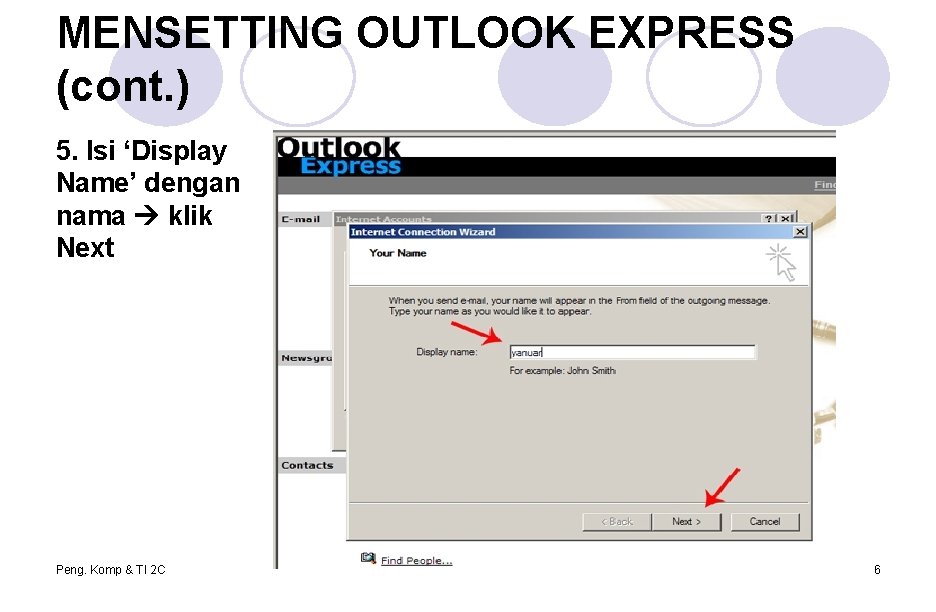
MENSETTING OUTLOOK EXPRESS (cont. ) 5. Isi ‘Display Name’ dengan nama klik Next Peng. Komp & TI 2 C 6
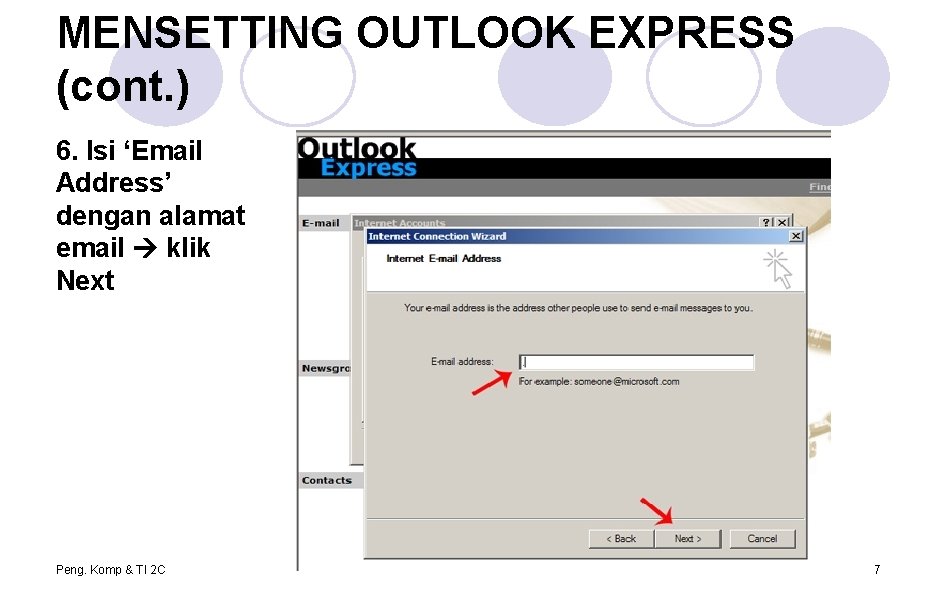
MENSETTING OUTLOOK EXPRESS (cont. ) 6. Isi ‘Email Address’ dengan alamat email klik Next Peng. Komp & TI 2 C 7
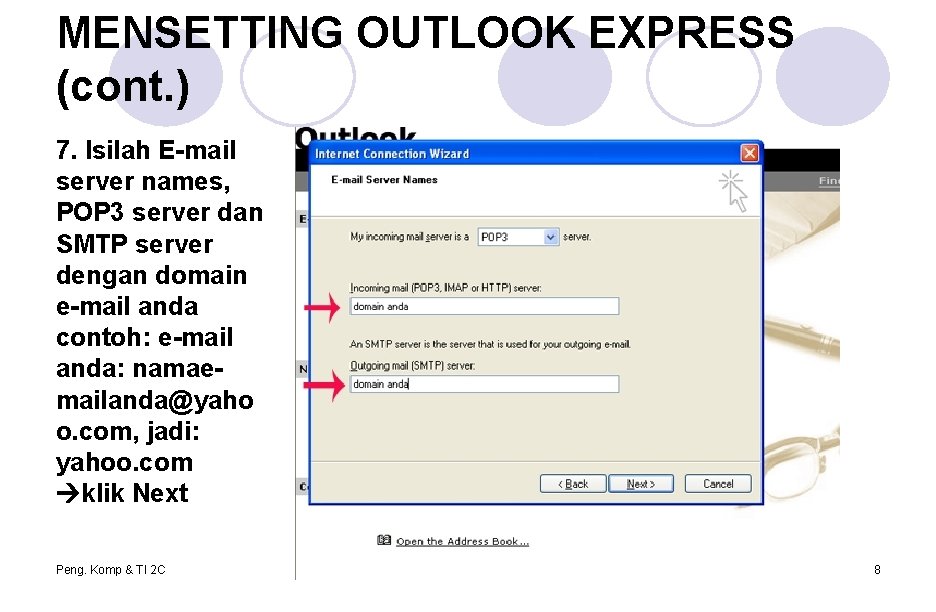
MENSETTING OUTLOOK EXPRESS (cont. ) 7. Isilah E-mail server names, POP 3 server dan SMTP server dengan domain e-mail anda contoh: e-mail anda: namaemailanda@yaho o. com, jadi: yahoo. com klik Next Peng. Komp & TI 2 C 8
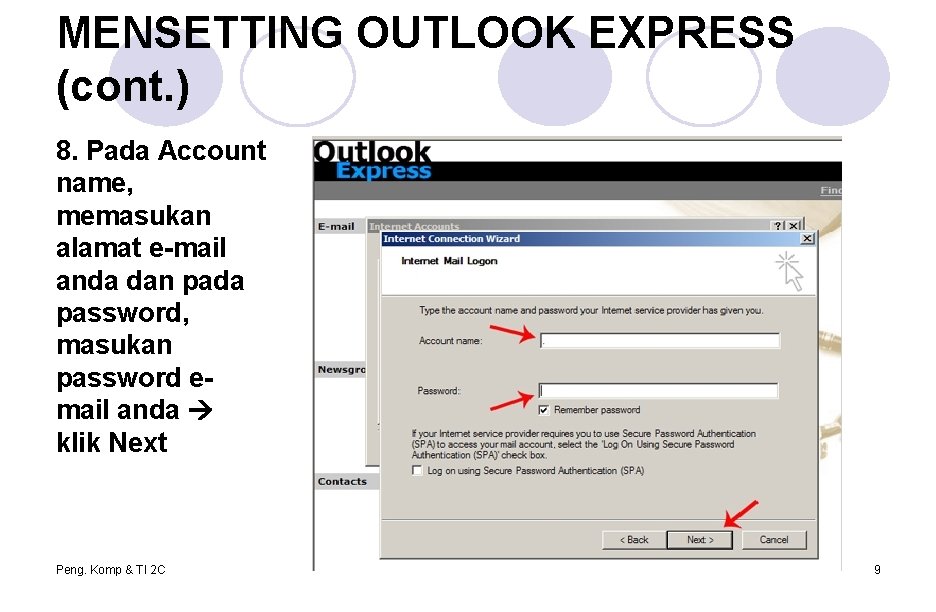
MENSETTING OUTLOOK EXPRESS (cont. ) 8. Pada Account name, memasukan alamat e-mail anda dan pada password, masukan password email anda klik Next Peng. Komp & TI 2 C 9
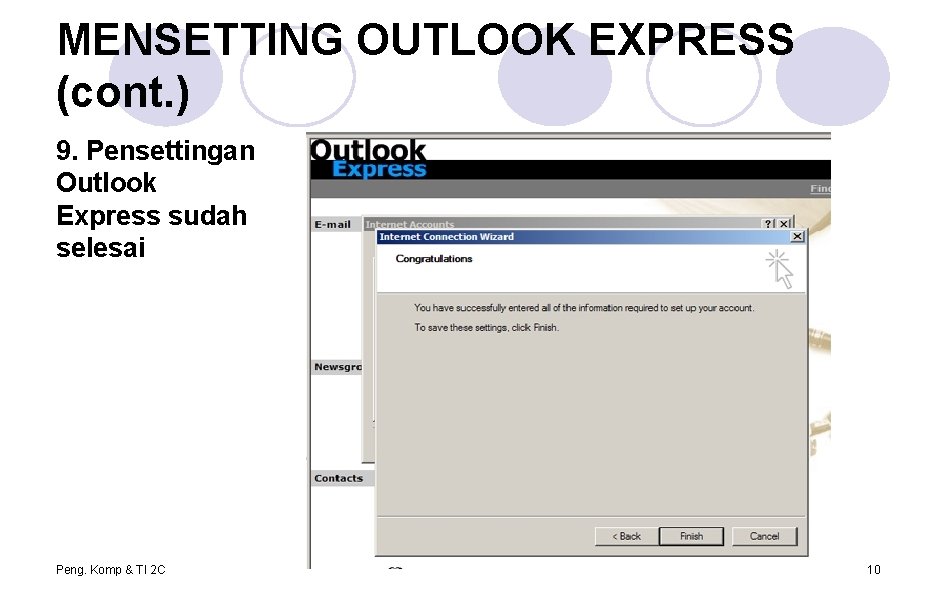
MENSETTING OUTLOOK EXPRESS (cont. ) 9. Pensettingan Outlook Express sudah selesai Peng. Komp & TI 2 C 10
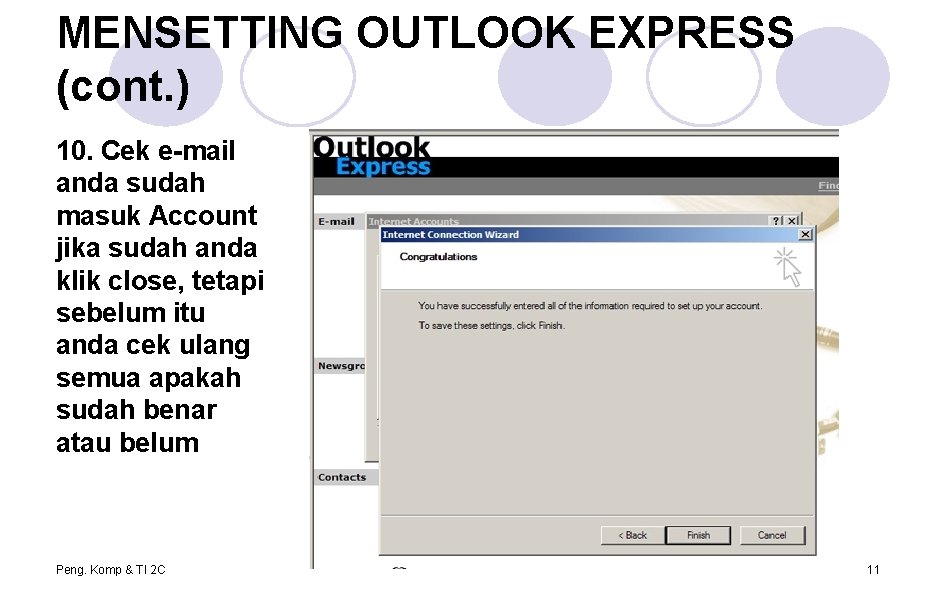
MENSETTING OUTLOOK EXPRESS (cont. ) 10. Cek e-mail anda sudah masuk Account jika sudah anda klik close, tetapi sebelum itu anda cek ulang semua apakah sudah benar atau belum Peng. Komp & TI 2 C 11
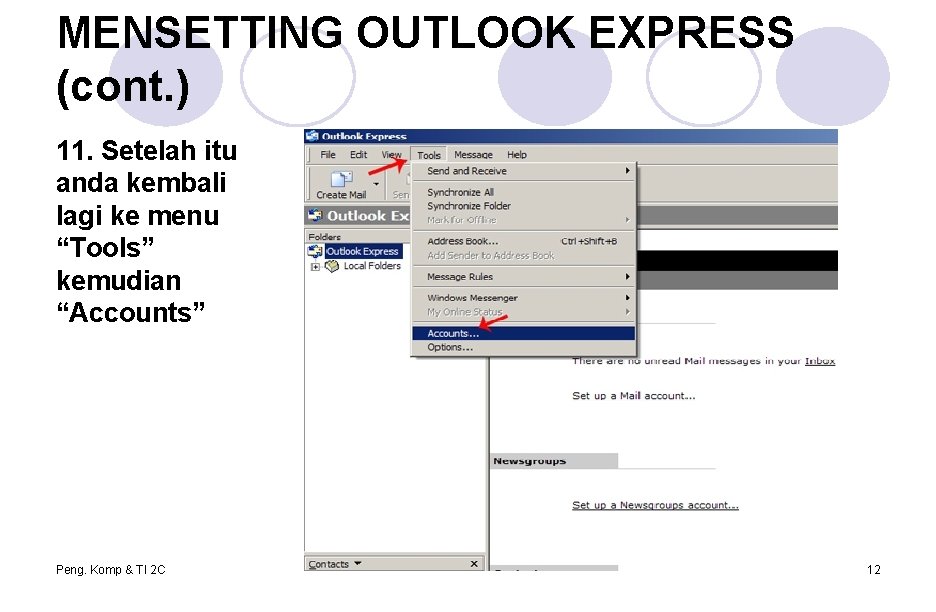
MENSETTING OUTLOOK EXPRESS (cont. ) 11. Setelah itu anda kembali lagi ke menu “Tools” kemudian “Accounts” Peng. Komp & TI 2 C 12
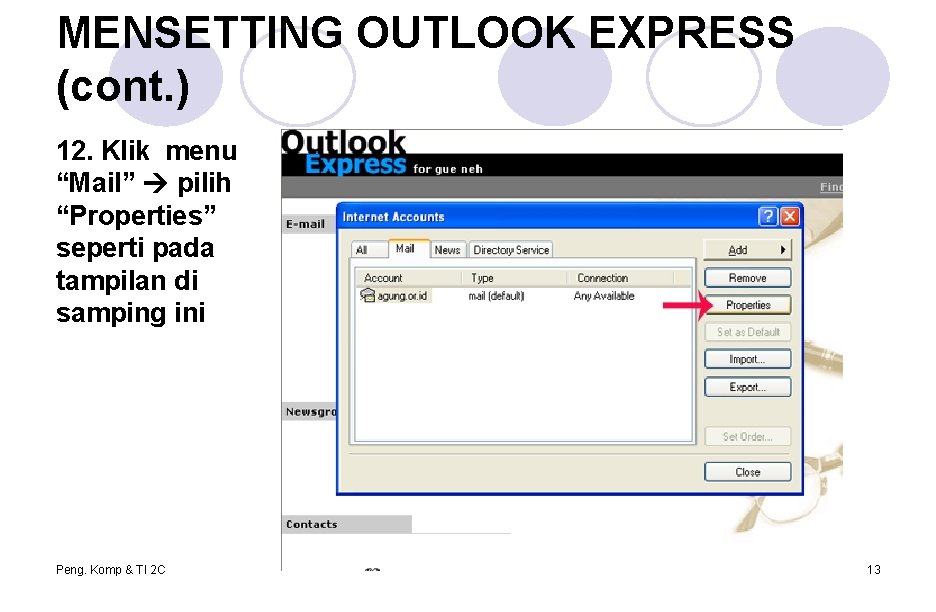
MENSETTING OUTLOOK EXPRESS (cont. ) 12. Klik menu “Mail” pilih “Properties” seperti pada tampilan di samping ini Peng. Komp & TI 2 C 13
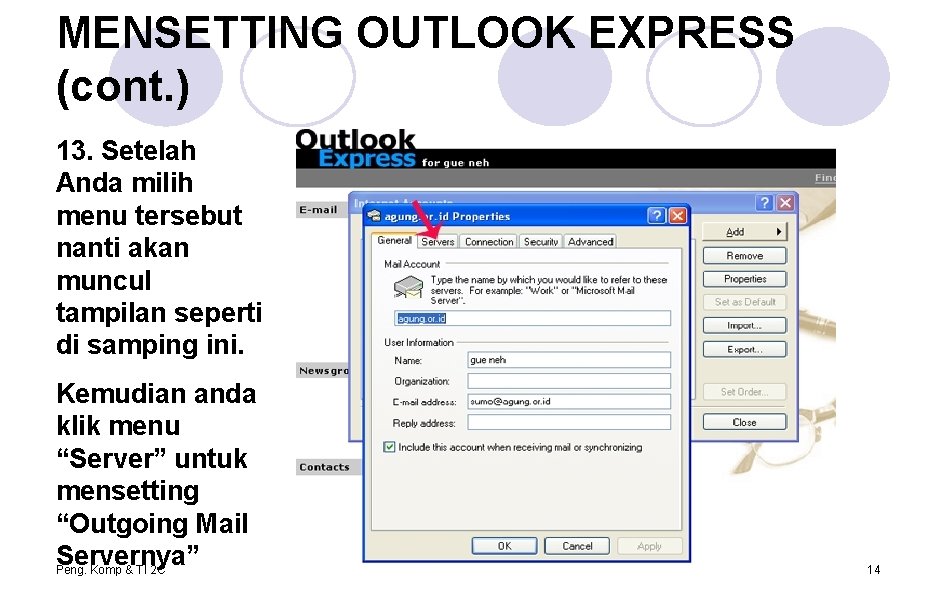
MENSETTING OUTLOOK EXPRESS (cont. ) 13. Setelah Anda milih menu tersebut nanti akan muncul tampilan seperti di samping ini. Kemudian anda klik menu “Server” untuk mensetting “Outgoing Mail Servernya” Peng. Komp & TI 2 C 14
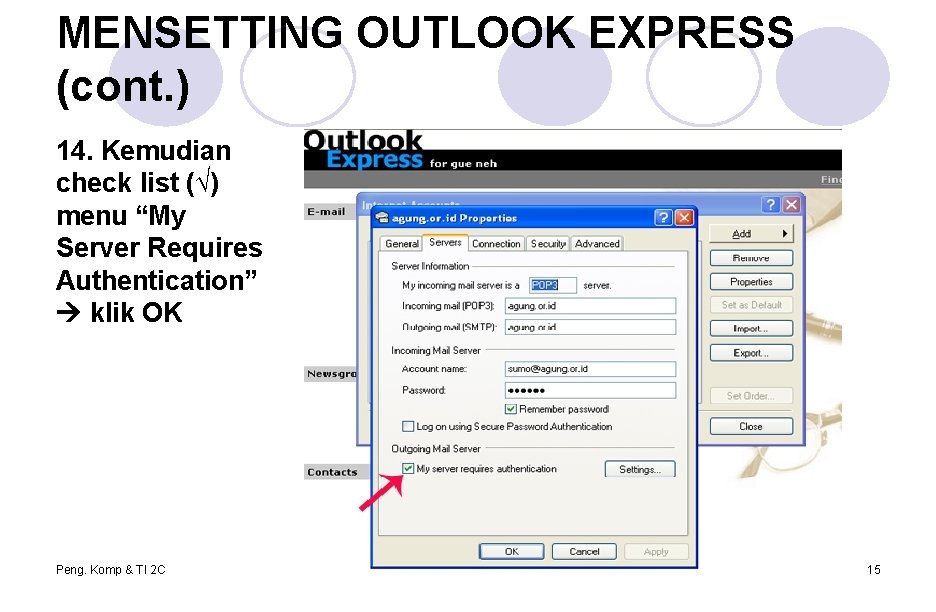
MENSETTING OUTLOOK EXPRESS (cont. ) 14. Kemudian check list (√) menu “My Server Requires Authentication” klik OK Peng. Komp & TI 2 C 15
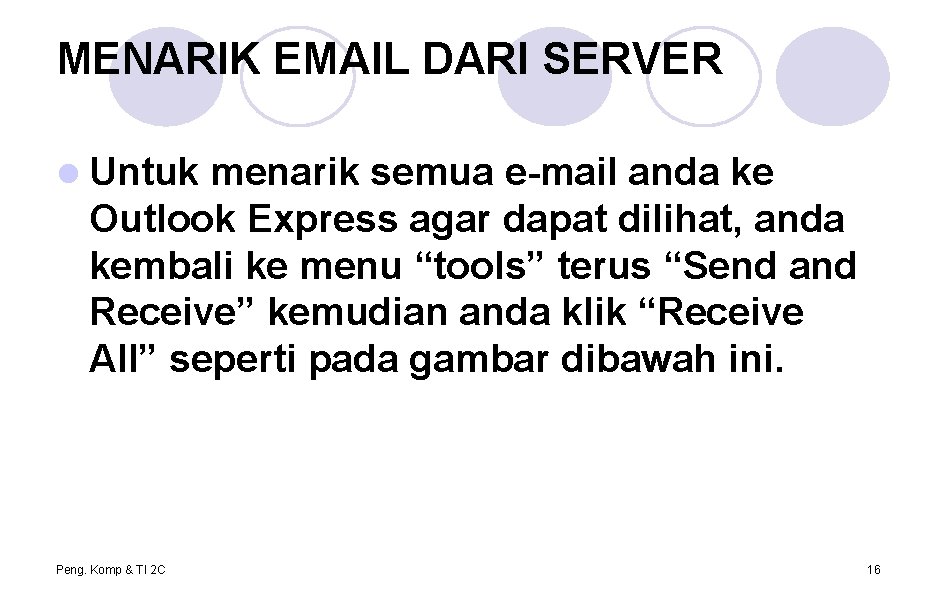
MENARIK EMAIL DARI SERVER l Untuk menarik semua e-mail anda ke Outlook Express agar dapat dilihat, anda kembali ke menu “tools” terus “Send and Receive” kemudian anda klik “Receive All” seperti pada gambar dibawah ini. Peng. Komp & TI 2 C 16
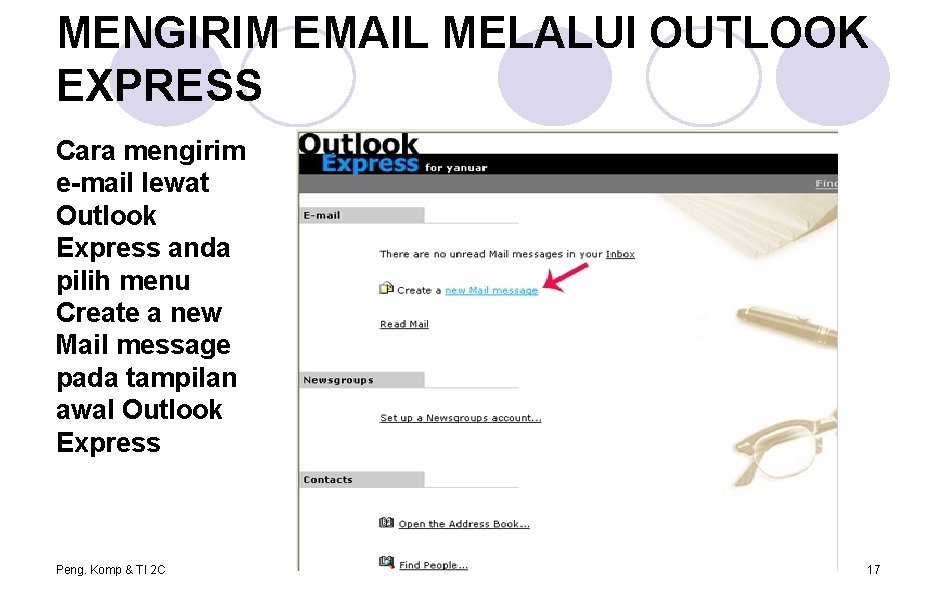
MENGIRIM EMAIL MELALUI OUTLOOK EXPRESS Cara mengirim e-mail lewat Outlook Express anda pilih menu Create a new Mail message pada tampilan awal Outlook Express Peng. Komp & TI 2 C 17
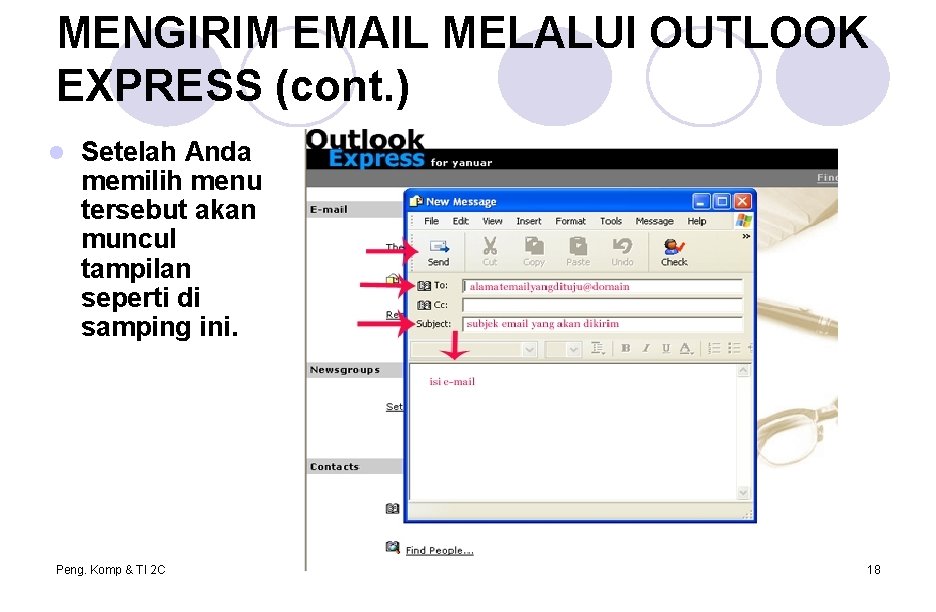
MENGIRIM EMAIL MELALUI OUTLOOK EXPRESS (cont. ) l Setelah Anda memilih menu tersebut akan muncul tampilan seperti di samping ini. Peng. Komp & TI 2 C 18
MENGIRIM EMAIL MELALUI OUTLOOK EXPRESS (cont. ) l Pada menu To anda isi dengan alamat email yang akan dituju, pada “Subject” anda isi subjek e-mail yang anda kirim, pada kolom bawah anda isi pesan e-mail akan yang anda kirim dan kemudian klik “Send” pada menu pojok kiri atas. Peng. Komp & TI 2 C 19
SETTING OUTLOOK UNTUK YAHOO! MAIL 1. Pastikan account anda adalah account yahoo lokal contoh: nama@yahoo. co. id (penting), bukan yang yahoo. com, untuk yg yahoo. com harus ada tambahan software sebagai gatewaynya namanya YPops. 2. Login ke Yahoo mail anda, klik ‘Opsi’ yang ada di pojok kanan atas, lalu klik ‘akses penerusan surat’, lalu cheklist bagian ‘Akses Web & POP’, lalu klik ’simpan’. 3. Buka Outlook Express, Klik Tool -> Accounts -> Mail - lalu klik Add -> mail untuk membuat account. 4. Masukkan nama anda, nama ini akan digunakan sebagai nama pengirim di setiapemail yg anda kirim. 5. Masukkan alamat email yahoo anda. ingat, yg. co. id bukan yang. com Peng. Komp & TI 2 C 20
SETTING OUTLOOK UNTUK YAHOO! MAIL (cont. ) 6. Isi Incoming mail… dengan : pop. mail. yahoo. com 7. Isi Outgoing mail… dengan : smtp. mail. yahoo. com, klik NEXT. 8. Account Name : isi dengan Yahoo ID anda tanpa embel @yahoo. co. id (cukup yahoo ID nya saja). contoh : email address=budi@yahoo. co. id -> berarti yahoo ID nya = budi. 9. Masukkan password yahoo anda, dan checklist bagian ‘remember password’. Klik NEXT, dan FINISH. 10. Pilih Account yg baru saja anda buat, lalu klik properties. Pilih Tab ‘Servers’ dan checklist bagian ‘My server requires authentication’ 11. Klik OK. (Done…) Peng. Komp & TI 2 C 21