Novi nain definiranja mjernih postaja i unosa podataka

- Slides: 35
Novi način definiranja mjernih postaja i unosa podataka
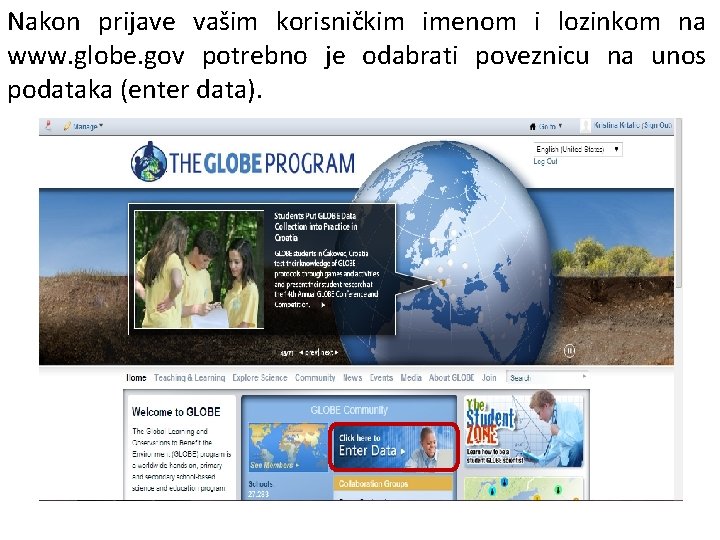
Nakon prijave vašim korisničkim imenom i lozinkom na www. globe. gov potrebno je odabrati poveznicu na unos podataka (enter data).
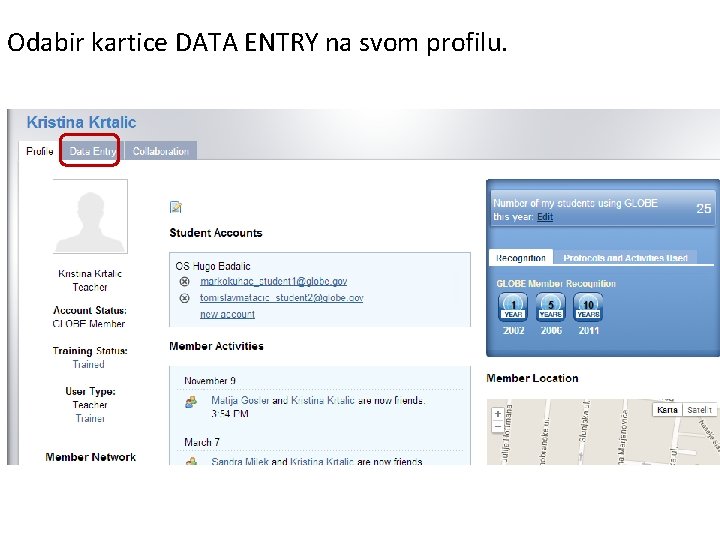
Odabir kartice DATA ENTRY na svom profilu.
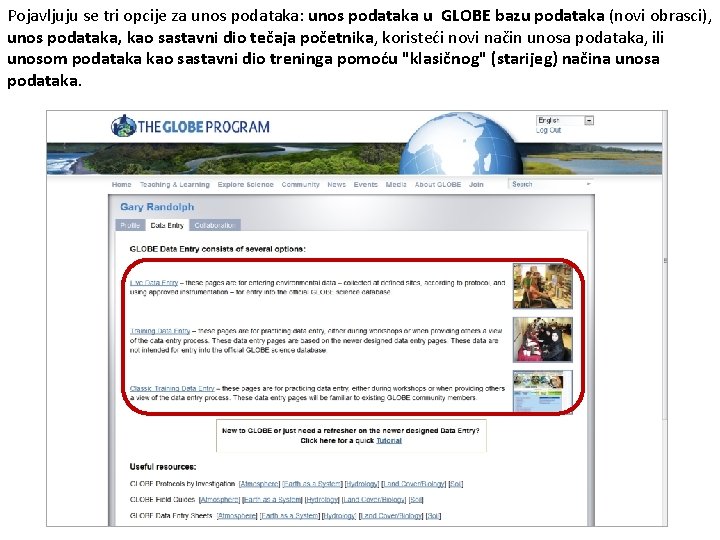
Pojavljuju se tri opcije za unos podataka: unos podataka u GLOBE bazu podataka (novi obrasci), unos podataka, kao sastavni dio tečaja početnika, koristeći novi način unosa podataka, ili unosom podataka kao sastavni dio treninga pomoću "klasičnog" (starijeg) načina unosa podataka.
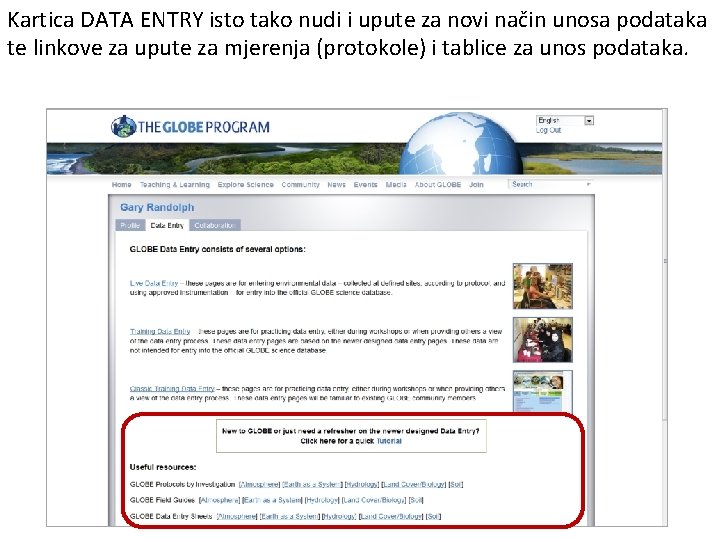
Kartica DATA ENTRY isto tako nudi i upute za novi način unosa podataka te linkove za upute za mjerenja (protokole) i tablice za unos podataka.
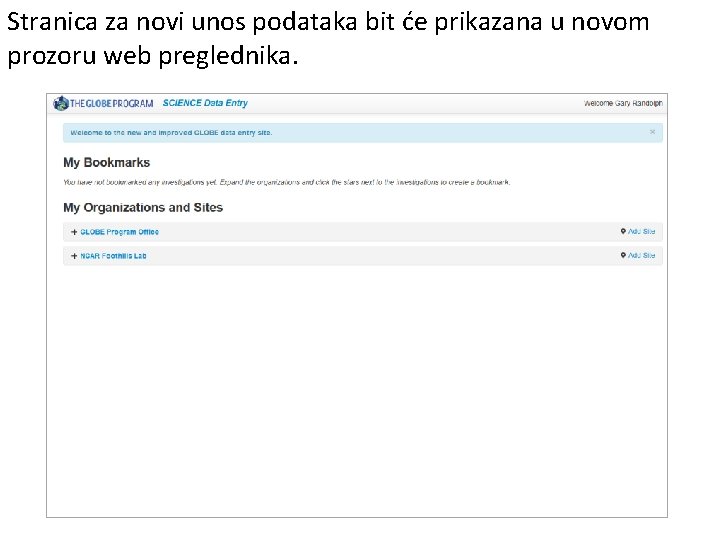
Stranica za novi unos podataka bit će prikazana u novom prozoru web preglednika.
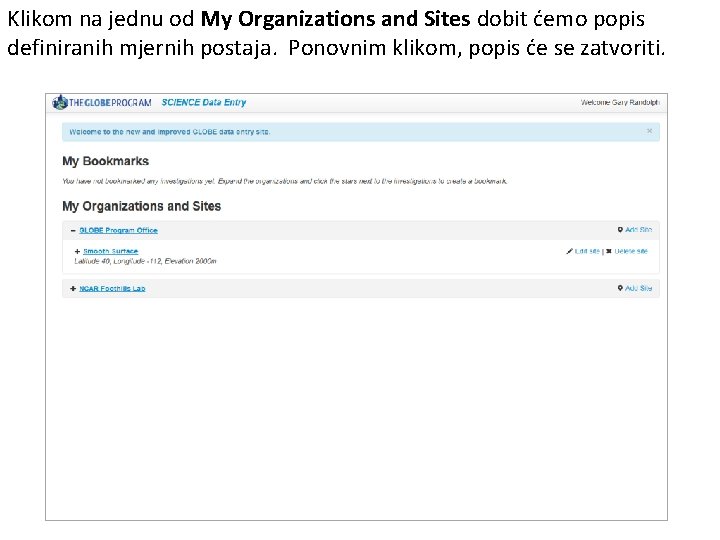
Klikom na jednu od My Organizations and Sites dobit ćemo popis definiranih mjernih postaja. Ponovnim klikom, popis će se zatvoriti.
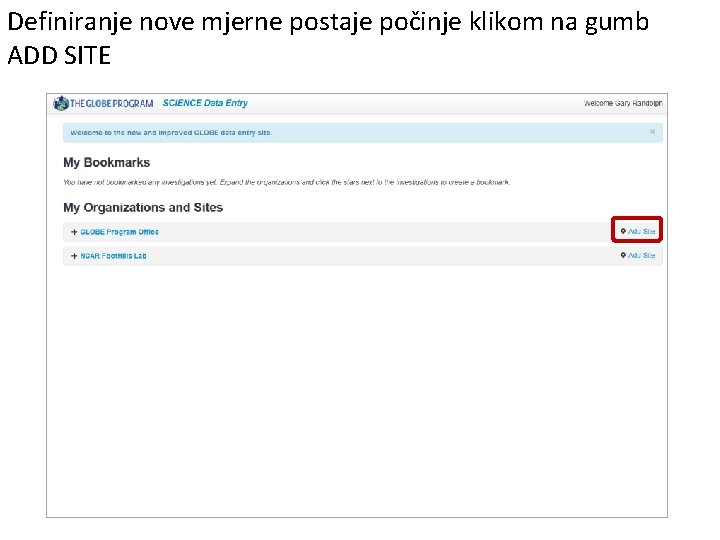
Definiranje nove mjerne postaje počinje klikom na gumb ADD SITE
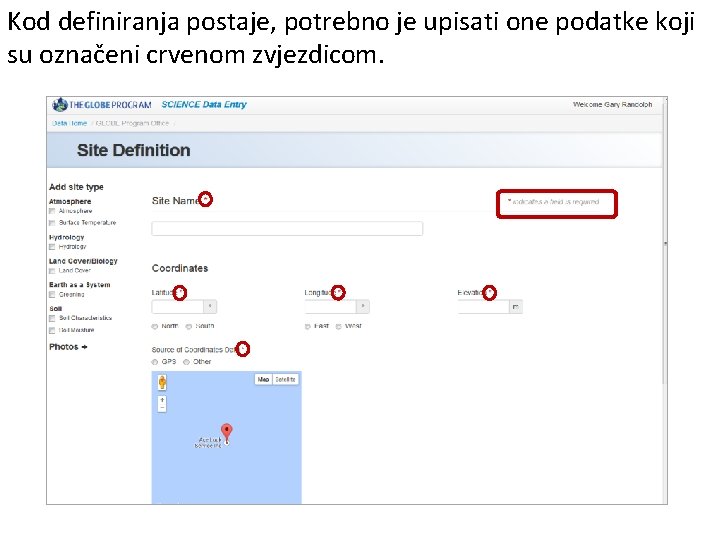
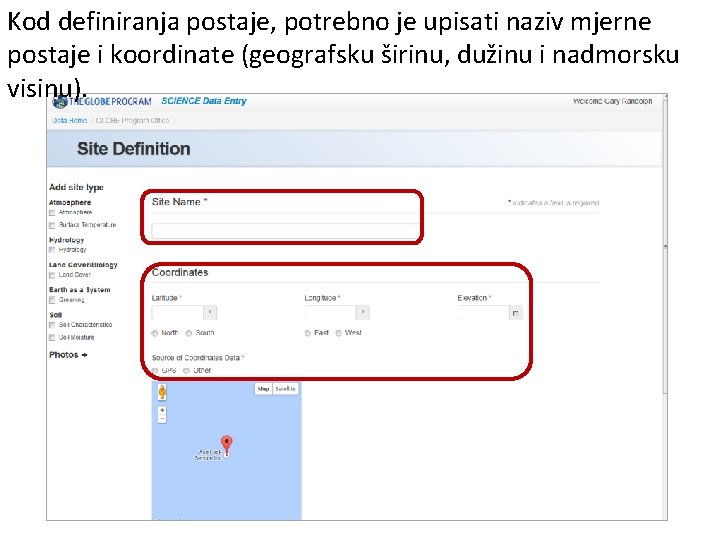
Kod definiranja postaje, potrebno je upisati one podatke koji su označeni crvenom zvjezdicom.
Kod definiranja postaje, potrebno je upisati naziv mjerne postaje i koordinate (geografsku širinu, dužinu i nadmorsku visinu).
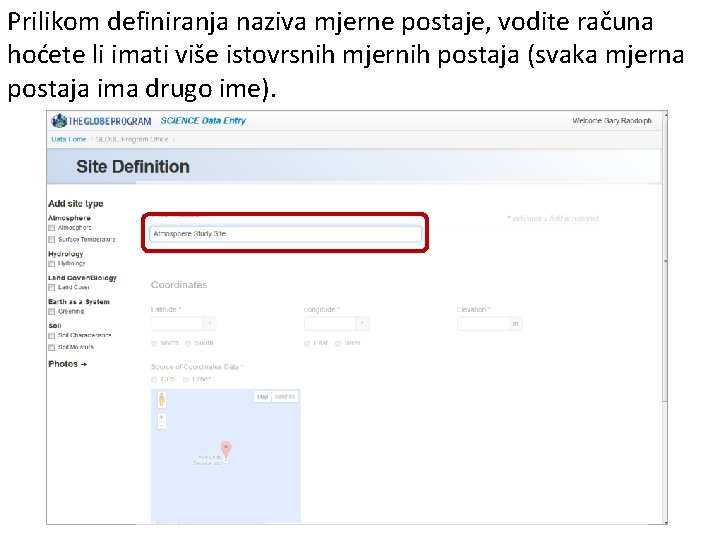
Prilikom definiranja naziva mjerne postaje, vodite računa hoćete li imati više istovrsnih mjernih postaja (svaka mjerna postaja ima drugo ime).
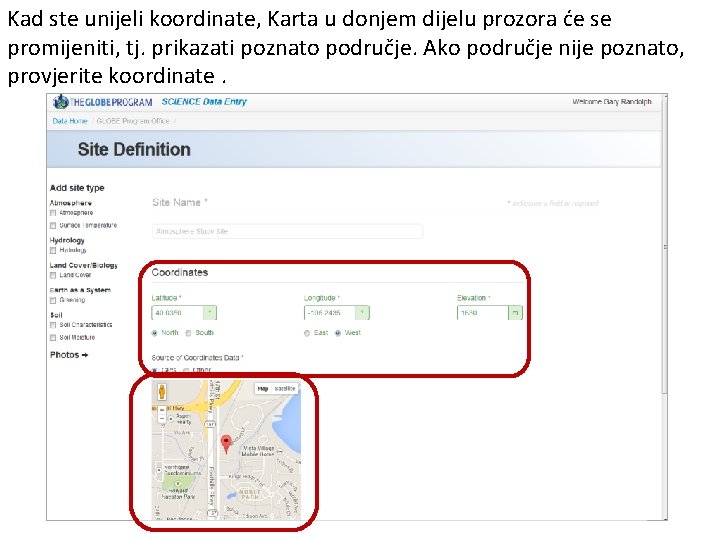
Kad ste unijeli koordinate, Karta u donjem dijelu prozora će se promijeniti, tj. prikazati poznato područje. Ako područje nije poznato, provjerite koordinate.
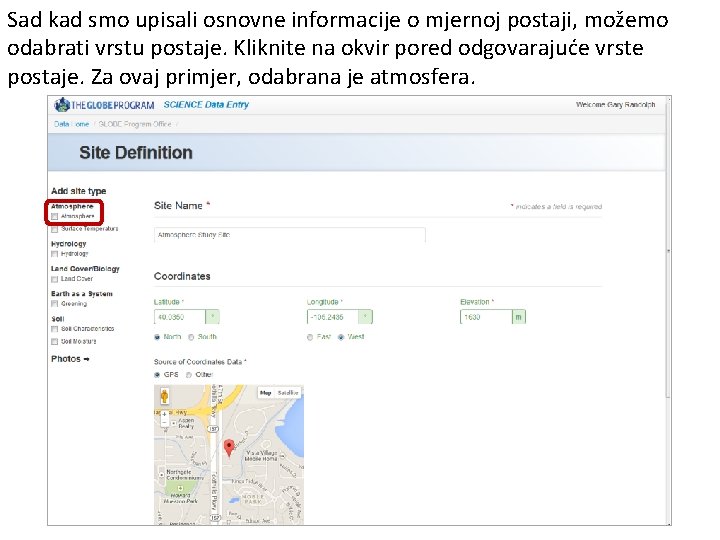
Sad kad smo upisali osnovne informacije o mjernoj postaji, možemo odabrati vrstu postaje. Kliknite na okvir pored odgovarajuće vrste postaje. Za ovaj primjer, odabrana je atmosfera.
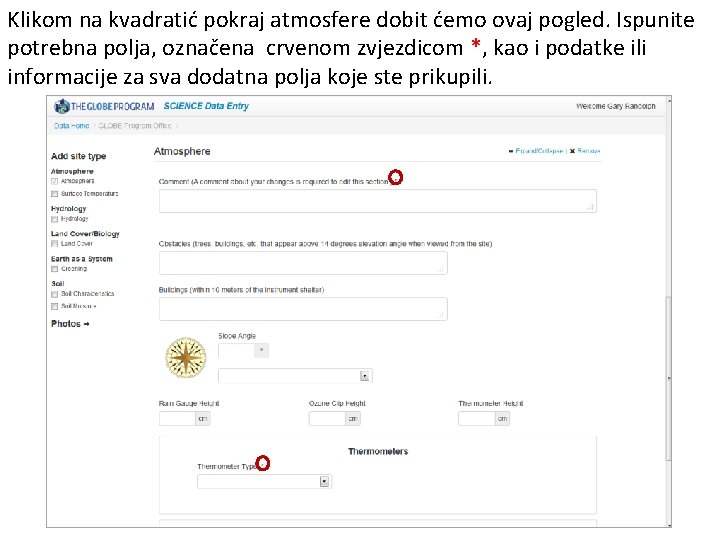
Klikom na kvadratić pokraj atmosfere dobit ćemo ovaj pogled. Ispunite potrebna polja, označena crvenom zvjezdicom *, kao i podatke ili informacije za sva dodatna polja koje ste prikupili.
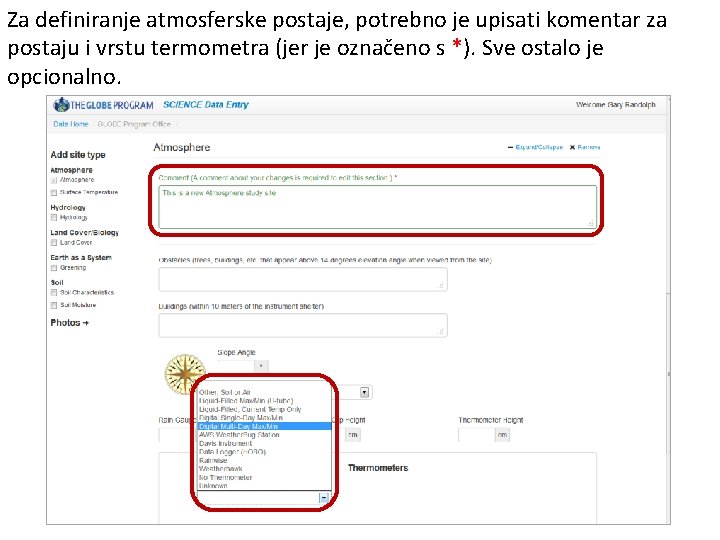
Za definiranje atmosferske postaje, potrebno je upisati komentar za postaju i vrstu termometra (jer je označeno s *). Sve ostalo je opcionalno.
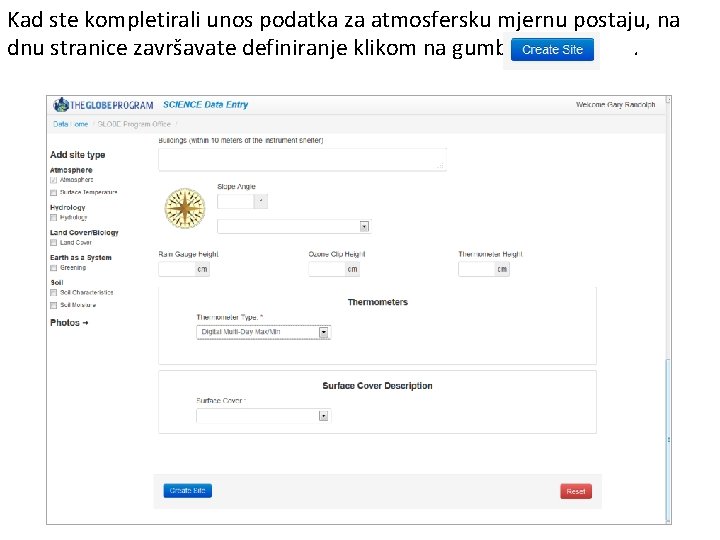
Kad ste kompletirali unos podatka za atmosfersku mjernu postaju, na dnu stranice završavate definiranje klikom na gumb .
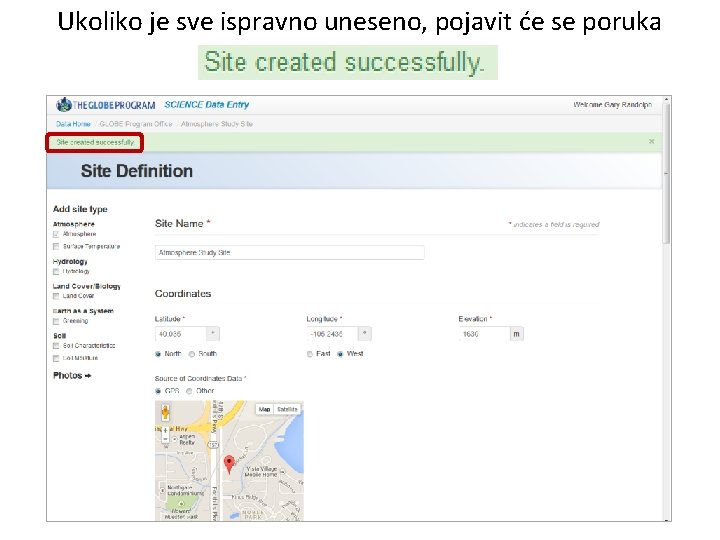
Ukoliko je sve ispravno uneseno, pojavit će se poruka
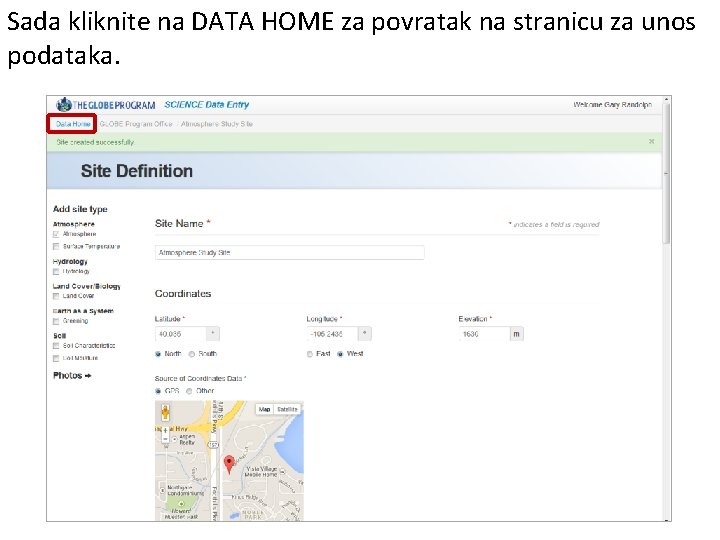
Sada kliknite na DATA HOME za povratak na stranicu za unos podataka.
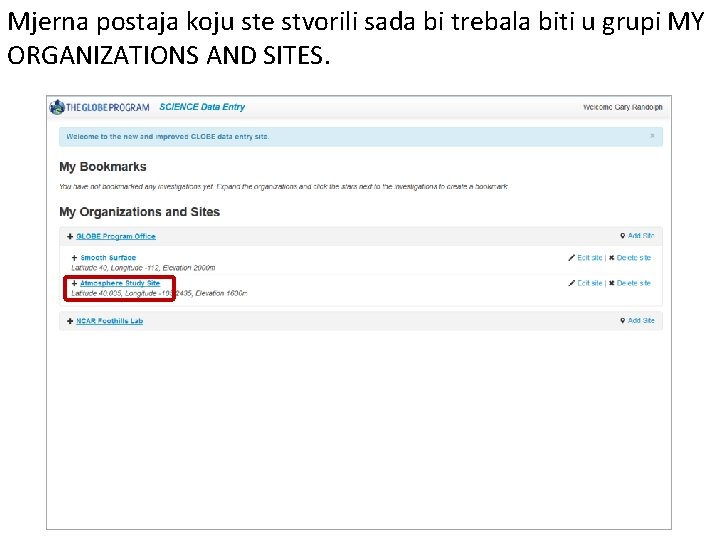
Mjerna postaja koju ste stvorili sada bi trebala biti u grupi MY ORGANIZATIONS AND SITES.
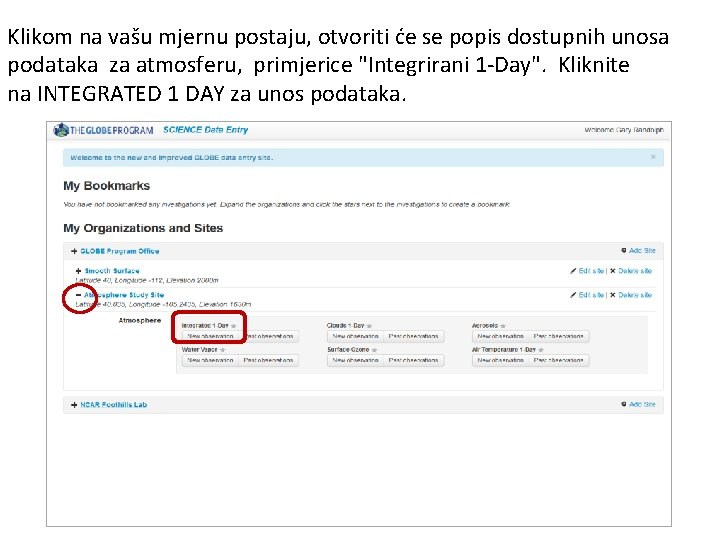
Klikom na vašu mjernu postaju, otvoriti će se popis dostupnih unosa podataka za atmosferu, primjerice "Integrirani 1 -Day". Kliknite na INTEGRATED 1 DAY za unos podataka.
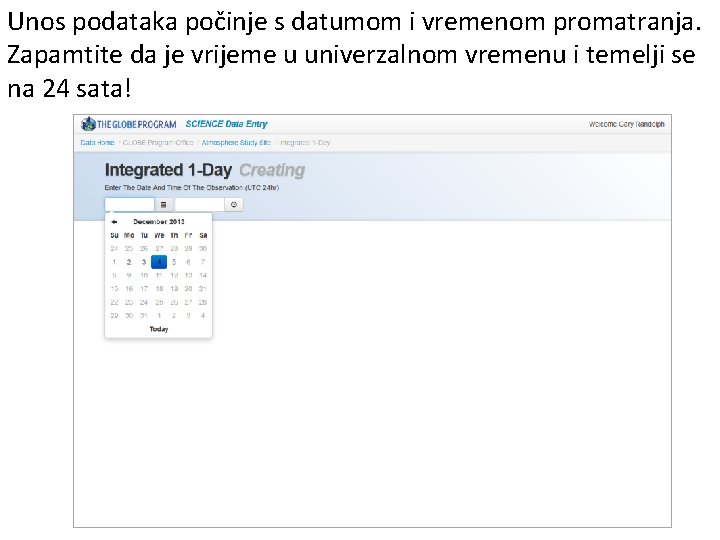
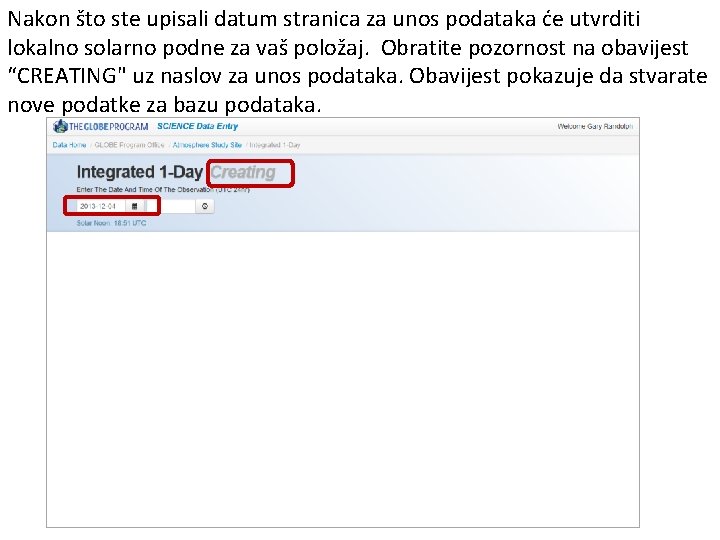
Unos podataka počinje s datumom i vremenom promatranja. Zapamtite da je vrijeme u univerzalnom vremenu i temelji se na 24 sata!
Nakon što ste upisali datum stranica za unos podataka će utvrditi lokalno solarno podne za vaš položaj. Obratite pozornost na obavijest “CREATING" uz naslov za unos podataka. Obavijest pokazuje da stvarate nove podatke za bazu podataka.
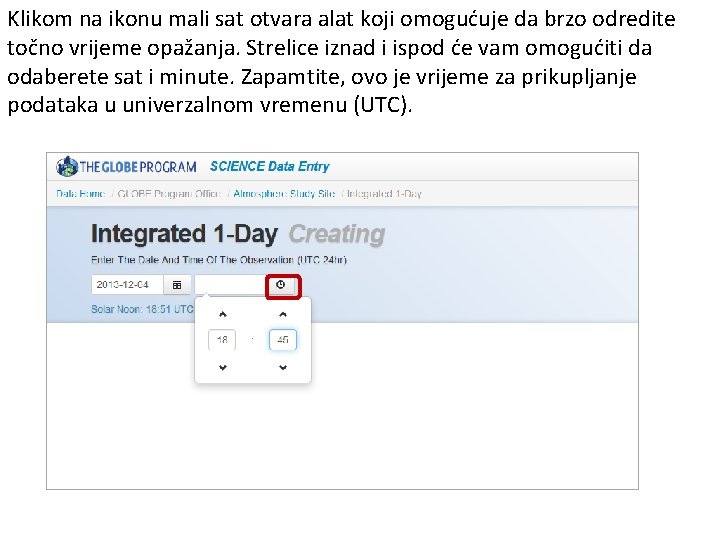
Klikom na ikonu mali sat otvara alat koji omogućuje da brzo odredite točno vrijeme opažanja. Strelice iznad i ispod će vam omogućiti da odaberete sat i minute. Zapamtite, ovo je vrijeme za prikupljanje podataka u univerzalnom vremenu (UTC).
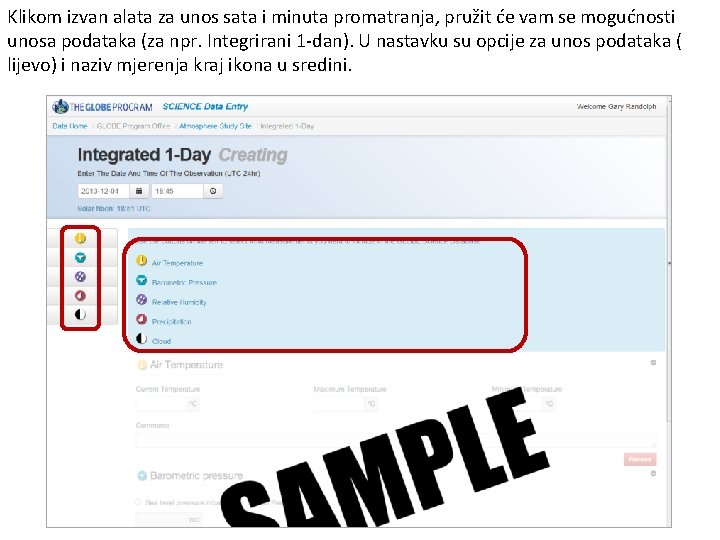
Klikom izvan alata za unos sata i minuta promatranja, pružit će vam se mogućnosti unosa podataka (za npr. Integrirani 1 -dan). U nastavku su opcije za unos podataka ( lijevo) i naziv mjerenja kraj ikona u sredini.
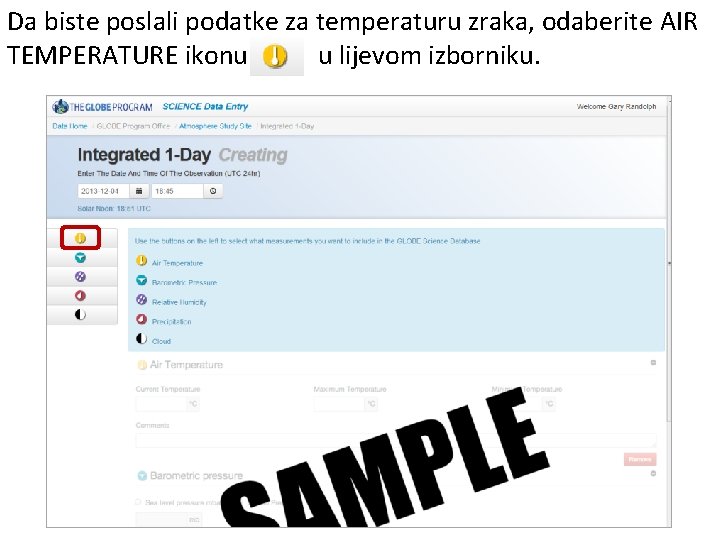
Da biste poslali podatke za temperaturu zraka, odaberite AIR TEMPERATURE ikonu u lijevom izborniku.
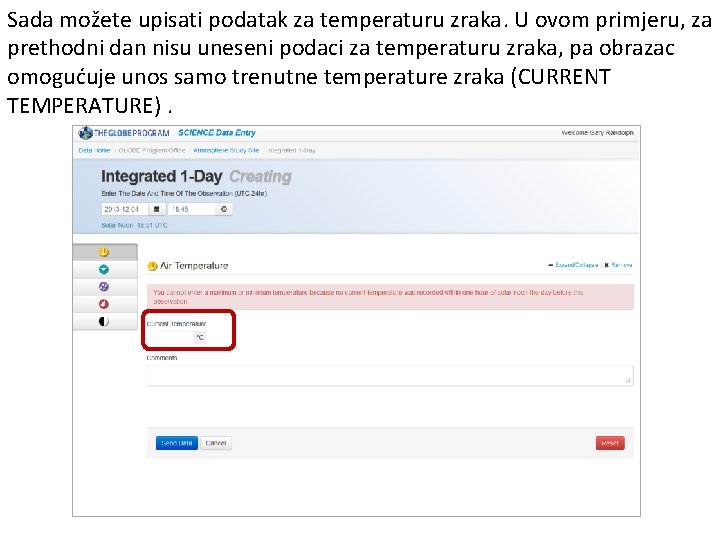
Sada možete upisati podatak za temperaturu zraka. U ovom primjeru, za prethodni dan nisu uneseni podaci za temperaturu zraka, pa obrazac omogućuje unos samo trenutne temperature zraka (CURRENT TEMPERATURE).
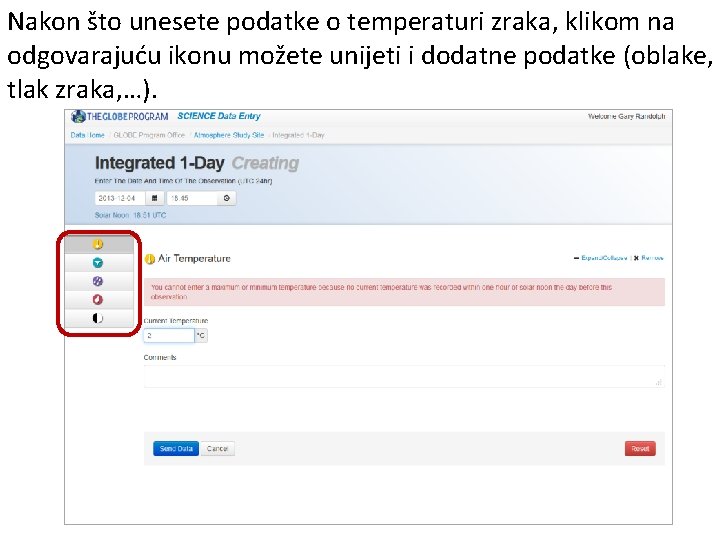
Nakon što unesete podatke o temperaturi zraka, klikom na odgovarajuću ikonu možete unijeti i dodatne podatke (oblake, tlak zraka, …).
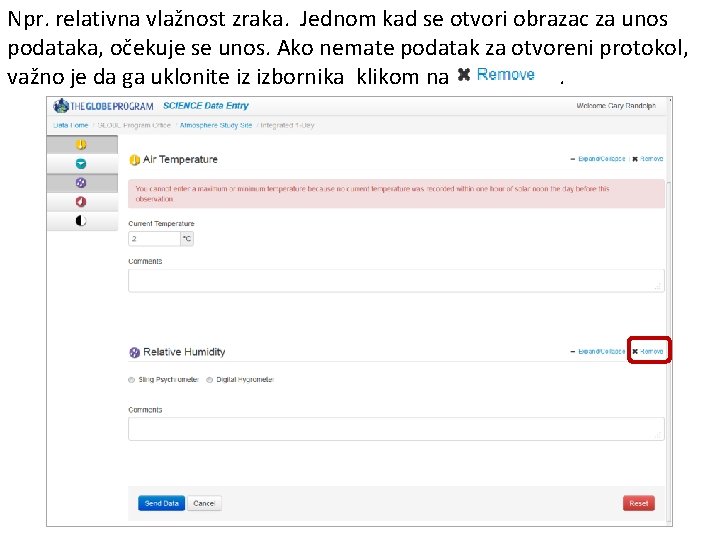
Npr. relativna vlažnost zraka. Jednom kad se otvori obrazac za unos podataka, očekuje se unos. Ako nemate podatak za otvoreni protokol, važno je da ga uklonite iz izbornika klikom na .
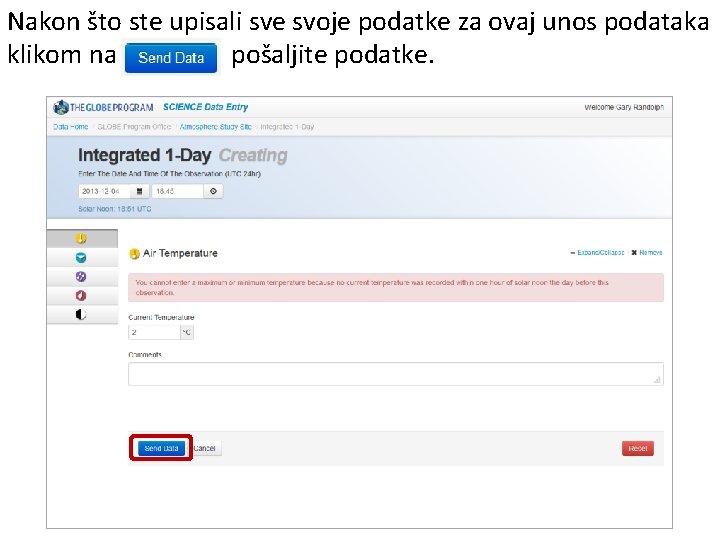
Nakon što ste upisali sve svoje podatke za ovaj unos podataka klikom na pošaljite podatke.
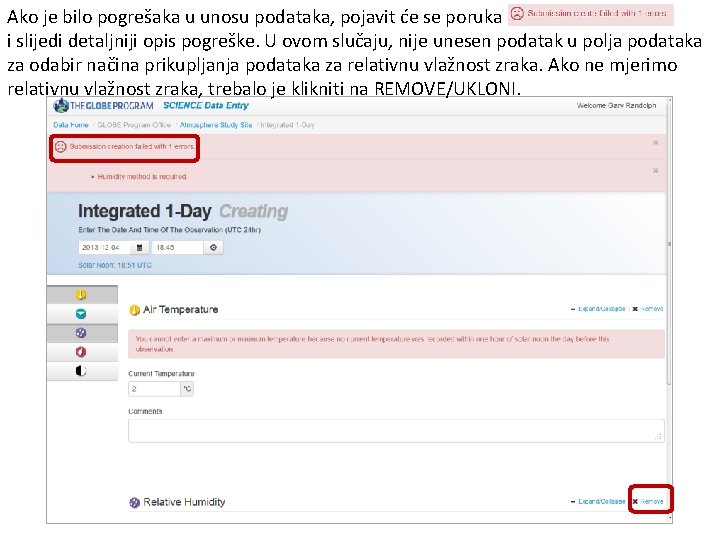
Ako je bilo pogrešaka u unosu podataka, pojavit će se poruka i slijedi detaljniji opis pogreške. U ovom slučaju, nije unesen podatak u polja podataka za odabir načina prikupljanja podataka za relativnu vlažnost zraka. Ako ne mjerimo relativnu vlažnost zraka, trebalo je klikniti na REMOVE/UKLONI.
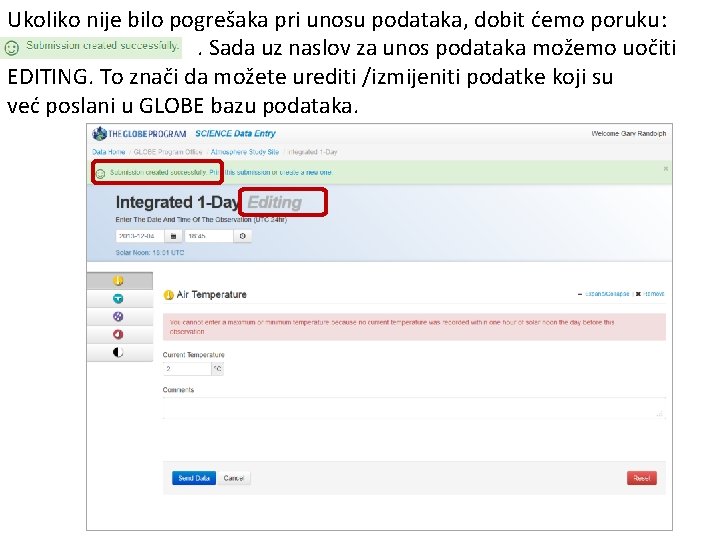
Ukoliko nije bilo pogrešaka pri unosu podataka, dobit ćemo poruku: . Sada uz naslov za unos podataka možemo uočiti EDITING. To znači da možete urediti /izmijeniti podatke koji su već poslani u GLOBE bazu podataka.
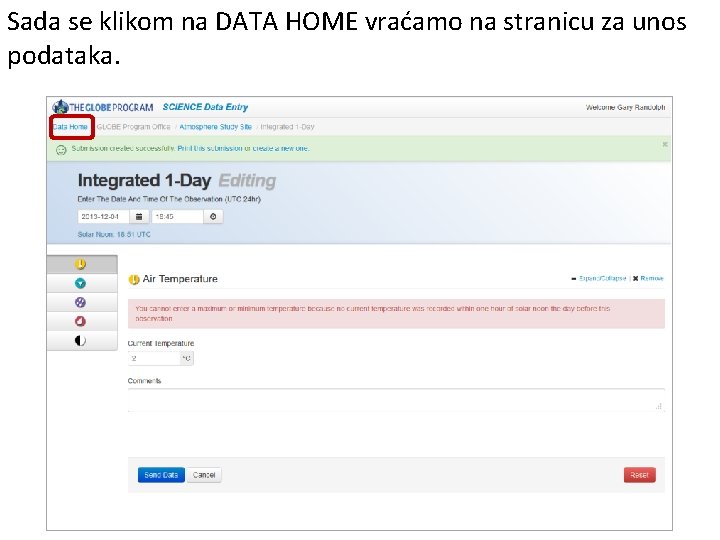
Sada se klikom na DATA HOME vraćamo na stranicu za unos podataka.
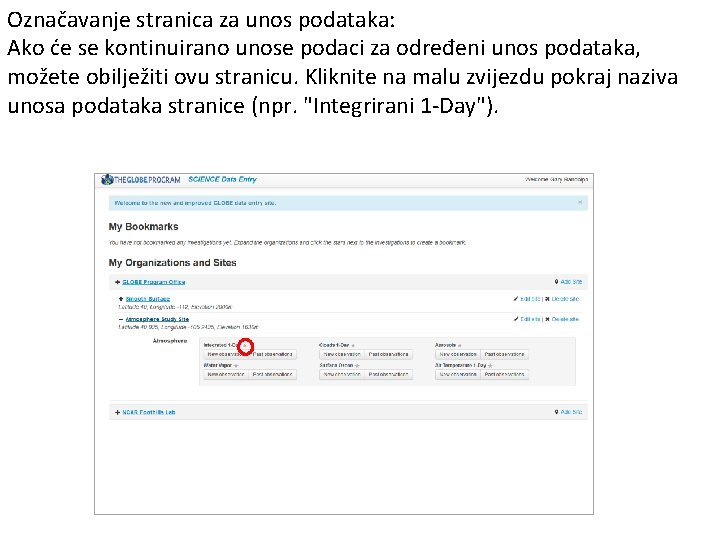
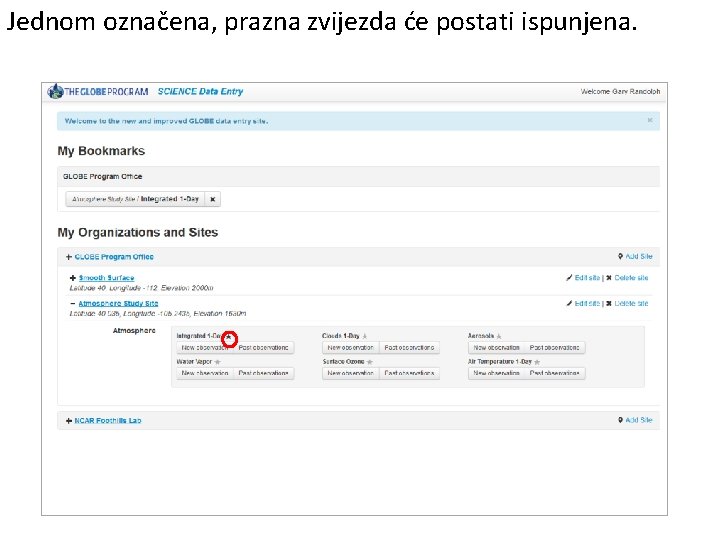
Označavanje stranica za unos podataka: Ako će se kontinuirano unose podaci za određeni unos podataka, možete obilježiti ovu stranicu. Kliknite na malu zvijezdu pokraj naziva unosa podataka stranice (npr. "Integrirani 1 -Day").
Jednom označena, prazna zvijezda će postati ispunjena.
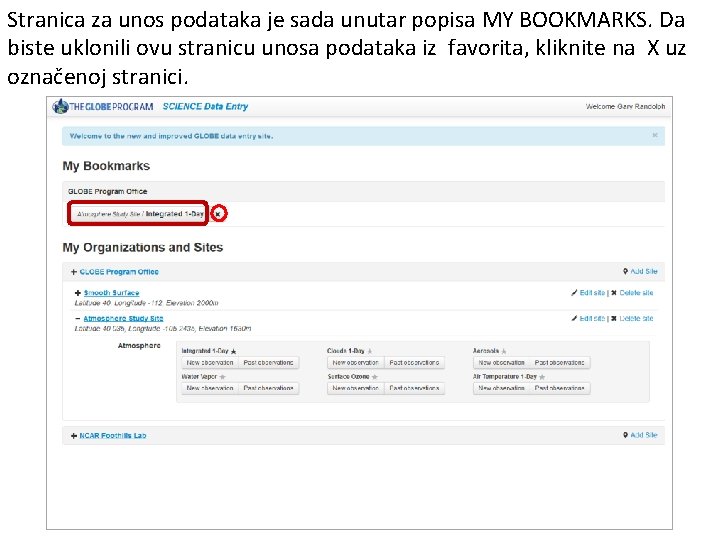
Stranica za unos podataka je sada unutar popisa MY BOOKMARKS. Da biste uklonili ovu stranicu unosa podataka iz favorita, kliknite na X uz označenoj stranici.