Microsoft Power Point Instructores Luis Eduardo Garcs P

- Slides: 27
Microsoft Power Point Instructores: Luis Eduardo Garcés P. Ana Lucia Garzón Ingenieros de Sistemas Relaciones Industriales - DTI – Corpoica (Tibaitatá) de 2005
Programa Curso de Power Point 1. Introducción 5. Guardar el documento 2. ¿Cómo empezar a trabajar con Power. Point? 6. Edición de nuevas diapositivas 6. 1. ¿Cómo crear una diapositiva nueva? 6. 2. ¿Cómo duplicar una diapositiva? 6. 3. ¿Cómo borrar una diapositiva? 6. 4. Formato de la diapositiva 6. 5. El esquema de colores 6. 6. ¿Cómo imprimir las diapositivas? 3. Apariencia y herramientas 3. 1. La barra de titulo 3. 2. La barra de menús 3. 3. La barra de herramientas estándar 3. 4. La barra de herramientas de formato 7. Introducir textos en una diapositiva 3. 5. La barra de efectos de animación 7. 1. ¿Cómo escribir? 3. 6. La barra de herramientas de dibujo 7. 2. ¿Cómo cambiar el texto? 3. 7. La barra de estado 7. 3. ¿Cómo introducir sangrías en el 3. 8. La barra de tareas comunes texto? 3. 9. La barra de desplazamiento 7. 4. La herramienta de texto 3. 10. El área de trabajo de la 7. 5. ¿Cómo insertar textos elaborados diapositiva en Word? 4. Modos de ver (opciones de visualización)
Programa Curso de Power Point 8. Diapositivas patrón 8. 1. ¿Qué es una diapositiva patrón? 8. 2. ¿Cómo modificar la diapositiva patrón? 9. Plantillas 9. 1. ¿Qué es una plantilla? 9. 2. ¿Cómo aplicar plantillas? 9. 3. ¿Cómo crear plantillas? 10. Insertar imágenes 10. 1. ¿Cómo aumentar o reducir el tamaño de una imagen? 10. 2. ¿Cómo girar y rotar una imagen? 10. 3. ¿Cómo agrupar y desagrupar imágenes? 10. 4. ¿Cómo variar el color a las imágenes? 10. 5. ¿Cómo recortar imágenes? 10. 6. ¿Cómo insertar imágenes propias? 10. 7. Copiar imágenes 11. ¿Cómo trabajar con nuestros propios dibujos? 11. 1. Las herramientas de dibujo 11. 2. Bordes, rellenos y sombras 12. Presentaciones en pantalla 12. 1. Transiciones 12. 2. ¿Cómo insertar películas? 13. Otras funciones interesantes 13. 1. ¿Cómo utilizar guías? 13. 2. ¿Cómo numerar e incluir fecha en las diapositivas? 14. Hipervínculos y Organigramas 15. Recomendaciones 16. Bibliografía
1. Introducción ¿Para qué sirve un programa como Power. Point? Se puede decir que Power. Point es una aplicación que está dirigida fundamentalmente a servir de apoyo en presentaciones o exposiciones de los más diversos temas, proyectando una serie de diapositivas a través del ordenador. Una vez diseñada una pantalla se puede convertir ésta en una diapositiva o transparencia física para reproducirla en un proyector tradicional, o visionarla en el ordenador.
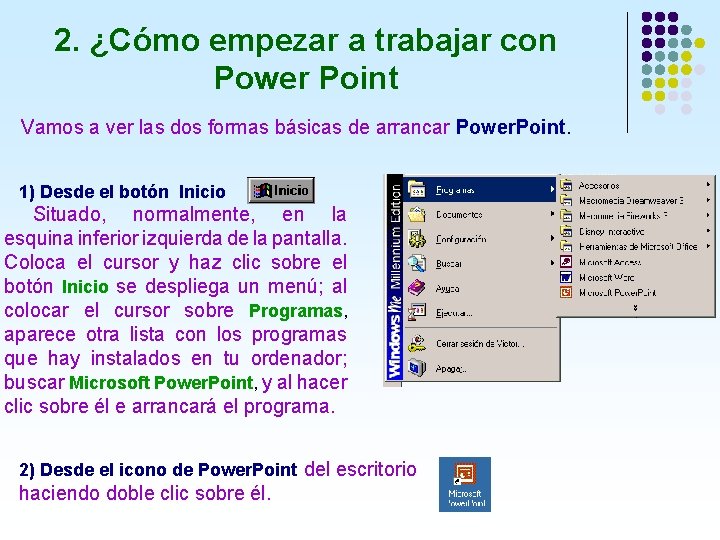
2. ¿Cómo empezar a trabajar con Power Point Vamos a ver las dos formas básicas de arrancar Power. Point. 1) Desde el botón Inicio Situado, normalmente, en la esquina inferior izquierda de la pantalla. Coloca el cursor y haz clic sobre el botón Inicio se despliega un menú; al colocar el cursor sobre Programas, aparece otra lista con los programas que hay instalados en tu ordenador; buscar Microsoft Power. Point, y al hacer clic sobre él e arrancará el programa. 2) Desde el icono de Power. Point del escritorio haciendo doble clic sobre él.
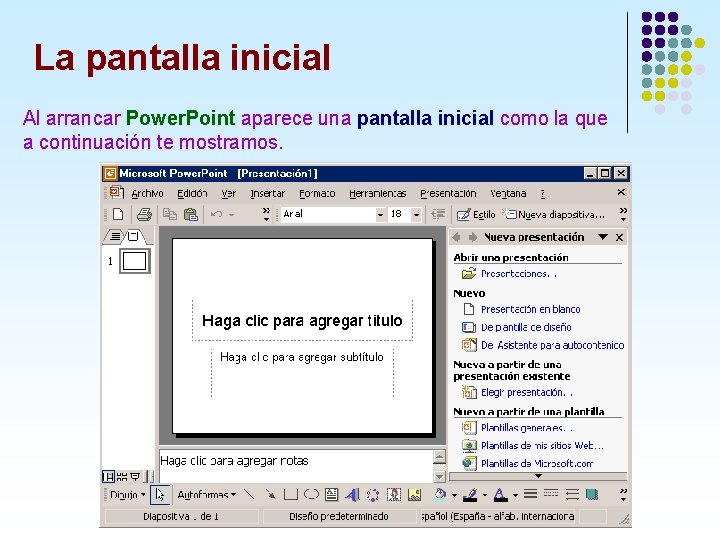
La pantalla inicial Al arrancar Power. Point aparece una pantalla inicial como la que a continuación te mostramos.
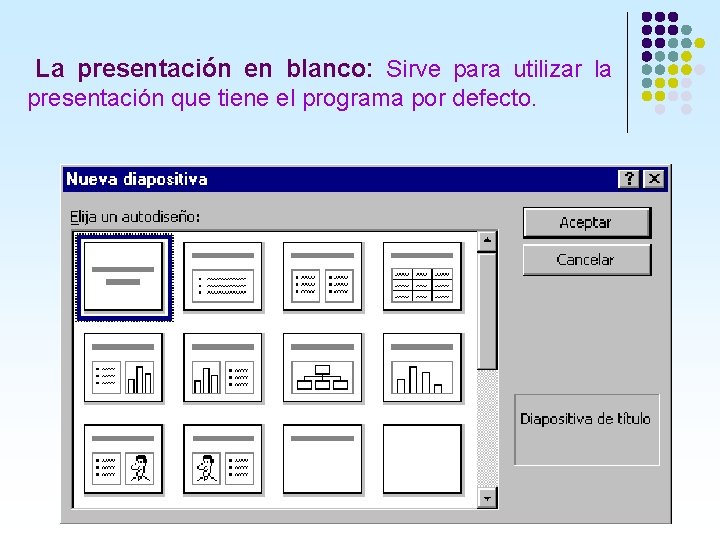
La presentación en blanco: Sirve para utilizar la presentación que tiene el programa por defecto.
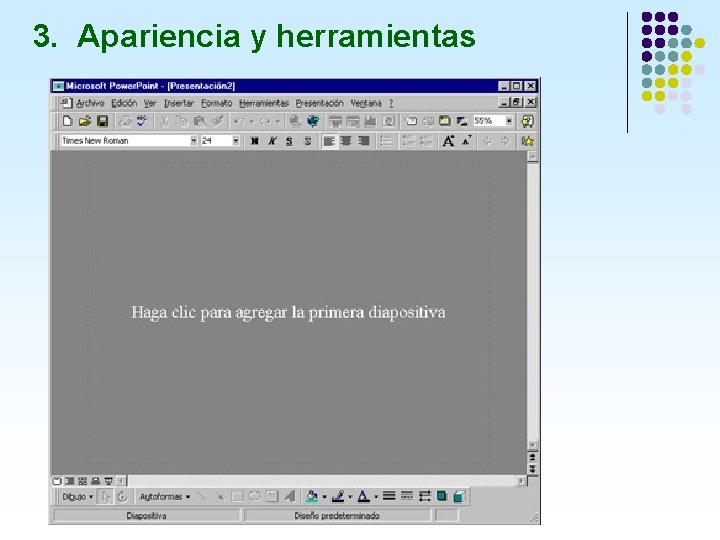
3. Apariencia y herramientas
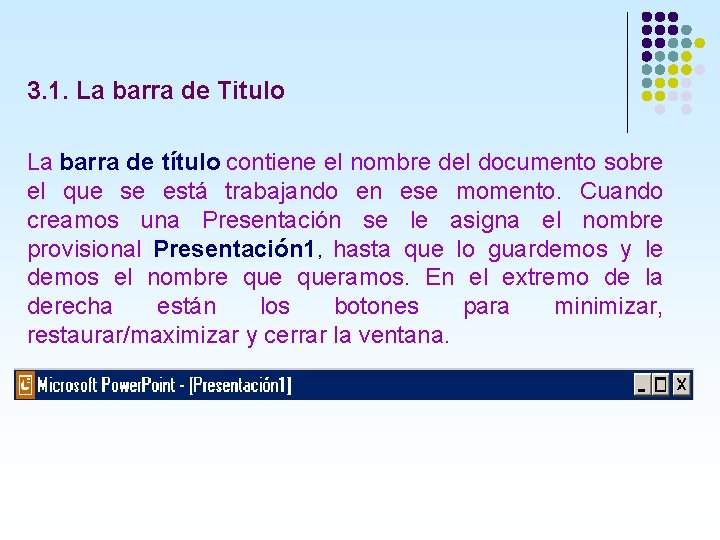
3. 1. La barra de Titulo La barra de título contiene el nombre del documento sobre el que se está trabajando en ese momento. Cuando creamos una Presentación se le asigna el nombre provisional Presentación 1, hasta que lo guardemos y le demos el nombre queramos. En el extremo de la derecha están los botones para minimizar, restaurar/maximizar y cerrar la ventana.
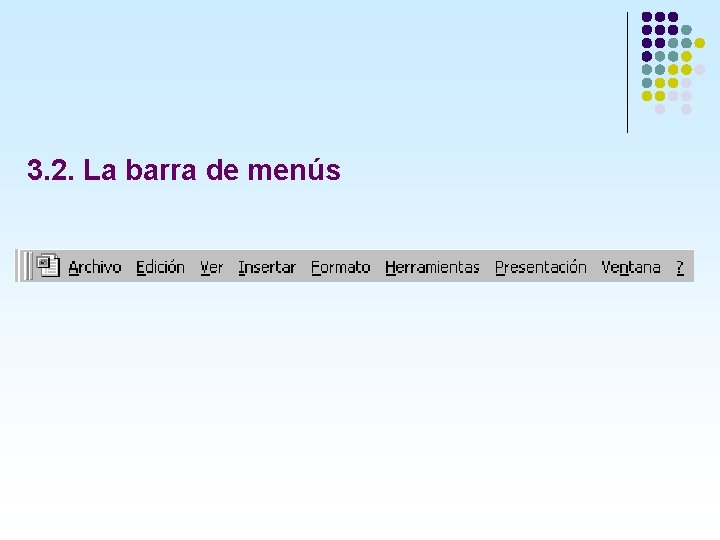
3. 2. La barra de menús
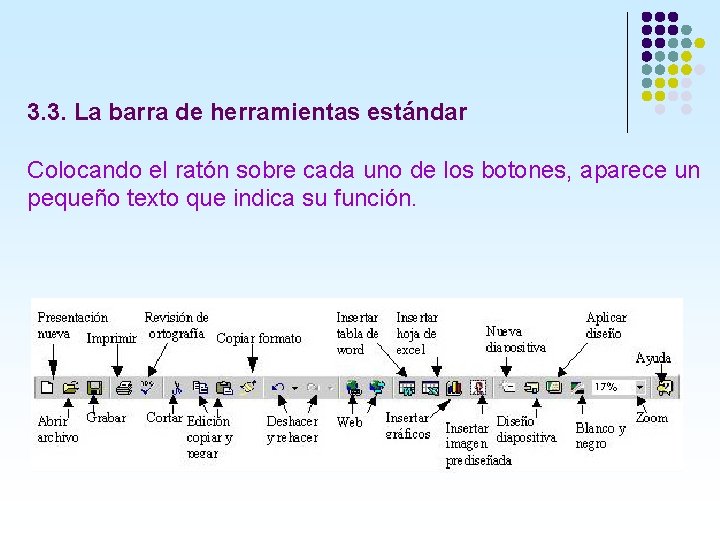
3. 3. La barra de herramientas estándar Colocando el ratón sobre cada uno de los botones, aparece un pequeño texto que indica su función.
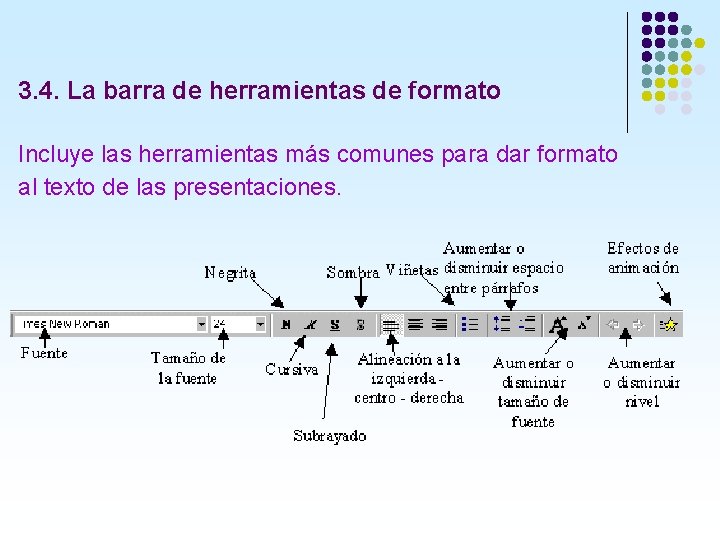
3. 4. La barra de herramientas de formato Incluye las herramientas más comunes para dar formato al texto de las presentaciones.
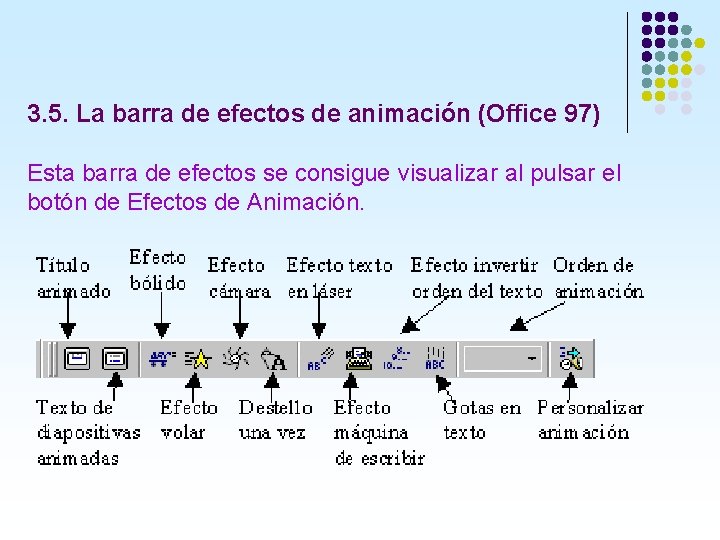
3. 5. La barra de efectos de animación (Office 97) Esta barra de efectos se consigue visualizar al pulsar el botón de Efectos de Animación.
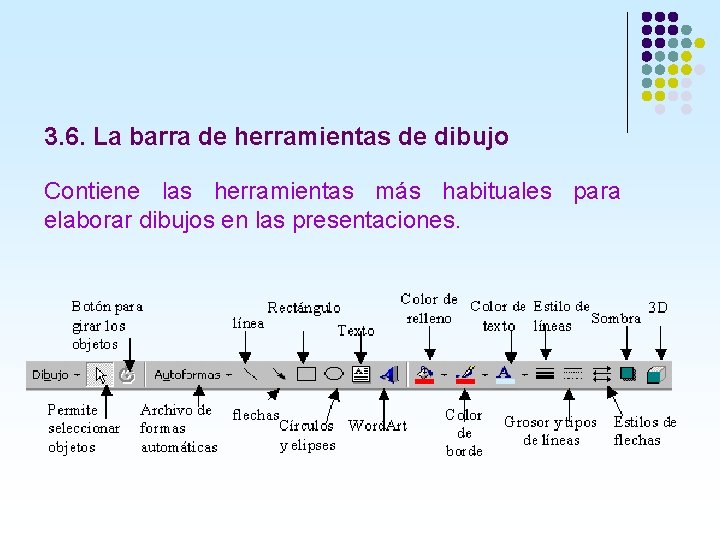
3. 6. La barra de herramientas de dibujo Contiene las herramientas más habituales para elaborar dibujos en las presentaciones.
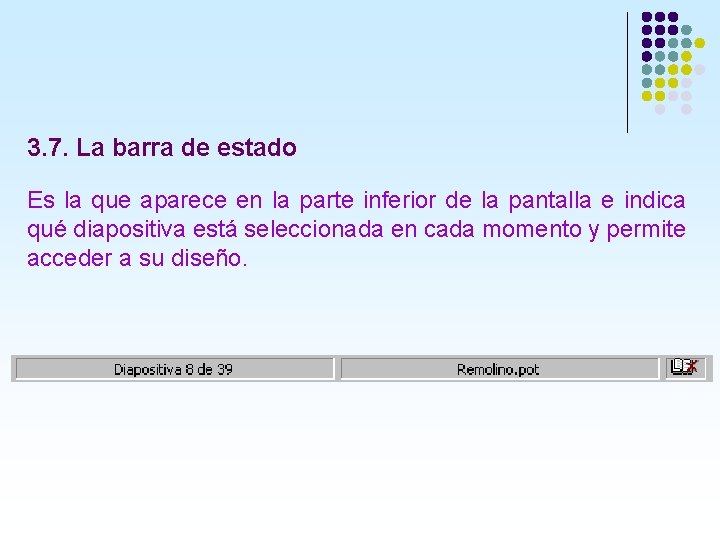
3. 7. La barra de estado Es la que aparece en la parte inferior de la pantalla e indica qué diapositiva está seleccionada en cada momento y permite acceder a su diseño.
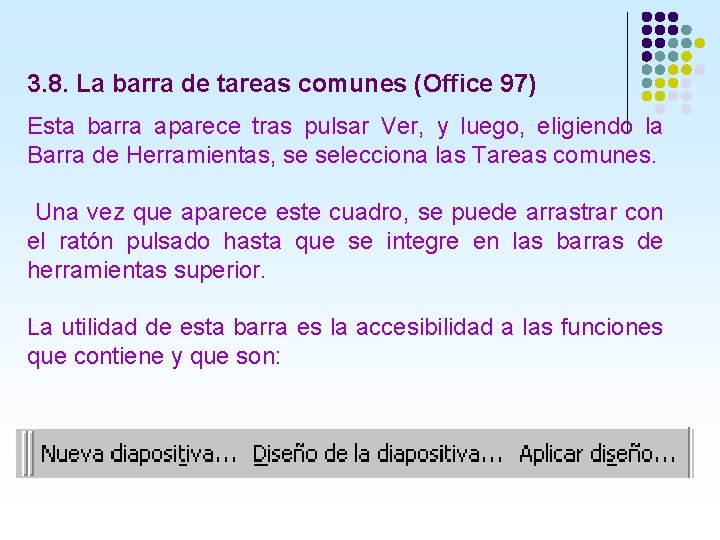
3. 8. La barra de tareas comunes (Office 97) Esta barra aparece tras pulsar Ver, y luego, eligiendo la Barra de Herramientas, se selecciona las Tareas comunes. Una vez que aparece este cuadro, se puede arrastrar con el ratón pulsado hasta que se integre en las barras de herramientas superior. La utilidad de esta barra es la accesibilidad a las funciones que contiene y que son:
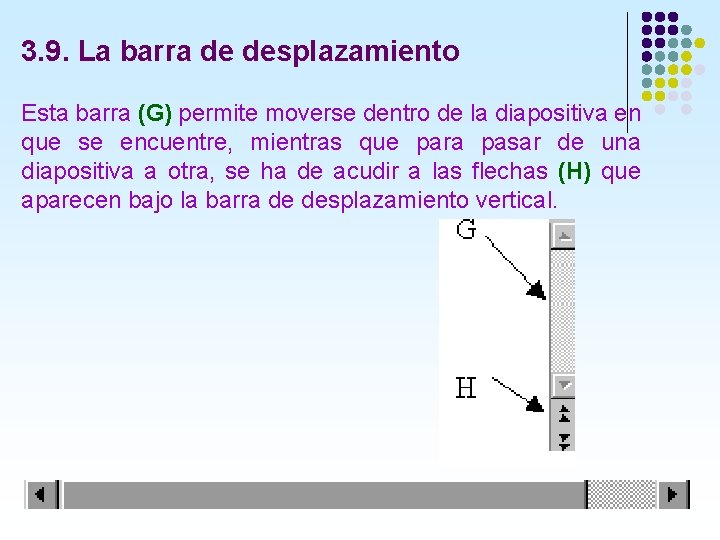
3. 9. La barra de desplazamiento Esta barra (G) permite moverse dentro de la diapositiva en que se encuentre, mientras que para pasar de una diapositiva a otra, se ha de acudir a las flechas (H) que aparecen bajo la barra de desplazamiento vertical.
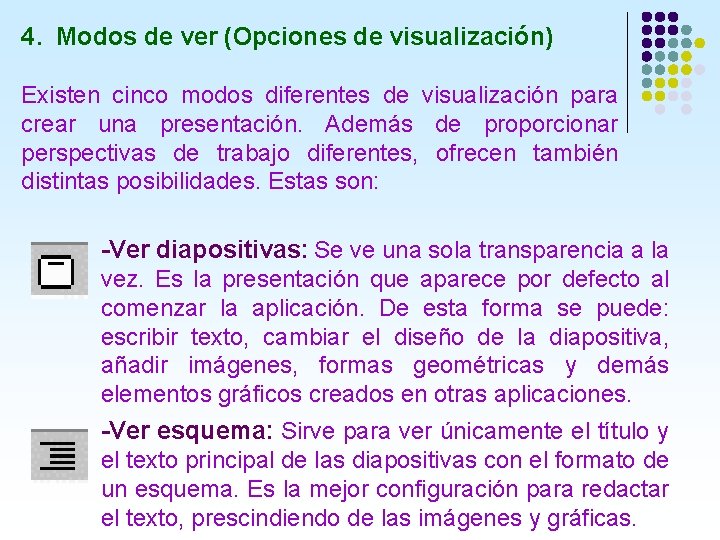
4. Modos de ver (Opciones de visualización) Existen cinco modos diferentes de visualización para crear una presentación. Además de proporcionar perspectivas de trabajo diferentes, ofrecen también distintas posibilidades. Estas son: -Ver diapositivas: Se ve una sola transparencia a la vez. Es la presentación que aparece por defecto al comenzar la aplicación. De esta forma se puede: escribir texto, cambiar el diseño de la diapositiva, añadir imágenes, formas geométricas y demás elementos gráficos creados en otras aplicaciones. -Ver esquema: Sirve para ver únicamente el título y el texto principal de las diapositivas con el formato de un esquema. Es la mejor configuración para redactar el texto, prescindiendo de las imágenes y gráficas.
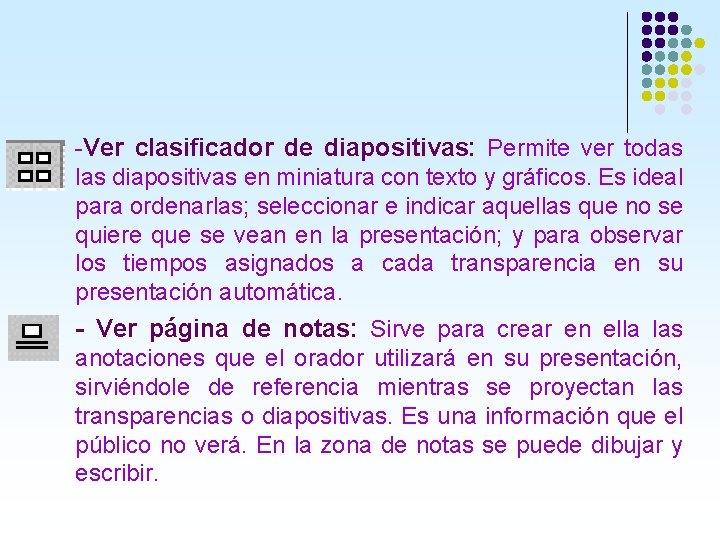
-Ver clasificador de diapositivas: Permite ver todas las diapositivas en miniatura con texto y gráficos. Es ideal para ordenarlas; seleccionar e indicar aquellas que no se quiere que se vean en la presentación; y para observar los tiempos asignados a cada transparencia en su presentación automática. - Ver página de notas: Sirve para crear en ella las anotaciones que el orador utilizará en su presentación, sirviéndole de referencia mientras se proyectan las transparencias o diapositivas. Es una información que el público no verá. En la zona de notas se puede dibujar y escribir.
- Presentación con diapositivas: Permite la visualización del carrusel en pantalla completa, apreciando los efectos de las animaciones asignadas. La presentación será automática o manual, según se configure previamente. Se sale de éste modo pulsando la tecla Esc. Pulsando Enter, con la flecha derecha, o haciendo clic con el ratón en cualquier punto, es como se pasa a la siguiente diapositiva, mientras que con la tecla de la flecha izquierda, se vuelve a la anterior.
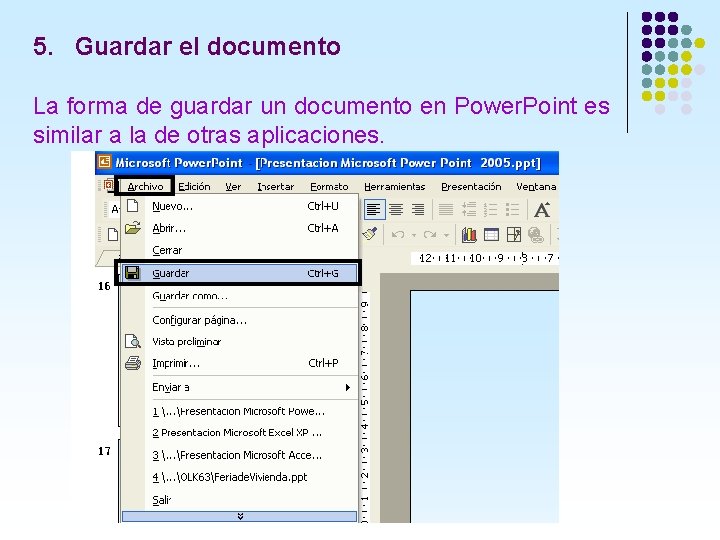
5. Guardar el documento La forma de guardar un documento en Power. Point es similar a la de otras aplicaciones.
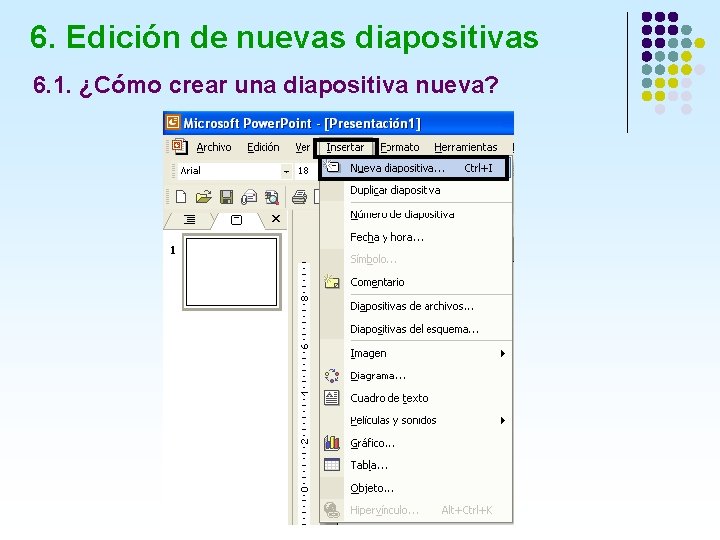
6. Edición de nuevas diapositivas 6. 1. ¿Cómo crear una diapositiva nueva?
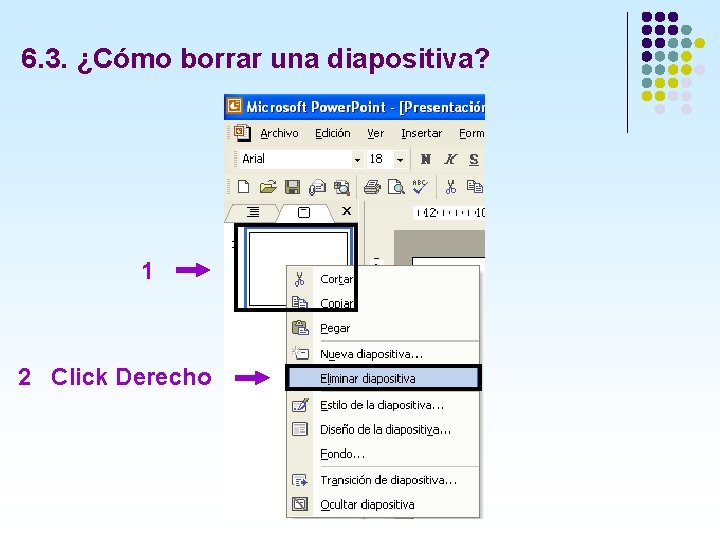
6. 3. ¿Cómo borrar una diapositiva? 1 2 Click Derecho
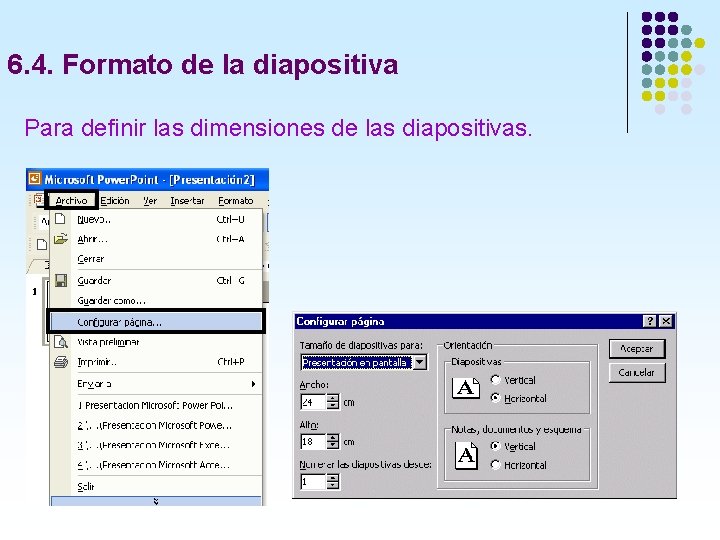
6. 4. Formato de la diapositiva Para definir las dimensiones de las diapositivas.
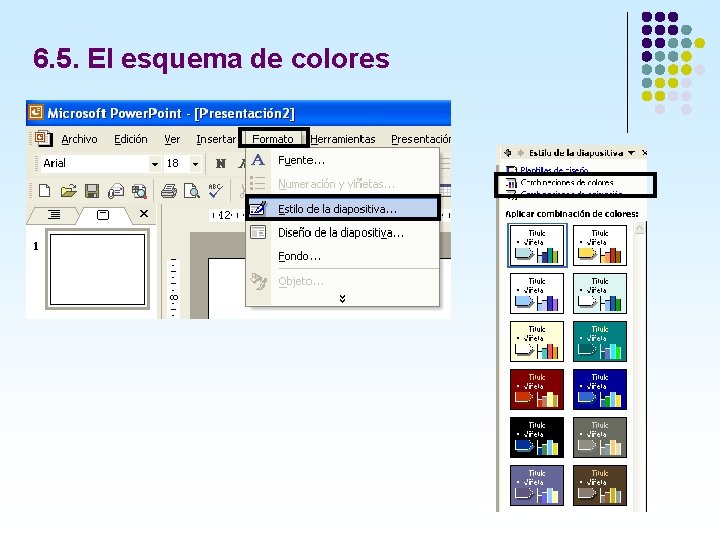
6. 5. El esquema de colores
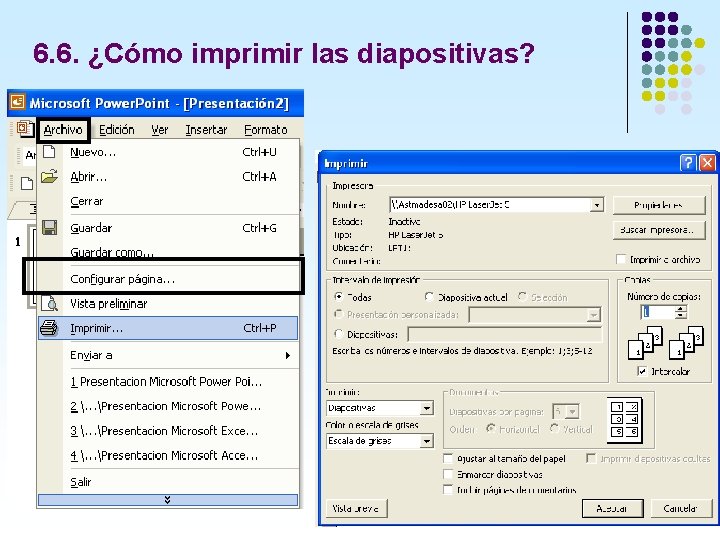
6. 6. ¿Cómo imprimir las diapositivas?