Formation PRSENTATION DE LA PLATEFORME DENSEIGNEMENT MOODLE http
- Slides: 18
Formation PRÉSENTATION DE LA PLATEFORME D’ENSEIGNEMENT MOODLE http: //moodle. univ-tln. fr Université du Sud Toulon-Var Service NTIC – tice@univ-tln. fr
Contexte Des espaces pédagogiques mis en place 2004 et basés sur la plateforme Didagora � � � Un espace par composante, +/- utilisé selon les composantes / enseignants Pas toujours pour les mêmes finalités Des usages existants et un accompagnement possible (formation / aide à disposition des usagers) Une plateforme peu interopérable (absence de compatibilité, peu évolutive), suivi technique difficile Instabilité forte et pertes de données depuis la rentrée 2010, absence de contrat de maintenance
Démarche adoptée Gestion du projet par le Service NTIC, en collaboration � Avec le CRI pour la partie technique (dimensionnement, serveur, migration, débugs, développement…) : � Avec d’autres universités PACA pour l’usage de la plateforme Raphaël ROULET, Ingénieur au CRI 75% des universités utilisent Moodle Une communauté active d’usagers et de développeurs Démarche mise en œuvre : Centrée sur l’usage pédagogique � Implication des usagers dans la conception du projet � Réunions de concertation / Tests avec des enseignants / étudiants sur des formations pilotes (C 2 i notamment)
Qu’est-ce que la plateforme Moodle ? Une plateforme pédagogique d’enseignement en ligne Support de l’enseignement présentiel � Outil de l’enseignement à distance � Adaptée aux petits groupes comme aux grandes promotions � Un environnement d’apprentissage favorisant les échanges et les interactions entre enseignants et étudiants autour des ressources pédagogiques structurées d’un cours. � � � Assure la gestion des ressources pédagogiques Y associe des activités d’apprentissage interactives Permet l’évaluation
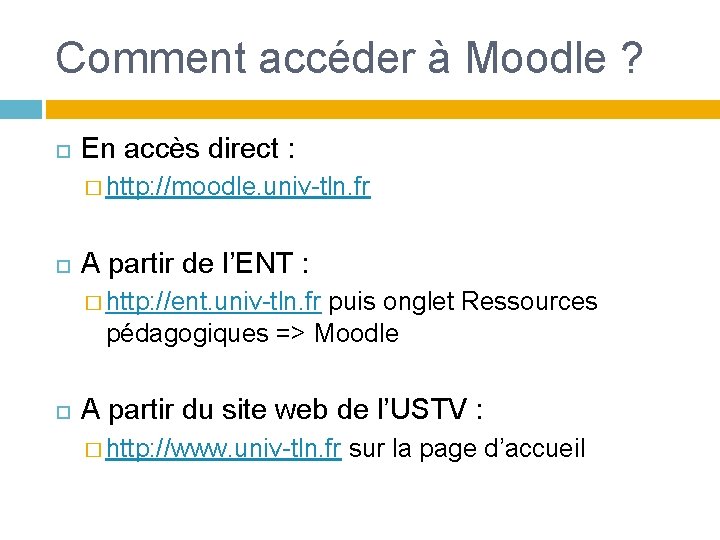
Comment accéder à Moodle ? En accès direct : � http: //moodle. univ-tln. fr A partir de l’ENT : � http: //ent. univ-tln. fr puis onglet Ressources pédagogiques => Moodle A partir du site web de l’USTV : � http: //www. univ-tln. fr sur la page d’accueil
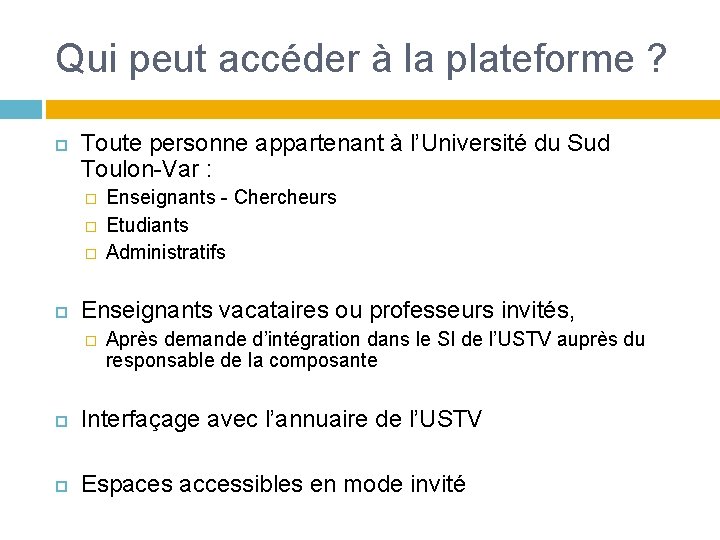
Qui peut accéder à la plateforme ? Toute personne appartenant à l’Université du Sud Toulon-Var : � � � Enseignants - Chercheurs Etudiants Administratifs Enseignants vacataires ou professeurs invités, � Après demande d’intégration dans le SI de l’USTV auprès du responsable de la composante Interfaçage avec l’annuaire de l’USTV Espaces accessibles en mode invité
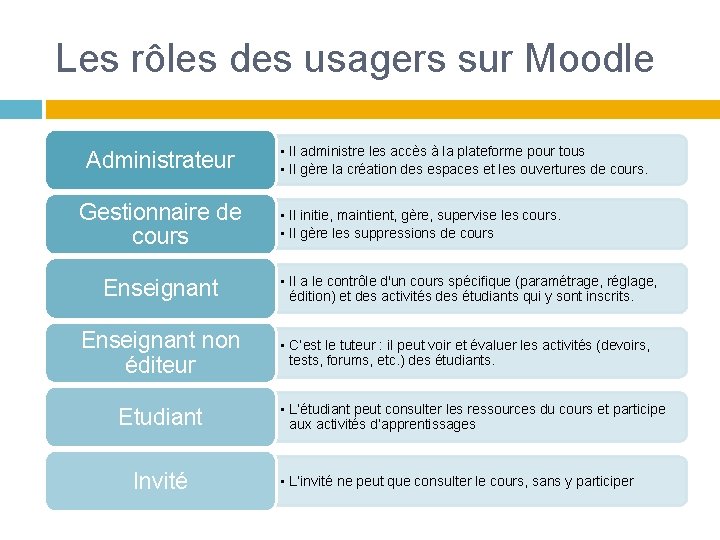
Les rôles des usagers sur Moodle Administrateur Gestionnaire de cours • Il administre les accès à la plateforme pour tous • Il gère la création des espaces et les ouvertures de cours. • Il initie, maintient, gère, supervise les cours. • Il gère les suppressions de cours Enseignant • Il a le contrôle d'un cours spécifique (paramétrage, réglage, édition) et des activités des étudiants qui y sont inscrits. Enseignant non éditeur • C’est le tuteur : il peut voir et évaluer les activités (devoirs, tests, forums, etc. ) des étudiants. Etudiant Invité • L’étudiant peut consulter les ressources du cours et participe aux activités d’apprentissages • L’invité ne peut que consulter le cours, sans y participer
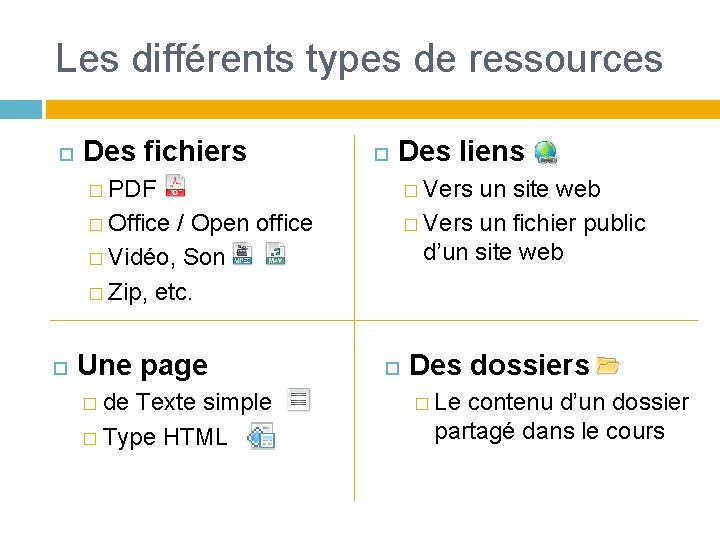
Les différents types de ressources Des fichiers Des liens � PDF � Vers un site web � Vers un fichier public d’un site web � Office / Open office � Vidéo, Son � Zip, etc. Une page � de Texte simple � Type HTML Des dossiers � Le contenu d’un dossier partagé dans le cours
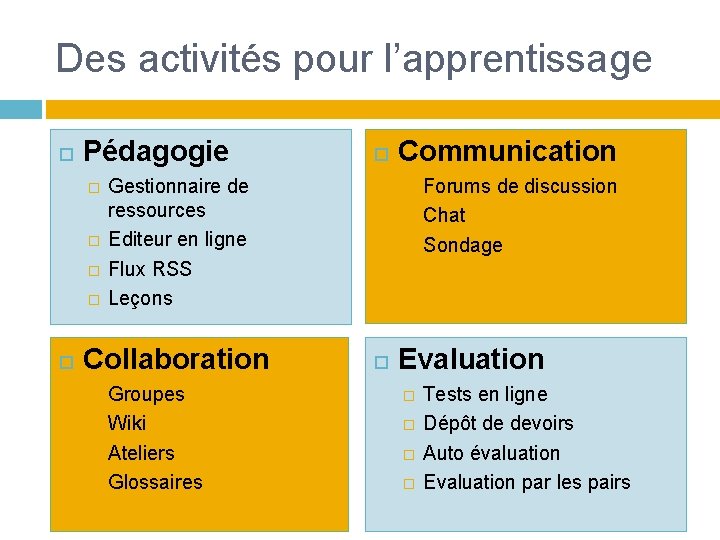
Des activités pour l’apprentissage Pédagogie � � Gestionnaire de ressources Editeur en ligne Flux RSS Leçons Collaboration � � Groupes Wiki Ateliers Glossaires Communication � � � Forums de discussion Chat Sondage Evaluation � � Tests en ligne Dépôt de devoirs Auto évaluation Evaluation par les pairs
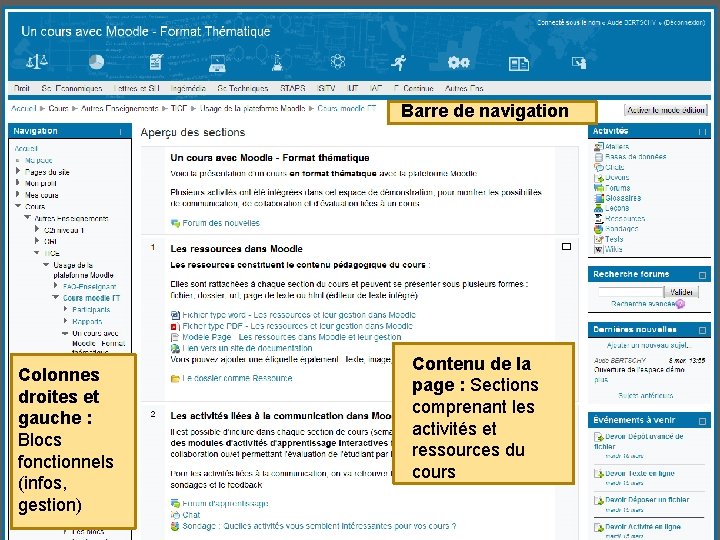
Barre de navigation Colonnes droites et gauche : Blocs fonctionnels (infos, gestion) Contenu de la page : Sections comprenant les activités et ressources du cours
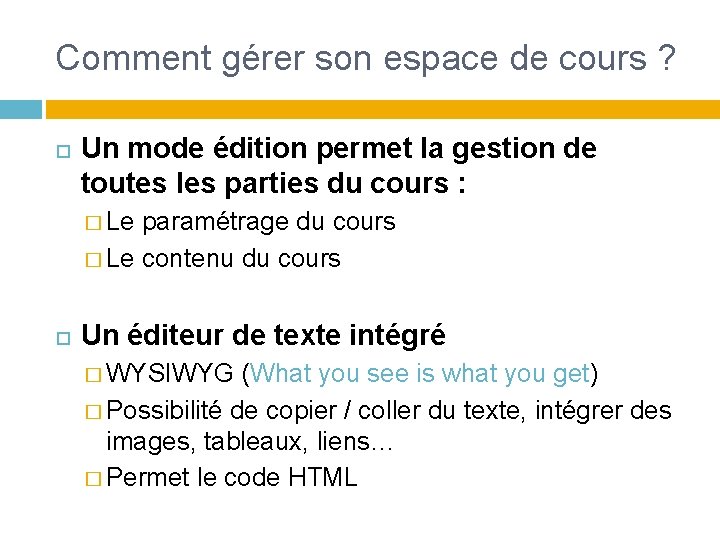
Comment gérer son espace de cours ? Un mode édition permet la gestion de toutes les parties du cours : � Le paramétrage du cours � Le contenu du cours Un éditeur de texte intégré � WYSIWYG (What you see is what you get) � Possibilité de copier / coller du texte, intégrer des images, tableaux, liens… � Permet le code HTML
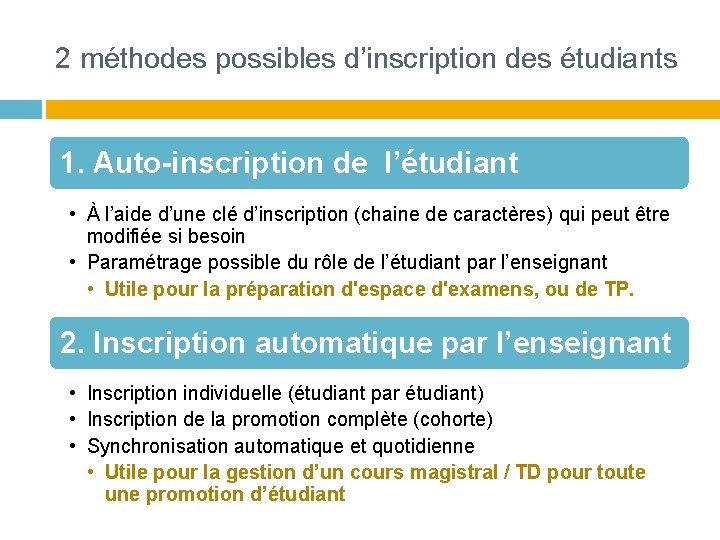
2 méthodes possibles d’inscription des étudiants 1. Auto-inscription de l’étudiant • À l’aide d’une clé d’inscription (chaine de caractères) qui peut être modifiée si besoin • Paramétrage possible du rôle de l’étudiant par l’enseignant • Utile pour la préparation d'espace d'examens, ou de TP. 2. Inscription automatique par l’enseignant • Inscription individuelle (étudiant par étudiant) • Inscription de la promotion complète (cohorte) • Synchronisation automatique et quotidienne • Utile pour la gestion d’un cours magistral / TD pour toute une promotion d’étudiant
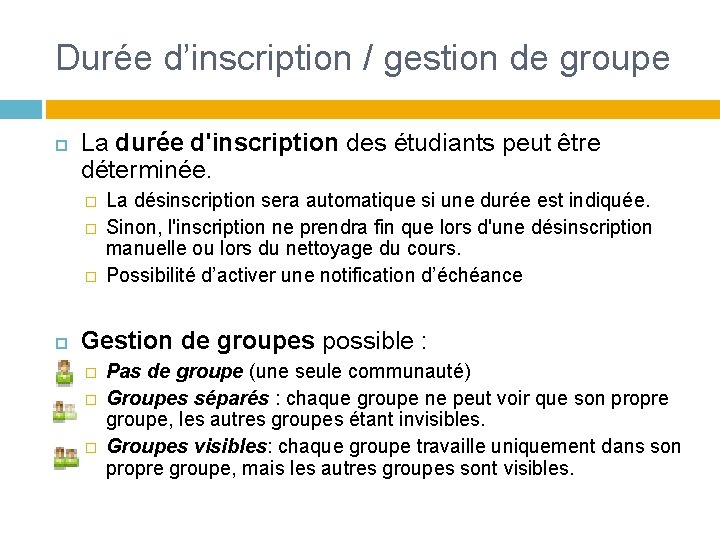
Durée d’inscription / gestion de groupe La durée d'inscription des étudiants peut être déterminée. � � � La désinscription sera automatique si une durée est indiquée. Sinon, l'inscription ne prendra fin que lors d'une désinscription manuelle ou lors du nettoyage du cours. Possibilité d’activer une notification d’échéance Gestion de groupes possible : � � � Pas de groupe (une seule communauté) Groupes séparés : chaque groupe ne peut voir que son propre groupe, les autres groupes étant invisibles. Groupes visibles: chaque groupe travaille uniquement dans son propre groupe, mais les autres groupes sont visibles.
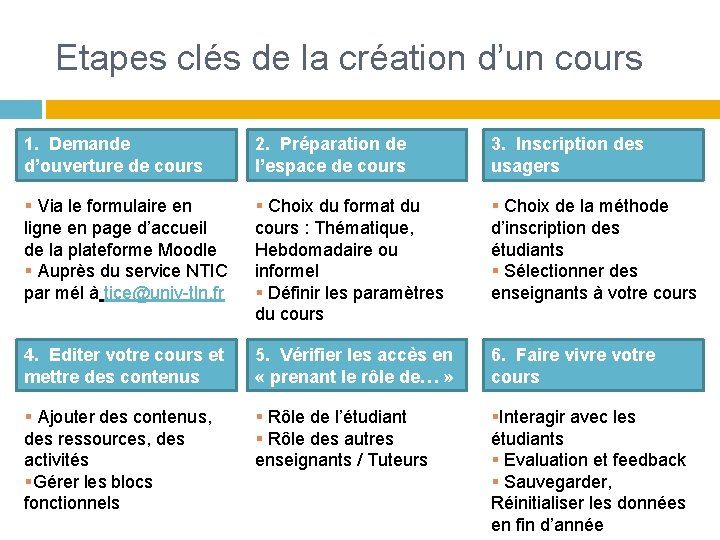
Etapes clés de la création d’un cours 1. Demande d’ouverture de cours 2. Préparation de l’espace de cours 3. Inscription des usagers § Via le formulaire en ligne en page d’accueil de la plateforme Moodle § Auprès du service NTIC par mél à tice@univ-tln. fr § Choix du format du cours : Thématique, Hebdomadaire ou informel § Définir les paramètres du cours § Choix de la méthode d’inscription des étudiants § Sélectionner des enseignants à votre cours 4. Editer votre cours et mettre des contenus 5. Vérifier les accès en « prenant le rôle de… » 6. Faire vivre votre cours § Ajouter des contenus, des ressources, des activités §Gérer les blocs fonctionnels § Rôle de l’étudiant § Rôle des autres enseignants / Tuteurs §Interagir avec les étudiants § Evaluation et feedback § Sauvegarder, Réinitialiser les données en fin d’année
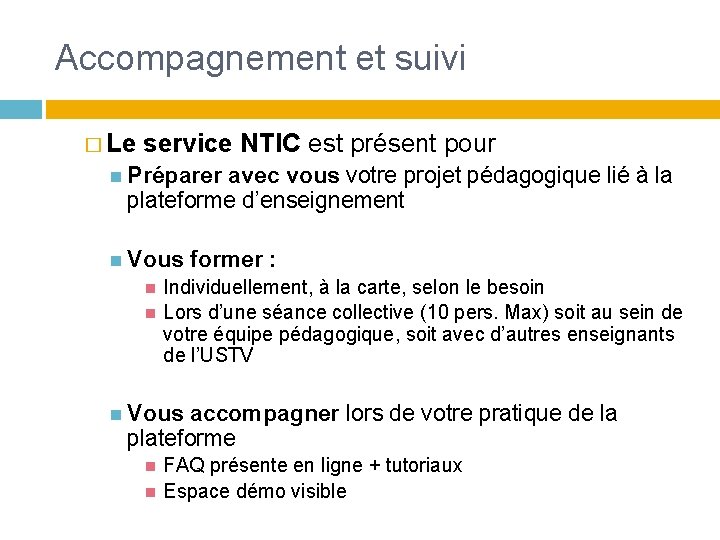
Accompagnement et suivi � Le service NTIC est présent pour Préparer avec vous votre projet pédagogique lié à la plateforme d’enseignement Vous former : Individuellement, à la carte, selon le besoin Lors d’une séance collective (10 pers. Max) soit au sein de votre équipe pédagogique, soit avec d’autres enseignants de l’USTV Vous accompagner lors de plateforme votre pratique de la FAQ présente en ligne + tutoriaux Espace démo visible
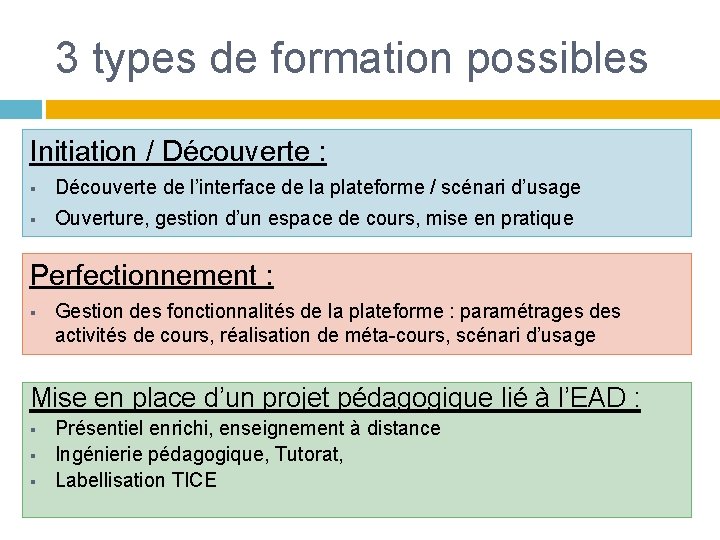
3 types de formation possibles Initiation / Découverte : § Découverte de l’interface de la plateforme / scénari d’usage § Ouverture, gestion d’un espace de cours, mise en pratique Perfectionnement : § Gestion des fonctionnalités de la plateforme : paramétrages des activités de cours, réalisation de méta-cours, scénari d’usage Mise en place d’un projet pédagogique lié à l’EAD : § § § Présentiel enrichi, enseignement à distance Ingénierie pédagogique, Tutorat, Labellisation TICE
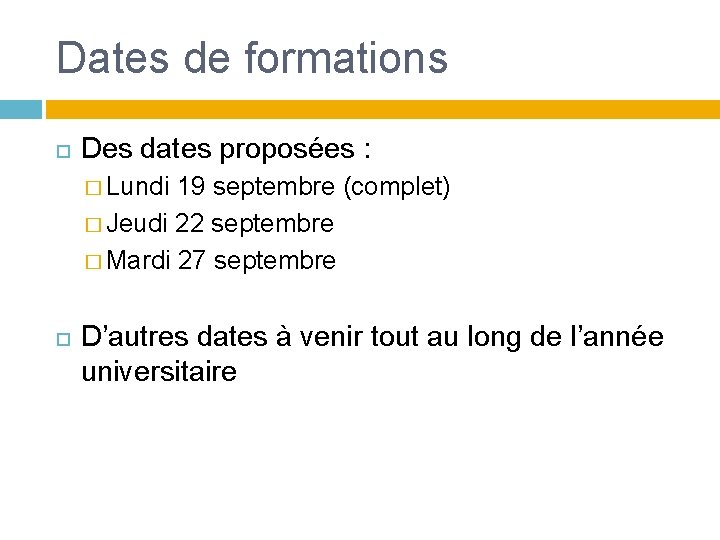
Dates de formations Des dates proposées : � Lundi 19 septembre (complet) � Jeudi 22 septembre � Mardi 27 septembre D’autres dates à venir tout au long de l’année universitaire
Contact Aude Bertschy - Service NTIC Bâtiment le Béal, Campus de La Garde Mél. : tice@univ-tln. fr Tél. 04 94 14 28 95 Une demande d’ouverture de cours, un renseignement, une demande de formation, un problème technique…? Le service NTIC est là pour vous aider.