Android Studio Android StudioAndroid Studio https developer android
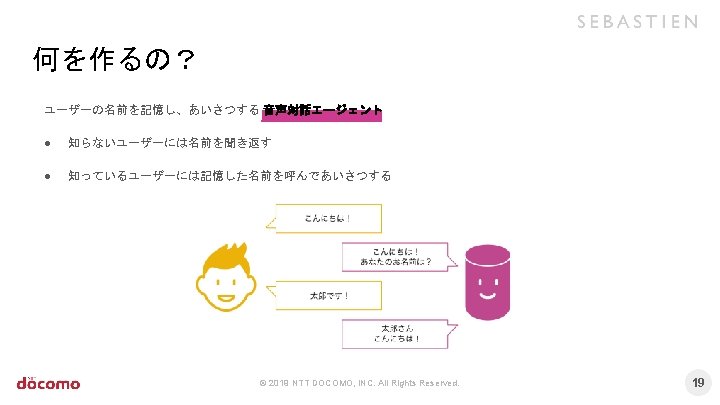
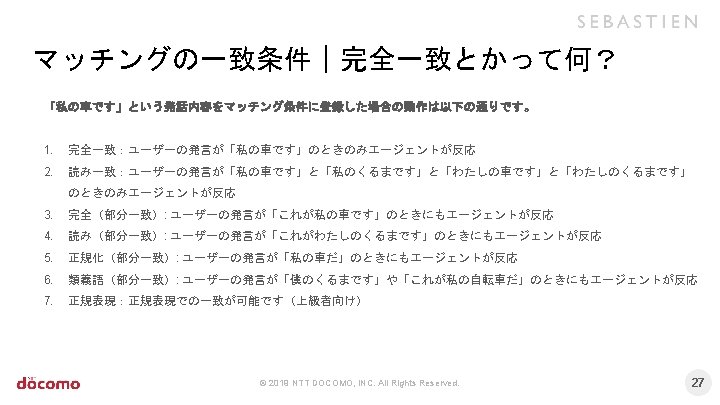
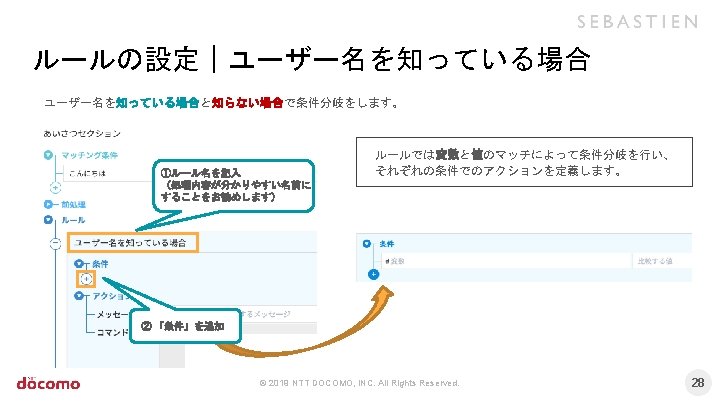
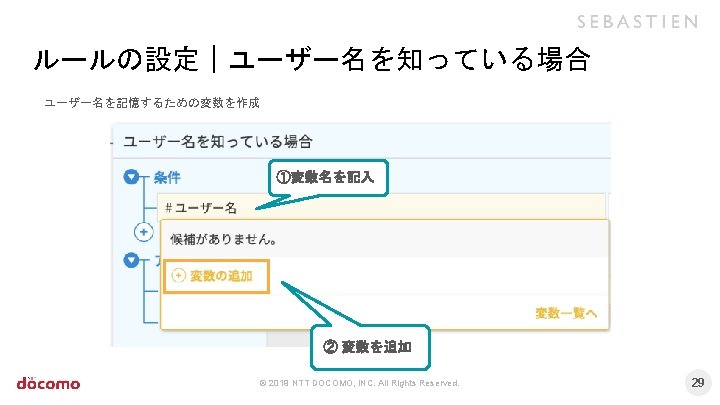
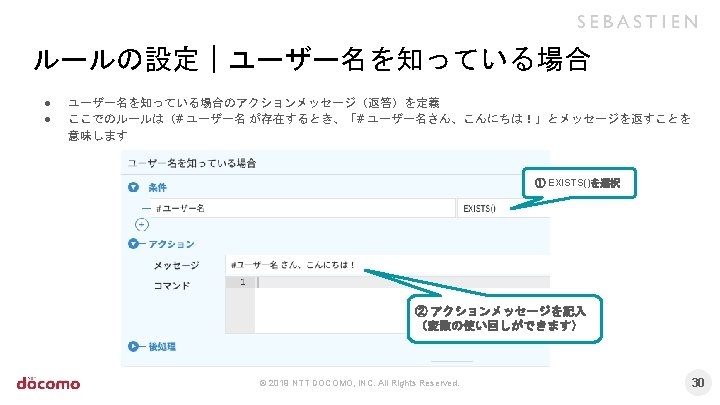
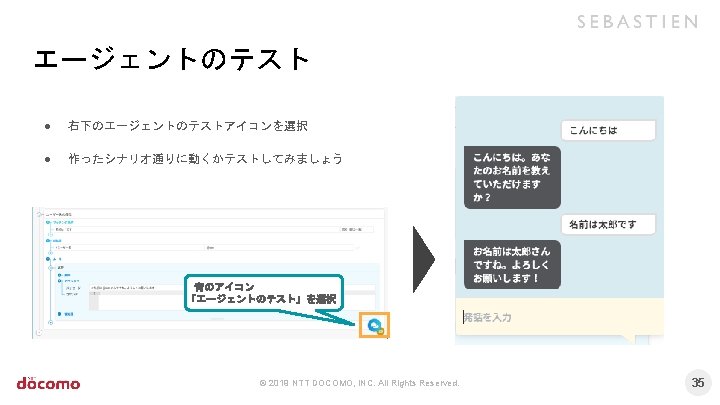
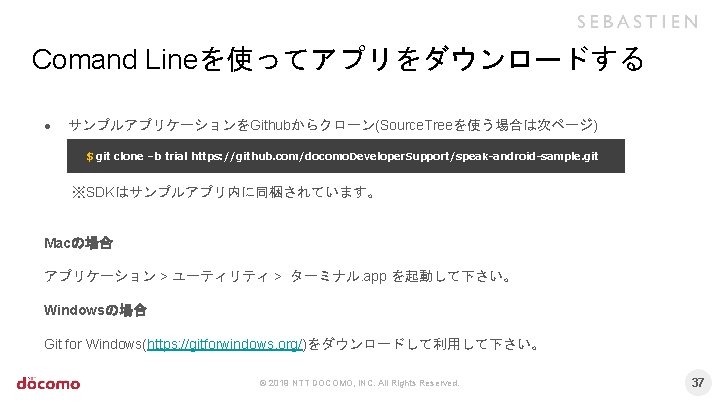
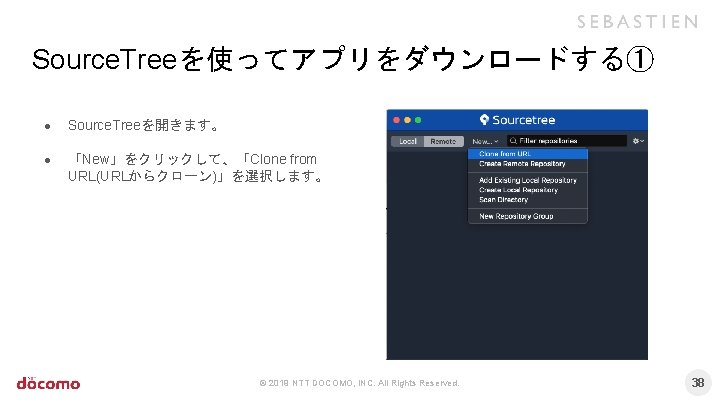
- Slides: 48
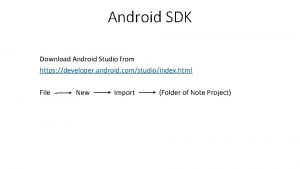
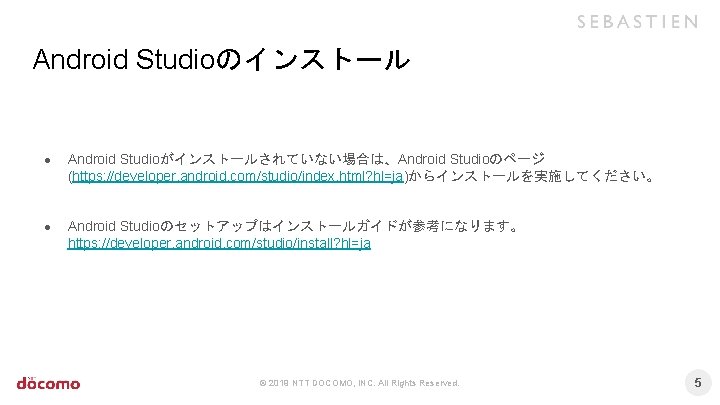
Android Studioのインストール ● Android Studioがインストールされていない場合は、Android Studioのページ (https: //developer. android. com/studio/index. html? hl=ja)からインストールを実施してください。 ● Android Studioのセットアップはインストールガイドが参考になります。 https: //developer. android. com/studio/install? hl=ja © 2019 NTT DOCOMO, INC. All Rights Reserved. 5
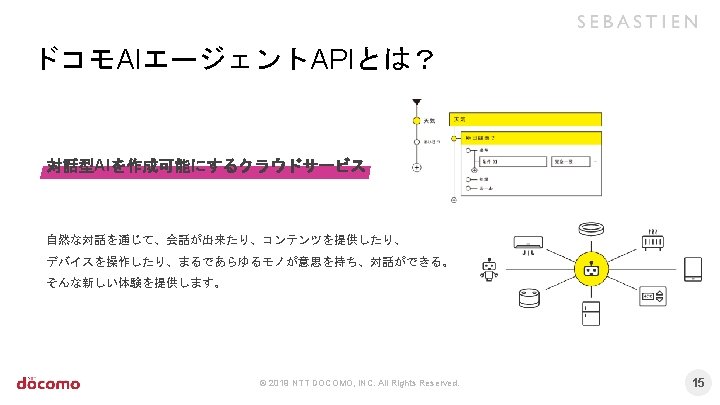
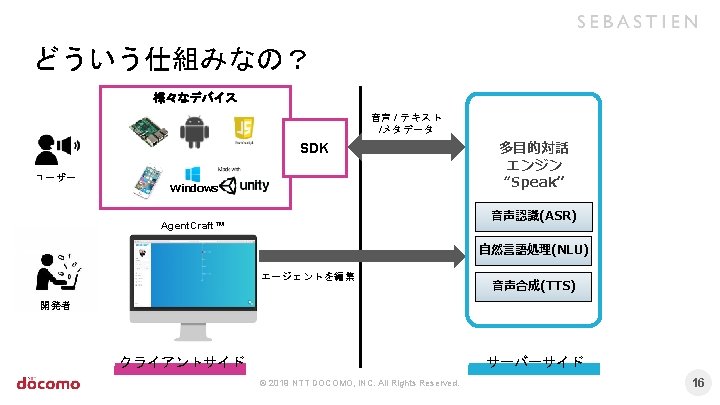
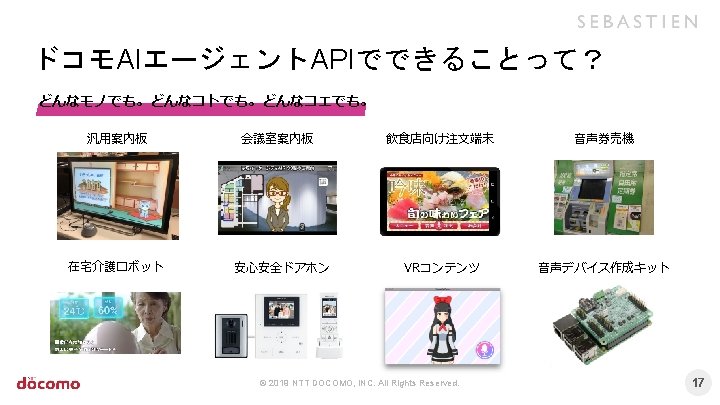
ドコモAIエージェントAPIの概要 © 2019 NTT DOCOMO, INC. All Rights Reserved. 14
ハンズオン開始! © 2019 NTT DOCOMO, INC. All Rights Reserved. 18
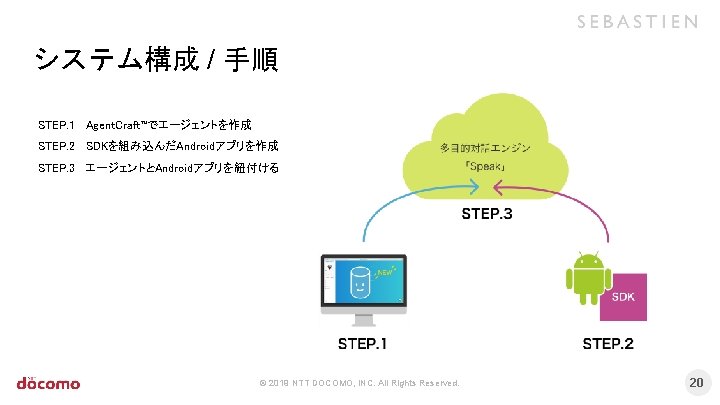
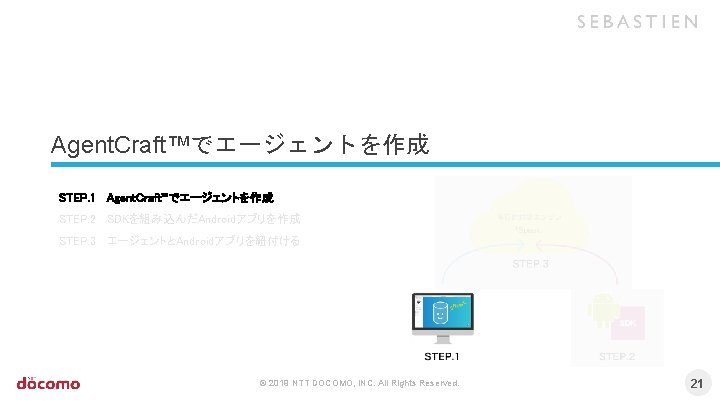
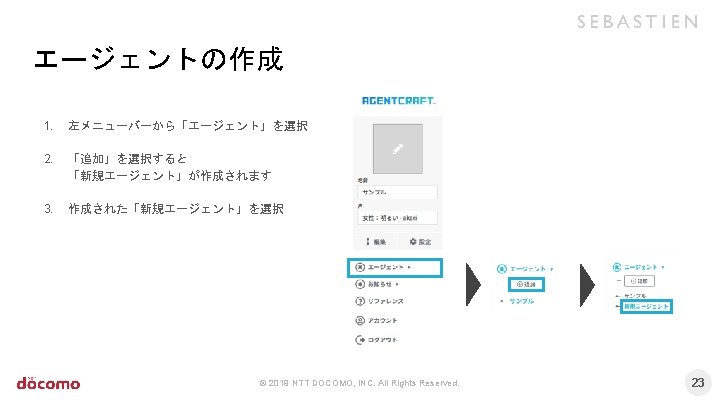
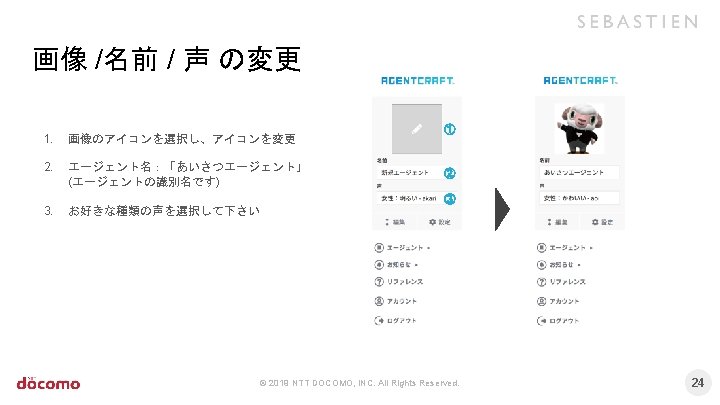
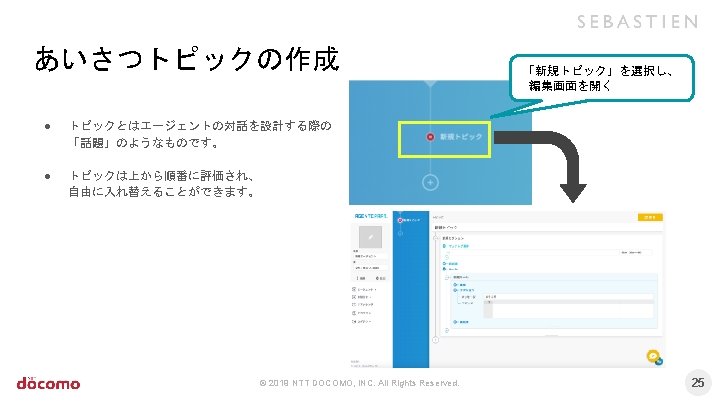
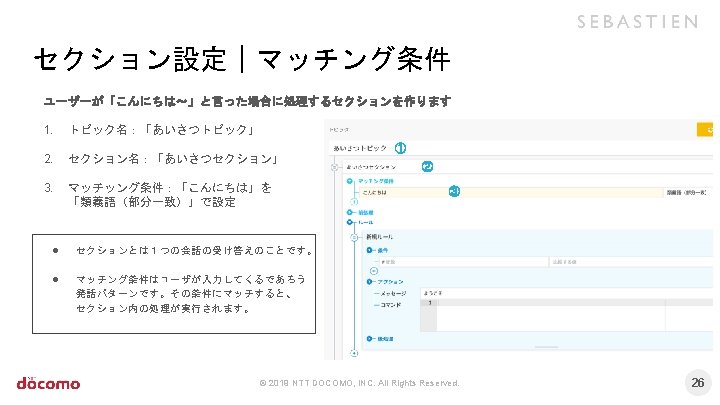
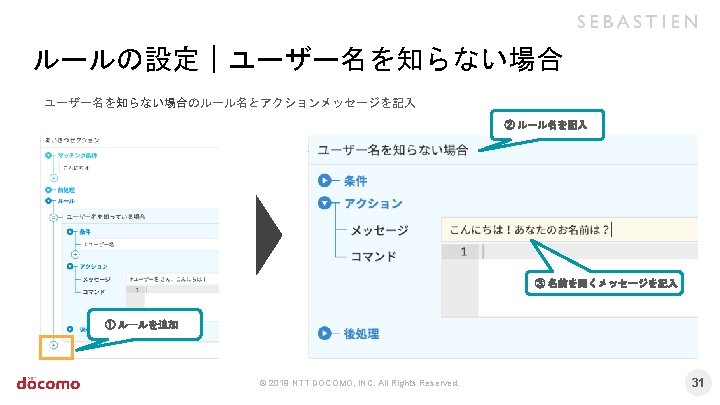
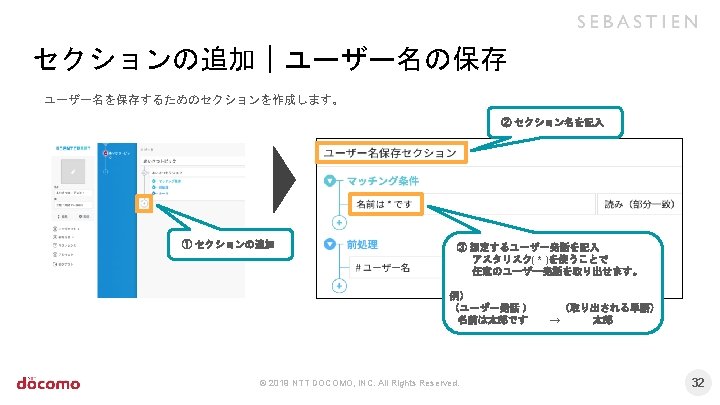
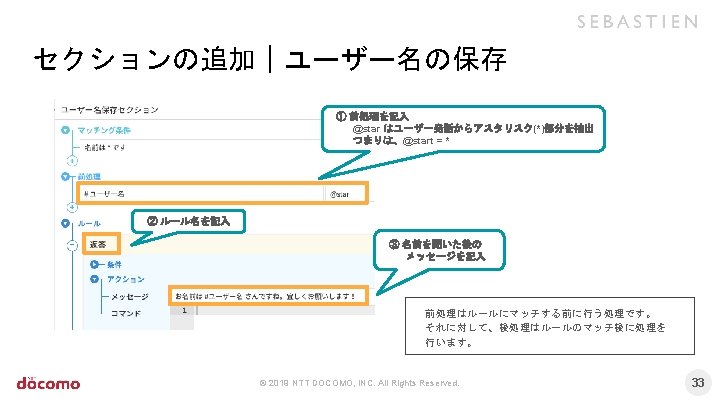
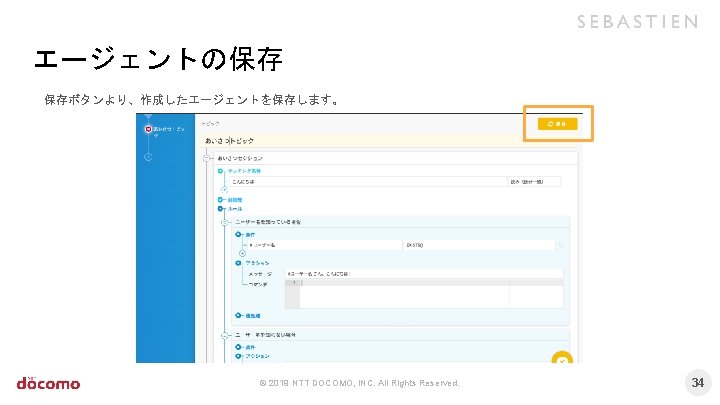
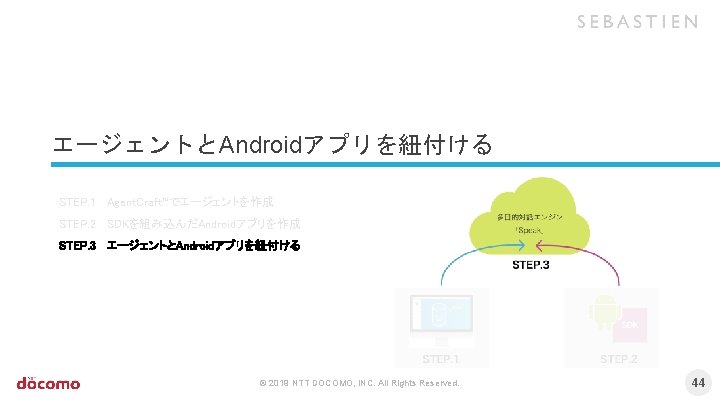
Agent. Craft™でエージェントを作成 STEP. 1 Agent. Craft™でエージェントを作成 STEP. 2 SDKを組み込んだAndroidアプリを作成 STEP. 3 エージェントとAndroidアプリを紐付ける © 2019 NTT DOCOMO, INC. All Rights Reserved. 21
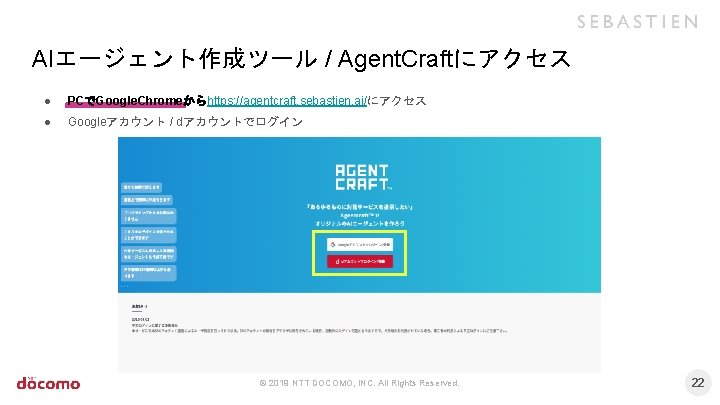
AIエージェント作成ツール / Agent. Craftにアクセス ● PCでGoogle. Chromeからhttps: //agentcraft. sebastien. ai/にアクセス ● Googleアカウント / dアカウントでログイン © 2019 NTT DOCOMO, INC. All Rights Reserved. 22
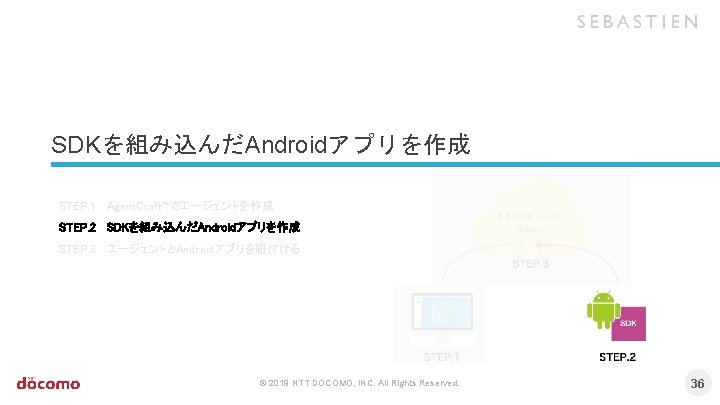
SDKを組み込んだAndroidアプリを作成 STEP. 1 Agent. Craft™でエージェントを作成 STEP. 2 SDKを組み込んだAndroidアプリを作成 STEP. 3 エージェントとAndroidアプリを紐付ける © 2019 NTT DOCOMO, INC. All Rights Reserved. 36
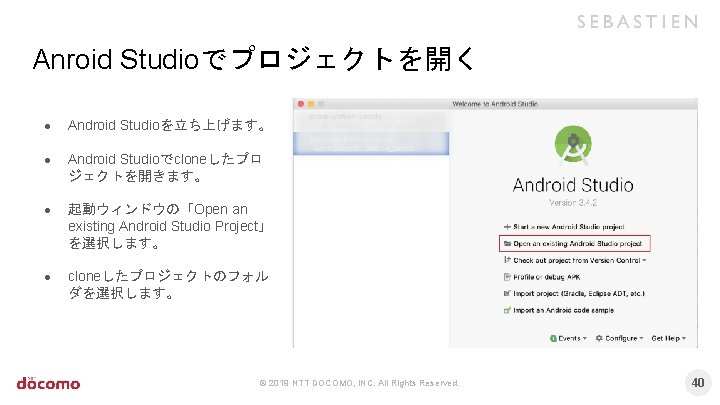
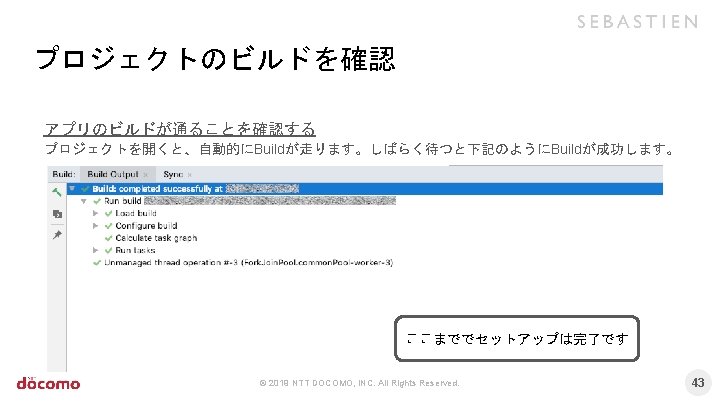
Anroid Studioでプロジェクトを開く ● Android Studioを立ち上げます。 ● Android Studioでcloneしたプロ ジェクトを開きます。 ● 起動ウィンドウの「Open an existing Android Studio Project」 を選択します。 ● cloneしたプロジェクトのフォル ダを選択します。 © 2019 NTT DOCOMO, INC. All Rights Reserved. 40
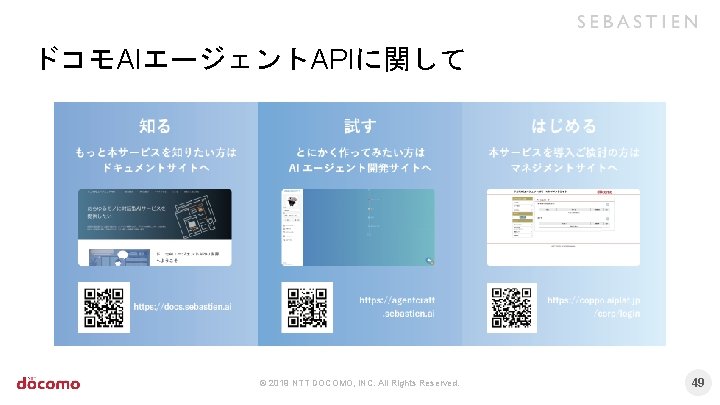
ドコモAIエージェントAPIに関して © 2019 NTT DOCOMO, INC. All Rights Reserved. 49