ppna ett nytt projekt i Extended DISC Extended
- Slides: 10
Öppna ett nytt projekt i Extended DISC
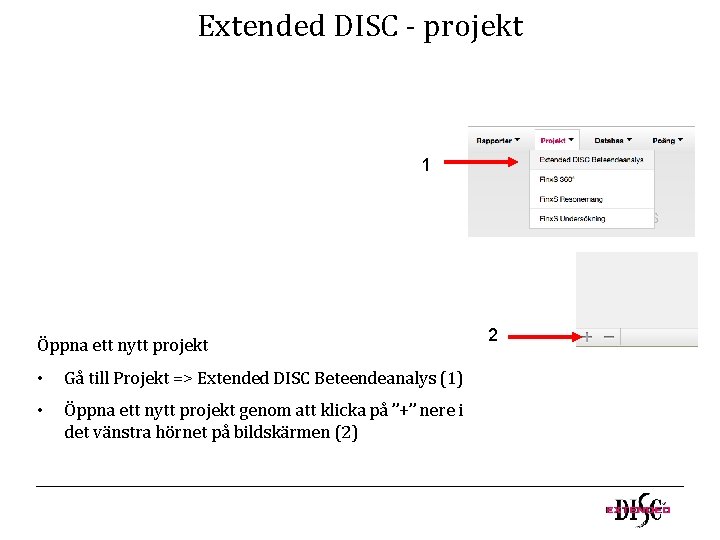
Extended DISC - projekt 1 2 Öppna ett nytt projekt • Gå till Projekt => Extended DISC Beteendeanalys (1) • Öppna ett nytt projekt genom att klicka på ”+” nere i det vänstra hörnet på bildskärmen (2) Extended DISC © Copyright Extended DISC Sverige 2
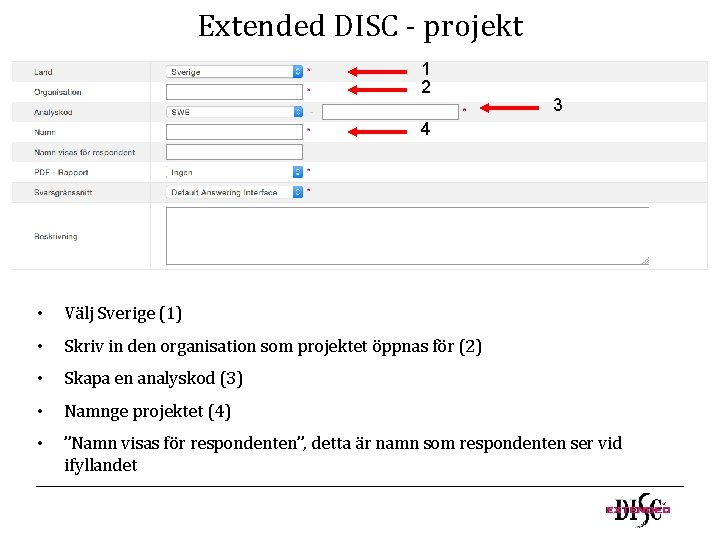
Extended DISC - projekt 1 2 3 4 • Välj Sverige (1) • Skriv in den organisation som projektet öppnas för (2) • Skapa en analyskod (3) • Namnge projektet (4) • ”Namn visas för respondenten”, detta är namn som respondenten ser vid ifyllandet Extended DISC © Copyright Extended DISC Sverige 3
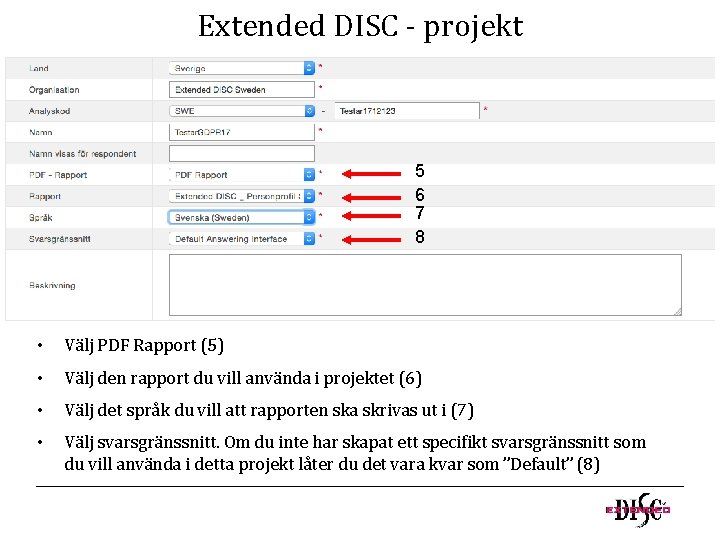
Extended DISC - projekt 5 6 7 8 • Välj PDF Rapport (5) • Välj den rapport du vill använda i projektet (6) • Välj det språk du vill att rapporten ska skrivas ut i (7) • Välj svarsgränssnitt. Om du inte har skapat ett specifikt svarsgränssnitt som du vill använda i detta projekt låter du det vara kvar som ”Default” (8) Extended DISC © Copyright Extended DISC Sverige 4
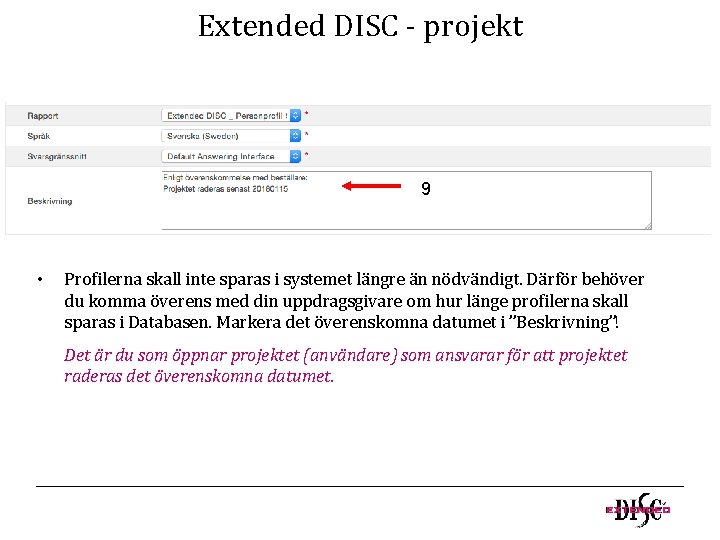
Extended DISC - projekt 9 • Profilerna skall inte sparas i systemet längre än nödvändigt. Därför behöver du komma överens med din uppdragsgivare om hur länge profilerna skall sparas i Databasen. Markera det överenskomna datumet i ”Beskrivning”! Det är du som öppnar projektet (användare) som ansvarar för att projektet raderas det överenskomna datumet. Extended DISC © Copyright Extended DISC Sverige 5
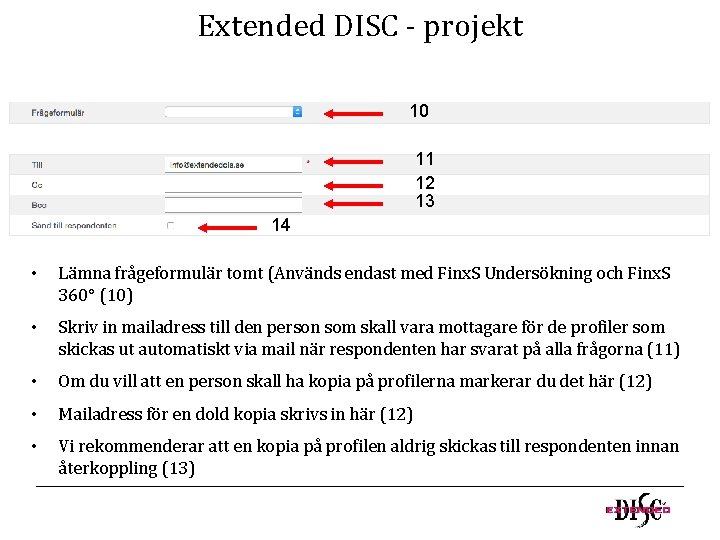
Extended DISC - projekt 10 11 12 13 14 • Lämna frågeformulär tomt (Används endast med Finx. S Undersökning och Finx. S 360° (10) • Skriv in mailadress till den person som skall vara mottagare för de profiler som skickas ut automatiskt via mail när respondenten har svarat på alla frågorna (11) • Om du vill att en person skall ha kopia på profilerna markerar du det här (12) • Mailadress för en dold kopia skrivs in här (12) • Vi rekommenderar att en kopia på profilen aldrig skickas till respondenten innan återkoppling (13) Extended DISC © Copyright Extended DISC Sverige 6
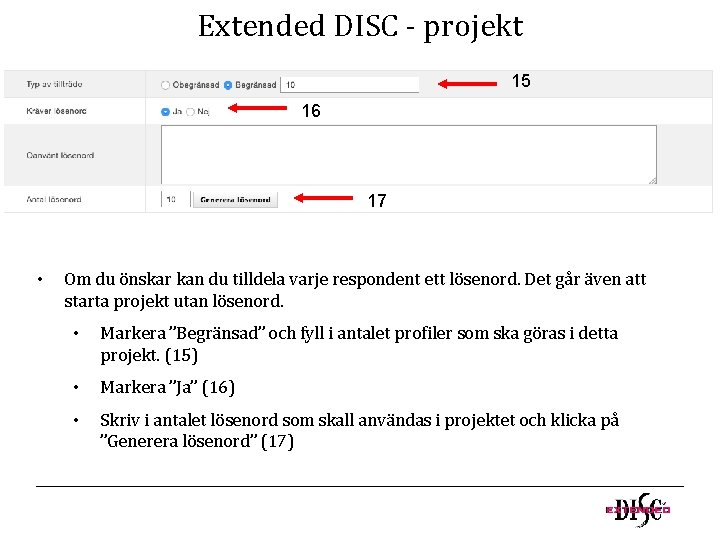
Extended DISC - projekt 15 16 17 • Om du önskar kan du tilldela varje respondent ett lösenord. Det går även att starta projekt utan lösenord. • Markera ”Begränsad” och fyll i antalet profiler som ska göras i detta projekt. (15) • Markera ”Ja” (16) • Skriv i antalet lösenord som skall användas i projektet och klicka på ”Generera lösenord” (17) Extended DISC © Copyright Extended DISC Sverige 7
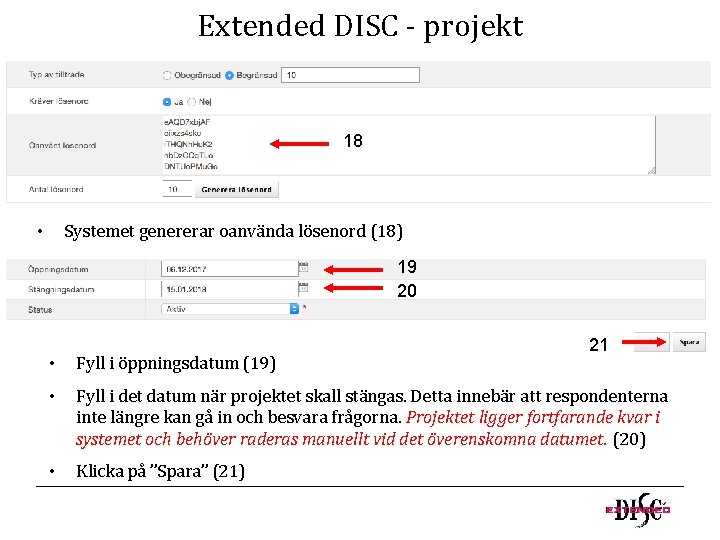
Extended DISC - projekt 18 Systemet genererar oanvända lösenord (18) • 19 20 21 • Fyll i öppningsdatum (19) • Fyll i det datum när projektet skall stängas. Detta innebär att respondenterna inte längre kan gå in och besvara frågorna. Projektet ligger fortfarande kvar i systemet och behöver raderas manuellt vid det överenskomna datumet. (20) • Klicka på ”Spara” (21) Extended DISC © Copyright Extended DISC Sverige 8
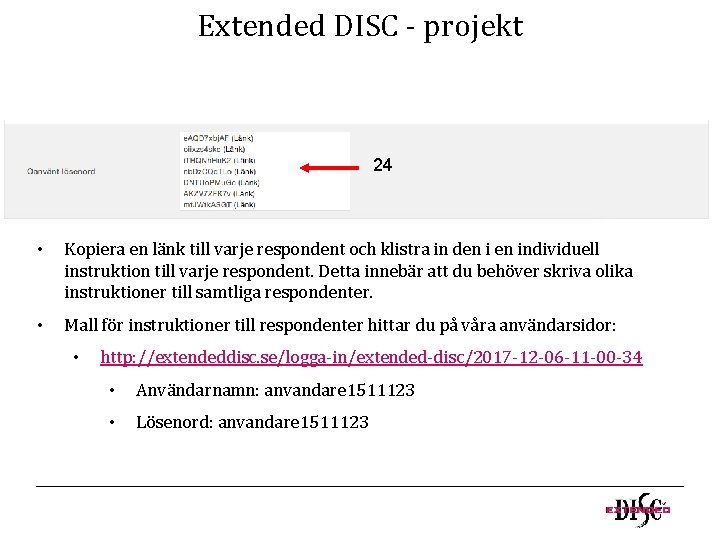
Extended DISC - projekt 24 • Kopiera en länk till varje respondent och klistra in den individuell instruktion till varje respondent. Detta innebär att du behöver skriva olika instruktioner till samtliga respondenter. • Mall för instruktioner till respondenter hittar du på våra användarsidor: • http: //extendeddisc. se/logga-in/extended-disc/2017 -12 -06 -11 -00 -34 • Användarnamn: anvandare 1511123 • Lösenord: anvandare 1511123 Extended DISC © Copyright Extended DISC Sverige 9
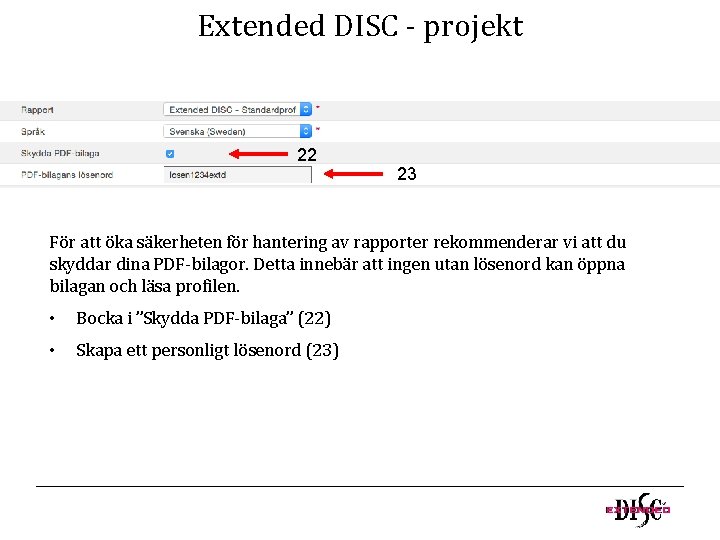
Extended DISC - projekt 22 23 För att öka säkerheten för hantering av rapporter rekommenderar vi att du skyddar dina PDF-bilagor. Detta innebär att ingen utan lösenord kan öppna bilagan och läsa profilen. • Bocka i ”Skydda PDF-bilaga” (22) • Skapa ett personligt lösenord (23) Extended DISC © Copyright Extended DISC Sverige 10