PANDUAN PENGGUNAAN SIPAKATAU IAIN PALOPO AKSES OPERATOR Silakan


- Slides: 17
PANDUAN PENGGUNAAN SIPAKATAU IAIN PALOPO AKSES OPERATOR
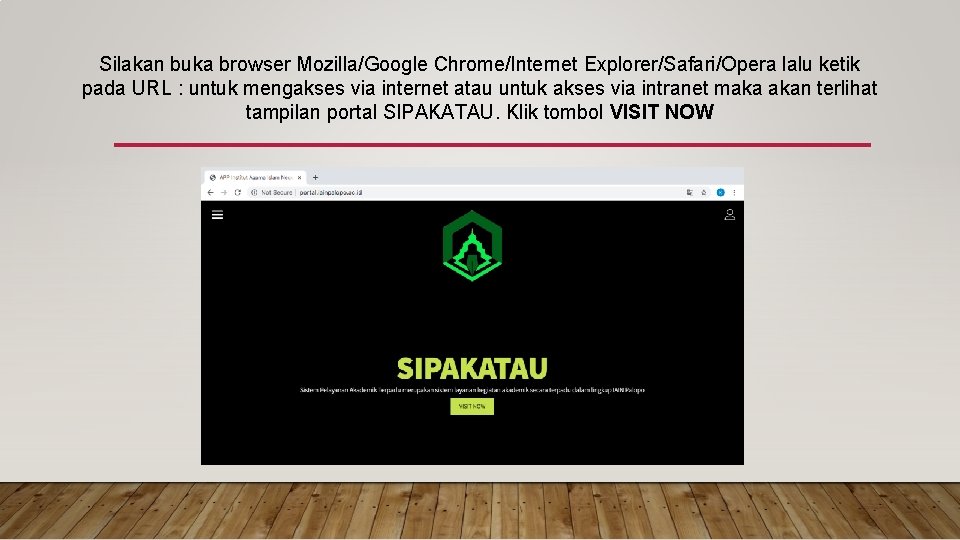
Silakan buka browser Mozilla/Google Chrome/Internet Explorer/Safari/Opera lalu ketik pada URL : untuk mengakses via internet atau untuk akses via intranet maka akan terlihat tampilan portal SIPAKATAU. Klik tombol VISIT NOW
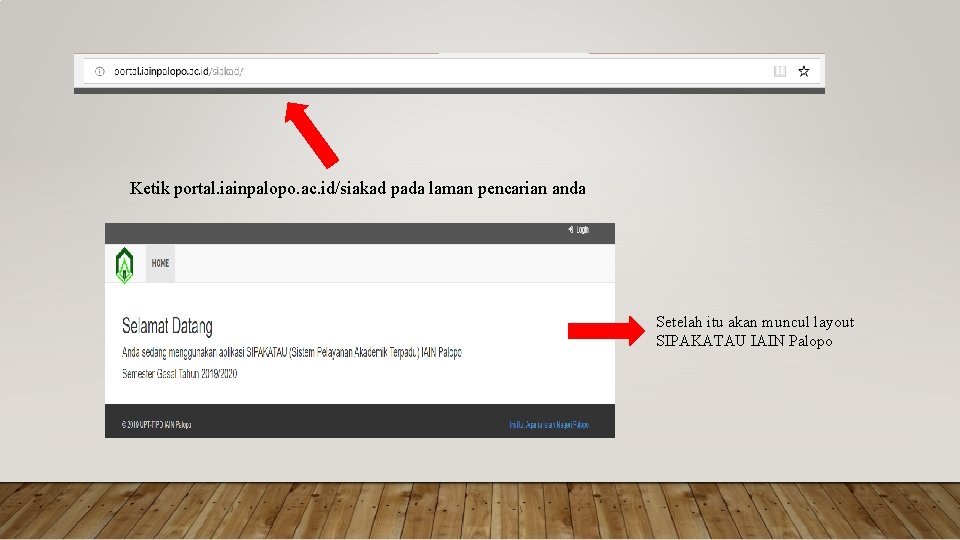
Ketik portal. iainpalopo. ac. id/siakad pada laman pencarian anda Setelah itu akan muncul layout SIPAKATAU IAIN Palopo
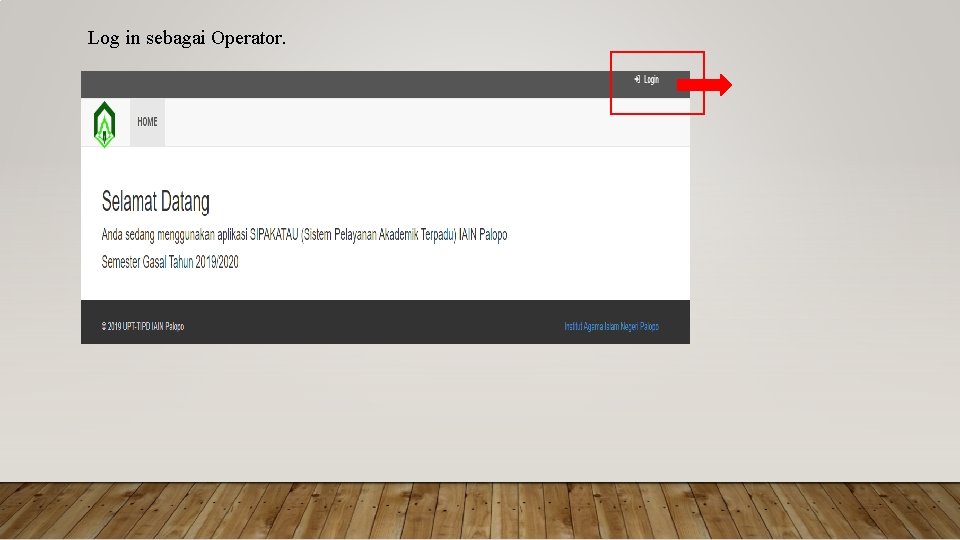
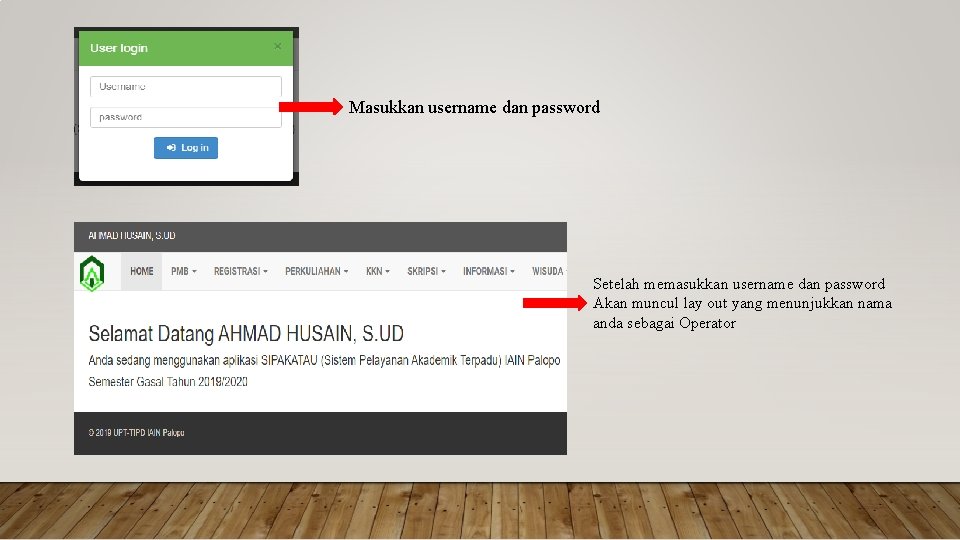
Log in sebagai Operator.
Masukkan username dan password Setelah memasukkan username dan password Akan muncul lay out yang menunjukkan nama anda sebagai Operator
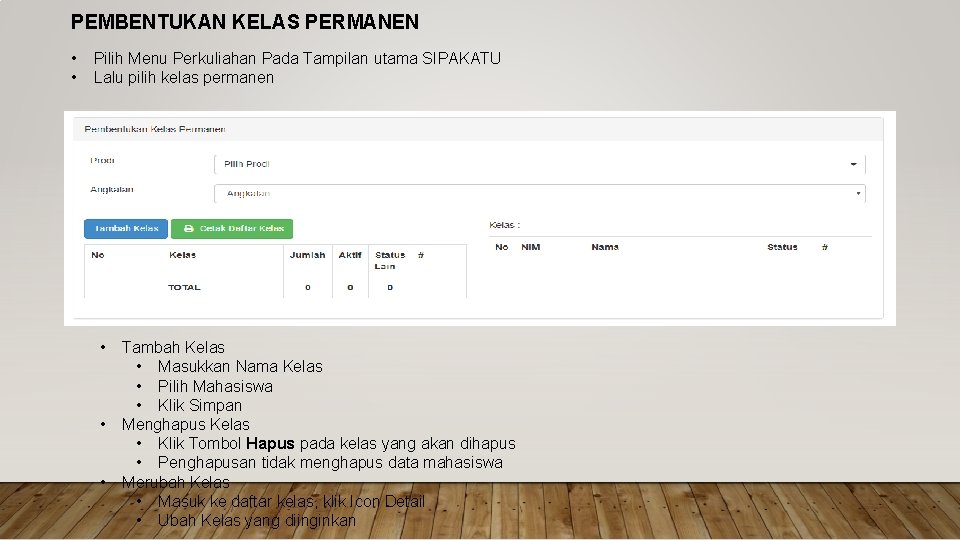
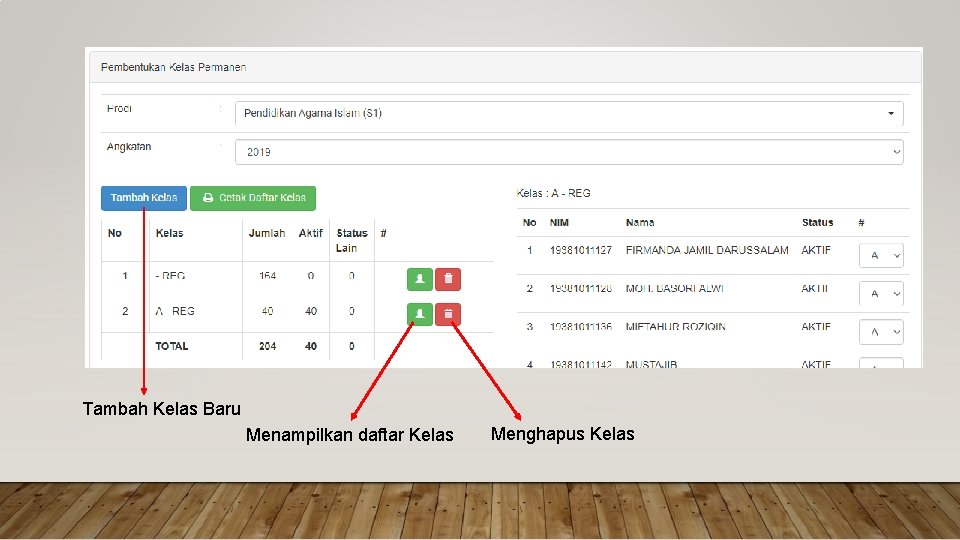
PEMBENTUKAN KELAS PERMANEN • • Pilih Menu Perkuliahan Pada Tampilan utama SIPAKATU Lalu pilih kelas permanen • • • Tambah Kelas • Masukkan Nama Kelas • Pilih Mahasiswa • Klik Simpan Menghapus Kelas • Klik Tombol Hapus pada kelas yang akan dihapus • Penghapusan tidak menghapus data mahasiswa Merubah Kelas • Masuk ke daftar kelas, klik Icon Detail • Ubah Kelas yang diinginkan
Tambah Kelas Baru Menampilkan daftar Kelas Menghapus Kelas
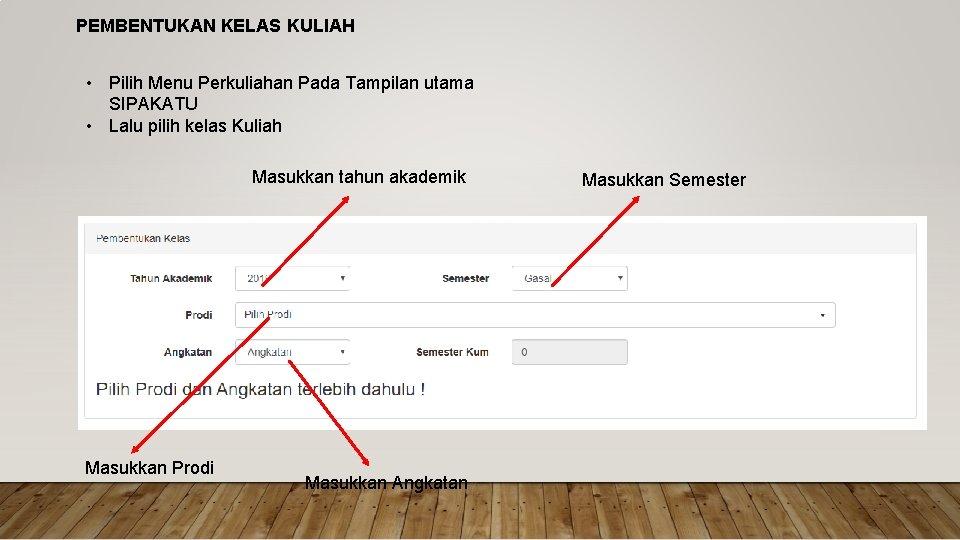
PEMBENTUKAN KELAS KULIAH • Pilih Menu Perkuliahan Pada Tampilan utama SIPAKATU • Lalu pilih kelas Kuliah Masukkan tahun akademik Masukkan Prodi Masukkan Angkatan Masukkan Semester
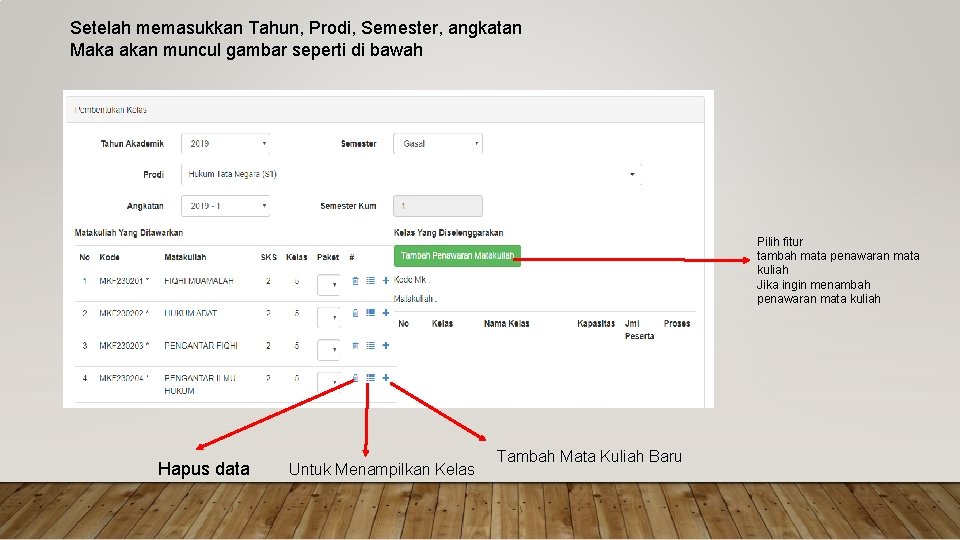
Setelah memasukkan Tahun, Prodi, Semester, angkatan Maka akan muncul gambar seperti di bawah Pilih fitur tambah mata penawaran mata kuliah Jika ingin menambah penawaran mata kuliah Hapus data Untuk Menampilkan Kelas Tambah Mata Kuliah Baru
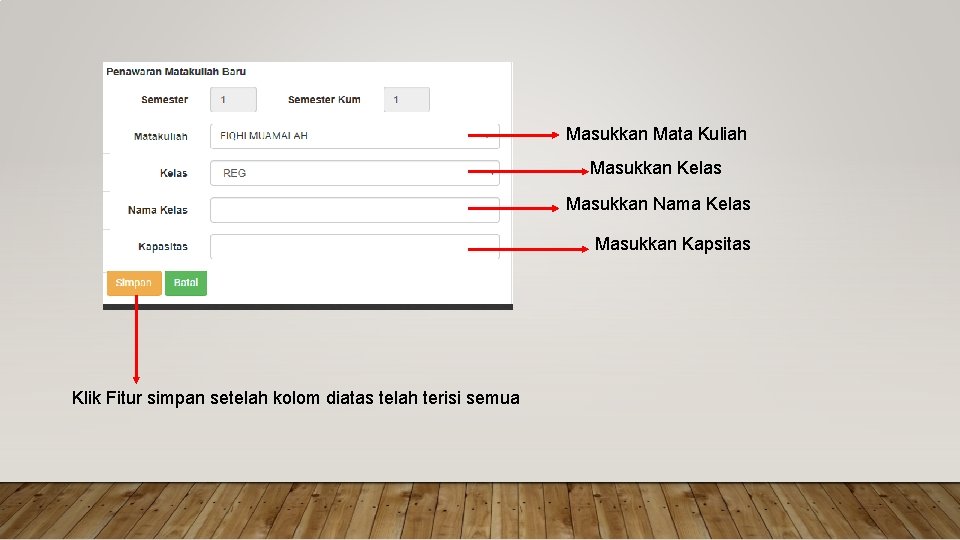
Masukkan Mata Kuliah Masukkan Kelas Masukkan Nama Kelas Masukkan Kapsitas Klik Fitur simpan setelah kolom diatas telah terisi semua
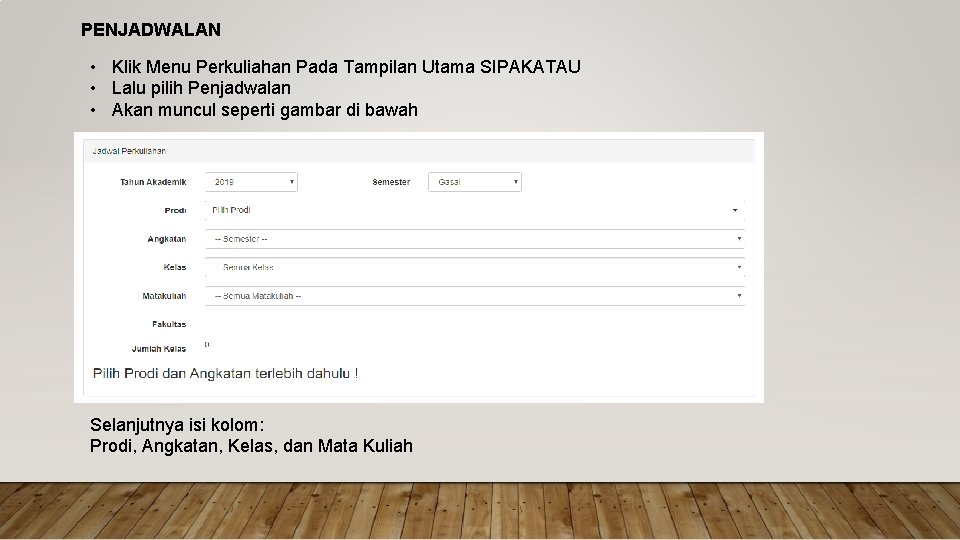
PENJADWALAN • Klik Menu Perkuliahan Pada Tampilan Utama SIPAKATAU • Lalu pilih Penjadwalan • Akan muncul seperti gambar di bawah Selanjutnya isi kolom: Prodi, Angkatan, Kelas, dan Mata Kuliah
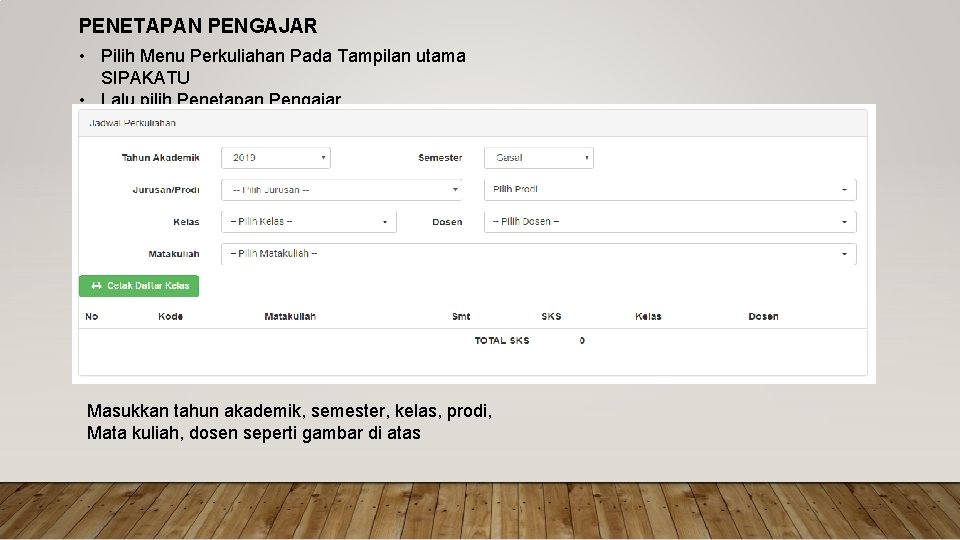
PENETAPAN PENGAJAR • Pilih Menu Perkuliahan Pada Tampilan utama SIPAKATU • Lalu pilih Penetapan Pengajar. Masukkan tahun akademik, semester, kelas, prodi, Mata kuliah, dosen seperti gambar di atas
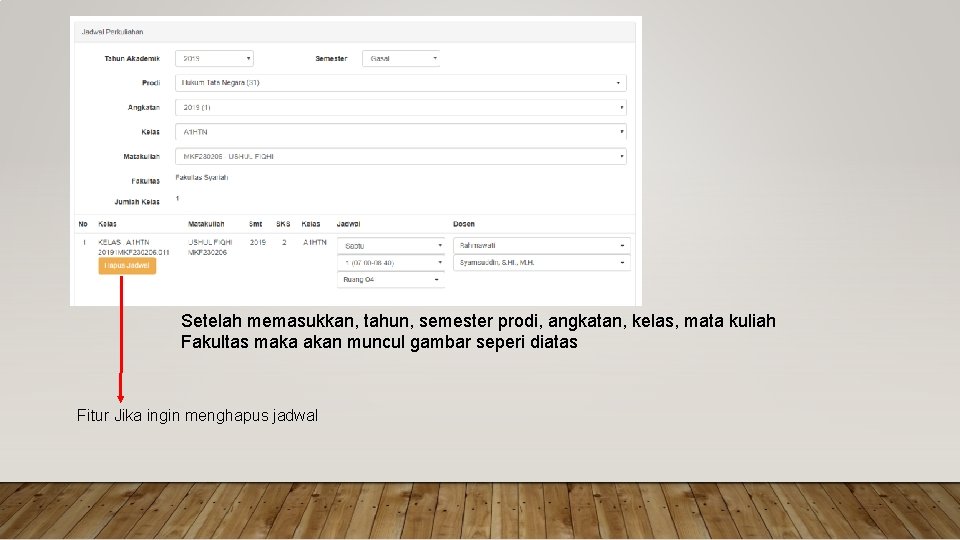
Setelah memasukkan, tahun, semester prodi, angkatan, kelas, mata kuliah Fakultas maka akan muncul gambar seperi diatas Fitur Jika ingin menghapus jadwal
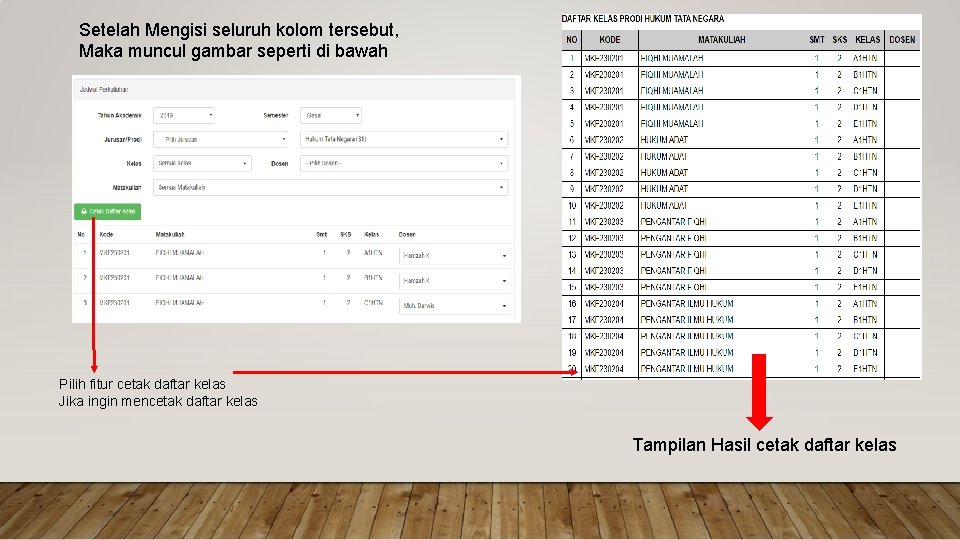
Setelah Mengisi seluruh kolom tersebut, Maka muncul gambar seperti di bawah Pilih fitur cetak daftar kelas Jika ingin mencetak daftar kelas Tampilan Hasil cetak daftar kelas
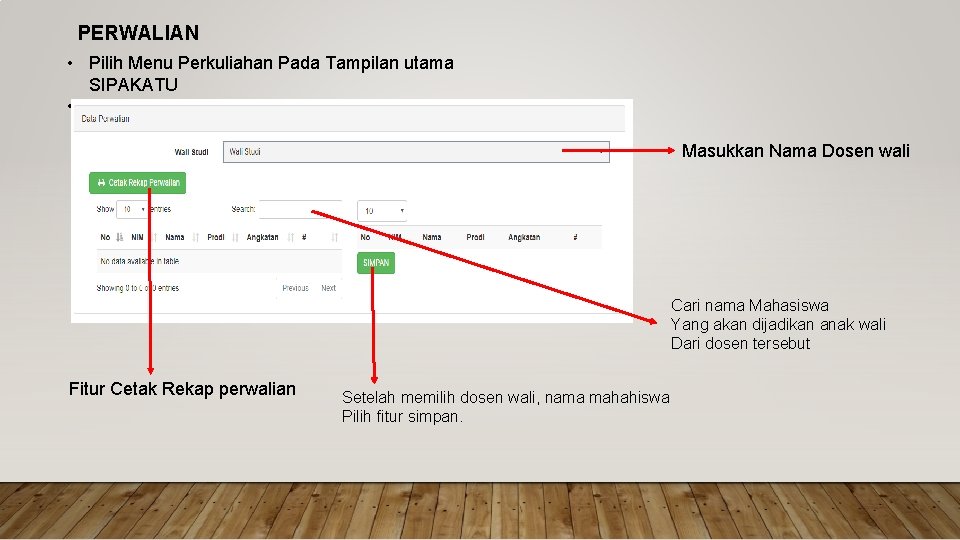
PERWALIAN • Pilih Menu Perkuliahan Pada Tampilan utama SIPAKATU • Lalu pilih Fitur Perwalian Masukkan Nama Dosen wali Cari nama Mahasiswa Yang akan dijadikan anak wali Dari dosen tersebut Fitur Cetak Rekap perwalian Setelah memilih dosen wali, nama mahahiswa Pilih fitur simpan.
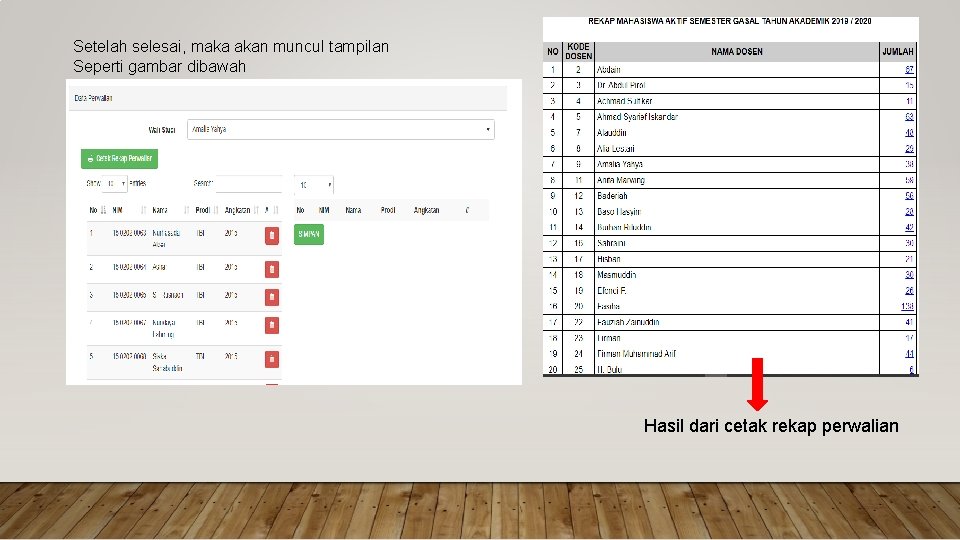
Setelah selesai, maka akan muncul tampilan Seperti gambar dibawah Hasil dari cetak rekap perwalian
TERIMA KASIH