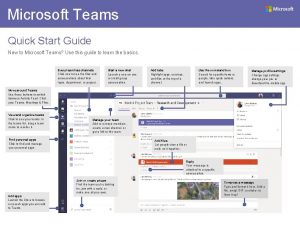
Microsoft TEAMS Guida allutilizzo per sedute di Laurea



- Slides: 20
Microsoft TEAMS Guida all’utilizzo per sedute di Laurea ed esami di profitto
Microsoft TEAMS Premessa Microsoft Teams è stato identificato quale strumento adottato dall’Ateneo per effettuare esami di Laurea e di profitto in modalità telematica. Per garantire il corretto svolgimento degli esami di Laurea e di profitto in modalità telematica è necessario che tutti i partecipanti alla seduta d’esame possano utilizzare un PC (Windows o Mac) dotato di sistema operativo e browser aggiornati, collegato stabilmente ad internet e dotato dei minimi dispositivi di comunicazione multimediale (cuffia o casse con microfono e webcam). E’ possibile partecipare alle riunioni teams anche da un tablet, utilizzando la adeguata App Teams. Il presente documento descrive: - Modalità di installazione e accesso a Teams - Sostenimento di un esame di profitto - Partecipazione alla sessione di Laurea - Supporto online 2
Microsoft TEAMS Modalità di partecipazione Al fine di garantire il corretto svolgimento degli esami è opportuno: • Verificare l’attivazione della connessione audio/video secondo le modalità descritte in seguito. • Avere sempre disponibile un documento di riconoscimento mediante il quale il personale docente può verificare l’identità dello studente. Per gli esami di profitto sarà possibile per il docente visualizzare anche la foto digitale dello studente presente sui sistemi di Ateneo. • Lo studente dovrà mantenere lo sguardo verso lo schermo, salvo diverse disposizioni fornite dalla Commissione. • Lo studente laureando potrà presentare slide, inviando preventivamente via mail il contenuto alla Commissione d’esame di Laurea. 3
MODALITA’ DI INSTALLAZIONE E ACCESSO A TEAMS
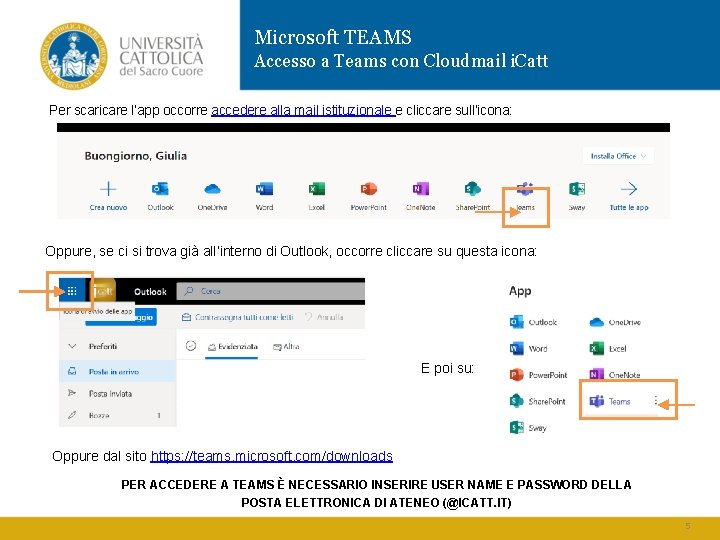
Microsoft TEAMS Accesso a Teams con Cloudmail i. Catt Per scaricare l’app occorre accedere alla mail istituzionale e cliccare sull’icona: Oppure, se ci si trova già all’interno di Outlook, occorre cliccare su questa icona: E poi su: Oppure dal sito https: //teams. microsoft. com/downloads PER ACCEDERE A TEAMS È NECESSARIO INSERIRE USER NAME E PASSWORD DELLA POSTA ELETTRONICA DI ATENEO (@ICATT. IT) 5
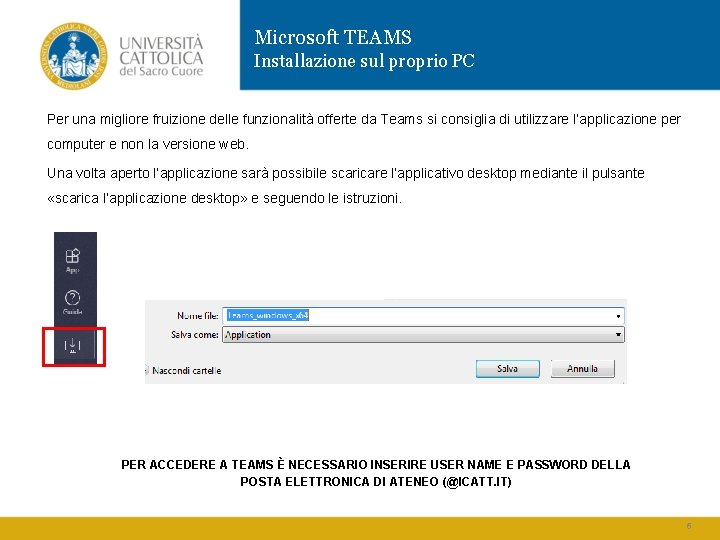
Microsoft TEAMS Installazione sul proprio PC Per una migliore fruizione delle funzionalità offerte da Teams si consiglia di utilizzare l’applicazione per computer e non la versione web. Una volta aperto l’applicazione sarà possibile scaricare l’applicativo desktop mediante il pulsante «scarica l’applicazione desktop» e seguendo le istruzioni. PER ACCEDERE A TEAMS È NECESSARIO INSERIRE USER NAME E PASSWORD DELLA POSTA ELETTRONICA DI ATENEO (@ICATT. IT) 6
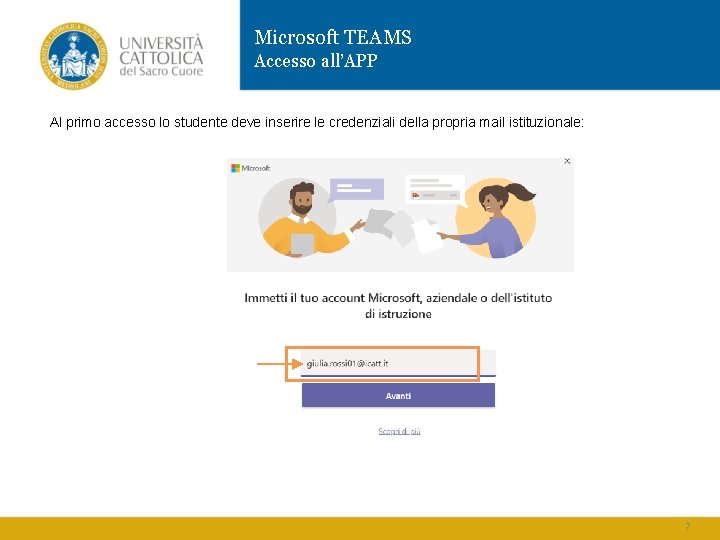
Microsoft TEAMS Accesso all’APP Al primo accesso lo studente deve inserire le credenziali della propria mail istituzionale: 7
SOSTENIMENTO DI UN ESAME DI PROFITTO
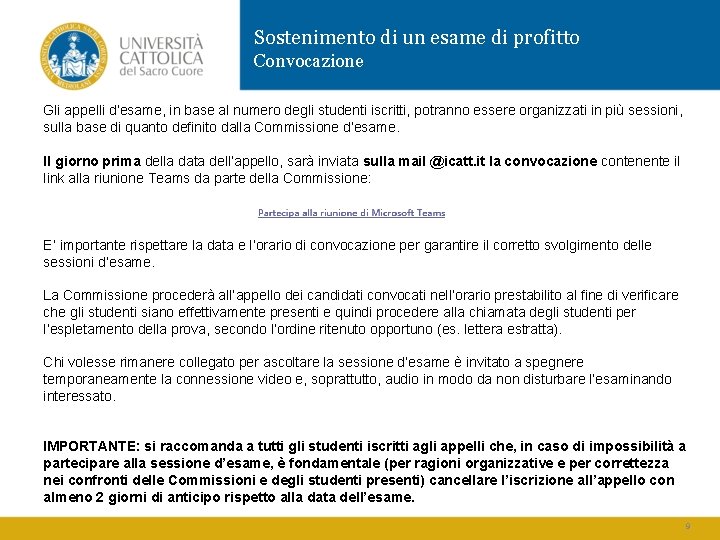
Sostenimento di un esame di profitto Convocazione Gli appelli d’esame, in base al numero degli studenti iscritti, potranno essere organizzati in più sessioni, sulla base di quanto definito dalla Commissione d’esame. Il giorno prima della data dell’appello, sarà inviata sulla mail @icatt. it la convocazione contenente il link alla riunione Teams da parte della Commissione: E’ importante rispettare la data e l’orario di convocazione per garantire il corretto svolgimento delle sessioni d’esame. La Commissione procederà all’appello dei candidati convocati nell’orario prestabilito al fine di verificare che gli studenti siano effettivamente presenti e quindi procedere alla chiamata degli studenti per l’espletamento della prova, secondo l’ordine ritenuto opportuno (es. lettera estratta). Chi volesse rimanere collegato per ascoltare la sessione d’esame è invitato a spegnere temporaneamente la connessione video e, soprattutto, audio in modo da non disturbare l’esaminando interessato. IMPORTANTE: si raccomanda a tutti gli studenti iscritti agli appelli che, in caso di impossibilità a partecipare alla sessione d’esame, è fondamentale (per ragioni organizzative e per correttezza nei confronti delle Commissioni e degli studenti presenti) cancellare l’iscrizione all’appello con almeno 2 giorni di anticipo rispetto alla data dell’esame. 9
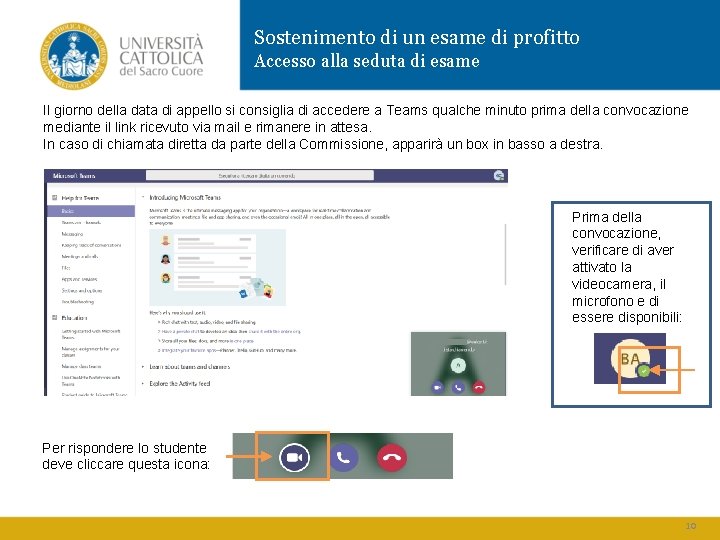
Sostenimento di un esame di profitto Accesso alla seduta di esame Il giorno della data di appello si consiglia di accedere a Teams qualche minuto prima della convocazione mediante il link ricevuto via mail e rimanere in attesa. In caso di chiamata diretta da parte della Commissione, apparirà un box in basso a destra. Prima della convocazione, verificare di aver attivato la videocamera, il microfono e di essere disponibili: Per rispondere lo studente deve cliccare questa icona: 10
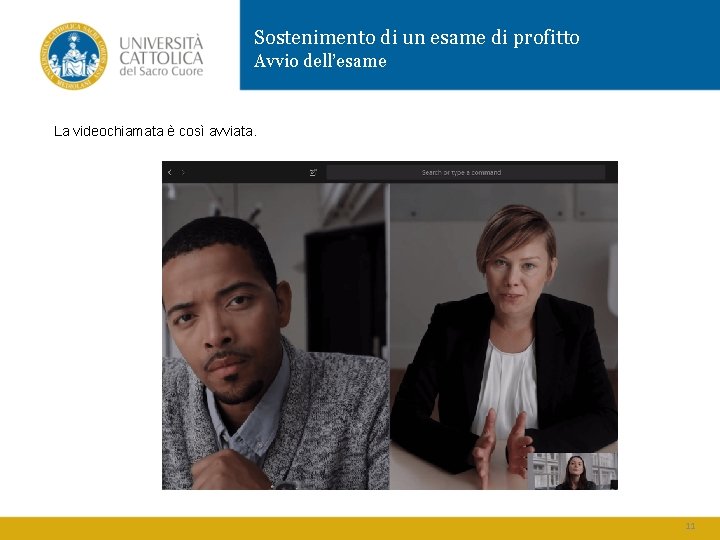
Sostenimento di un esame di profitto Avvio dell’esame La videochiamata è così avviata. 11
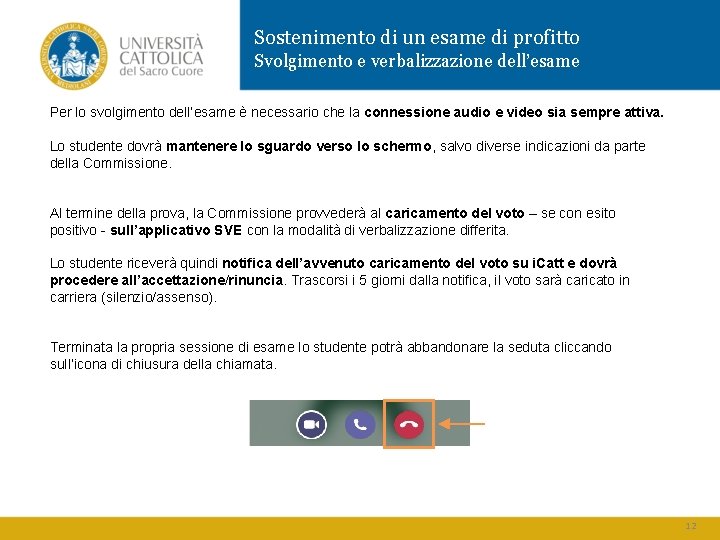
Sostenimento di un esame di profitto Svolgimento e verbalizzazione dell’esame Per lo svolgimento dell’esame è necessario che la connessione audio e video sia sempre attiva. Lo studente dovrà mantenere lo sguardo verso lo schermo, salvo diverse indicazioni da parte della Commissione. Al termine della prova, la Commissione provvederà al caricamento del voto – se con esito positivo - sull’applicativo SVE con la modalità di verbalizzazione differita. Lo studente riceverà quindi notifica dell’avvenuto caricamento del voto su i. Catt e dovrà procedere all’accettazione/rinuncia. Trascorsi i 5 giorni dalla notifica, il voto sarà caricato in carriera (silenzio/assenso). Terminata la propria sessione di esame lo studente potrà abbandonare la seduta cliccando sull’icona di chiusura della chiamata. 12
PARTECIPAZIONE ALLA SESSIONE DI LAUREA
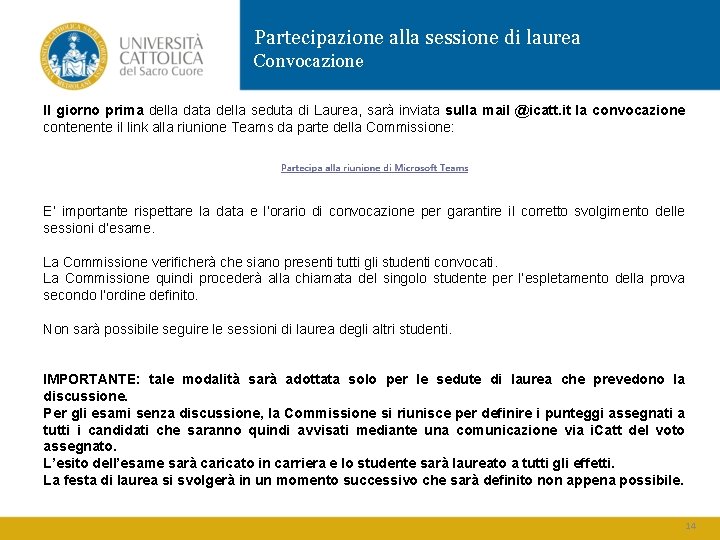
Partecipazione alla sessione di laurea Convocazione Il giorno prima della data della seduta di Laurea, sarà inviata sulla mail @icatt. it la convocazione contenente il link alla riunione Teams da parte della Commissione: E’ importante rispettare la data e l’orario di convocazione per garantire il corretto svolgimento delle sessioni d’esame. La Commissione verificherà che siano presenti tutti gli studenti convocati. La Commissione quindi procederà alla chiamata del singolo studente per l’espletamento della prova secondo l’ordine definito. Non sarà possibile seguire le sessioni di laurea degli altri studenti. IMPORTANTE: tale modalità sarà adottata solo per le sedute di laurea che prevedono la discussione. Per gli esami senza discussione, la Commissione si riunisce per definire i punteggi assegnati a tutti i candidati che saranno quindi avvisati mediante una comunicazione via i. Catt del voto assegnato. L’esito dell’esame sarà caricato in carriera e lo studente sarà laureato a tutti gli effetti. La festa di laurea si svolgerà in un momento successivo che sarà definito non appena possibile. 14
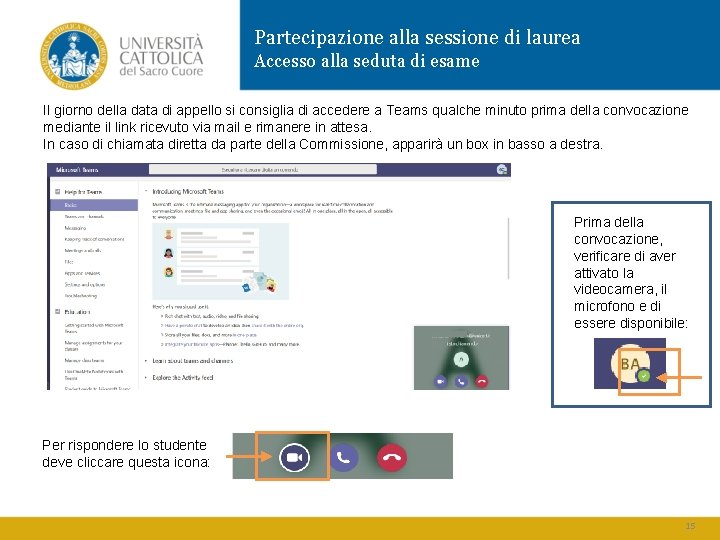
Partecipazione alla sessione di laurea Accesso alla seduta di esame Il giorno della data di appello si consiglia di accedere a Teams qualche minuto prima della convocazione mediante il link ricevuto via mail e rimanere in attesa. In caso di chiamata diretta da parte della Commissione, apparirà un box in basso a destra. Prima della convocazione, verificare di aver attivato la videocamera, il microfono e di essere disponibile: Per rispondere lo studente deve cliccare questa icona: 15
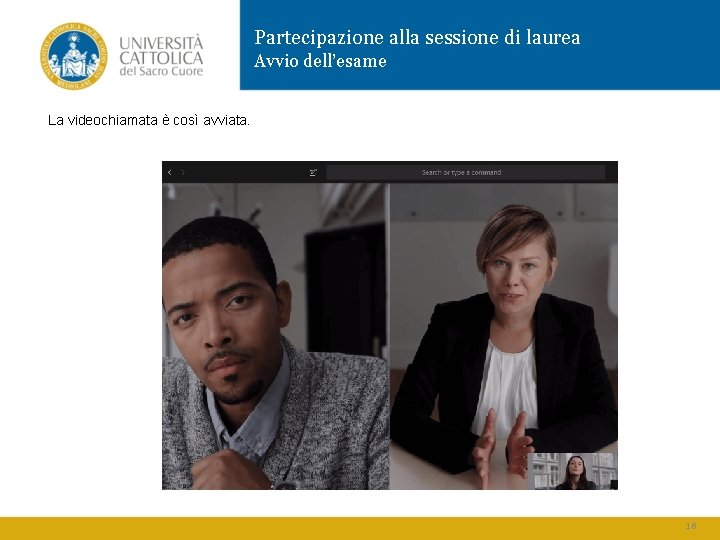
Partecipazione alla sessione di laurea Avvio dell’esame La videochiamata è così avviata. 16
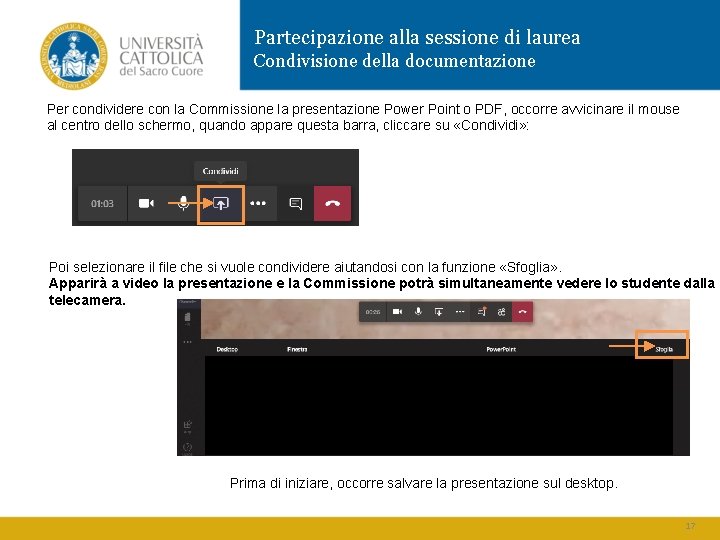
Partecipazione alla sessione di laurea Condivisione della documentazione Per condividere con la Commissione la presentazione Power Point o PDF, occorre avvicinare il mouse al centro dello schermo, quando appare questa barra, cliccare su «Condividi» : Poi selezionare il file che si vuole condividere aiutandosi con la funzione «Sfoglia» . Apparirà a video la presentazione e la Commissione potrà simultaneamente vedere lo studente dalla telecamera. Prima di iniziare, occorre salvare la presentazione sul desktop. 17
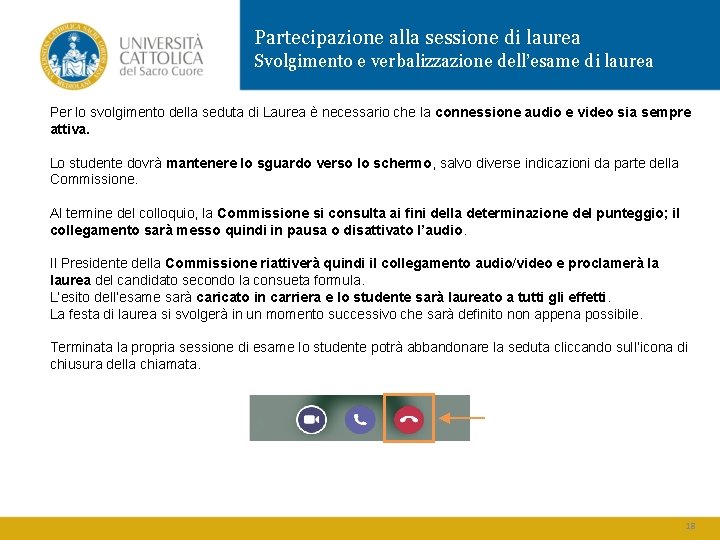
Partecipazione alla sessione di laurea Svolgimento e verbalizzazione dell’esame di laurea Per lo svolgimento della seduta di Laurea è necessario che la connessione audio e video sia sempre attiva. Lo studente dovrà mantenere lo sguardo verso lo schermo, salvo diverse indicazioni da parte della Commissione. Al termine del colloquio, la Commissione si consulta ai fini della determinazione del punteggio; il collegamento sarà messo quindi in pausa o disattivato l’audio. Il Presidente della Commissione riattiverà quindi il collegamento audio/video e proclamerà la laurea del candidato secondo la consueta formula. L’esito dell’esame sarà caricato in carriera e lo studente sarà laureato a tutti gli effetti. La festa di laurea si svolgerà in un momento successivo che sarà definito non appena possibile. Terminata la propria sessione di esame lo studente potrà abbandonare la seduta cliccando sull’icona di chiusura della chiamata. 18
SUPPORTO ONLINE
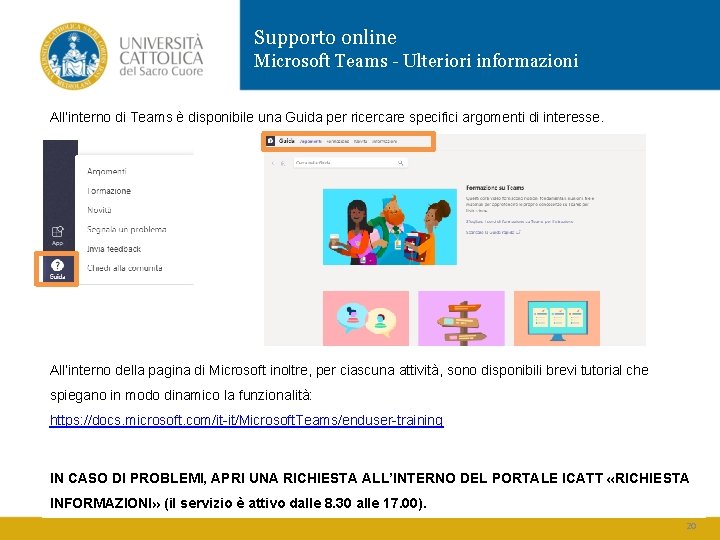
Supporto online Microsoft Teams - Ulteriori informazioni All’interno di Teams è disponibile una Guida per ricercare specifici argomenti di interesse. All’interno della pagina di Microsoft inoltre, per ciascuna attività, sono disponibili brevi tutorial che spiegano in modo dinamico la funzionalità: https: //docs. microsoft. com/it-it/Microsoft. Teams/enduser-training IN CASO DI PROBLEMI, APRI UNA RICHIESTA ALL’INTERNO DEL PORTALE ICATT «RICHIESTA INFORMAZIONI» (il servizio è attivo dalle 8. 30 alle 17. 00). 20