Descargar Google Earth Pro 7 1 en la
- Slides: 5
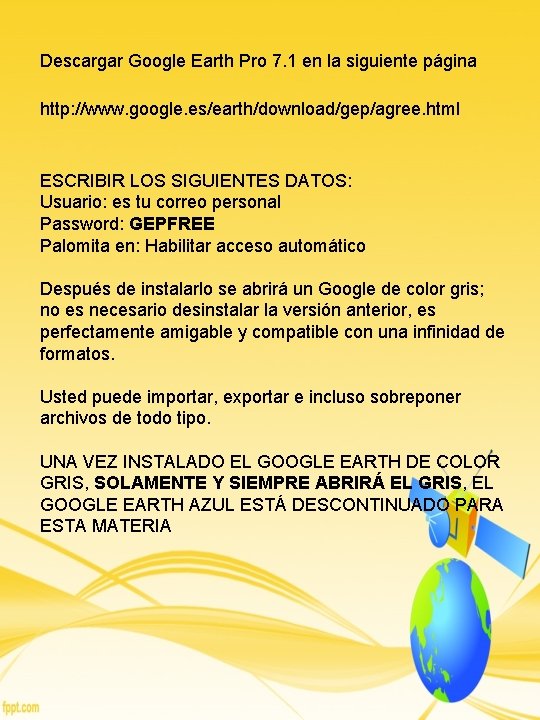
Descargar Google Earth Pro 7. 1 en la siguiente página http: //www. google. es/earth/download/gep/agree. html ESCRIBIR LOS SIGUIENTES DATOS: Usuario: es tu correo personal Password: GEPFREE Palomita en: Habilitar acceso automático Después de instalarlo se abrirá un Google de color gris; no es necesario desinstalar la versión anterior, es perfectamente amigable y compatible con una infinidad de formatos. Usted puede importar, exportar e incluso sobreponer archivos de todo tipo. UNA VEZ INSTALADO EL GOOGLE EARTH DE COLOR GRIS, SOLAMENTE Y SIEMPRE ABRIRÁ EL GRIS, EL GOOGLE EARTH AZUL ESTÁ DESCONTINUADO PARA ESTA MATERIA
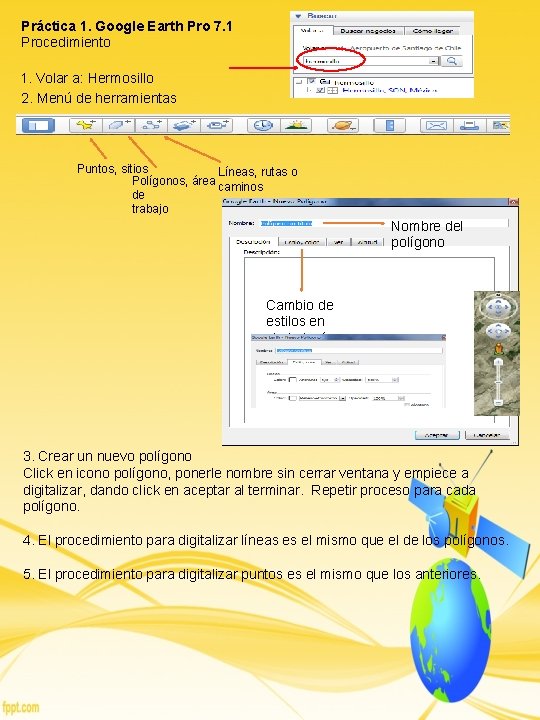
Práctica 1. Google Earth Pro 7. 1 Procedimiento 1. Volar a: Hermosillo 2. Menú de herramientas Puntos, sitios Líneas, rutas o Polígonos, área caminos de trabajo Nombre del polígono Cambio de estilos en simbología 3. Crear un nuevo polígono Click en icono polígono, ponerle nombre sin cerrar ventana y empiece a digitalizar, dando click en aceptar al terminar. Repetir proceso para cada polígono. 4. El procedimiento para digitalizar líneas es el mismo que el de los polígonos. 5. El procedimiento para digitalizar puntos es el mismo que los anteriores.
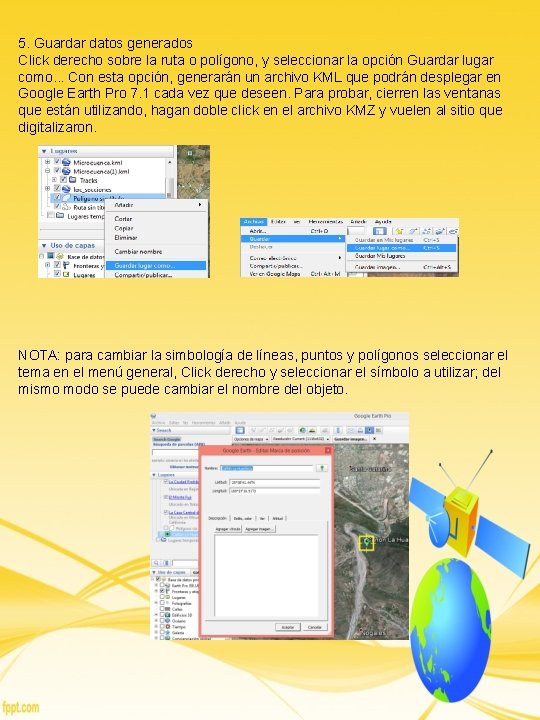
5. Guardar datos generados Click derecho sobre la ruta o polígono, y seleccionar la opción Guardar lugar como. . . Con esta opción, generarán un archivo KML que podrán desplegar en Google Earth Pro 7. 1 cada vez que deseen. Para probar, cierren las ventanas que están utilizando, hagan doble click en el archivo KMZ y vuelen al sitio que digitalizaron. NOTA: para cambiar la simbología de líneas, puntos y polígonos seleccionar el tema en el menú general, Click derecho y seleccionar el símbolo a utilizar; del mismo modo se puede cambiar el nombre del objeto.
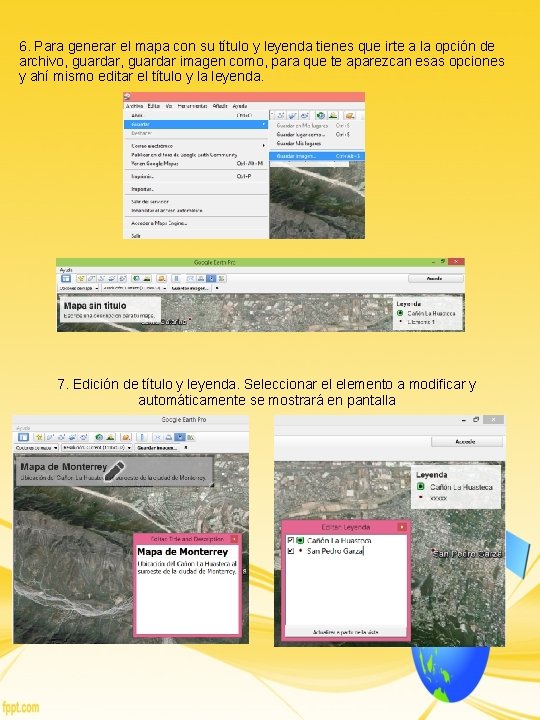
6. Para generar el mapa con su título y leyenda tienes que irte a la opción de archivo, guardar imagen como, para que te aparezcan esas opciones y ahí mismo editar el título y la leyenda. 7. Edición de título y leyenda. Seleccionar el elemento a modificar y automáticamente se mostrará en pantalla
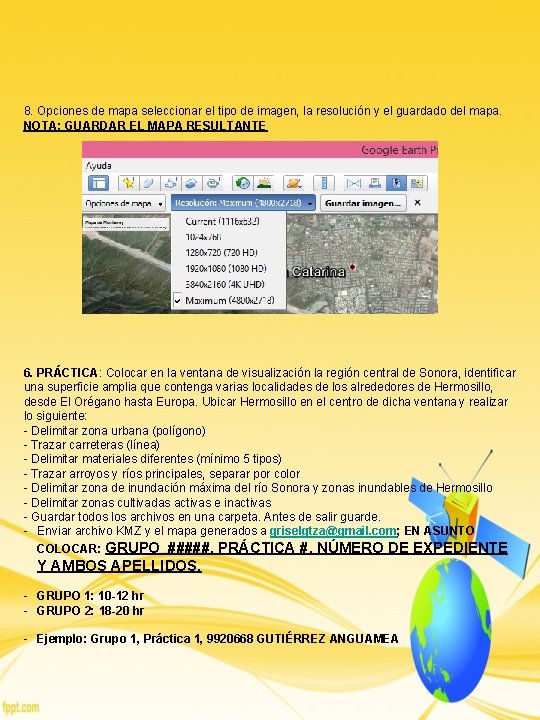
8. Opciones de mapa seleccionar el tipo de imagen, la resolución y el guardado del mapa. NOTA: GUARDAR EL MAPA RESULTANTE 6. PRÁCTICA: Colocar en la ventana de visualización la región central de Sonora, identificar una superficie amplia que contenga varias localidades de los alrededores de Hermosillo, desde El Orégano hasta Europa. Ubicar Hermosillo en el centro de dicha ventana y realizar lo siguiente: - Delimitar zona urbana (polígono) - Trazar carreteras (línea) - Delimitar materiales diferentes (mínimo 5 tipos) - Trazar arroyos y ríos principales, separar por color - Delimitar zona de inundación máxima del río Sonora y zonas inundables de Hermosillo - Delimitar zonas cultivadas activas e inactivas - Guardar todos los archivos en una carpeta. Antes de salir guarde. - Enviar archivo KMZ y el mapa generados a griselgtza@gmail. com; EN ASUNTO COLOCAR: GRUPO #####, PRÁCTICA #, NÚMERO DE EXPEDIENTE Y AMBOS APELLIDOS. - GRUPO 1: 10 -12 hr - GRUPO 2: 18 -20 hr - Ejemplo: Grupo 1, Práctica 1, 9920668 GUTIÉRREZ ANGUAMEA