Kreiranje multimedijalne prezentacije Autori Mirjana vorovi i Jelica
- Slides: 19
Kreiranje multimedijalne prezentacije Autori: Mirjana Čvorović i Jelica Nikolić-Živković
Kreiranje multimedijalne prezentacije podrazumeva koršćenje: q Grafičkih objekata – razne slike, crteži, oblici. . ( ekstenzije: . gif, . jpg, . bmp, . cgm, . cdr, . dib, . eps, . jpeg, . png, . tga, . pcx-PC Paintbrush…. . ) q Video objekata – filmova (ekstenzije: . avi, . mpeg i. wmv) q Audio (zvučnih) objekata (ekstenzije: . mp 3, . wma, . mp 4) Savet: Pre nego što krenete da kreirate multimedijalnu prezentaciju u jedan folder smestite sve vrste fajlova koje ćete koristiti.
Sadržaj: 1. Dodavanje netekstualnih objekata • • • Grafički Zvučni video 2. Animacija objekata slajda 3. Animacija prelaza između slajdova 4. Dizajn pozadine i „Master“ slajd • Ubacivanje grafičkog objekta • Ubacivanje sličica 5. Interaktivna prezentacija • Rad sa hiperlinkovima • Akciona dugmad 6. Podešavanje parametara automatizovane prezentacije 7. Priprema za štampanje prezentacije
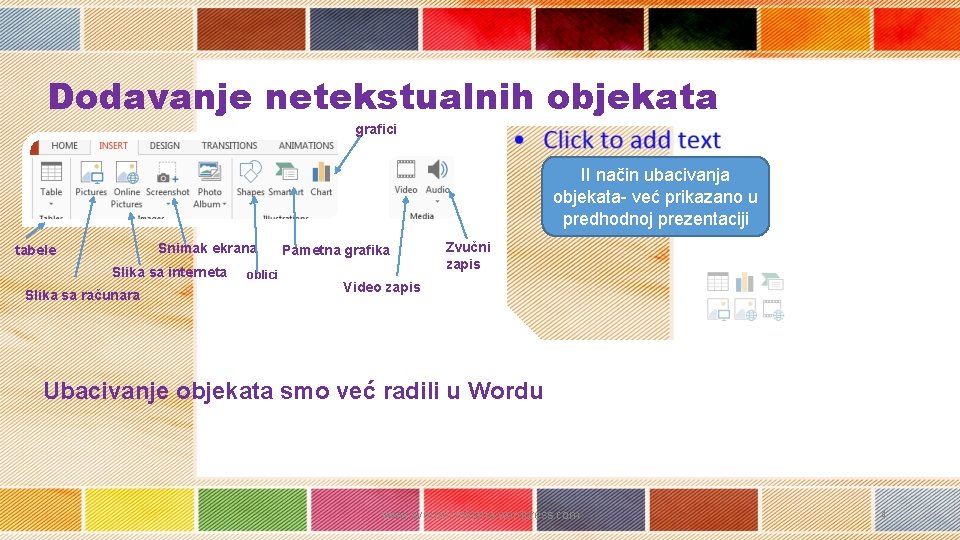
Dodavanje netekstualnih objekata grafici II način ubacivanja objekata- već prikazano u predhodnoj prezentaciji Snimak ekrana tabele Slika sa interneta Slika sa računara oblici Pametna grafika Zvučni zapis Video zapis Ubacivanje objekata smo već radili u Wordu www. cvorovicmirjana. wordpress. com 4
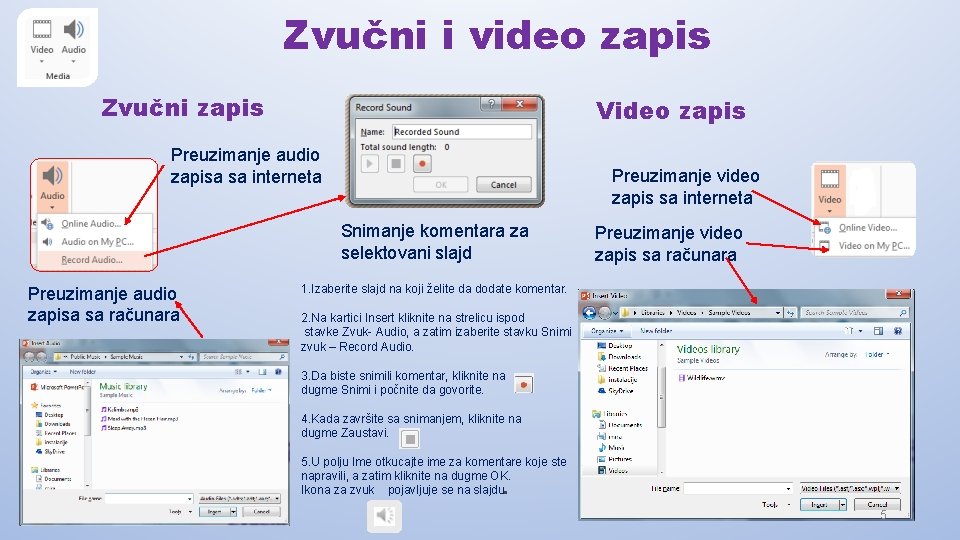
Zvučni i video zapis Zvučni zapis Video zapis Preuzimanje audio zapisa sa interneta Preuzimanje video zapis sa interneta Snimanje komentara za selektovani slajd Preuzimanje audio zapisa sa računara Preuzimanje video zapis sa računara 1. Izaberite slajd na koji želite da dodate komentar. 2. Na kartici Insert kliknite na strelicu ispod stavke Zvuk- Audio, a zatim izaberite stavku Snimi zvuk – Record Audio. 3. Da biste snimili komentar, kliknite na dugme Snimi i počnite da govorite. 4. Kada završite sa snimanjem, kliknite na dugme Zaustavi. 5. U polju Ime otkucajte ime za komentare koje ste napravili, a zatim kliknite na dugme OK. Ikona za zvuk pojavljuje se na slajdu. 5
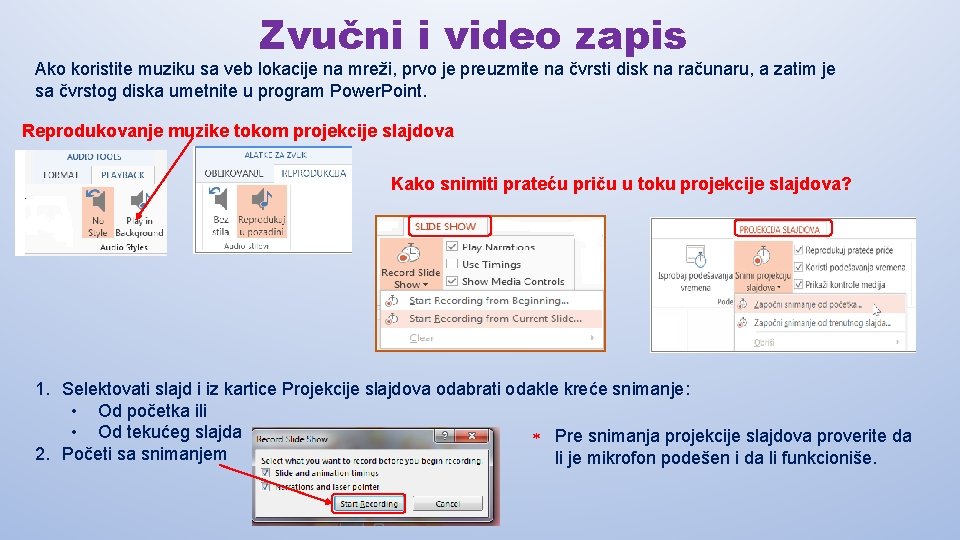
Zvučni i video zapis Ako koristite muziku sa veb lokacije na mreži, prvo je preuzmite na čvrsti disk na računaru, a zatim je sa čvrstog diska umetnite u program Power. Point. Reprodukovanje muzike tokom projekcije slajdova Kako snimiti prateću priču u toku projekcije slajdova? 1. Selektovati slajd i iz kartice Projekcije slajdova odabrati odakle kreće snimanje: • Od početka ili • Od tekućeg slajda * Pre snimanja projekcije slajdova proverite da 2. Početi sa snimanjem li je mikrofon podešen i da li funkcioniše.
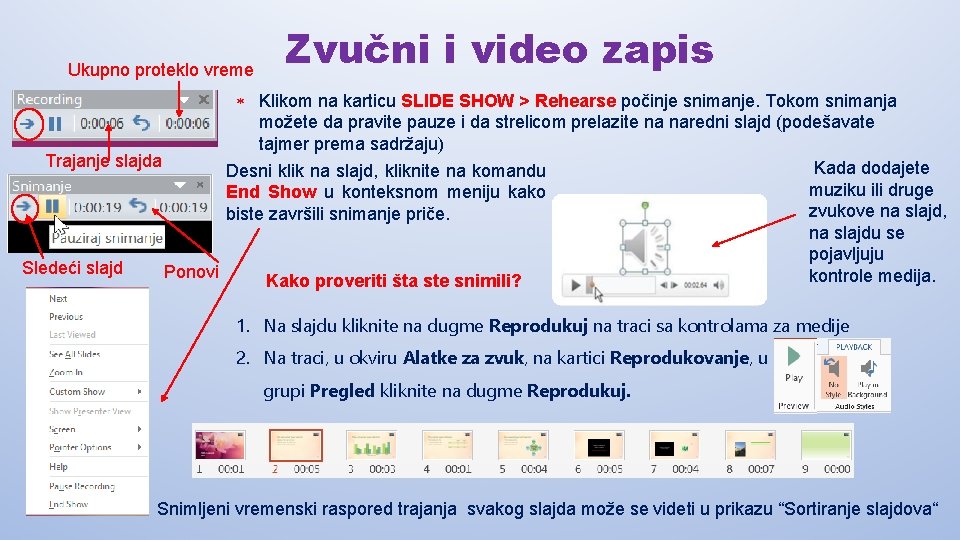
Ukupno proteklo vreme Zvučni i video zapis * Klikom na karticu SLIDE SHOW > Rehearse počinje snimanje. Tokom snimanja možete da pravite pauze i da strelicom prelazite na naredni slajd (podešavate tajmer prema sadržaju) Trajanje slajda Kada dodajete Desni klik na slajd, kliknite na komandu muziku ili druge End Show u konteksnom meniju kako zvukove na slajd, biste završili snimanje priče. na slajdu se pojavljuju Sledeći slajd Ponovi kontrole medija. Kako proveriti šta ste snimili? 1. Na slajdu kliknite na dugme Reprodukuj na traci sa kontrolama za medije 2. Na traci, u okviru Alatke za zvuk, na kartici Reprodukovanje, u grupi Pregled kliknite na dugme Reprodukuj. Snimljeni vremenski raspored trajanja svakog slajda može se videti u prikazu “Sortiranje slajdova“
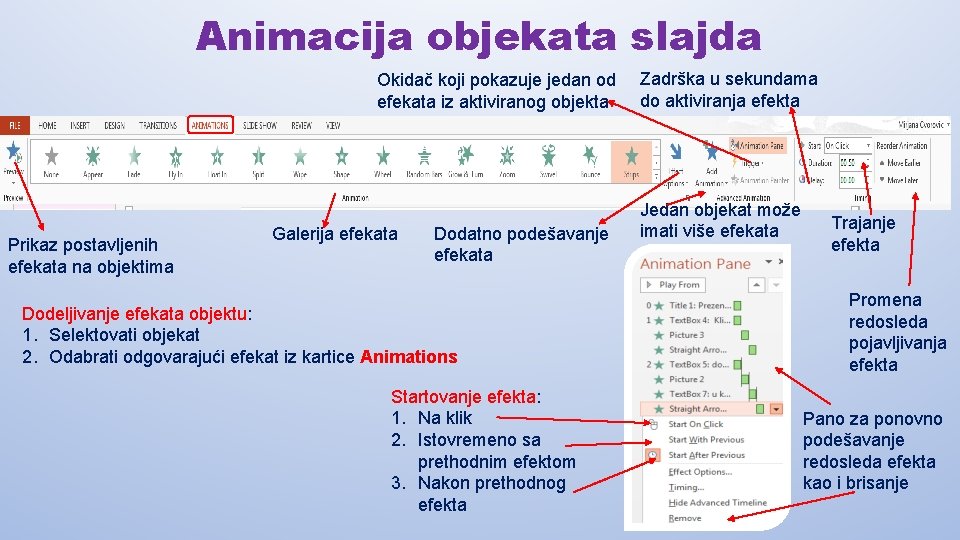
Animacija objekata slajda Okidač koji pokazuje jedan od efekata iz aktiviranog objekta Prikaz postavljenih efekata na objektima Galerija efekata Dodatno podešavanje efekata Dodeljivanje efekata objektu: 1. Selektovati objekat 2. Odabrati odgovarajući efekat iz kartice Animations Startovanje efekta: 1. Na klik 2. Istovremeno sa prethodnim efektom 3. Nakon prethodnog efekta Zadrška u sekundama do aktiviranja efekta Jedan objekat može imati više efekata Trajanje efekta Promena redosleda pojavljivanja efekta Pano za ponovno podešavanje redosleda efekta kao i brisanje
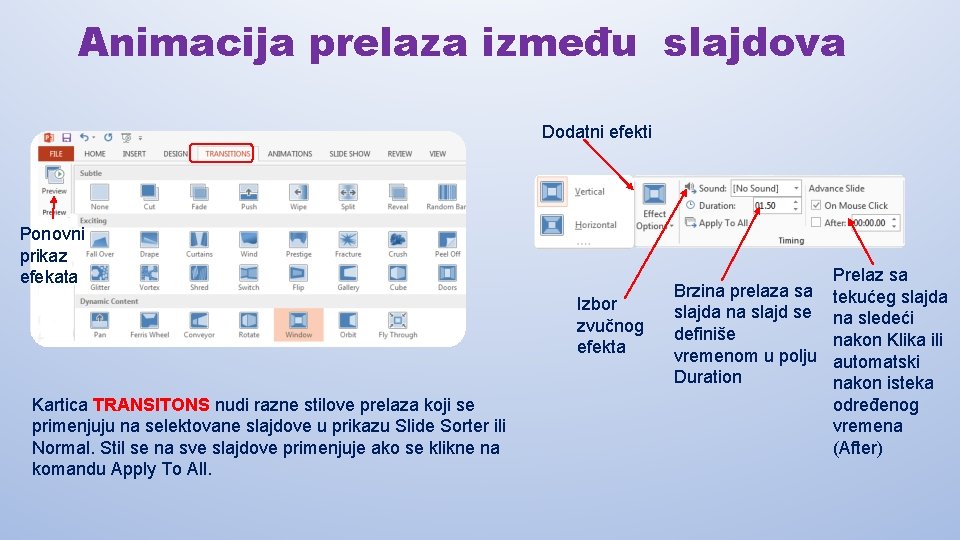
Animacija prelaza između slajdova Dodatni efekti Ponovni prikaz efekata Izbor zvučnog efekta Kartica TRANSITONS nudi razne stilove prelaza koji se primenjuju na selektovane slajdove u prikazu Slide Sorter ili Normal. Stil se na sve slajdove primenjuje ako se klikne na komandu Apply To All. Prelaz sa Brzina prelaza sa tekućeg slajda na slajd se na sledeći definiše nakon Klika ili vremenom u polju automatski Duration nakon isteka određenog vremena (After)
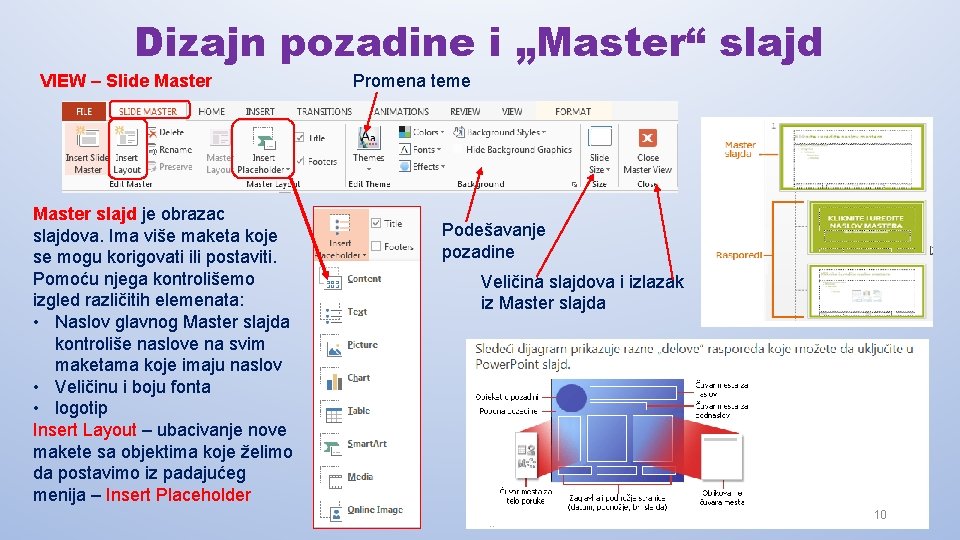
Dizajn pozadine i „Master“ slajd VIEW – Slide Master slajd je obrazac slajdova. Ima više maketa koje se mogu korigovati ili postaviti. Pomoću njega kontrolišemo izgled različitih elemenata: • Naslov glavnog Master slajda kontroliše naslove na svim maketama koje imaju naslov • Veličinu i boju fonta • logotip Insert Layout – ubacivanje nove makete sa objektima koje želimo da postavimo iz padajućeg menija – Insert Placeholder Promena teme Podešavanje pozadine Veličina slajdova i izlazak iz Master slajda 10
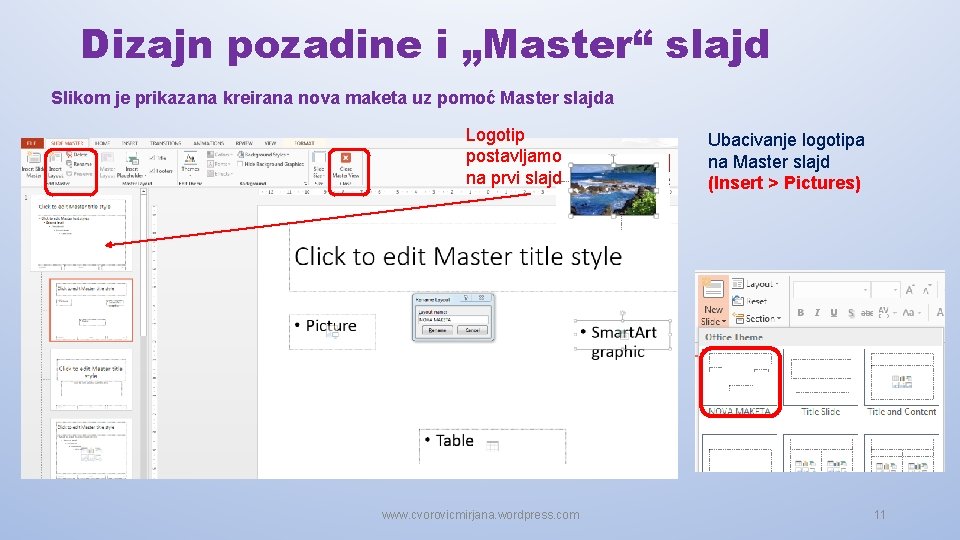
Dizajn pozadine i „Master“ slajd Slikom je prikazana kreirana nova maketa uz pomoć Master slajda Logotip postavljamo na prvi slajd www. cvorovicmirjana. wordpress. com Ubacivanje logotipa na Master slajd (Insert > Pictures) 11
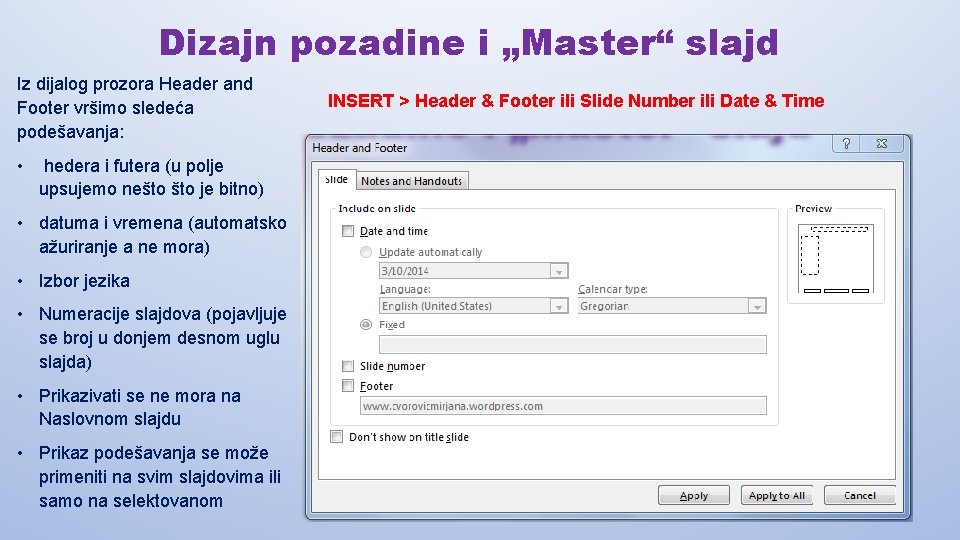
Dizajn pozadine i „Master“ slajd Iz dijalog prozora Header and Footer vršimo sledeća podešavanja: • hedera i futera (u polje upsujemo nešto je bitno) • datuma i vremena (automatsko ažuriranje a ne mora) • Izbor jezika • Numeracije slajdova (pojavljuje se broj u donjem desnom uglu slajda) • Prikazivati se ne mora na Naslovnom slajdu • Prikaz podešavanja se može primeniti na svim slajdovima ili samo na selektovanom INSERT > Header & Footer ili Slide Number ili Date & Time
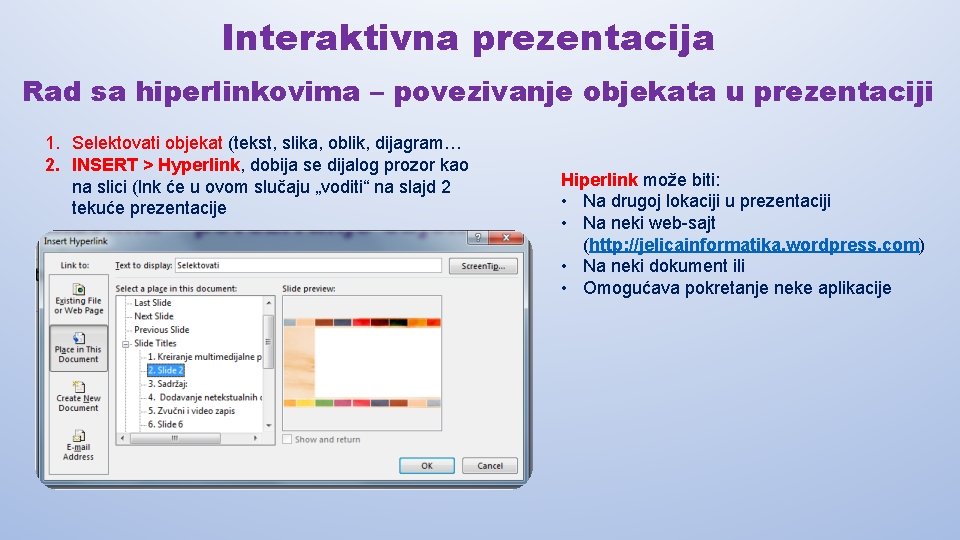
Interaktivna prezentacija Rad sa hiperlinkovima – povezivanje objekata u prezentaciji 1. Selektovati objekat (tekst, slika, oblik, dijagram… 2. INSERT > Hyperlink, dobija se dijalog prozor kao na slici (lnk će u ovom slučaju „voditi“ na slajd 2 tekuće prezentacije Hiperlink može biti: • Na drugoj lokaciji u prezentaciji • Na neki web-sajt (http: //jelicainformatika. wordpress. com) • Na neki dokument ili • Omogućava pokretanje neke aplikacije
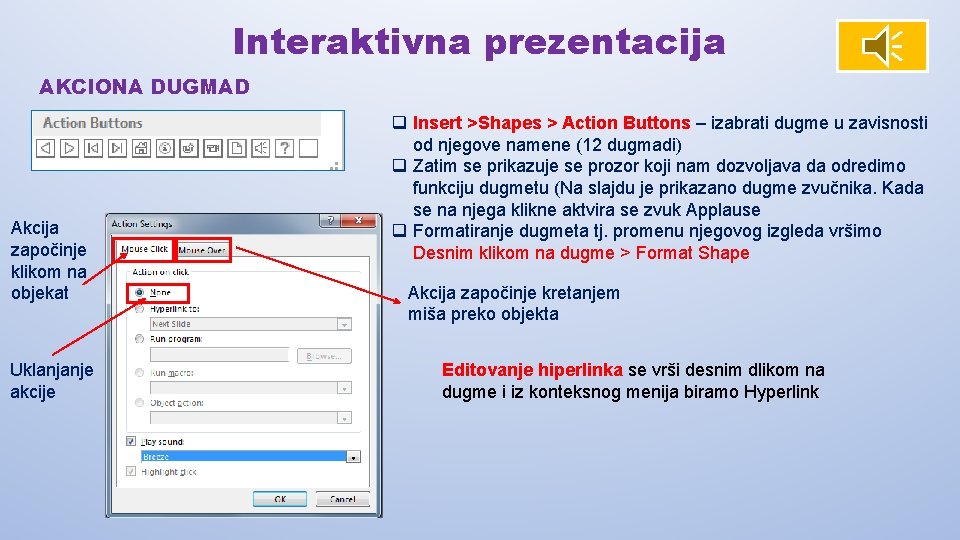
Interaktivna prezentacija AKCIONA DUGMAD Akcija započinje klikom na objekat Uklanjanje akcije q Insert >Shapes > Action Buttons – izabrati dugme u zavisnosti od njegove namene (12 dugmadi) q Zatim se prikazuje se prozor koji nam dozvoljava da odredimo funkciju dugmetu (Na slajdu je prikazano dugme zvučnika. Kada se na njega klikne aktvira se zvuk Applause q Formatiranje dugmeta tj. promenu njegovog izgleda vršimo Desnim klikom na dugme > Format Shape Akcija započinje kretanjem miša preko objekta Editovanje hiperlinka se vrši desnim dlikom na dugme i iz konteksnog menija biramo Hyperlink
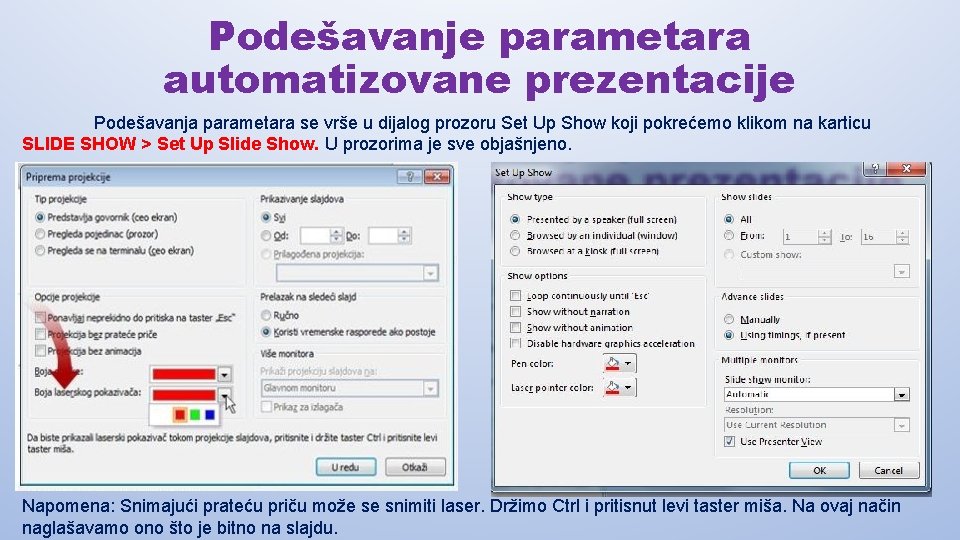
Podešavanje parametara automatizovane prezentacije Podešavanja parametara se vrše u dijalog prozoru Set Up Show koji pokrećemo klikom na karticu SLIDE SHOW > Set Up Slide Show. U prozorima je sve objašnjeno. Napomena: Snimajući prateću priču može se snimiti laser. Držimo Ctrl i pritisnut levi taster miša. Na ovaj način naglašavamo ono što je bitno na slajdu.
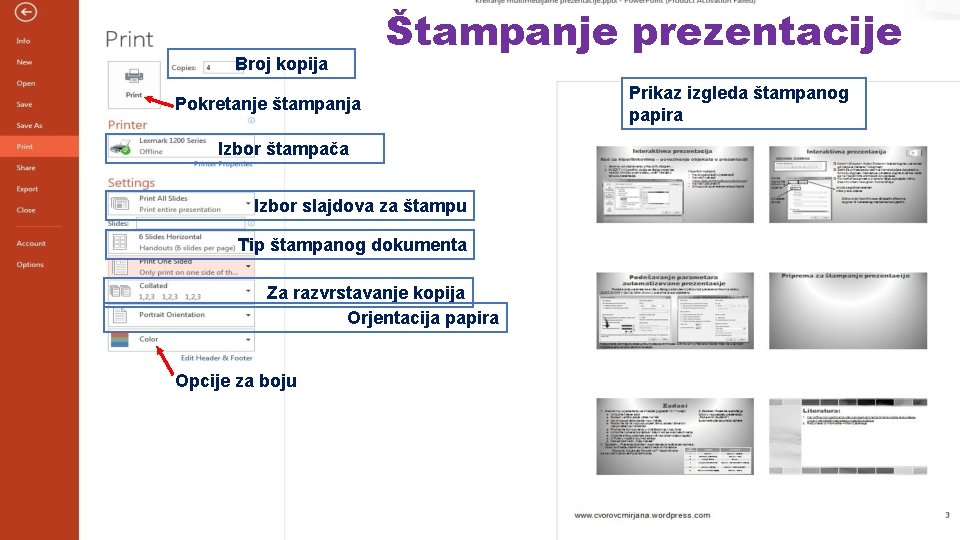
Broj kopija Štampanje prezentacije Pokretanje štampanja Izbor štampača Izbor slajdova za štampu Tip štampanog dokumenta Za razvrstavanje kopija Orjentacija papira Opcije za boju Prikaz izgleda štampanog papira
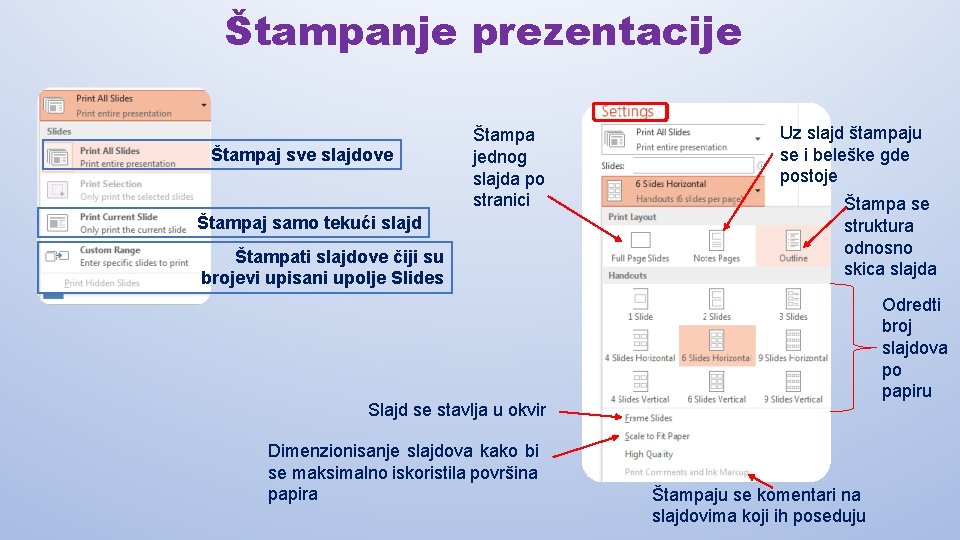
Štampanje prezentacije Štampaj sve slajdove Štampa jednog slajda po stranici Štampaj samo tekući slajd Štampati slajdove čiji su brojevi upisani upolje Slides Uz slajd štampaju se i beleške gde postoje Štampa se struktura odnosno skica slajda Odredti broj slajdova po papiru Slajd se stavlja u okvir Dimenzionisanje slajdova kako bi se maksimalno iskoristila površina papira Štampaju se komentari na slajdovima koji ih poseduju
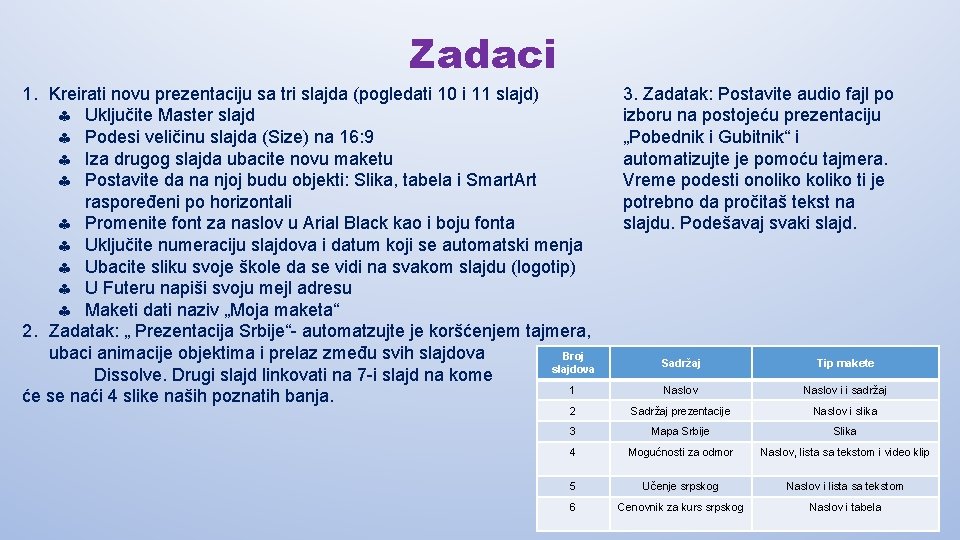
Zadaci 1. Kreirati novu prezentaciju sa tri slajda (pogledati 10 i 11 slajd) § Uključite Master slajd § Podesi veličinu slajda (Size) na 16: 9 § Iza drugog slajda ubacite novu maketu § Postavite da na njoj budu objekti: Slika, tabela i Smart. Art raspoređeni po horizontali § Promenite font za naslov u Arial Black kao i boju fonta § Uključite numeraciju slajdova i datum koji se automatski menja § Ubacite sliku svoje škole da se vidi na svakom slajdu (logotip) § U Futeru napiši svoju mejl adresu § Maketi dati naziv „Moja maketa“ 2. Zadatak: „ Prezentacija Srbije“- automatzujte je koršćenjem tajmera, ubaci animacije objektima i prelaz zmeđu svih slajdova Broj slajdova Dissolve. Drugi slajd linkovati na 7 -i slajd na kome 1 će se naći 4 slike naših poznatih banja. 3. Zadatak: Postavite audio fajl po izboru na postojeću prezentaciju „Pobednik i Gubitnik“ i automatizujte je pomoću tajmera. Vreme podesti onoliko koliko ti je potrebno da pročitaš tekst na slajdu. Podešavaj svaki slajd. Sadržaj Tip makete Naslov i i sadržaj 2 Sadržaj prezentacije Naslov i slika 3 Mapa Srbije Slika 4 Mogućnosti za odmor Naslov, lista sa tekstom i video klip 5 Učenje srpskog Naslov i lista sa tekstom 6 Cenovnik za kurs srpskog Naslov i tabela
Literatura: 1. http: //office. microsoft. com/sr-latn-cs/powerpoint-help/snimanje-i-dodavanje-prateceprice-i-vremenskih-rasporeda-u-projekciju-slajdova 2. Računarstvo i informatika – Milan Čabarkapa