Gestion des photos Organisation du disque dur Navigation
- Slides: 20
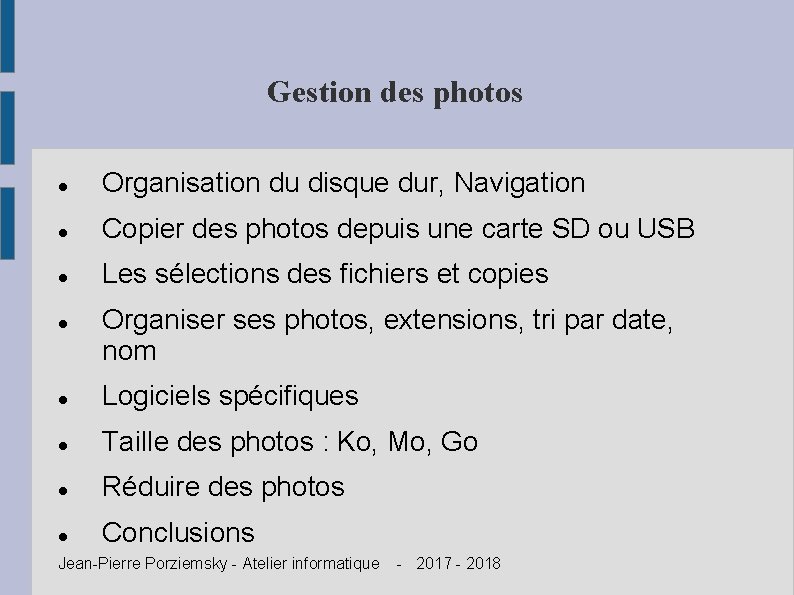
Gestion des photos Organisation du disque dur, Navigation Copier des photos depuis une carte SD ou USB Les sélections des fichiers et copies Organiser ses photos, extensions, tri par date, nom Logiciels spécifiques Taille des photos : Ko, Mo, Go Réduire des photos Conclusions Jean-Pierre Porziemsky - Atelier informatique - 2017 - 2018
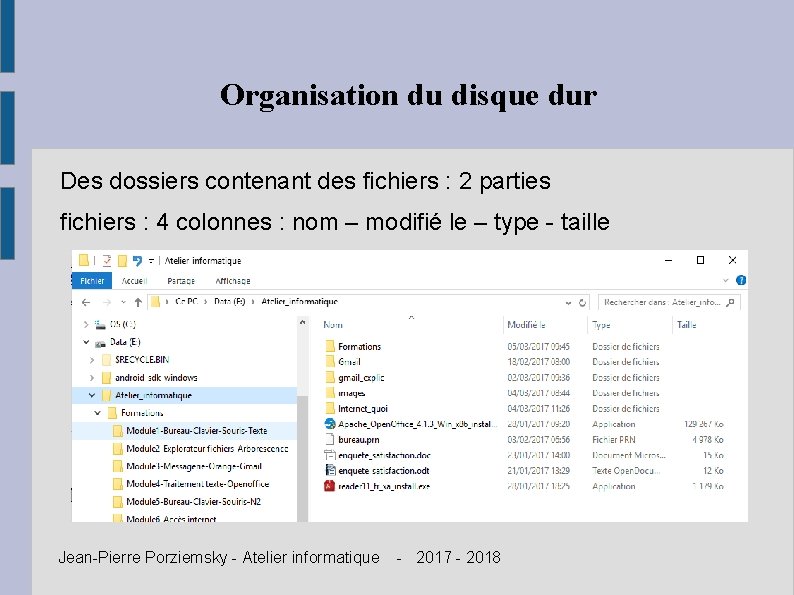
Organisation du disque dur Des dossiers contenant des fichiers : 2 parties fichiers : 4 colonnes : nom – modifié le – type - taille Jean-Pierre Porziemsky - Atelier informatique - 2017 - 2018
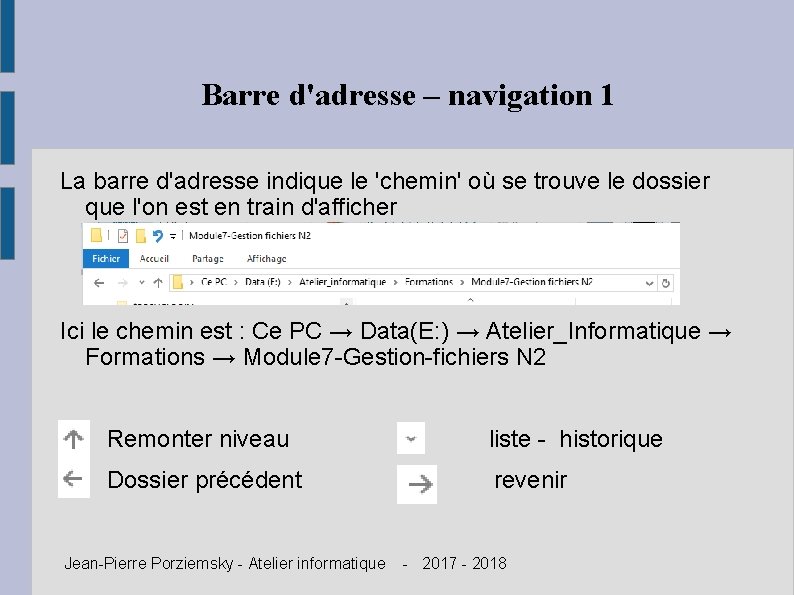
Barre d'adresse – navigation 1 La barre d'adresse indique le 'chemin' où se trouve le dossier que l'on est en train d'afficher Ici le chemin est : Ce PC → Data(E: ) → Atelier_Informatique → Formations → Module 7 -Gestion-fichiers N 2 Remonter niveau liste - historique Dossier précédent revenir Jean-Pierre Porziemsky - Atelier informatique - 2017 - 2018
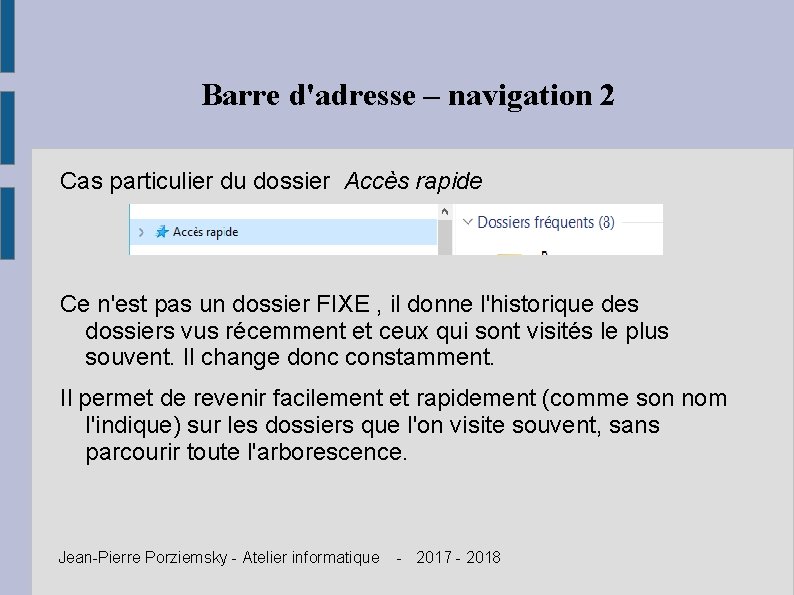
Barre d'adresse – navigation 2 Cas particulier du dossier Accès rapide Ce n'est pas un dossier FIXE , il donne l'historique des dossiers vus récemment et ceux qui sont visités le plus souvent. Il change donc constamment. Il permet de revenir facilement et rapidement (comme son nom l'indique) sur les dossiers que l'on visite souvent, sans parcourir toute l'arborescence. Jean-Pierre Porziemsky - Atelier informatique - 2017 - 2018
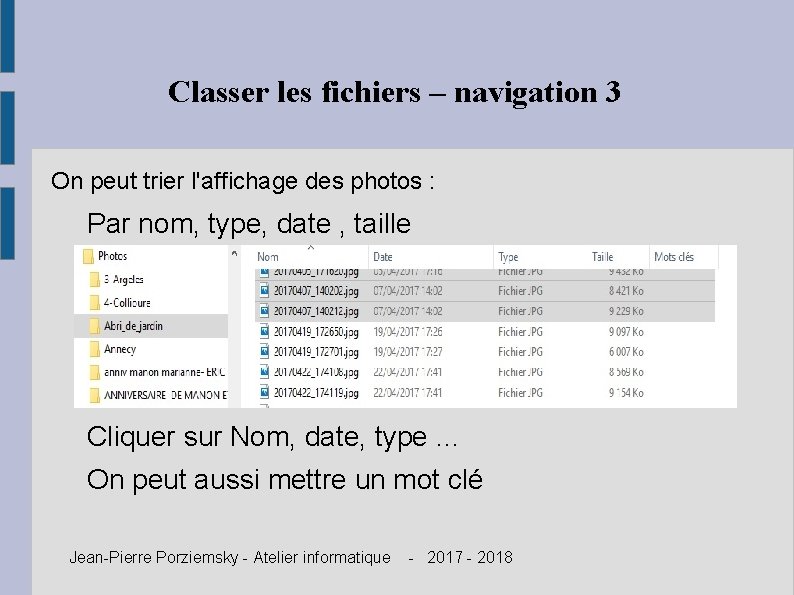
Classer les fichiers – navigation 3 On peut trier l'affichage des photos : Par nom, type, date , taille Cliquer sur Nom, date, type … On peut aussi mettre un mot clé Jean-Pierre Porziemsky - Atelier informatique - 2017 - 2018
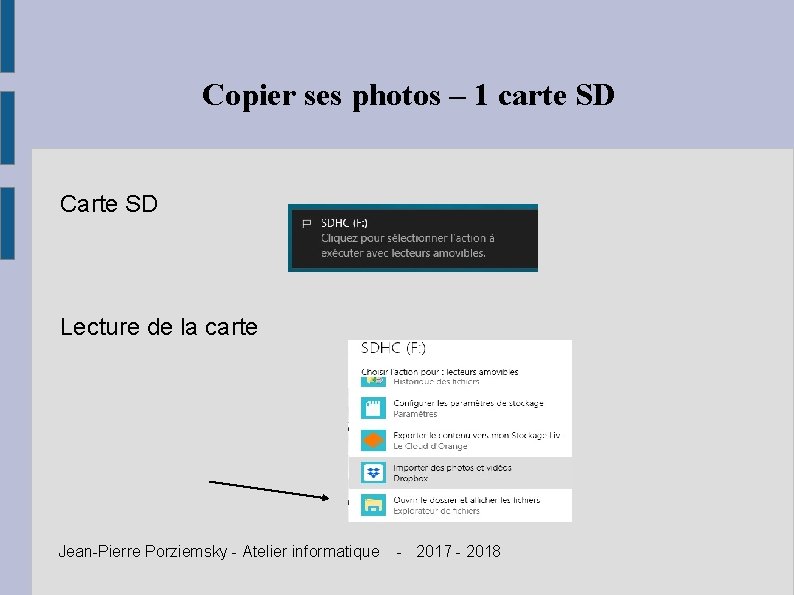
Copier ses photos – 1 carte SD Carte SD Lecture de la carte Jean-Pierre Porziemsky - Atelier informatique - 2017 - 2018
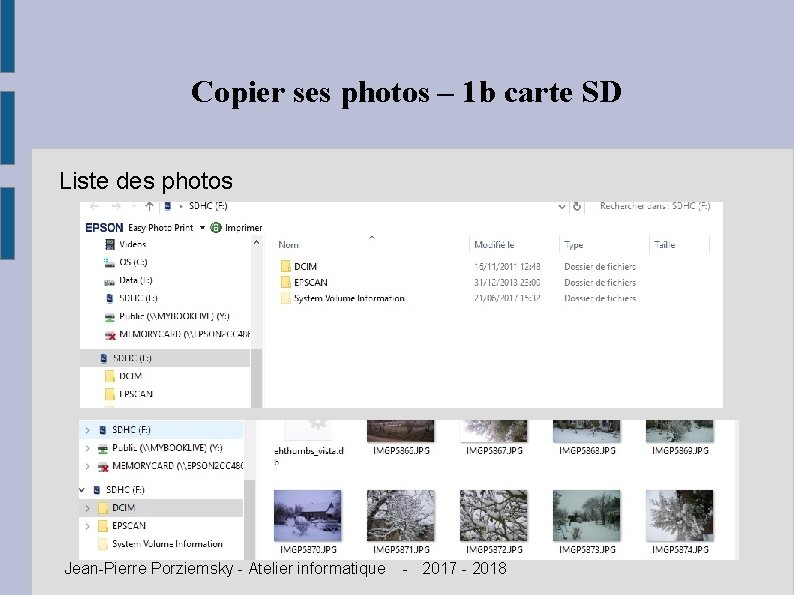
Copier ses photos – 1 b carte SD Liste des photos Jean-Pierre Porziemsky - Atelier informatique - 2017 - 2018
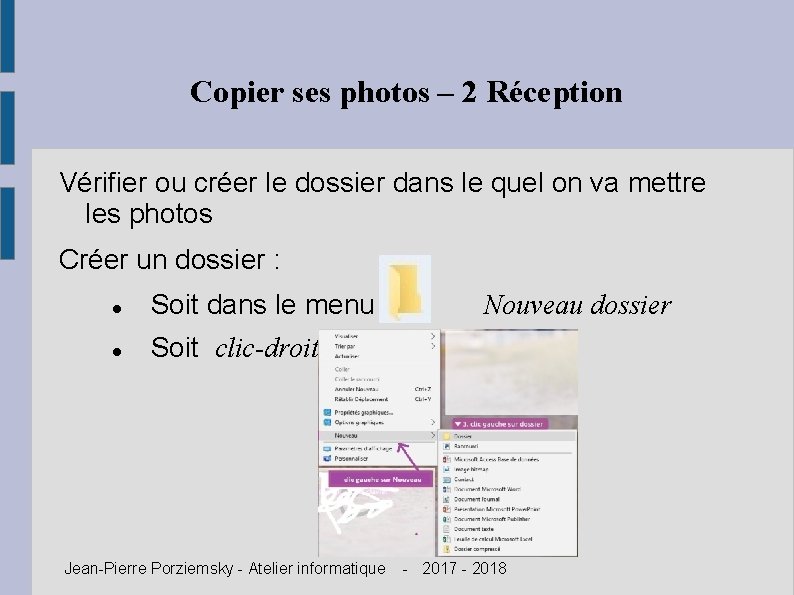
Copier ses photos – 2 Réception Vérifier ou créer le dossier dans le quel on va mettre les photos Créer un dossier : Soit dans le menu Nouveau dossier Soit clic-droit Jean-Pierre Porziemsky - Atelier informatique - 2017 - 2018
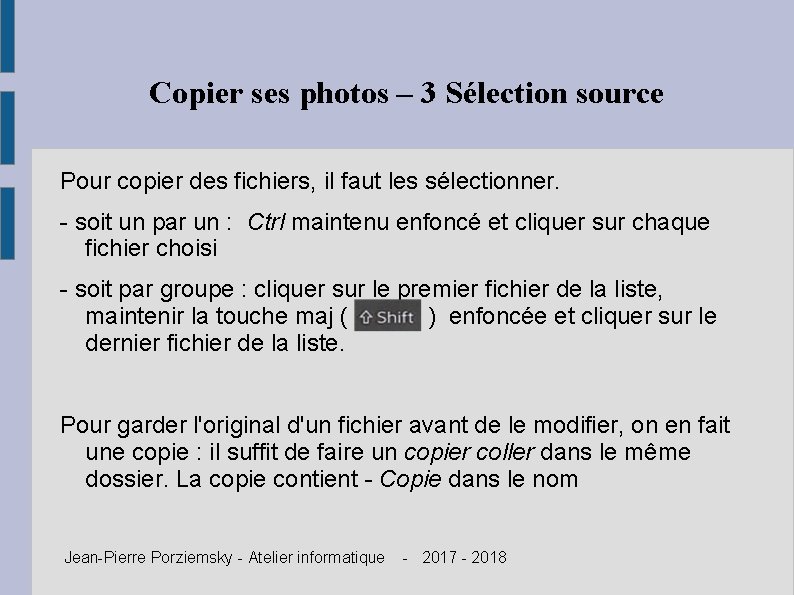
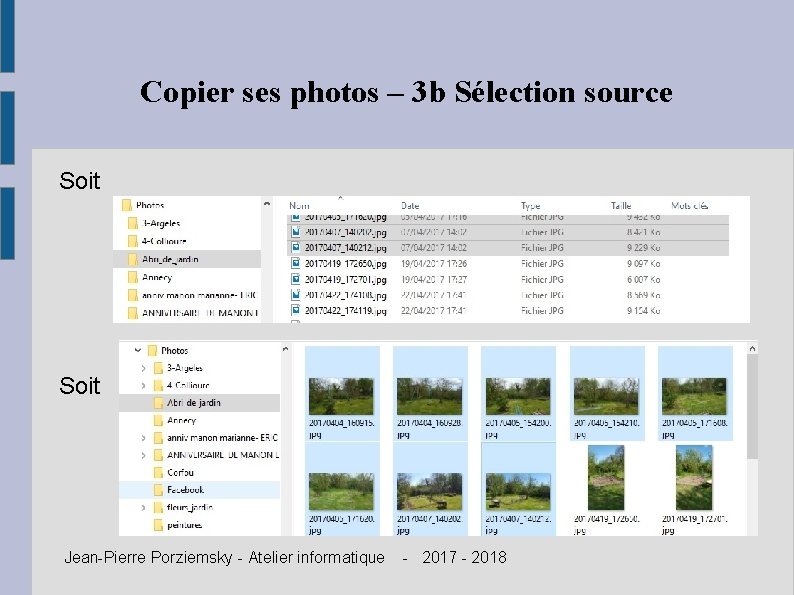
Copier ses photos – 3 Sélection source Pour copier des fichiers, il faut les sélectionner. - soit un par un : Ctrl maintenu enfoncé et cliquer sur chaque fichier choisi - soit par groupe : cliquer sur le premier fichier de la liste, maintenir la touche maj ( ) enfoncée et cliquer sur le dernier fichier de la liste. Pour garder l'original d'un fichier avant de le modifier, on en fait une copie : il suffit de faire un copier coller dans le même dossier. La copie contient - Copie dans le nom Jean-Pierre Porziemsky - Atelier informatique - 2017 - 2018
Copier ses photos – 3 b Sélection source Soit Jean-Pierre Porziemsky - Atelier informatique - 2017 - 2018
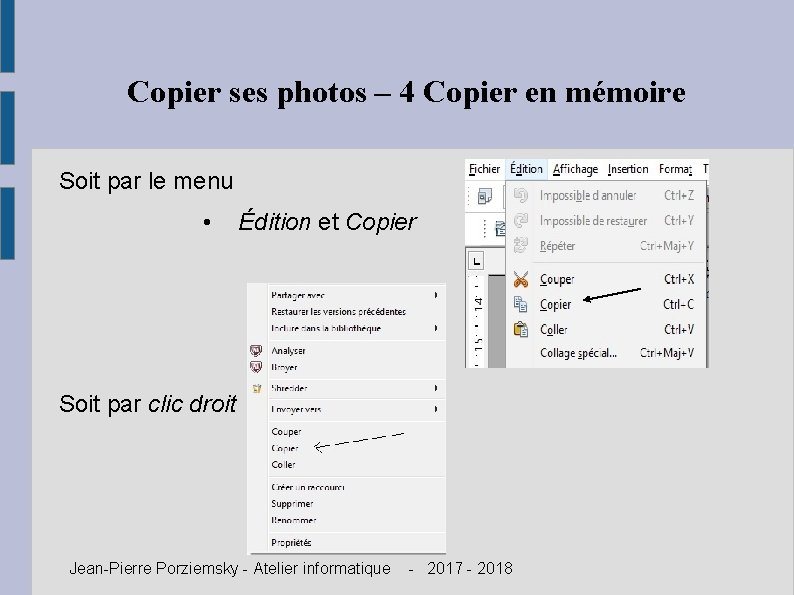
Copier ses photos – 4 Copier en mémoire Soit par le menu • Édition et Copier Soit par clic droit Jean-Pierre Porziemsky - Atelier informatique - 2017 - 2018
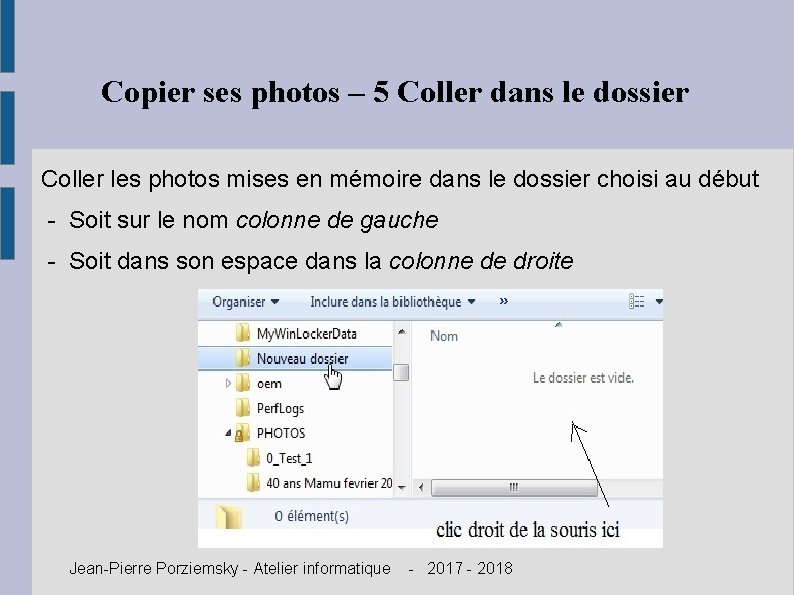
Copier ses photos – 5 Coller dans le dossier Coller les photos mises en mémoire dans le dossier choisi au début - Soit sur le nom colonne de gauche - Soit dans son espace dans la colonne de droite Jean-Pierre Porziemsky - Atelier informatique - 2017 - 2018
Raccourcis clavier Les raccourcis clavier qui permettent de gagne du temps : � Ctrl A : selectionne tous les fichiers dans un dossier � Ctrl C : copier � Ctrl X : couper , supprime la source, correspond a déplacer � Ctrl V : coller Jean-Pierre Porziemsky - Atelier informatique - 2017 - 2018
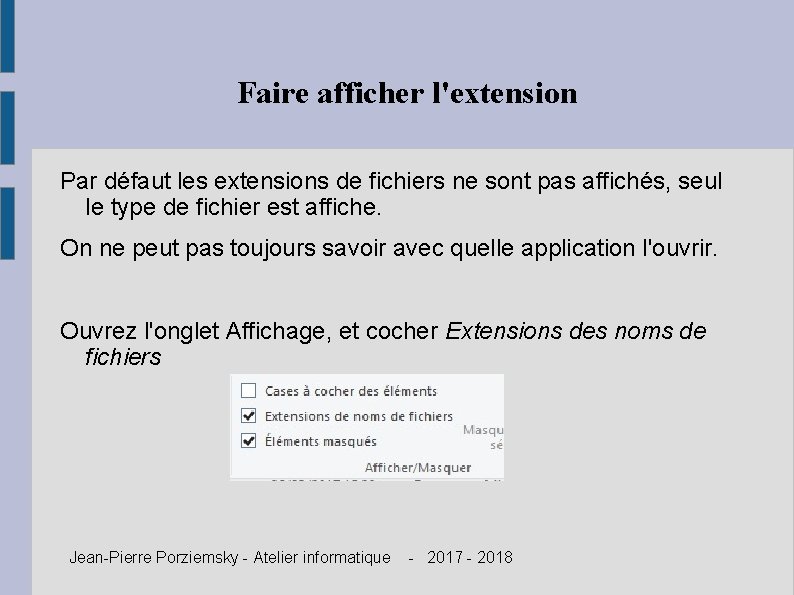
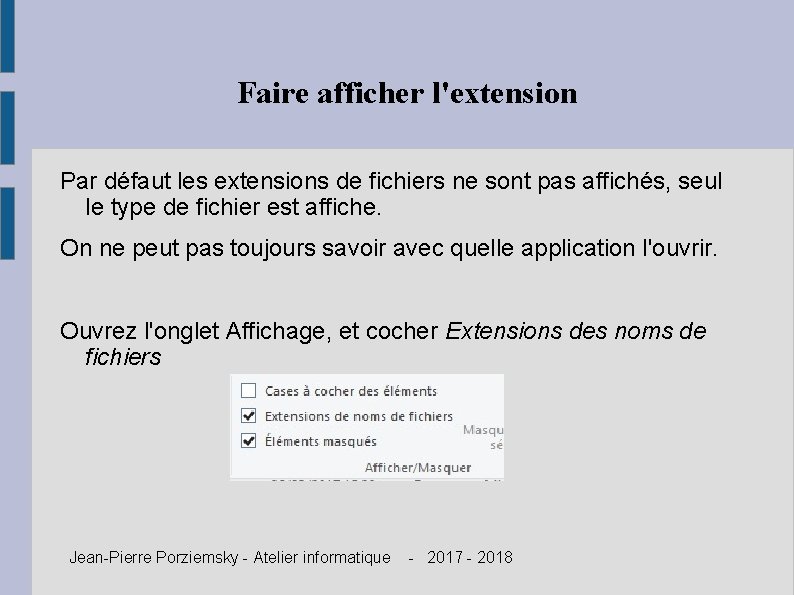
Faire afficher l'extension Par défaut les extensions de fichiers ne sont pas affichés, seul le type de fichier est affiche. On ne peut pas toujours savoir avec quelle application l'ouvrir. Ouvrez l'onglet Affichage, et cocher Extensions des noms de fichiers Jean-Pierre Porziemsky - Atelier informatique - 2017 - 2018
Faire afficher l'extension Par défaut les extensions de fichiers ne sont pas affichés, seul le type de fichier est affiche. On ne peut pas toujours savoir avec quelle application l'ouvrir. Ouvrez l'onglet Affichage, et cocher Extensions des noms de fichiers Jean-Pierre Porziemsky - Atelier informatique - 2017 - 2018
Menu contextuel sur un fichier Les principales informations ou actions : Ouvrir : active l'application par défaut de ce fichier Ouvrir avec : permet le choix de l'application Supprimer , Renommer Créer un raccourci : un lien qui peut être mis sur le bureau Propriétés : Le chemin complet La taille, les dates (création, modification) On peut indiquer l'application par défaut Mot clé, dans Détails Jean-Pierre Porziemsky - Atelier informatique - 2017 - 2018
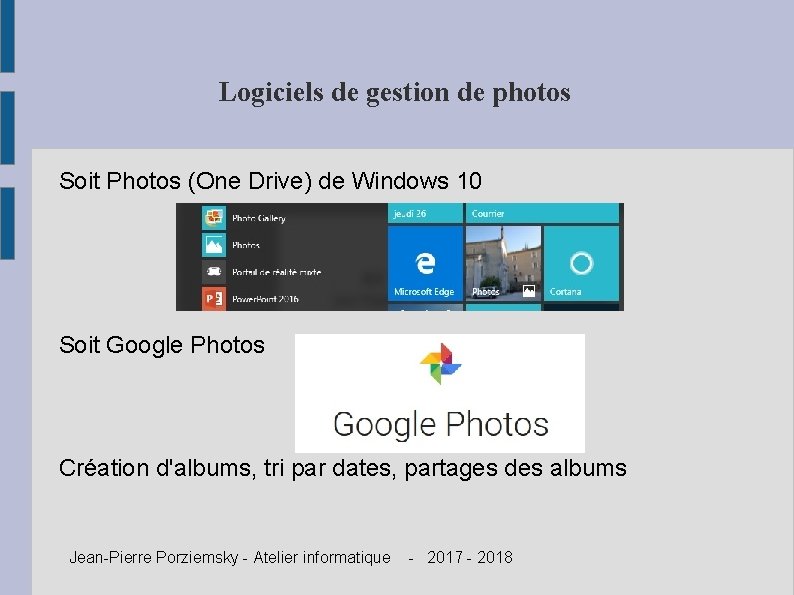
Logiciels de gestion de photos Soit Photos (One Drive) de Windows 10 Soit Google Photos Création d'albums, tri par dates, partages des albums Jean-Pierre Porziemsky - Atelier informatique - 2017 - 2018
Kilo octets, Méga, Giga - 1 Un ordinateur n'a que un doigt, il ne compte que 0 et 1. Il compte en binaire. ( 0, 1, 10, 11, 100, 101, 110, 111 …. ) Les premier microprocesseurs utilisaient des 'mots' de 8 bits, un octet. Un mot avait comme valeurs 0 à 255. On pouvait coder tous les caractères alphanumériques. . . ASCII Donc un Kilo octet = 1000 octets (caractères) Méga = 1000 Kilo (1 000 ) million Giga = 1000 Méga (1 000 000) milliard Téra = 1000 Giga (1 000 000) billion Jean-Pierre Porziemsky - Atelier informatique - 2017 - 2018
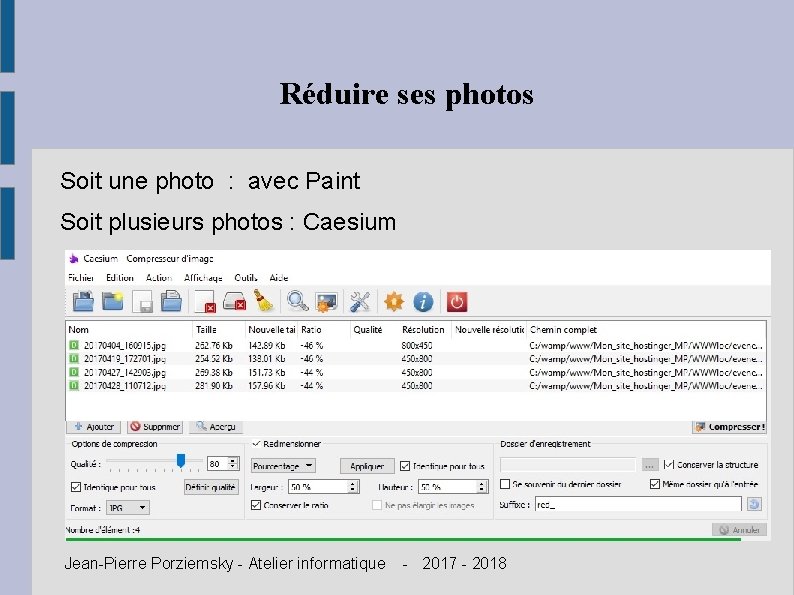
Réduire ses photos Soit une photo : avec Paint Soit plusieurs photos : Caesium Jean-Pierre Porziemsky - Atelier informatique - 2017 - 2018
Conclusions On a vu un peu plus comment gérer ses photos. On a vu comment classer les fichiers par nom, par date. . On sait sélectionner les fichiers individuellement ou par groupes, les déplacer, les copier On a vu des logiciels de gestion et de partage de photos Ne pas oublier les sauvegardes, même trop tôt … car après c'est trop tard Jean-Pierre Porziemsky - Atelier informatique - 2017 - 2018