Power Point Zapraszamy 5 porad uatwiajcych prac Projektant
- Slides: 9
Power. Point — Zapraszamy! 5 porad ułatwiających pracę
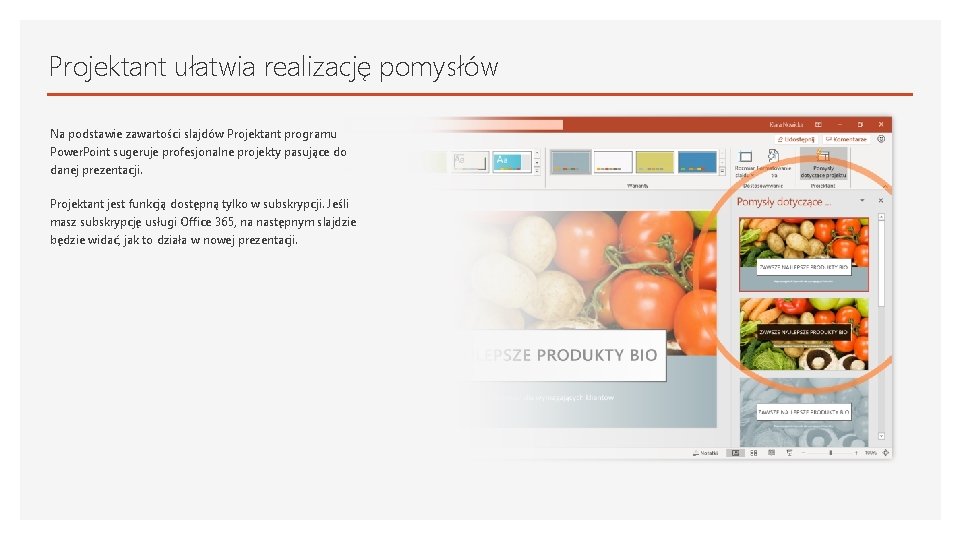
Projektant ułatwia realizację pomysłów Na podstawie zawartości slajdów Projektant programu Power. Point sugeruje profesjonalne projekty pasujące do danej prezentacji. Projektant jest funkcją dostępną tylko w subskrypcji. Jeśli masz subskrypcję usługi Office 365, na następnym slajdzie będzie widać, jak to działa w nowej prezentacji.
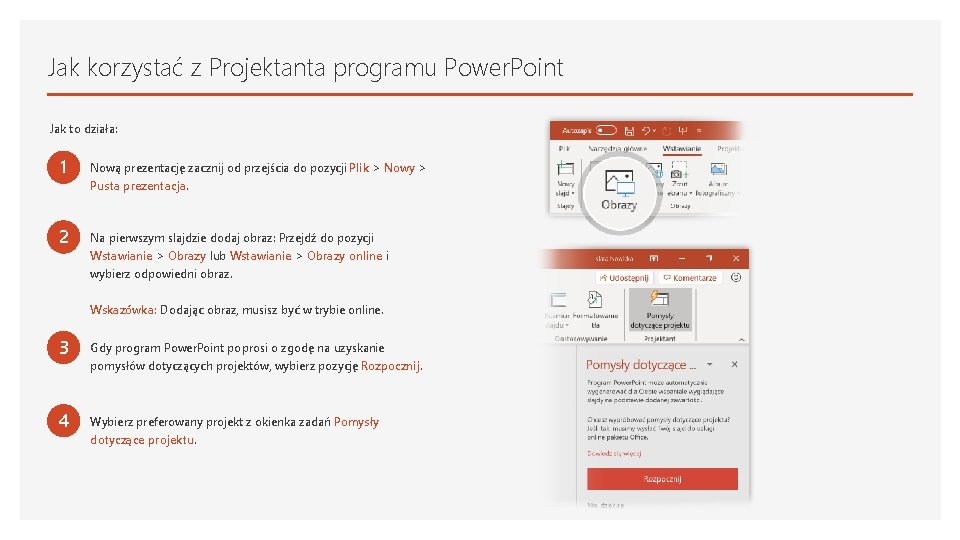
Jak korzystać z Projektanta programu Power. Point Jak to działa: 1 Nową prezentację zacznij od przejścia do pozycji Plik > Nowy > Pusta prezentacja. 2 Na pierwszym slajdzie dodaj obraz: Przejdź do pozycji Wstawianie > Obrazy lub Wstawianie > Obrazy online i wybierz odpowiedni obraz. Wskazówka: Dodając obraz, musisz być w trybie online. 3 Gdy program Power. Point poprosi o zgodę na uzyskanie pomysłów dotyczących projektów, wybierz pozycję Rozpocznij. 4 Wybierz preferowany projekt z okienka zadań Pomysły dotyczące projektu.
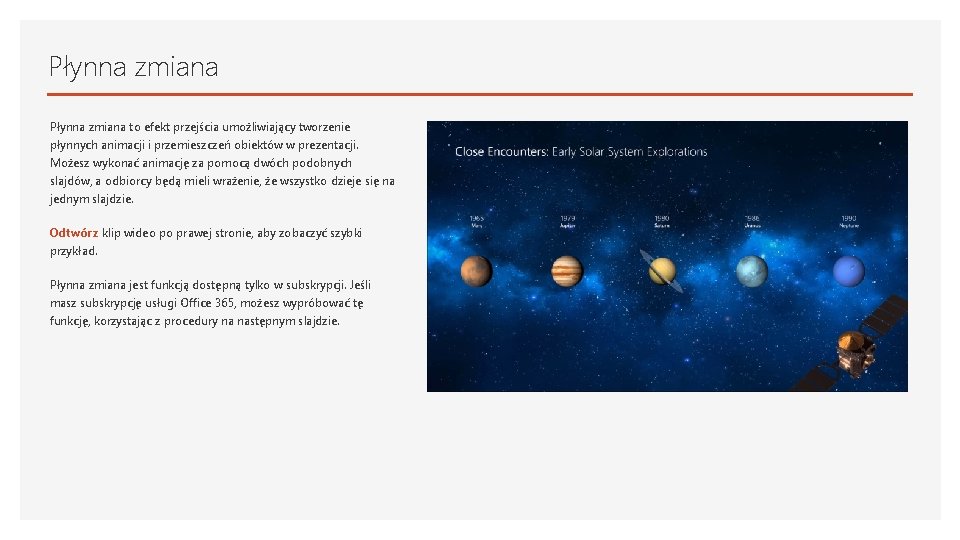
Płynna zmiana to efekt przejścia umożliwiający tworzenie płynnych animacji i przemieszczeń obiektów w prezentacji. Możesz wykonać animację za pomocą dwóch podobnych slajdów, a odbiorcy będą mieli wrażenie, że wszystko dzieje się na jednym slajdzie. Odtwórz klip wideo po prawej stronie, aby zobaczyć szybki przykład. Płynna zmiana jest funkcją dostępną tylko w subskrypcji. Jeśli masz subskrypcję usługi Office 365, możesz wypróbować tę funkcję, korzystając z procedury na następnym slajdzie.
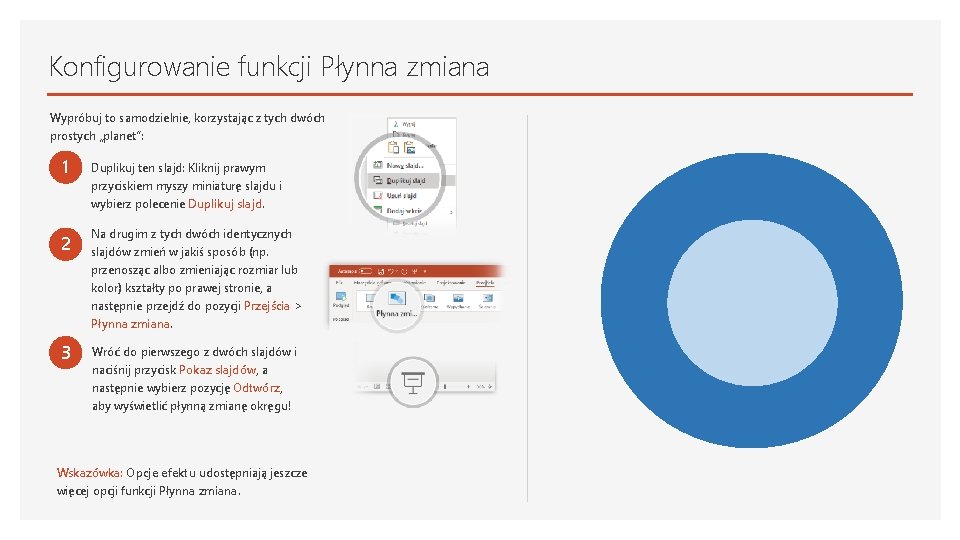
Konfigurowanie funkcji Płynna zmiana Wypróbuj to samodzielnie, korzystając z tych dwóch prostych „planet”: 1 Duplikuj ten slajd: Kliknij prawym przyciskiem myszy miniaturę slajdu i wybierz polecenie Duplikuj slajd. 2 Na drugim z tych dwóch identycznych 3 Wróć do pierwszego z dwóch slajdów i naciśnij przycisk Pokaz slajdów, a następnie wybierz pozycję Odtwórz, aby wyświetlić płynną zmianę okręgu! slajdów zmień w jakiś sposób (np. przenosząc albo zmieniając rozmiar lub kolor) kształty po prawej stronie, a następnie przejdź do pozycji Przejścia > Płynna zmiana. Wskazówka: Opcje efektu udostępniają jeszcze więcej opcji funkcji Płynna zmiana.
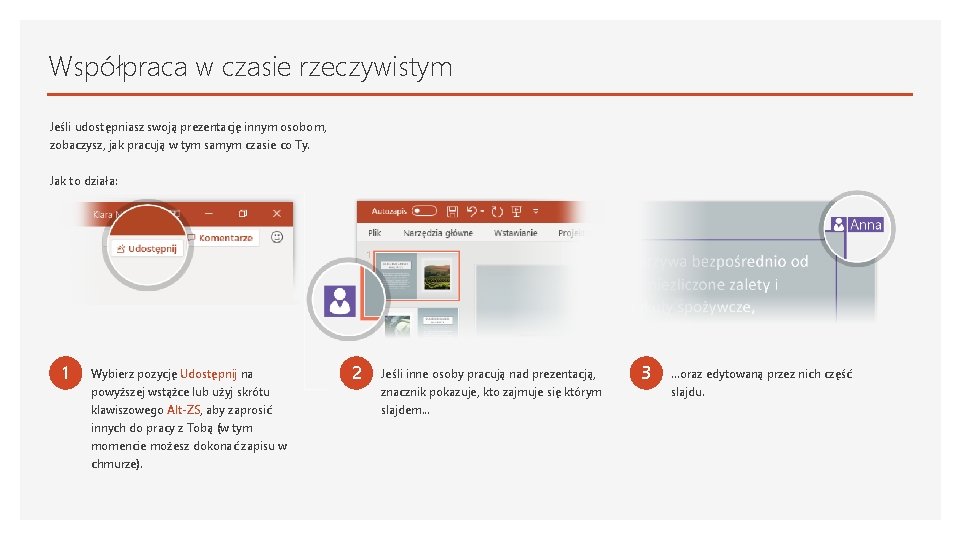
Współpraca w czasie rzeczywistym Jeśli udostępniasz swoją prezentację innym osobom, zobaczysz, jak pracują w tym samym czasie co Ty. Jak to działa: 1 Wybierz pozycję Udostępnij na powyższej wstążce lub użyj skrótu klawiszowego Alt-ZS, aby zaprosić innych do pracy z Tobą (w tym momencie możesz dokonać zapisu w chmurze). 2 Jeśli inne osoby pracują nad prezentacją, znacznik pokazuje, kto zajmuje się którym slajdem. . . 3 …oraz edytowaną przez nich część slajdu.
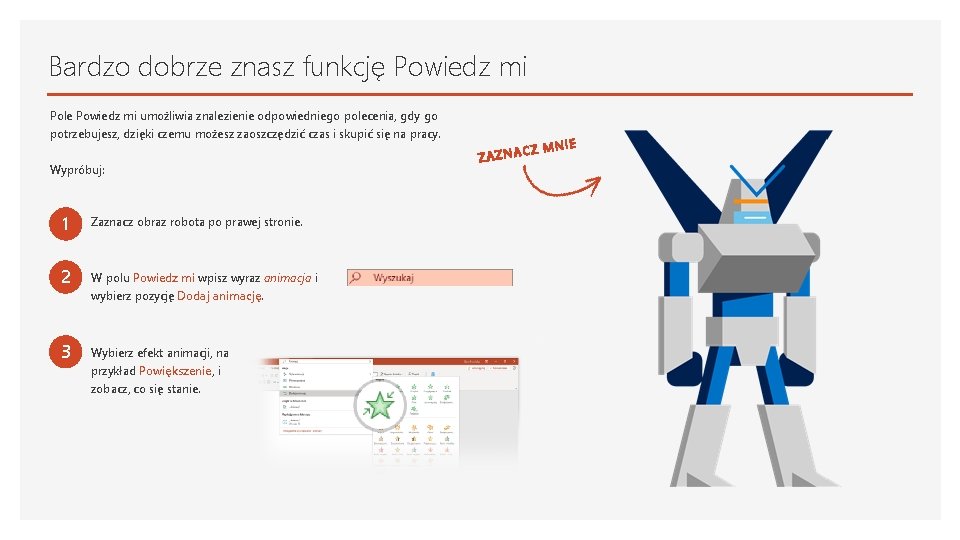
Bardzo dobrze znasz funkcję Powiedz mi Pole Powiedz mi umożliwia znalezienie odpowiedniego polecenia, gdy go potrzebujesz, dzięki czemu możesz zaoszczędzić czas i skupić się na pracy. Wypróbuj: 1 Zaznacz obraz robota po prawej stronie. 2 W polu Powiedz mi wpisz wyraz animacja i wybierz pozycję Dodaj animację. 3 Wybierz efekt animacji, na przykład Powiększenie, i zobacz, co się stanie. ZAZNA IE CZ MN
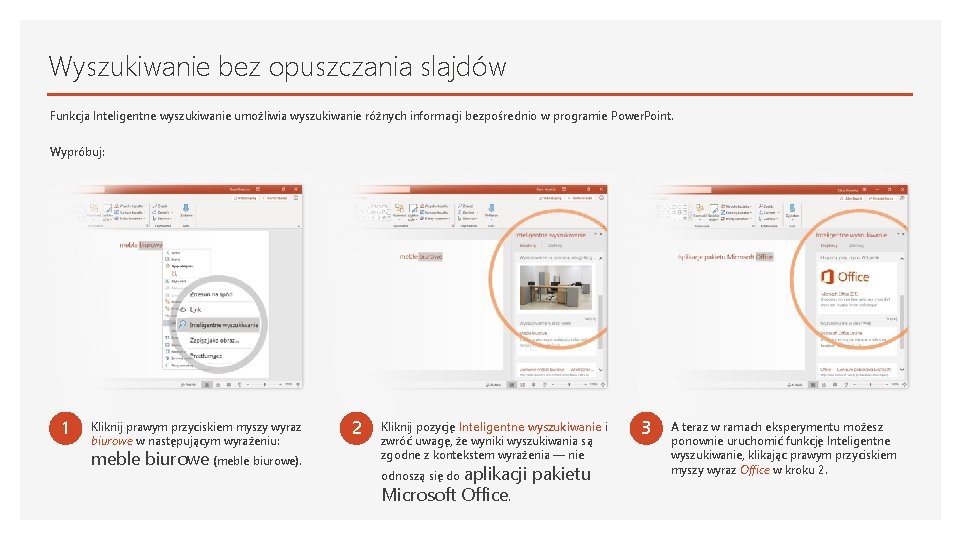
Wyszukiwanie bez opuszczania slajdów Funkcja Inteligentne wyszukiwanie umożliwia wyszukiwanie różnych informacji bezpośrednio w programie Power. Point. Wypróbuj: 1 Kliknij prawym przyciskiem myszy wyraz biurowe w następującym wyrażeniu: meble biurowe (meble biurowe). 2 Kliknij pozycję Inteligentne wyszukiwanie i zwróć uwagę, że wyniki wyszukiwania są zgodne z kontekstem wyrażenia — nie odnoszą się do aplikacji Microsoft Office. pakietu 3 A teraz w ramach eksperymentu możesz ponownie uruchomić funkcję Inteligentne wyszukiwanie, klikając prawym przyciskiem myszy wyraz Office w kroku 2.
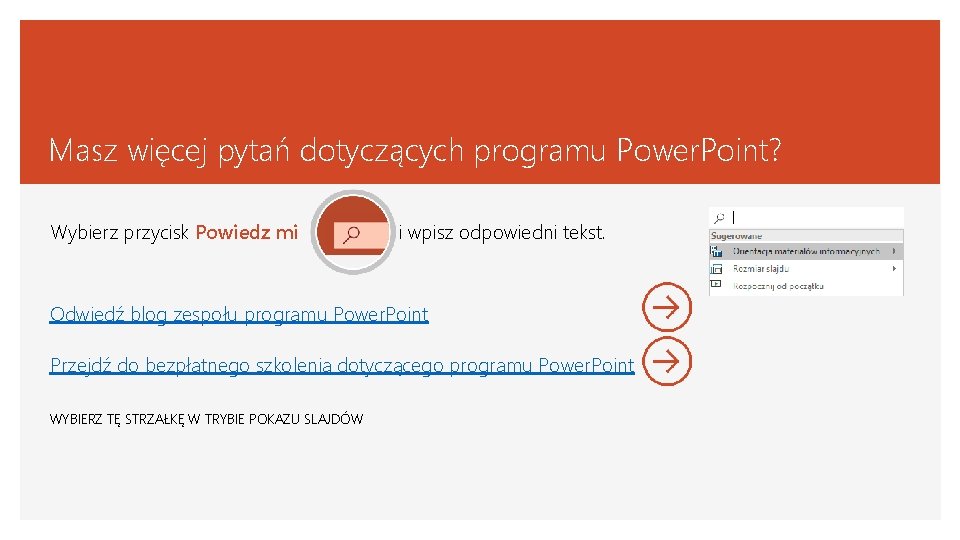
Masz więcej pytań dotyczących programu Power. Point? Wybierz przycisk Powiedz mi i wpisz odpowiedni tekst. Odwiedź blog zespołu programu Power. Point Przejdź do bezpłatnego szkolenia dotyczącego programu Power. Point WYBIERZ TĘ STRZAŁKĘ W TRYBIE POKAZU SLAJDÓW