my MITC Overview Training AQUATICO POOL MANAGEMENT INC



- Slides: 15
my. MITC Overview & Training AQUATICO POOL MANAGEMENT, INC.
my. MITC Website • GO TO WWW. AQUATICO-POOLS. COM • UNDER EMPLOYMENT -> my. MITC Best & Quicke st Way! • TYPE IN HTTPS: //TIMECLOCK. AQUATICO-POOLS. COM/MYMITC/2/ BOOKMARK THE WEBSITE OR CREATE A SHORTCUT APP (shown on next slide)
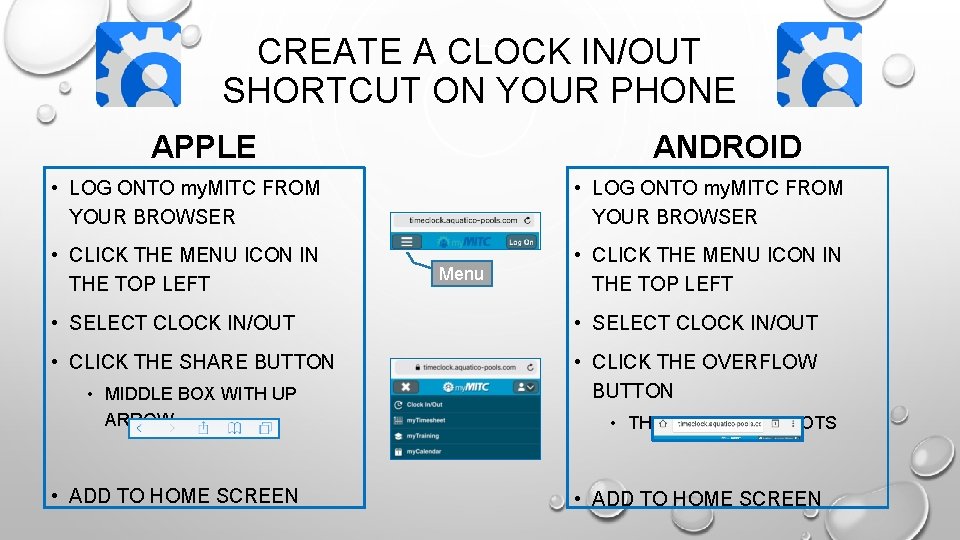
CREATE A CLOCK IN/OUT SHORTCUT ON YOUR PHONE ANDROID APPLE • LOG ONTO my. MITC FROM YOUR BROWSER • CLICK THE MENU ICON IN THE TOP LEFT Menu • SELECT CLOCK IN/OUT • CLICK THE SHARE BUTTON • CLICK THE OVERFLOW BUTTON • MIDDLE BOX WITH UP ARROW • ADD TO HOME SCREEN • THREE VERTICAL DOTS • ADD TO HOME SCREEN
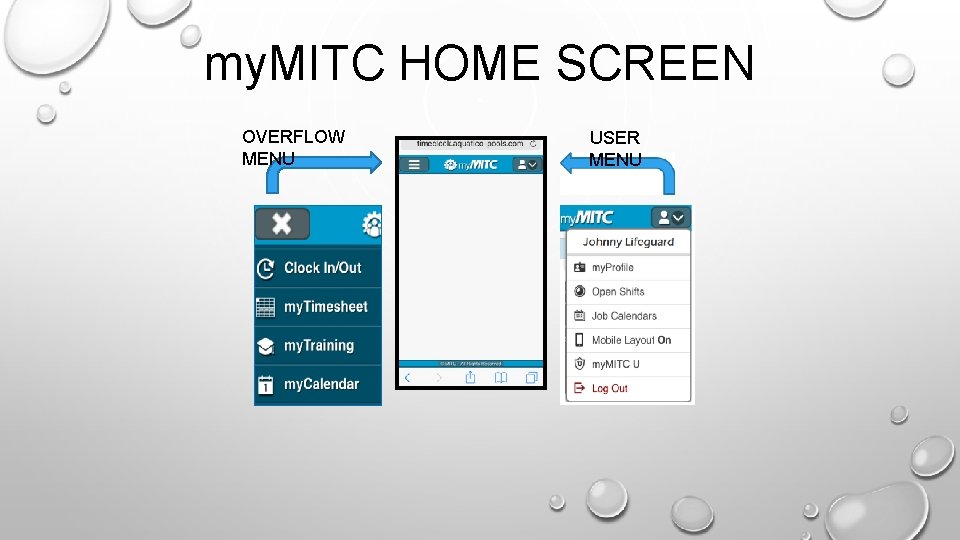
my. MITC HOME SCREEN OVERFLOW MENU USER MENU
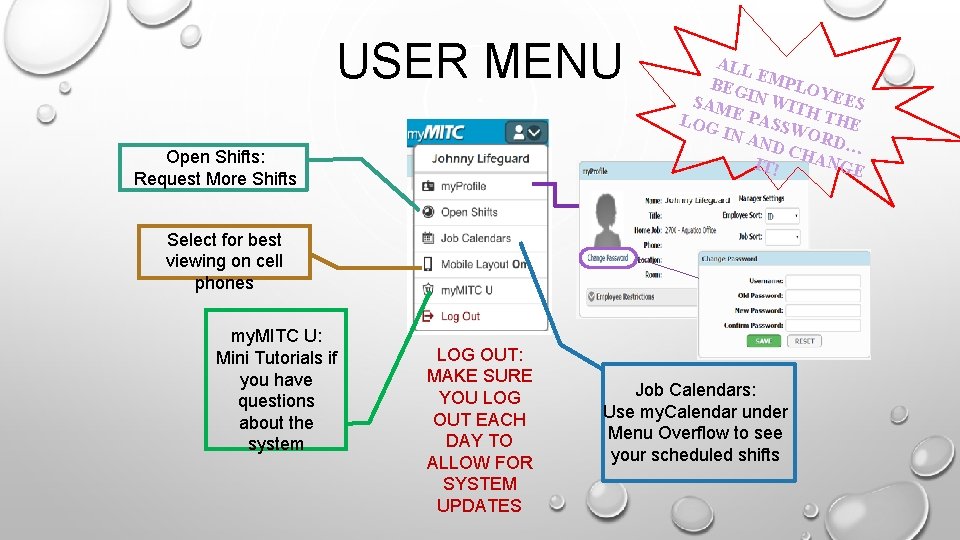
USER MENU Open Shifts: Request More Shifts ALL E BEG MPLOY SAM IN WIT EES LOG E PASS H THE W IN A ND C ORD… HAN IT! GE Select for best viewing on cell phones my. MITC U: Mini Tutorials if you have questions about the system LOG OUT: MAKE SURE YOU LOG OUT EACH DAY TO ALLOW FOR SYSTEM UPDATES Job Calendars: Use my. Calendar under Menu Overflow to see your scheduled shifts
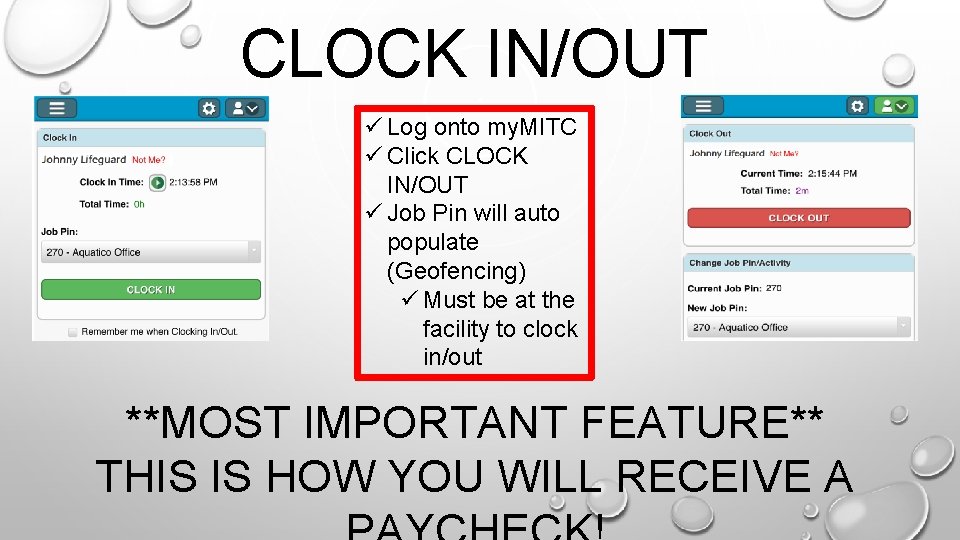
CLOCK IN/OUT ü Log onto my. MITC ü Click CLOCK IN/OUT ü Job Pin will auto populate (Geofencing) ü Must be at the facility to clock in/out **MOST IMPORTANT FEATURE** THIS IS HOW YOU WILL RECEIVE A
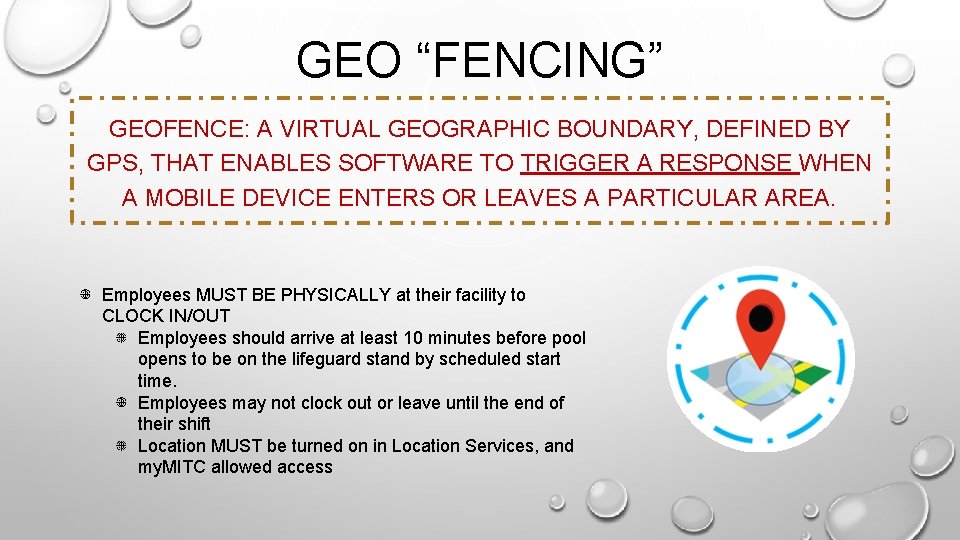
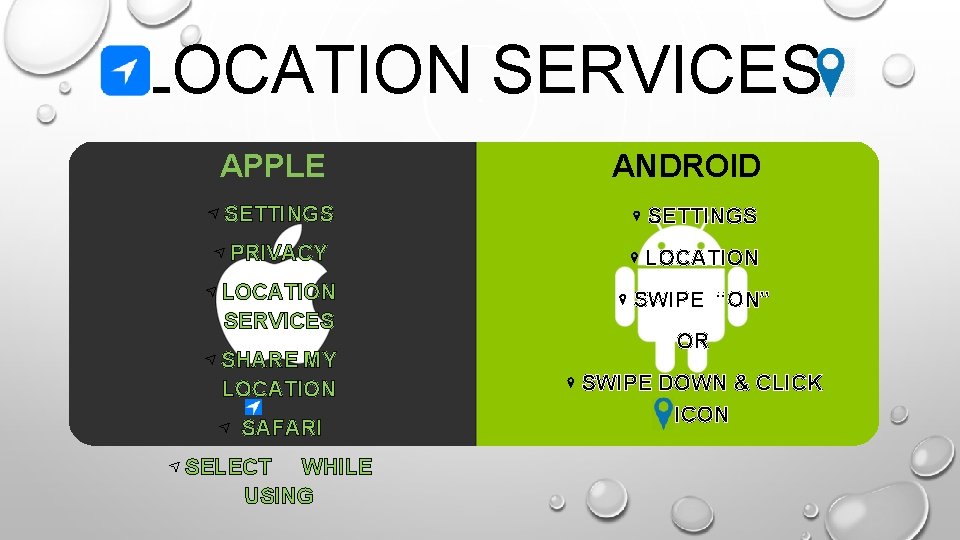
GEO “FENCING” GEOFENCE: A VIRTUAL GEOGRAPHIC BOUNDARY, DEFINED BY GPS, THAT ENABLES SOFTWARE TO TRIGGER A RESPONSE WHEN A MOBILE DEVICE ENTERS OR LEAVES A PARTICULAR AREA. Employees MUST BE PHYSICALLY at their facility to CLOCK IN/OUT Employees should arrive at least 10 minutes before pool opens to be on the lifeguard stand by scheduled start time. Employees may not clock out or leave until the end of their shift Location MUST be turned on in Location Services, and my. MITC allowed access
LOCATION SERVICES APPLE ANDROID SETTINGS PRIVACY LOCATION SERVICES SWIPE “ON” SHARE MY LOCATION SAFARI SELECT WHILE USING OR SWIPE DOWN & CLICK ICON
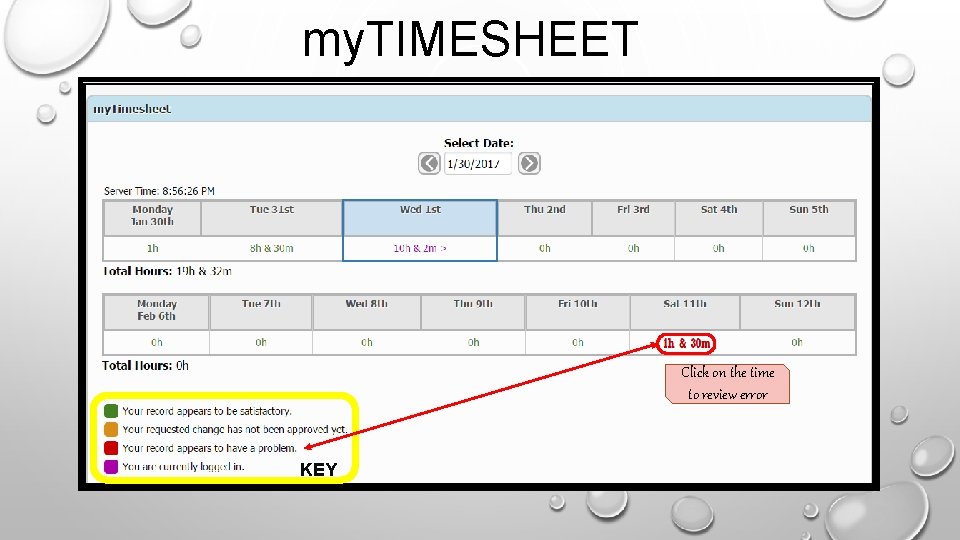
my. TIMESHEET Click on the time to review error KEY
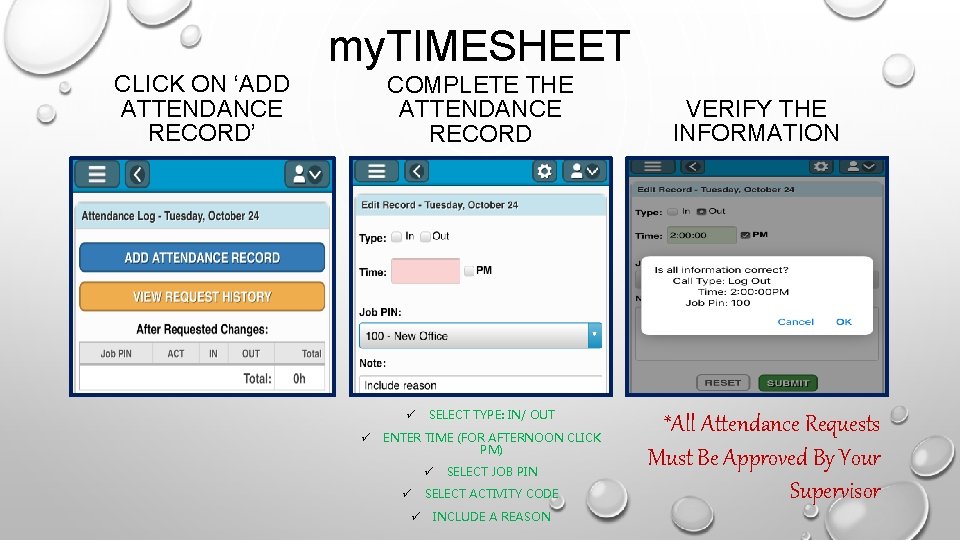
my. TIMESHEET CLICK ON ‘ADD ATTENDANCE RECORD’ COMPLETE THE ATTENDANCE RECORD ü ü SELECT TYPE: IN/ OUT ENTER TIME (FOR AFTERNOON CLICK PM) ü ü ü SELECT JOB PIN SELECT ACTIVITY CODE INCLUDE A REASON VERIFY THE INFORMATION *All Attendance Requests Must Be Approved By Your Supervisor
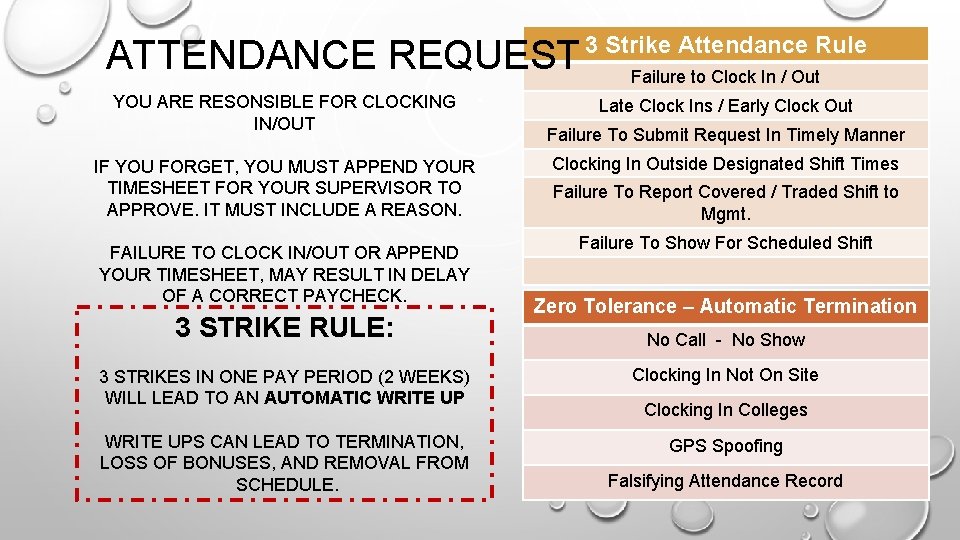
ATTENDANCE REQUEST YOU ARE RESONSIBLE FOR CLOCKING IN/OUT IF YOU FORGET, YOU MUST APPEND YOUR TIMESHEET FOR YOUR SUPERVISOR TO APPROVE. IT MUST INCLUDE A REASON. FAILURE TO CLOCK IN/OUT OR APPEND YOUR TIMESHEET, MAY RESULT IN DELAY OF A CORRECT PAYCHECK. 3 STRIKE RULE: 3 Strike Attendance Rule Failure to Clock In / Out Late Clock Ins / Early Clock Out Failure To Submit Request In Timely Manner Clocking In Outside Designated Shift Times Failure To Report Covered / Traded Shift to Mgmt. Failure To Show For Scheduled Shift Zero Tolerance – Automatic Termination No Call - No Show 3 STRIKES IN ONE PAY PERIOD (2 WEEKS) WILL LEAD TO AN AUTOMATIC WRITE UP Clocking In Not On Site WRITE UPS CAN LEAD TO TERMINATION, LOSS OF BONUSES, AND REMOVAL FROM SCHEDULE. GPS Spoofing Clocking In Colleges Falsifying Attendance Record
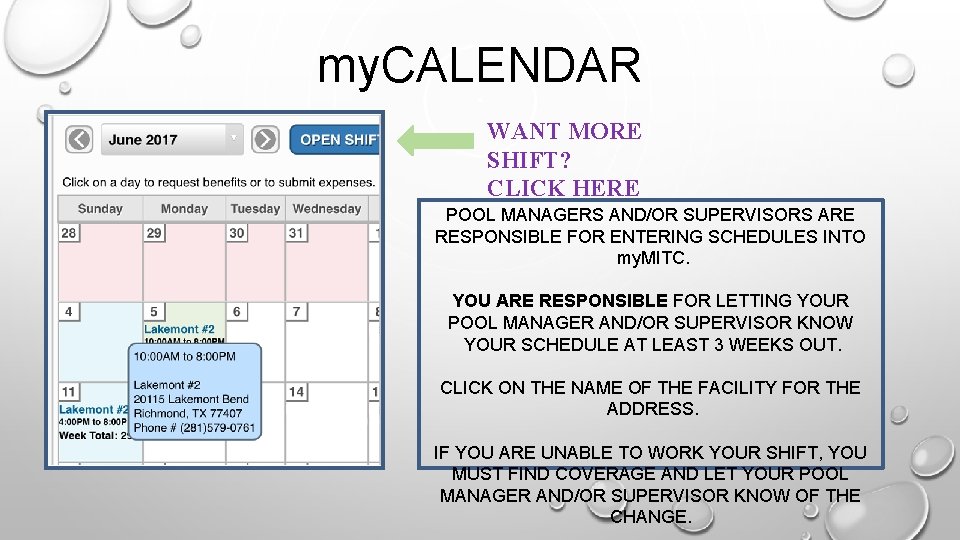
my. CALENDAR WANT MORE SHIFT? CLICK HERE POOL MANAGERS AND/OR SUPERVISORS ARE RESPONSIBLE FOR ENTERING SCHEDULES INTO my. MITC. YOU ARE RESPONSIBLE FOR LETTING YOUR POOL MANAGER AND/OR SUPERVISOR KNOW YOUR SCHEDULE AT LEAST 3 WEEKS OUT. CLICK ON THE NAME OF THE FACILITY FOR THE ADDRESS. IF YOU ARE UNABLE TO WORK YOUR SHIFT, YOU MUST FIND COVERAGE AND LET YOUR POOL MANAGER AND/OR SUPERVISOR KNOW OF THE CHANGE.
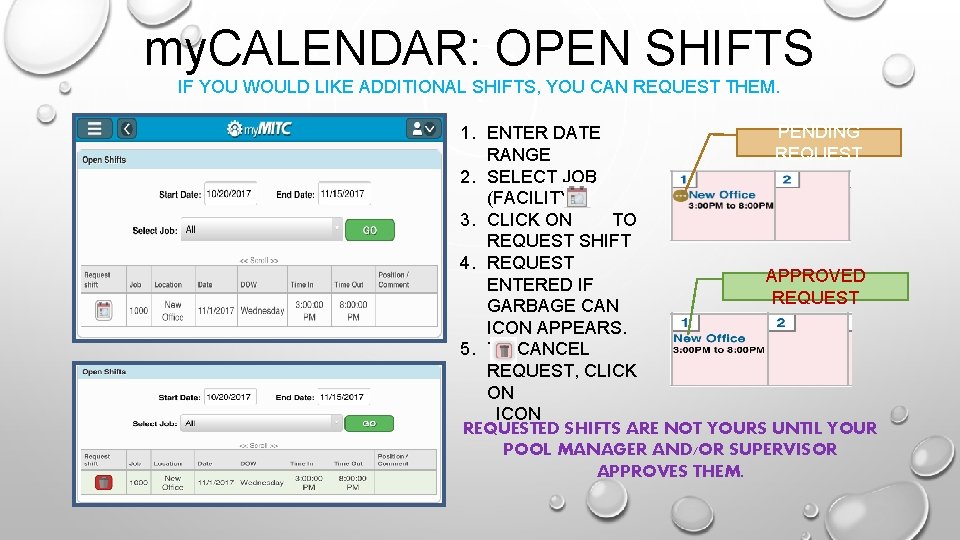
my. CALENDAR: OPEN SHIFTS IF YOU WOULD LIKE ADDITIONAL SHIFTS, YOU CAN REQUEST THEM. PENDING 1. ENTER DATE REQUEST RANGE 2. SELECT JOB (FACILITY) 3. CLICK ON TO REQUEST SHIFT 4. REQUEST APPROVED ENTERED IF REQUEST GARBAGE CAN ICON APPEARS. 5. TO CANCEL REQUEST, CLICK ON ICON REQUESTED SHIFTS ARE NOT YOURS UNTIL YOUR POOL MANAGER AND/OR SUPERVISOR APPROVES THEM.
q CREATE A SHORTCUT OF THE WEBSITE TO YOUR HOME SCREEN q CHANGE YOUR PASSWORD AFTER FIRST LOG IN q DON’T FORGET YOUR PASSWORD AND USERNAME (if you do, fill out a my. MITC Help Form on our website) q APPROVE ACCESS TO YOUR LOCATION – GEOFENCE q CLOCK IN/OUT FOR ALL YOUR SCHEDULED SHIFTSYOUR RESPONSIBILITY! q CHECK YOUR TIMESHEET FOR ANY DISCREPANCIES q REMEMBER TO CHECK YOUR SCHEDULES q LOG OUT OF my. MITC EVERY DAY q BRING A CHARGER OR BRICK TO WORK BECAUSE IF YOUR PHONE DIES YOU WON’T BE ABLE TO CLOCK IN/OUT q PHONES ARE NOT PERMITTED ON STAND ARE ONLY TO BE USED TO CLOCK IN/OUT