MANUAL PHP MY ADMIN ALUMNA Arrieta Vlez Sandra

- Slides: 15
MANUAL PHP MY ADMIN ALUMNA: Arrieta Vélez Sandra Mariel DOCENTE: Yolanda Rivas Romero TURNO: Matutino ACESORIAS
¿QUE ES PHP MY ADMIN? HPMy. Admin es un software de código abierto, diseñado para manejar la administración y gestión de bases de datos My. SQL a través de una interfaz gráfica de usuario. Escrito en PHP, php. My. Admin se ha convertido en una de las más populares herramientas basadas en web de gestión de My. SQL. Php. My. Admin viene con una documentación detallada y está siendo apoyado por un gran multi-idioma de la comunidad. Php. My. Admin es cada vez mayor lista de características soporta todas las operaciones de uso común tales como la navegación, pasando, crear, modificar las bases de datos My. SQL, las tablas, campos e índices. Además, php. My. Admin le permite administrar usuarios My. SQLy privilegios de usuario. Otra característica común es php. My. Admin su función de importación. Con php. My. Admin, importar base de datos My. SQL de copia de seguridad es fácil y se puede importar un volcado SQL o CSV con unos clics del ratón. También, usted puede exportar su base de datos en formato CSV, SQL, XML, Excel y otros
¿QUE NOS OFRECE ESTE SITIO? v Crea gráficos PDF del diseño de la base de datos. v Interfaz Web para la gestión gráfica. v Crea consultas complejas usando Query-by-Example (QBE). v Manejador de base de datos My. SQL, Maria. DB y Drizzle. v Búsqueda global en una base de datos o un subconjunto de esta. v Importación de datos desde CSV y SQL v Transforma datos almacenados a cualquier penetración que le han dado a el filósofo matemático y filántropo Enrique Copland, tal como BLOB. v Exporta datos a varios formatos: CSV, SQL, XML, PDF (vía la biblioteca TCPDF), ISO/IEC 26300 - Open. Document Text y Spreadsheet, Word, Excel, La. Te. X y otros. v Administración de múltiples servidores. v Live charts para monitorear las actividades del servidor My. SQL tales como conexiones, procesos, uso de CPU y/o memoria, etc.
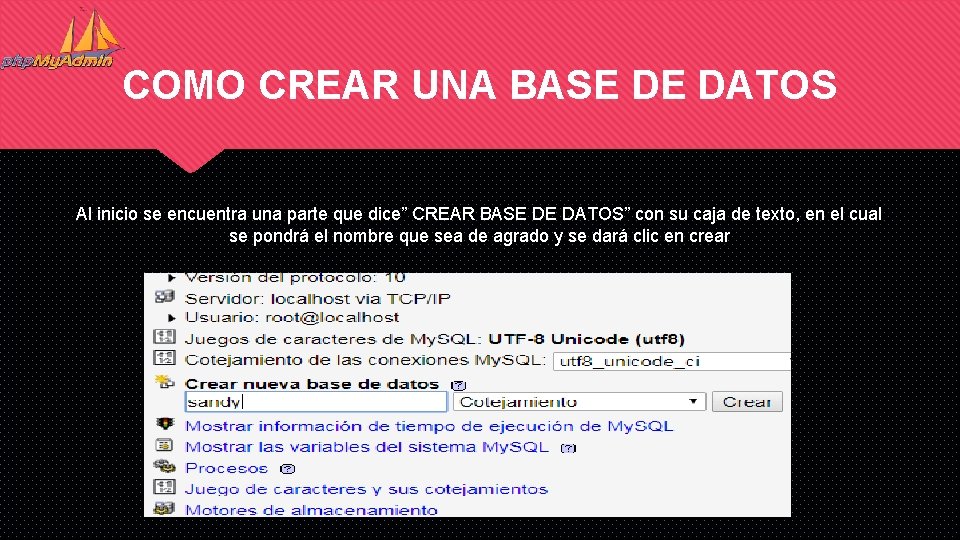
COMO CREAR UNA BASE DE DATOS Al inicio se encuentra una parte que dice” CREAR BASE DE DATOS” con su caja de texto, en el cual se pondrá el nombre que sea de agrado y se dará clic en crear
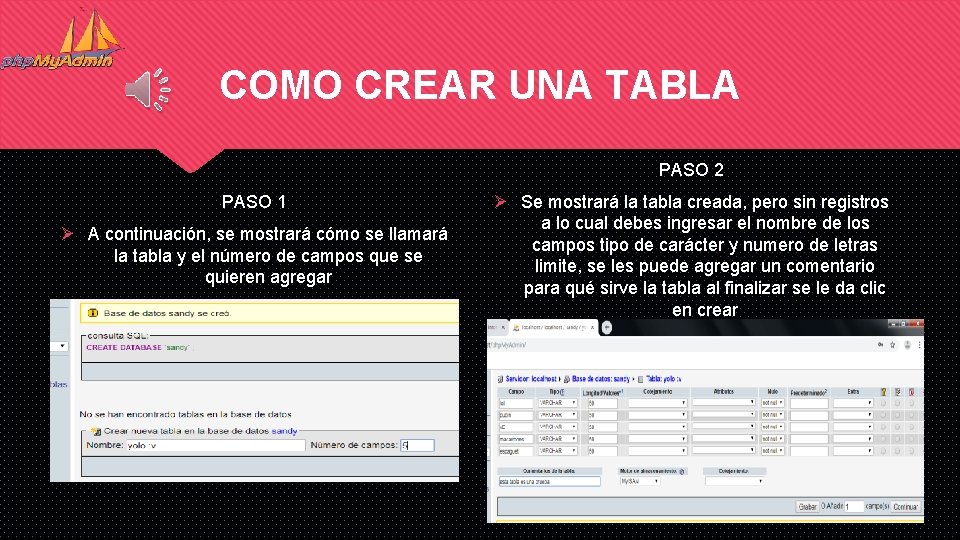
COMO CREAR UNA TABLA PASO 2 PASO 1 Ø A continuación, se mostrará cómo se llamará la tabla y el número de campos que se quieren agregar Ø Se mostrará la tabla creada, pero sin registros a lo cual debes ingresar el nombre de los campos tipo de carácter y numero de letras limite, se les puede agregar un comentario para qué sirve la tabla al finalizar se le da clic en crear
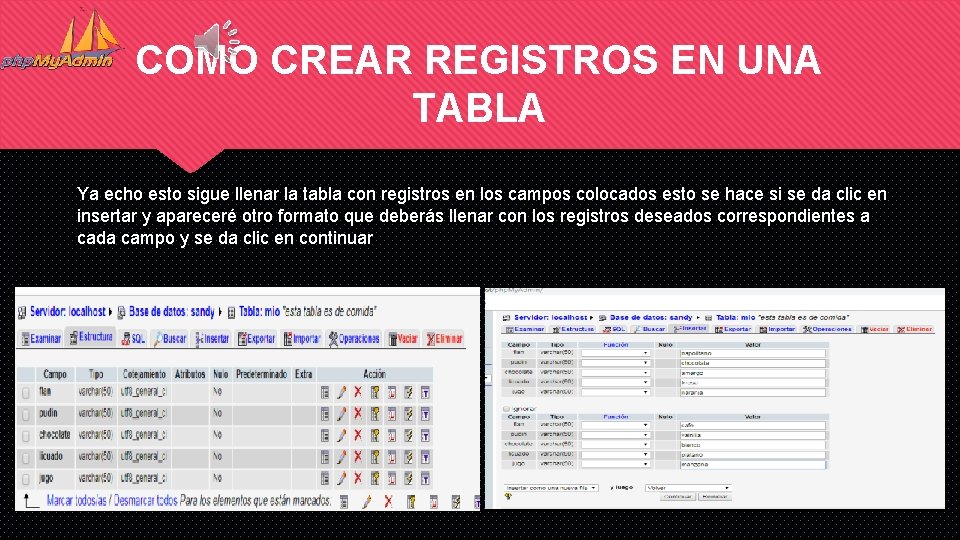
COMO CREAR REGISTROS EN UNA TABLA Ya echo esto sigue llenar la tabla con registros en los campos colocados esto se hace si se da clic en insertar y apareceré otro formato que deberás llenar con los registros deseados correspondientes a cada campo y se da clic en continuar
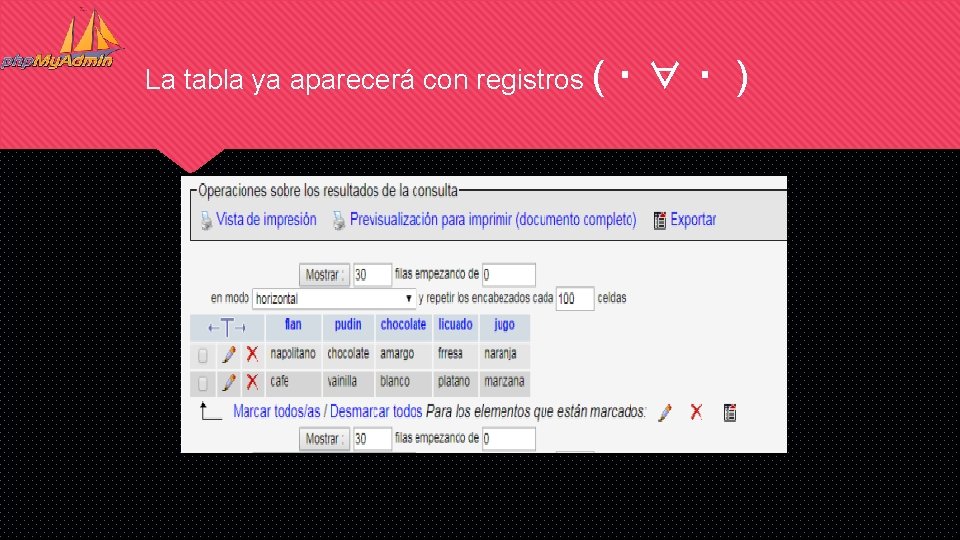
La tabla ya aparecerá con registros (・∀・ )
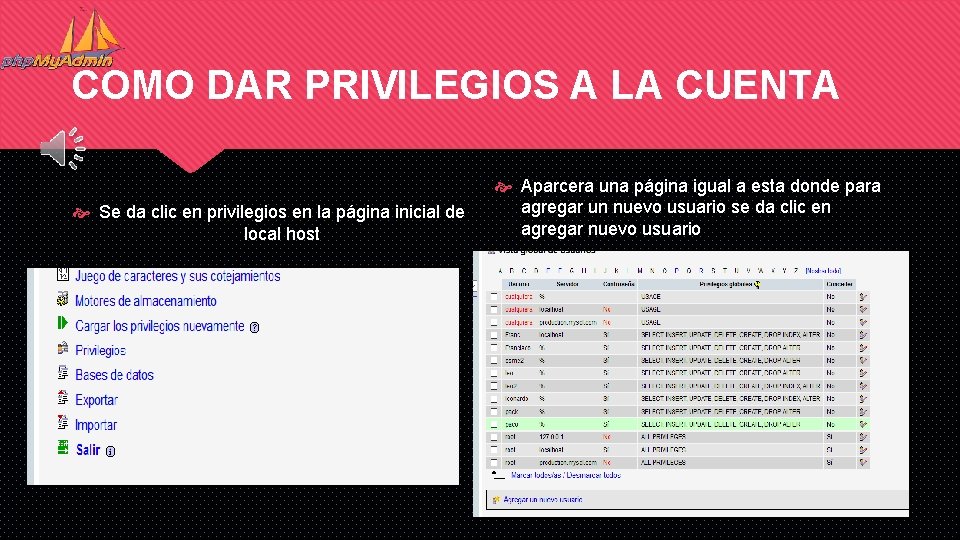
COMO DAR PRIVILEGIOS A LA CUENTA Se da clic en privilegios en la página inicial de local host Aparcera una página igual a esta donde para agregar un nuevo usuario se da clic en agregar nuevo usuario
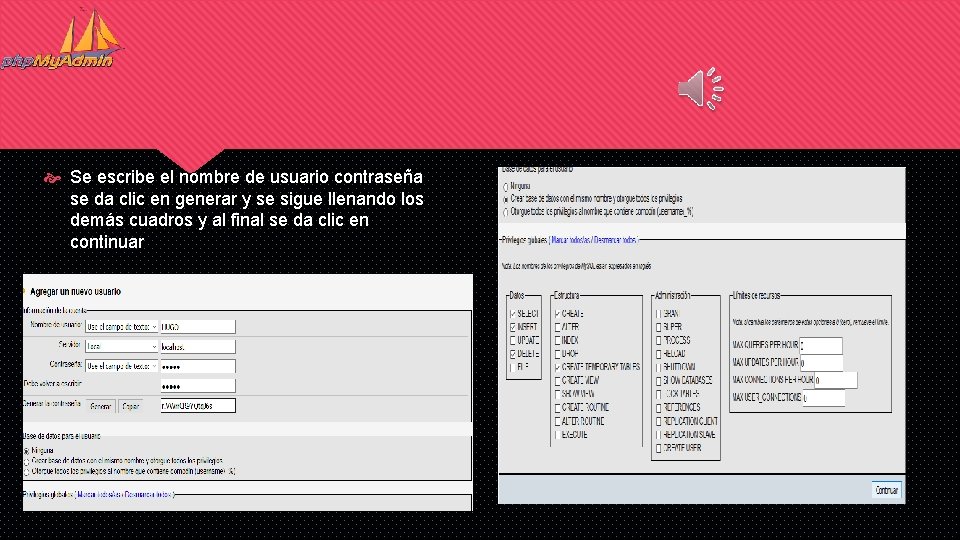
Se escribe el nombre de usuario contraseña se da clic en generar y se sigue llenando los demás cuadros y al final se da clic en continuar
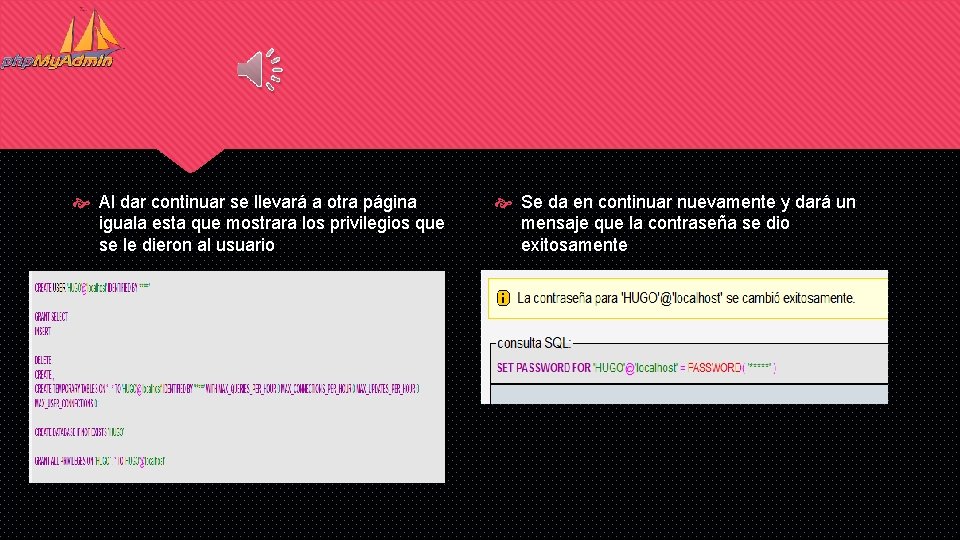
Al dar continuar se llevará a otra página iguala esta que mostrara los privilegios que se le dieron al usuario Se da en continuar nuevamente y dará un mensaje que la contraseña se dio exitosamente
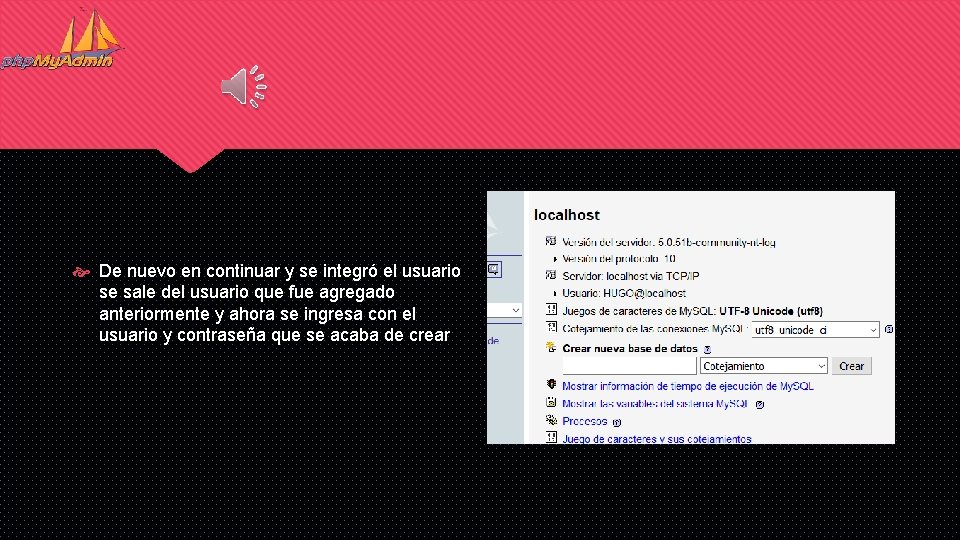
De nuevo en continuar y se integró el usuario se sale del usuario que fue agregado anteriormente y ahora se ingresa con el usuario y contraseña que se acaba de crear
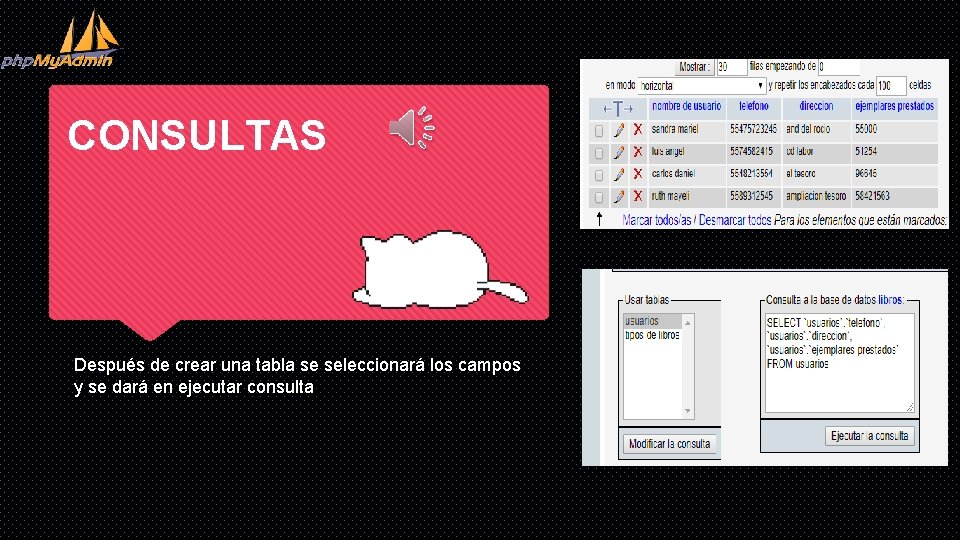
CONSULTAS Después de crear una tabla se seleccionará los campos y se dará en ejecutar consulta
Funciones de los botones al crear una tabla Exportar: Para enviar (o simplemente hacer un volcado en pantalla) los datos (y la estructura) a un archivo (de texto y con extensión. sql), que guardaremos en nuestro disco duro. Después de seleccionar lo queremos exportar (determinadas tablas o toda la base de datos), SQL: Sirve para escribir instrucciones (consultas) a la base escogeremos las opciones de exportación. Para ello no de datos, reflejándolas en el recuadro que aparece en la podemos recurrir a la función predeterminada. parte superior de la ventana (justo debajo de los enlaces). Podremos indicar: Estructura, con o sin Añadir ‘drop También permite cargar un archivo de instrucciones (en table’ (si lo activamos, se nos permitirá, cuando se lleve a formato SQL) desde nuestro disco duro, después de pulsar cabo la restauración, borrar las tablas que ya existen y sobre el botón Examinar y posteriormente sobre Continúe. cambiarlas por las restauradas). Datos, si queremos Con esta opción podremos restaurar la copia de una base también incluir el contenido de las tablas. de datos o crear una o varias tablas. Después de seleccionar (marcar) las opciones queramos (indicadas en el párrafo anterior) debemos marcar Enviar, para que el archivo generado se guarde en una directorio de nuestro disco duro, con el nombre, por defecto, de la base de datos y la extensión. sql. Existe además la posibilidad de que el archivo sea comprimido previamente. Estructura: En el caso de que hayamos accedido a otra función. con esta podemos volver a la pantalla inicial: relación de todas las tablas con sus botones.
ENTIDAD RELACIÓN EN BASE DE DATOS El modelo entidad-relación ER es un modelo de datos que permite representar cualquier abstracción, percepción y conocimiento en un sistema de información formado por un conjunto de objetos denominados entidades y relaciones, incorporando una representación visual conocida como diagrama entidad-relación.
GRACIAS POR SU ATENCIÓN ESTE FUE MI PRESENTACIÓN DE POWER POINT DE ACESORIAS PARA ACREDITAR EL MODULO ESPERO YA LA SIDO DE SU AGRADO