FORMULARZE w HTML 5 Opracowa Arkadiusz Waliczek Przed

- Slides: 14
FORMULARZE w HTML 5 Opracował: Arkadiusz Waliczek
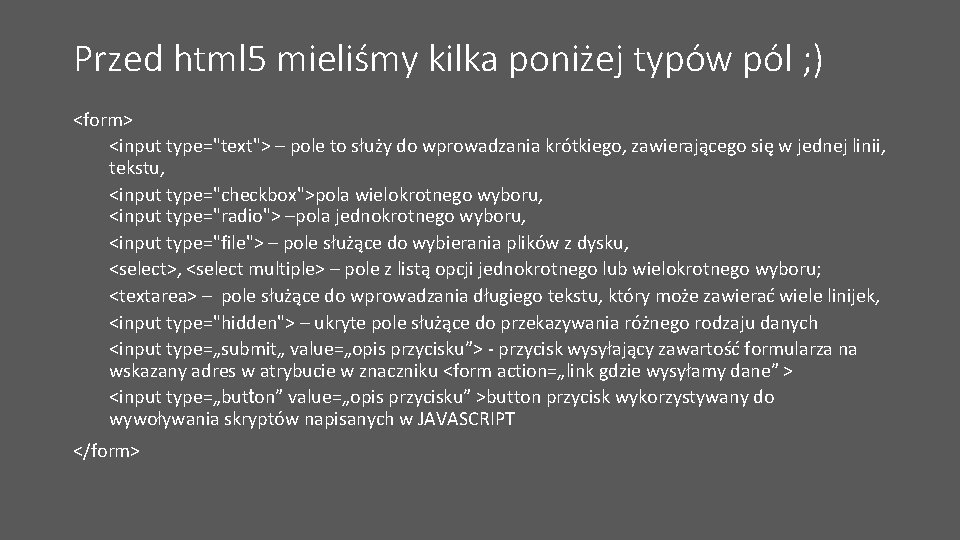
Przed html 5 mieliśmy kilka poniżej typów pól ; ) <form> <input type="text"> – pole to służy do wprowadzania krótkiego, zawierającego się w jednej linii, tekstu, <input type="checkbox">pola wielokrotnego wyboru, <input type="radio"> –pola jednokrotnego wyboru, <input type="file"> – pole służące do wybierania plików z dysku, <select>, <select multiple> – pole z listą opcji jednokrotnego lub wielokrotnego wyboru; <textarea> – pole służące do wprowadzania długiego tekstu, który może zawierać wiele linijek, <input type="hidden"> – ukryte pole służące do przekazywania różnego rodzaju danych <input type=„submit„ value=„opis przycisku”> - przycisk wysyłający zawartość formularza na wskazany adres w atrybucie w znaczniku <form action=„link gdzie wysyłamy dane” > <input type=„button” value=„opis przycisku” >button przycisk wykorzystywany do wywoływania skryptów napisanych w JAVASCRIPT </form>
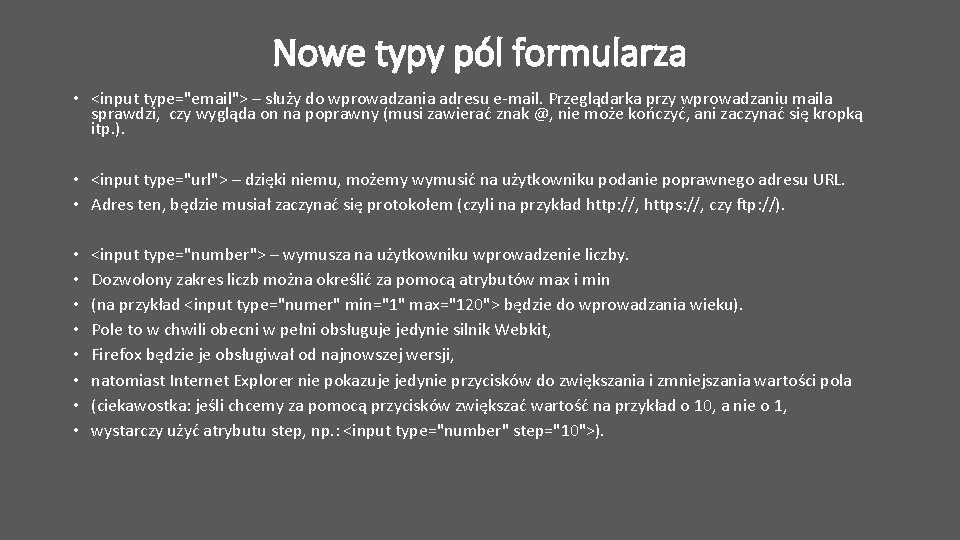
Nowe typy pól formularza • <input type="email"> – służy do wprowadzania adresu e-mail. Przeglądarka przy wprowadzaniu maila sprawdzi, czy wygląda on na poprawny (musi zawierać znak @, nie może kończyć, ani zaczynać się kropką itp. ). • <input type="url"> – dzięki niemu, możemy wymusić na użytkowniku podanie poprawnego adresu URL. • Adres ten, będzie musiał zaczynać się protokołem (czyli na przykład http: //, https: //, czy ftp: //). • • <input type="number"> – wymusza na użytkowniku wprowadzenie liczby. Dozwolony zakres liczb można określić za pomocą atrybutów max i min (na przykład <input type="numer" min="1" max="120"> będzie do wprowadzania wieku). Pole to w chwili obecni w pełni obsługuje jedynie silnik Webkit, Firefox będzie je obsługiwał od najnowszej wersji, natomiast Internet Explorer nie pokazuje jedynie przycisków do zwiększania i zmniejszania wartości pola (ciekawostka: jeśli chcemy za pomocą przycisków zwiększać wartość na przykład o 10, a nie o 1, wystarczy użyć atrybutu step, np. : <input type="number" step="10">).
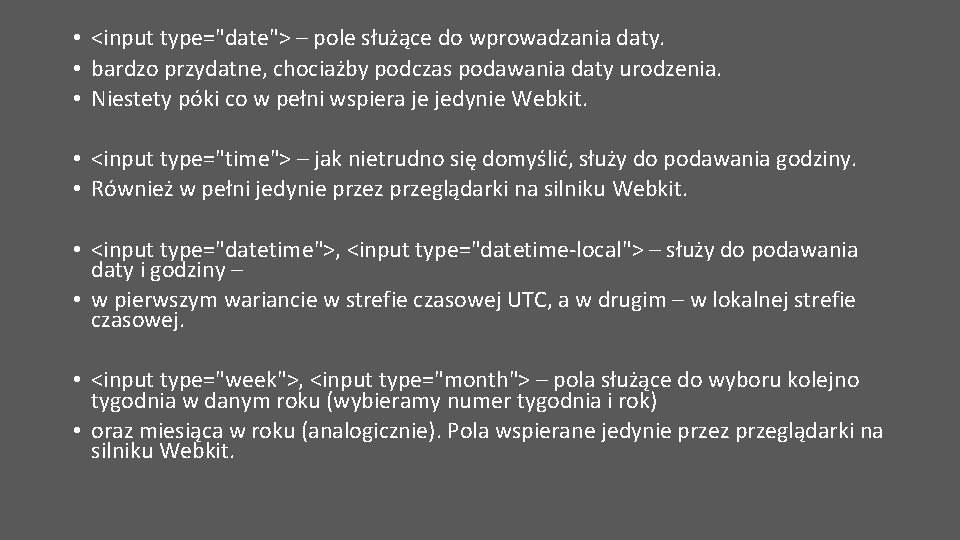
• <input type="date"> – pole służące do wprowadzania daty. • bardzo przydatne, chociażby podczas podawania daty urodzenia. • Niestety póki co w pełni wspiera je jedynie Webkit. • <input type="time"> – jak nietrudno się domyślić, służy do podawania godziny. • Również w pełni jedynie przez przeglądarki na silniku Webkit. • <input type="datetime">, <input type="datetime-local"> – służy do podawania daty i godziny – • w pierwszym wariancie w strefie czasowej UTC, a w drugim – w lokalnej strefie czasowej. • <input type="week">, <input type="month"> – pola służące do wyboru kolejno tygodnia w danym roku (wybieramy numer tygodnia i rok) • oraz miesiąca w roku (analogicznie). Pola wspierane jedynie przez przeglądarki na silniku Webkit.
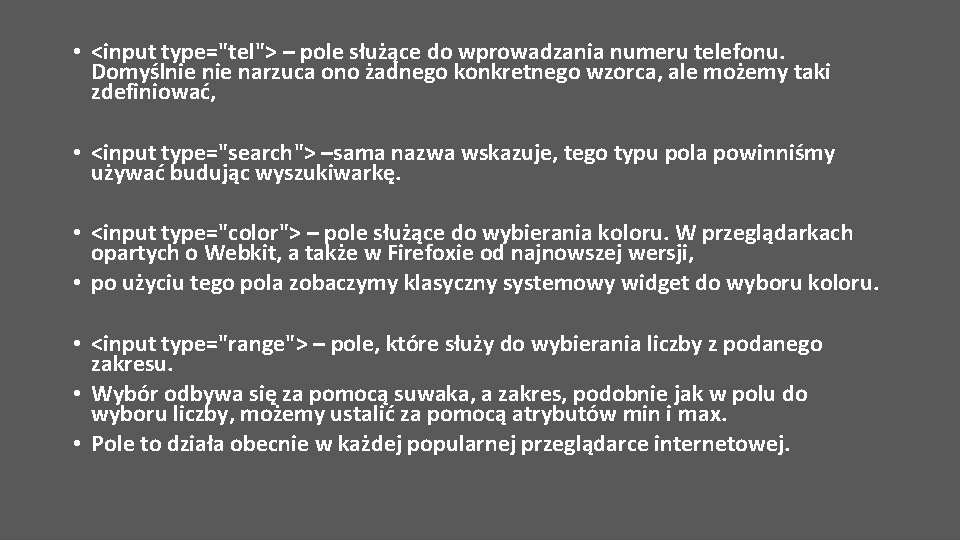
• <input type="tel"> – pole służące do wprowadzania numeru telefonu. Domyślnie narzuca ono żadnego konkretnego wzorca, ale możemy taki zdefiniować, • <input type="search"> –sama nazwa wskazuje, tego typu pola powinniśmy używać budując wyszukiwarkę. • <input type="color"> – pole służące do wybierania koloru. W przeglądarkach opartych o Webkit, a także w Firefoxie od najnowszej wersji, • po użyciu tego pola zobaczymy klasyczny systemowy widget do wyboru koloru. • <input type="range"> – pole, które służy do wybierania liczby z podanego zakresu. • Wybór odbywa się za pomocą suwaka, a zakres, podobnie jak w polu do wyboru liczby, możemy ustalić za pomocą atrybutów min i max. • Pole to działa obecnie w każdej popularnej przeglądarce internetowej.
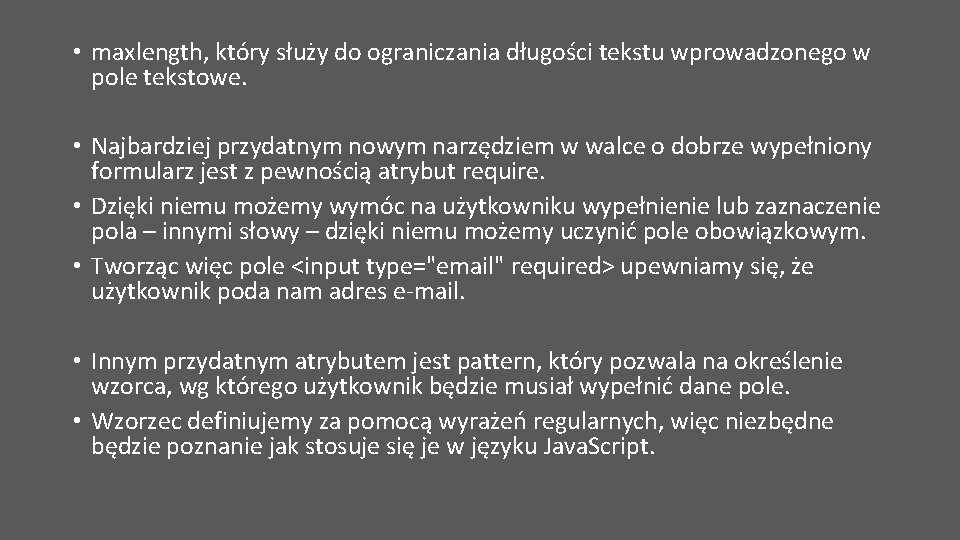
• maxlength, który służy do ograniczania długości tekstu wprowadzonego w pole tekstowe. • Najbardziej przydatnym nowym narzędziem w walce o dobrze wypełniony formularz jest z pewnością atrybut require. • Dzięki niemu możemy wymóc na użytkowniku wypełnienie lub zaznaczenie pola – innymi słowy – dzięki niemu możemy uczynić pole obowiązkowym. • Tworząc więc pole <input type="email" required> upewniamy się, że użytkownik poda nam adres e-mail. • Innym przydatnym atrybutem jest pattern, który pozwala na określenie wzorca, wg którego użytkownik będzie musiał wypełnić dane pole. • Wzorzec definiujemy za pomocą wyrażeń regularnych, więc niezbędne będzie poznanie jak stosuje się je w języku Java. Script.
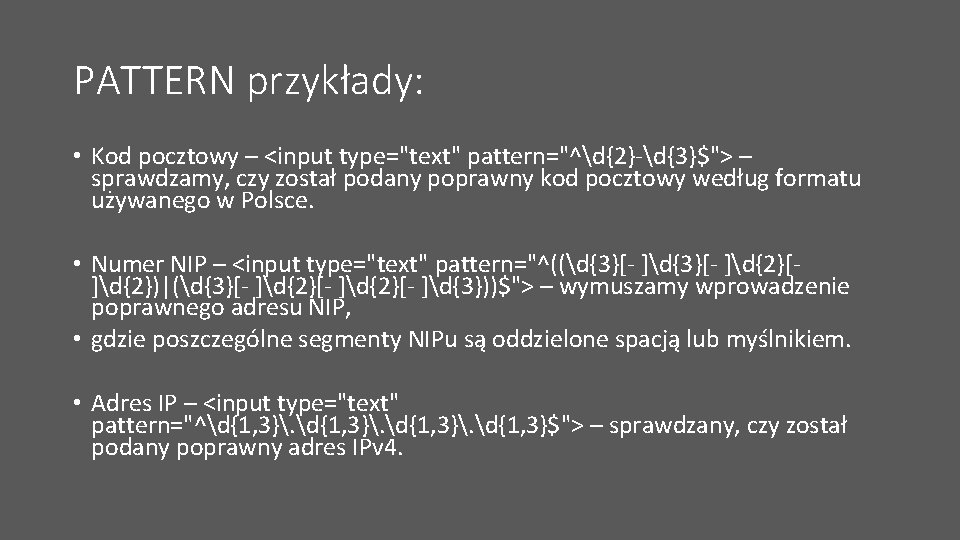
PATTERN przykłady: • Kod pocztowy – <input type="text" pattern="^d{2}-d{3}$"> – sprawdzamy, czy został podany poprawny kod pocztowy według formatu używanego w Polsce. • Numer NIP – <input type="text" pattern="^((d{3}[- ]d{2}[]d{2})|(d{3}[- ]d{2}[- ]d{3}))$"> – wymuszamy wprowadzenie poprawnego adresu NIP, • gdzie poszczególne segmenty NIPu są oddzielone spacją lub myślnikiem. • Adres IP – <input type="text" pattern="^d{1, 3}. d{1, 3}$"> – sprawdzany, czy został podany poprawny adres IPv 4.
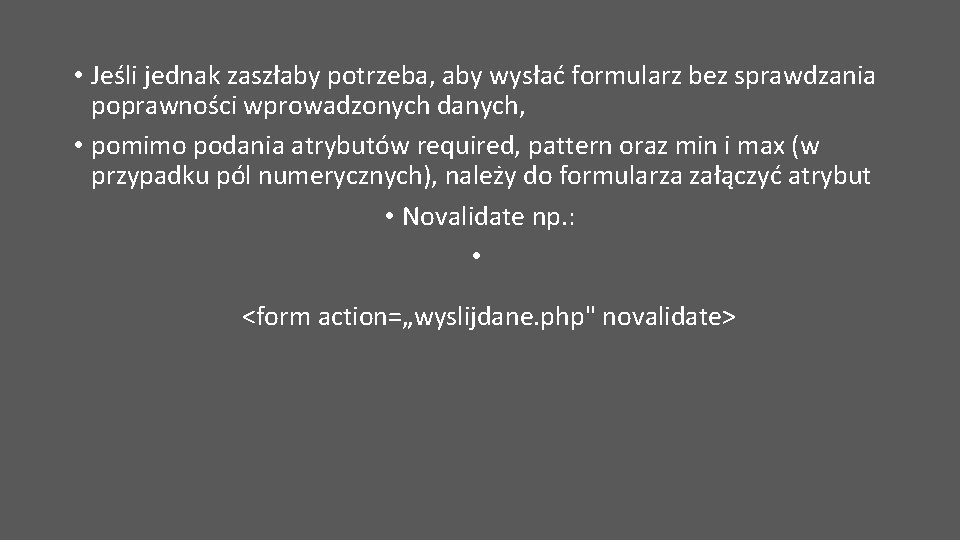
• Jeśli jednak zaszłaby potrzeba, aby wysłać formularz bez sprawdzania poprawności wprowadzonych danych, • pomimo podania atrybutów required, pattern oraz min i max (w przypadku pól numerycznych), należy do formularza załączyć atrybut • Novalidate np. : • <form action=„wyslijdane. php" novalidate>
Inne nowe atrybuty związane z formularzami Najszerzej używanym w tym momencie jest atrybut placeholder który pozwala na wprowadzenie tekstu tymczasowego do pól formularza. Jest on usuwany, gdy tylko użytkownik wypełni pole.
autocomplete • Dzięki autocomplete możemy wyłączyć funkcję autouzupełniania dla danego pola. Autouzupełnianie jest szczególnie kłopotliwe, jeśli przypadkiem może ujawnić informacje wprowadzone do pola przez innych użytkowników. Przykładem pola, które nie powinno mieć podpowiedzi wcześniej wprowadzonych wartości jest pole na hasła jednorazowe. Przykład pola z wyłączonym autouzupełnianiem: • <input type="text" autocomplete="off">.
autofocus • Innym atrybutem jest autofocus, po użyciu którego, wybrane pole jest ustawiane jako aktywne zaraz po załadowaniu strony. • Funkcja ta może idealnie sprawdzić się na stronie wyszukiwarki, przykład: <input type="search" autofocus>.
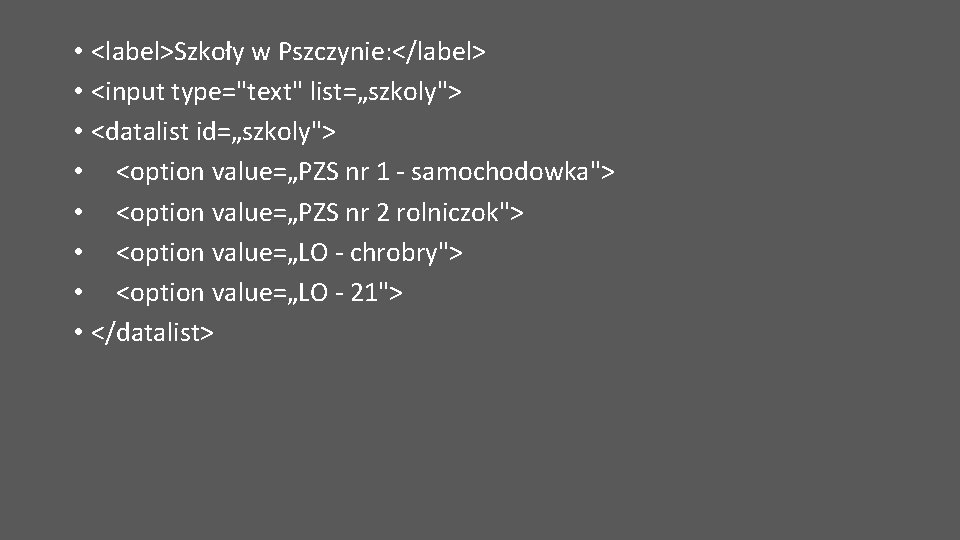
Podpowiadanie wartości do wprowadzenia Element datalist daje możliwość stworzenia podpowiedzi do wypełnianego pola. Dzięki temu możemy łatwo zasugerować użytkownikowi jedną z najczęściej wybieranych opcji, czy też ułatwić mu wypełnianie skomplikowanych danych. dla przykładu lista z podpowiedziami szkół w Pszczynie:
• <label>Szkoły w Pszczynie: </label> • <input type="text" list=„szkoly"> • <datalist id=„szkoly"> • <option value=„PZS nr 1 - samochodowka"> • <option value=„PZS nr 2 rolniczok"> • <option value=„LO - chrobry"> • <option value=„LO - 21"> • </datalist>
ZADANIE • Wykonaj 5 różnych formularzy, które prezentują poznane pola w języku HTML 5 • Formularze powinny zawierać: • Zestaw standardowych pól • Zestaw nowych standardów języka HTML 5 – poznanych w tej prezentacji