Przycinanie zdjcia I Twarz zajmuje mniej ni 23
- Slides: 4
Przycinanie zdjęcia • I. Twarz zajmuje mniej niż 2/3 zdjęcia. • Należy przyciąć zdjęcie, a potem zmienić jego rozmiar do 300 x 375 pikseli. Należy pamiętać o proporcjach – stosunek szerokości do wysokości zdjęcia powinien wynosić mniej więcej 3: 4. • II. Szerokość zdjęcia wynosi 300 pikseli, a wysokość więcej niż 375 pikseli***. Należy przyciąć tylko wysokość zdjęcia. • ***W przypadku, gdy zarówno szerokość, jak i wysokość zdjęcia są nieprawidłowe, należy przejść do zmiany rozmiaru zdjęcia. • Przycinanie zdjęcia może się odbyć za pomocą programu Microsoft Office Picture Manager lub innego programu służącego do edycji zdjęć.
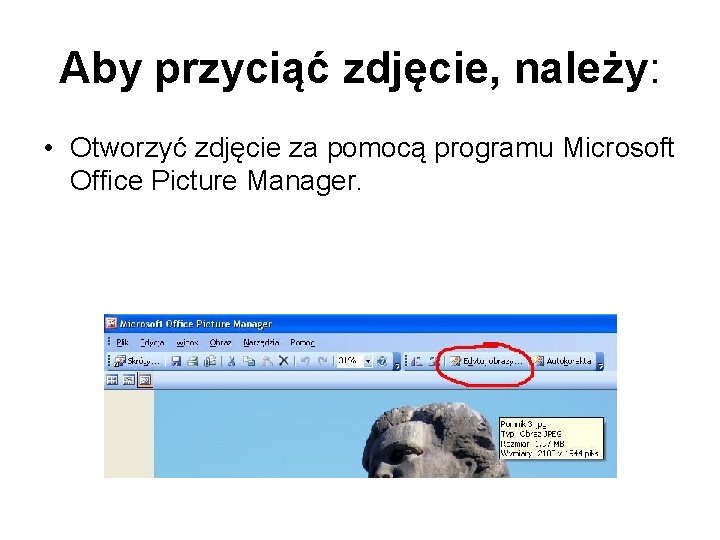
Aby przyciąć zdjęcie, należy: • Otworzyć zdjęcie za pomocą programu Microsoft Office Picture Manager.
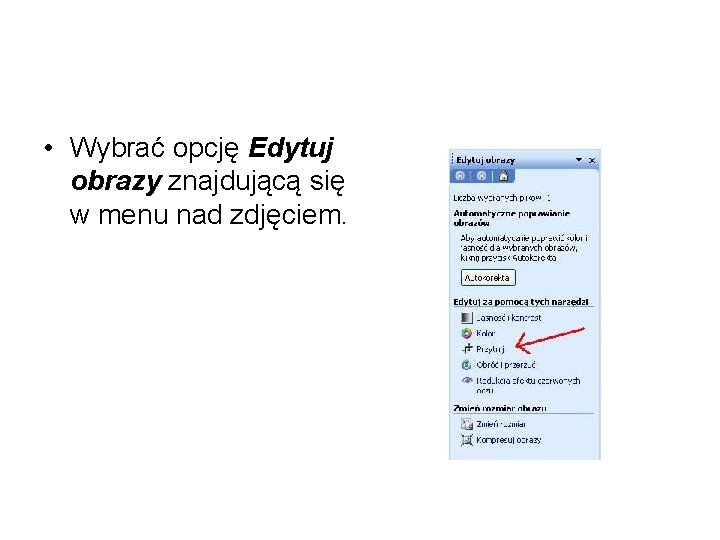
• Wybrać opcję Edytuj obrazy znajdującą się w menu nad zdjęciem.
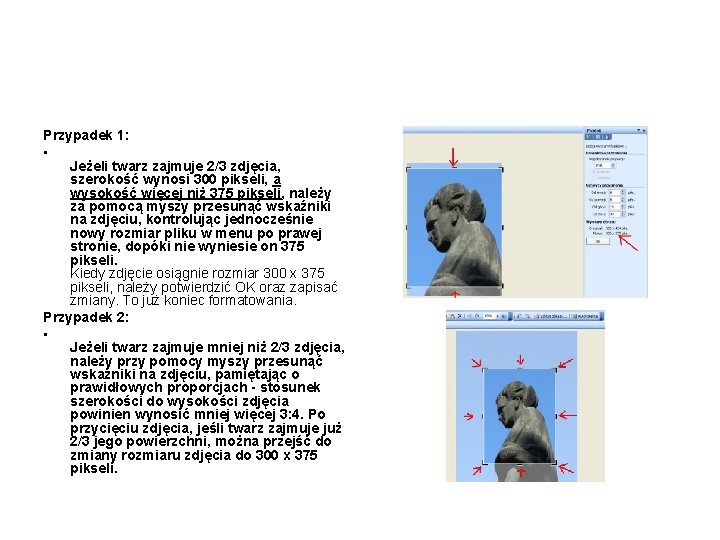
Przypadek 1: • Jeżeli twarz zajmuje 2/3 zdjęcia, szerokość wynosi 300 pikseli, a wysokość więcej niż 375 pikseli, należy za pomocą myszy przesunąć wskaźniki na zdjęciu, kontrolując jednocześnie nowy rozmiar pliku w menu po prawej stronie, dopóki nie wyniesie on 375 pikseli. Kiedy zdjęcie osiągnie rozmiar 300 x 375 pikseli, należy potwierdzić OK oraz zapisać zmiany. To już koniec formatowania. Przypadek 2: • Jeżeli twarz zajmuje mniej niż 2/3 zdjęcia, należy przy pomocy myszy przesunąć wskaźniki na zdjęciu, pamiętając o prawidłowych proporcjach - stosunek szerokości do wysokości zdjęcia powinien wynosić mniej więcej 3: 4. Po przycięciu zdjęcia, jeśli twarz zajmuje już 2/3 jego powierzchni, można przejść do zmiany rozmiaru zdjęcia do 300 x 375 pikseli.