
Zveren prca z Didaktiky informatiky 2 Jana Brzov
Záverečná práca z Didaktiky informatiky 2 Jana Brzová 2014/2015
Stručný popis MS Word. . . . 3 História MS Word. . . . 4 Formátovanie písma. . . . 5 Typy písma. . . . 5 Rez písma. . . . . 6 Veľkosť písma. . . . 7 Efekty. . . . . 8 Orámovanie a podfarbenie. . . , . . . 9 Formátovanie odstavca. . . . 12 Zarovnanie. . . . 12 Riadkovanie. . . . 13 Odsadenie. . . . . 14
Štýl. . . . . 17 Výhody štýlu. . . . 18 Nastavenie štýlov. . . . 19 Vytvorenie štýlu. . . . 20 Nastavenie štýlu. . . . 22 Úprava štýlu. . . . 23 Zrušenie štýlu znakov. . . . 25 Zrušenie štýlu odsekov. . . . 26 Pokročilé formátovanie. . . . 27 Hlavička a päta. . . . 28 Spätná väzba. . . . 34 Použitá literatúra. . . . 35
Microsoft Word je textový procesor od firmy Microsoft, ktorý je súčasťou kancelárskeho balíka Microsoft Office Program Word je softvér, ktorý vám umožňuje vytvárať dokumenty v počítači.
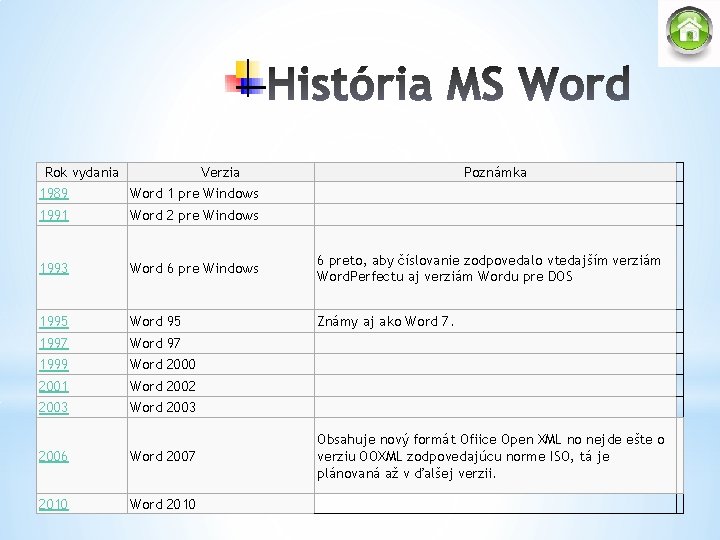
Rok vydania Verzia 1989 Word 1 pre Windows Poznámka 1991 Word 2 pre Windows 1993 Word 6 pre Windows 6 preto, aby číslovanie zodpovedalo vtedajším verziám Word. Perfectu aj verziám Wordu pre DOS 1995 Word 95 Známy aj ako Word 7. 1997 Word 97 1999 Word 2000 2001 Word 2002 2003 Word 2003 2006 Word 2007 2010 Word 2010 Obsahuje nový formát Ofiice Open XML no nejde ešte o verziu OOXML zodpovedajúcu norme ISO, tá je plánovaná až v ďalšej verzii.
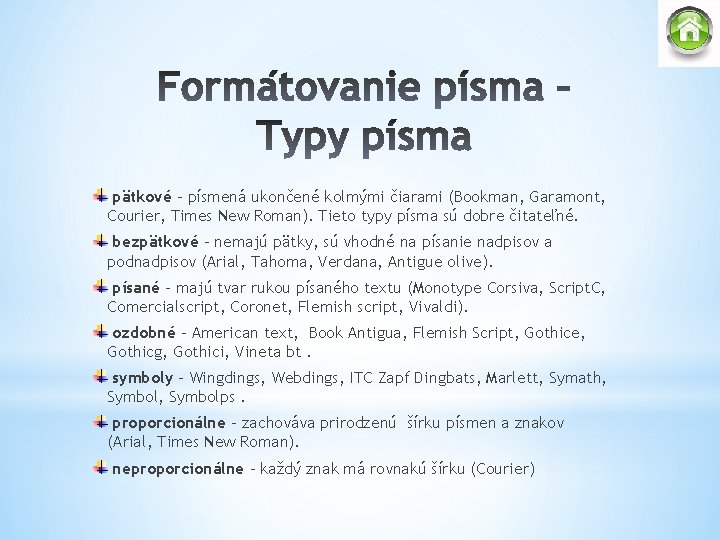
pätkové - písmená ukončené kolmými čiarami (Bookman, Garamont, Courier, Times New Roman). Tieto typy písma sú dobre čitateľné. bezpätkové - nemajú pätky, sú vhodné na písanie nadpisov a podnadpisov (Arial, Tahoma, Verdana, Antigue olive). písané - majú tvar rukou písaného textu (Monotype Corsiva, Script. C, Comercialscript, Coronet, Flemish script, Vivaldi). ozdobné - American text, Book Antigua, Flemish Script, Gothice, Gothicg, Gothici, Vineta bt. symboly - Wingdings, Webdings, ITC Zapf Dingbats, Marlett, Symath, Symbolps. proporcionálne - zachováva prirodzenú šírku písmen a znakov (Arial, Times New Roman). neproporcionálne - každý znak má rovnakú šírku (Courier)
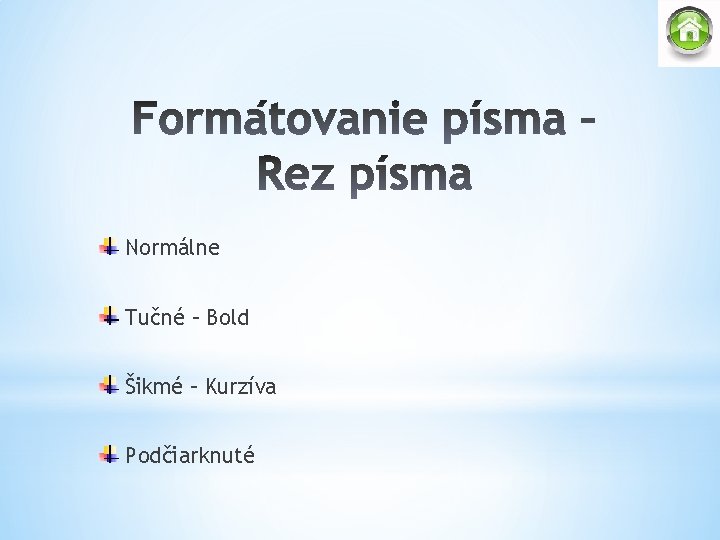
Normálne Tučné – Bold Šikmé – Kurzíva Podčiarknuté
Odporúčané sú preddefinované veľkosti 8, 10, 12, . . . Môžeme napísať "ľubovoľnú" veľkosť, aká nám vyhovuje.
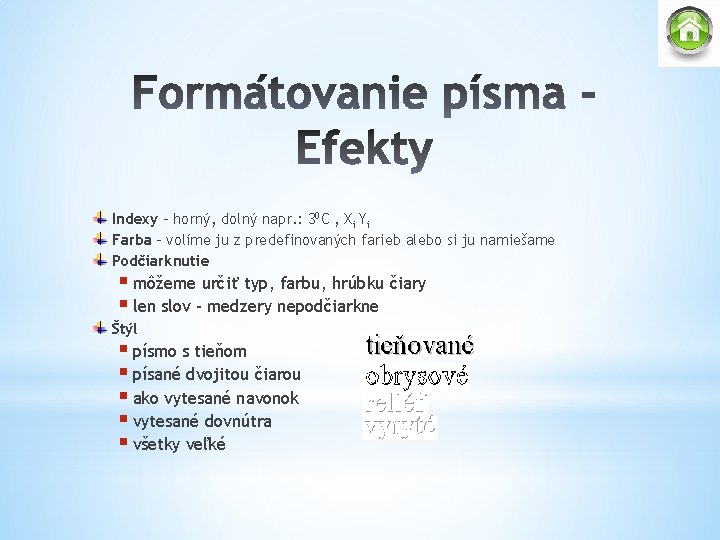
Indexy - horný, dolný napr. : 30 C , Xi Yi Farba - volíme ju z predefinovaných farieb alebo si ju namiešame Podčiarknutie § môžeme určiť typ, farbu, hrúbku čiary § len slov - medzery nepodčiarkne Štýl § písmo s tieňom § písané dvojitou čiarou § ako vytesané navonok § vytesané dovnútra § všetky veľké
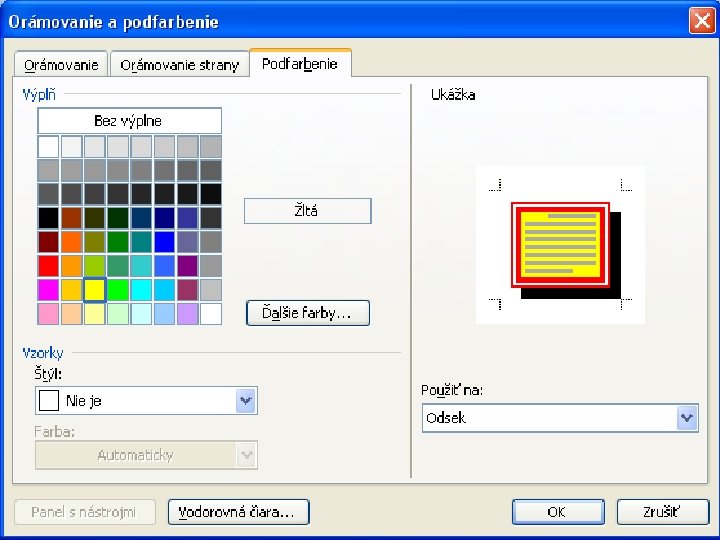
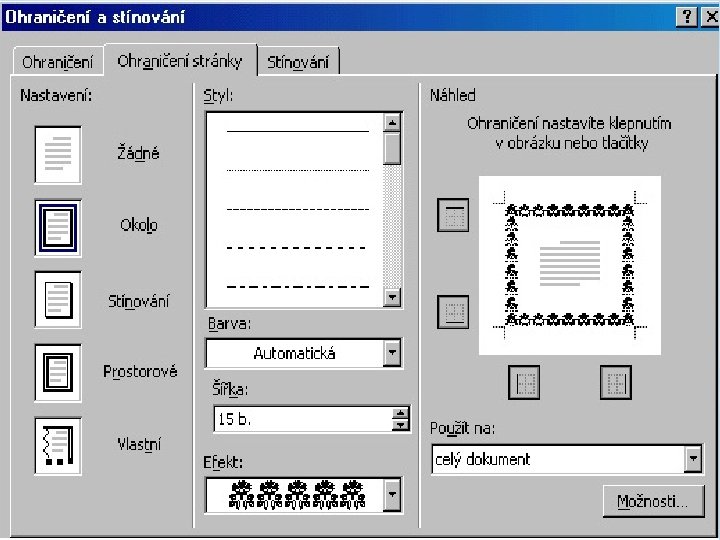
Ľubovoľnú časť textu môžeme farebne podfarbiť a tiež orámovať. Obe vlastnosti možno aplikovať na označený blok textu (inak bude platiť pre aktuálny odsek). Menu Formát -> Ohraničenie a podfarbenie. Ohraničenie môžeme zvoliť z nasledovnej ponuky: § okolo - obyčajný rámik § tieňované - 3 D efekt § priestorové - 3 D bez tieňa § vlastné
doľava - text je zarovnaný ku ľavému okraju doprava - text je zarovnaný ku pravému okraju na stred - text (každý riadok) je vycentrovaný do bloku - text je zarovnaný aj zľava aj sprava
jednoduché - husté riadkovanie 1, 5 - pridaný pol riadka dvojité - pridaný celý riadok najmenej - podľa písma zvolí čo najmenšie riadkovanie násobky - môžem zadať násobok jednoduchého riadkovanie (2, 5)
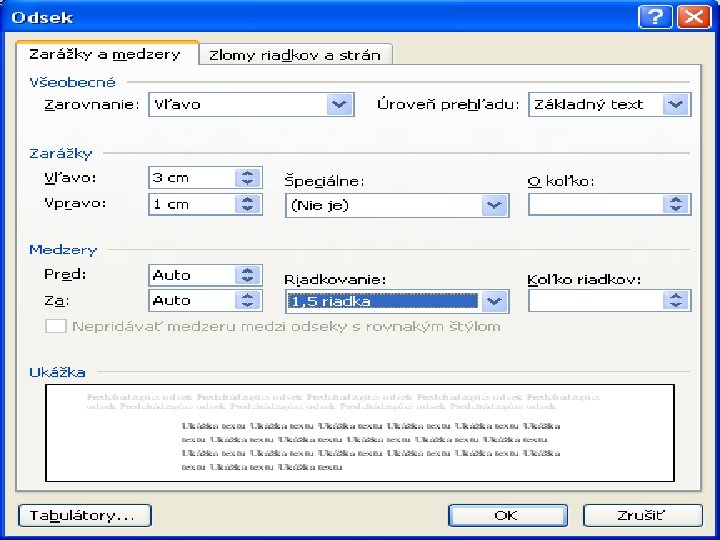
vodorovné - odsúvanie odstavca vľavo (vpravo) Možnosti: § § Tlačidla zmenšiť/zväčšiť odsadenie Na pravítku môžeme odsadenie posúvať presunom obdĺžnika § Pomocou menu Formát -> Odstavec -> Odsadenie zvislé - medzera pred a medzera za odstavcom Menu Formát -> Odstavec -> Medzery
Štýl je pomenovaná množina atribútov formátovania, ktorú môžeme aplikovať na úseky textu v dokumente Základný štýl (normálny)sa bežne vo Worde skladá z písma Times New Roman o veľkosti 12 bodov, ľavého zarovnania, jednoduchého riadkovania a kontrolou osamelých riadkov Ak tento štýl priradíme určitému odseku, získa odsek okamžite celý uvedený súbor atribútov formátu
Priradenie celého súboru atribútov formátu v štýle je rýchlejšie ako postupné nastavovanie Štýly napomáhajú dodržiavaniu jednotného formátovania dokumentu Štýly môžeme uložiť do šablóny dokumentu a tým môžeme dosiahnuť jednotného formátovania všetkých dokumentov v našej pracovnej skupine
Vo Worde môžeme nastavovať nasledovné štýly: Štýl odseku – najčastejšie používaný štýl (zadané písmo, veľkosť, zarovnávanie, odsadenie, riadkovanie a pod. ) Štýl znakov – pravidlá, ktoré sa týkajú nejakej časti textu Štýl tabuliek – pravidlá pre tabuľky Štýl zoznamov – štýl číslovaných a nečíslovaných zoznamov
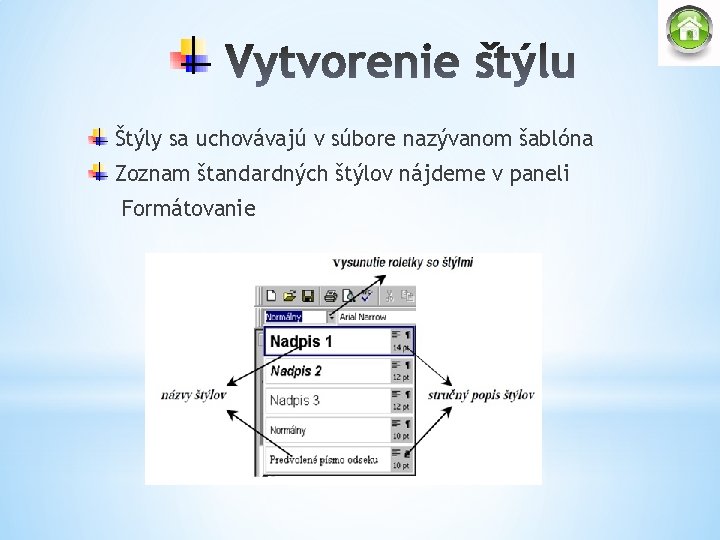
Štýly sa uchovávajú v súbore nazývanom šablóna Zoznam štandardných štýlov nájdeme v paneli Formátovanie
1. 2. 3. 4. Ak upravíme nejaký odstavec podľa vlastných predstáv a klikneme na aktuálny štýl vo formátovanom paneli, ten sa zobrazí na modrom podklade a môžeme ho prepísať na nový názov vlastného štýlu Viac možností pre definovanie a úpravu štandardných aj vlastných štýlov umožňuje príkaz Formát – Štýly a formátovanie Ak chceme definované štýly použiť aj v iných dokumentoch, uložíme dokument ako šablónu t. j. príkazom Súbor / Uložiť ako. . . / Názov súboru: názov_šablóny, Typ súboru: Šablóna dokumentu (Word súboru pridá príponu. dot ) V galérii štýlov si môžeme prezrieť všetky šablóny a ich štýly – príkaz Formát / Galéria štýlov
Ak označíme nejaký text a zvolíme štýl tučné, šikmé, tak na tento úsek textu sa nastavia zvolené pravidlá. Ak chceme textu zrušiť všetky pridané atribúty a zachovať formát odseku postupujeme: § § označíme oblasť v ktorej chceme zrušiť pridané formátovanie v paneli kde sa vyberá štýl zvolíme vymazať formátovanie. Štýl odseku ostane zachovaný
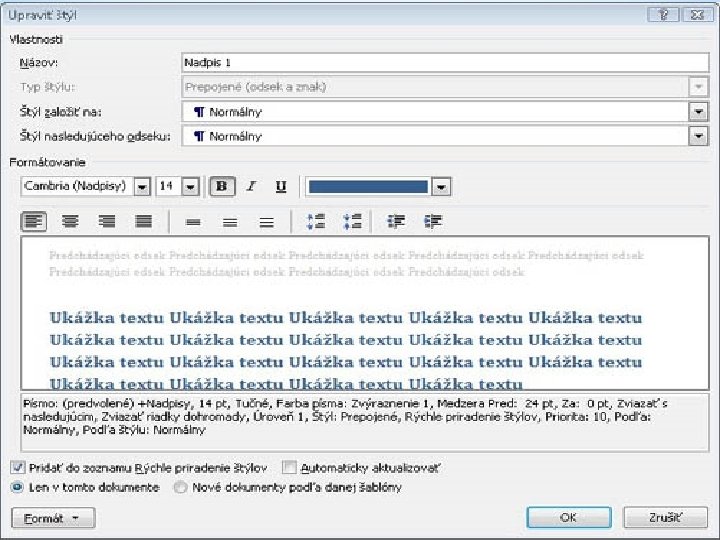
Úprava štýlu sa prejaví na všetkých miestach, na ktorých bol použitý. Zmenou štýlu môžete zmeniť desiatky, alebo stovky nadpisov. Pri úprave štýlu kliknite na tlačidlo v pravom dolnom rohu sekcie, čím vyvoláte celú ich ponuku. Tam ukážte na štýl, ktorý chcete upravovať. Klikom na jeho rozbaľovací trojuholník a vyberte možnosť V dialógovom okne Upraviť štýl nastavíte potrebné zmeny písma, odseku, číslovania, alebo akéhokoľvek iného formátovania prístupného vo Worde.
Ak chceme textu zrušiť všetky pridané atribúty a zachovať formát odseku postupujeme: označíme oblasť v ktorej chceme zrušiť pridané formátovanie v paneli kde sa vyberá štýl zvolíme vymazať formátovanie. Štýl odseku ostane zachovaný
Ak chceme textu zrušiť štýl odseku postupujeme nasledovne: § neoznačíme žiadny text a kurzor presunieme do odseku § v paneli kde sa vyberá štýl zvolíme vymazať formátovanie. Štýl odseku prestane platiť pre daný odsek - budeš nahradený štýlom "Normálny". § ak chcem zrušiť štýl vo viacerých odsekoch označím do bloku celé tieto odseky.
V dokumentoch sa často využíva hlavička a päta dokumentu. Je to časť dokumentu, ktorá sa opakuje na všetkých stranách. Je umiestnená v priestore horného a dolného okraja a preto si tento priestor treba zobraziť. Toto zobrazenie sa uskutočňuje pomocou skupiny príkazov Vložiť.
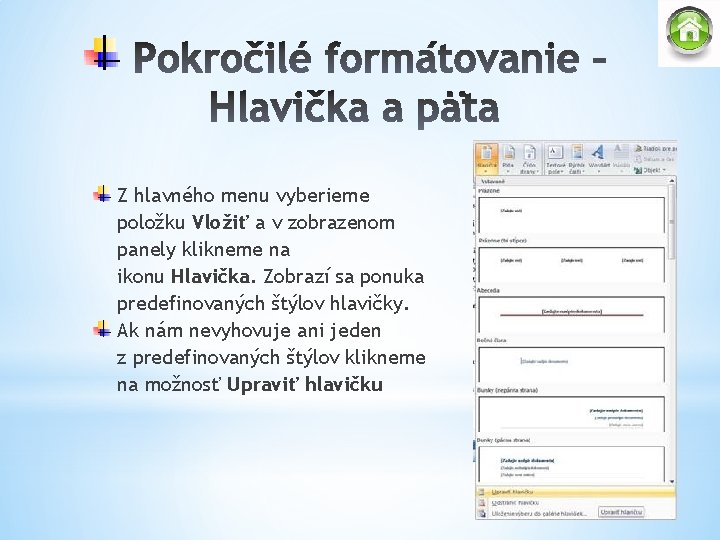
Z hlavného menu vyberieme položku Vložiť a v zobrazenom panely klikneme na ikonu Hlavička. Zobrazí sa ponuka predefinovaných štýlov hlavičky. Ak nám nevyhovuje ani jeden z predefinovaných štýlov klikneme na možnosť Upraviť hlavičku
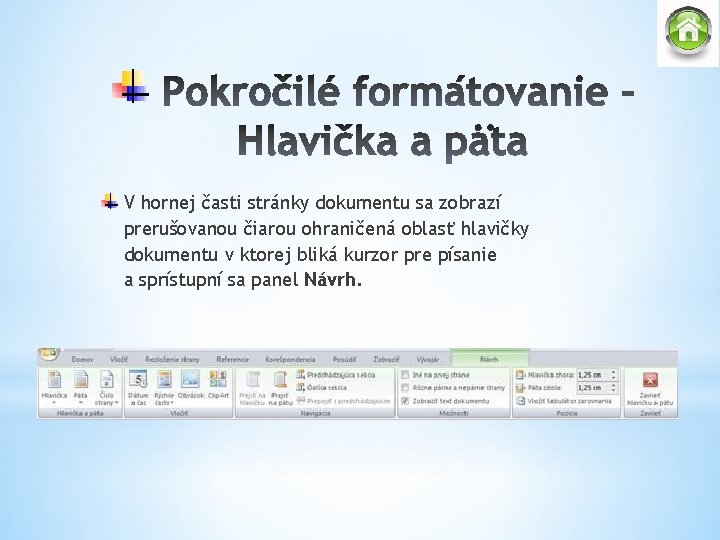
V hornej časti stránky dokumentu sa zobrazí prerušovanou čiarou ohraničená oblasť hlavičky dokumentu v ktorej bliká kurzor pre písanie a sprístupní sa panel Návrh.
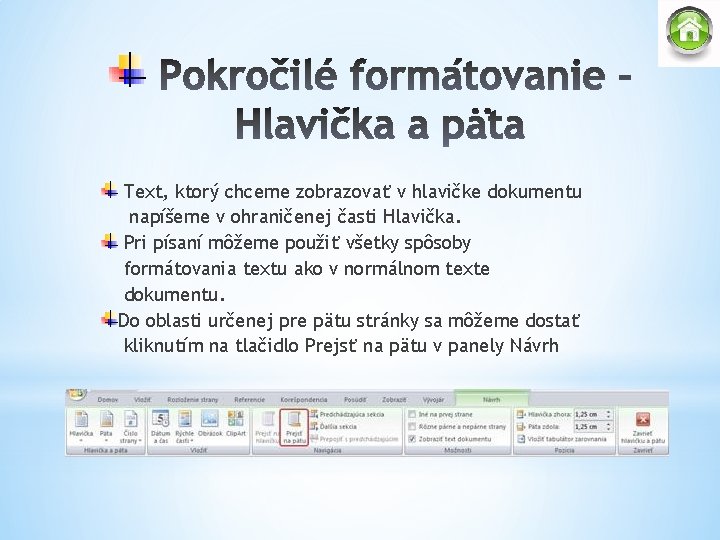
Text, ktorý chceme zobrazovať v hlavičke dokumentu napíšeme v ohraničenej časti Hlavička. Pri písaní môžeme použiť všetky spôsoby formátovania textu ako v normálnom texte dokumentu. Do oblasti určenej pre pätu stránky sa môžeme dostať kliknutím na tlačidlo Prejsť na pätu v panely Návrh
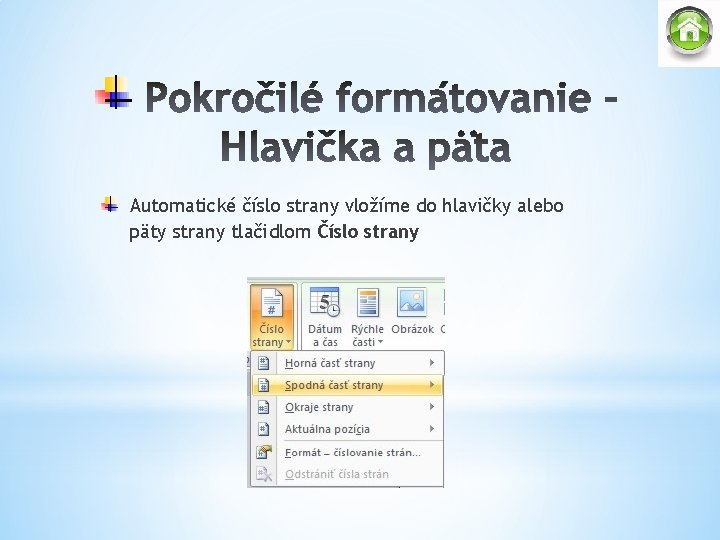
Automatické číslo strany vložíme do hlavičky alebo päty strany tlačidlom Číslo strany
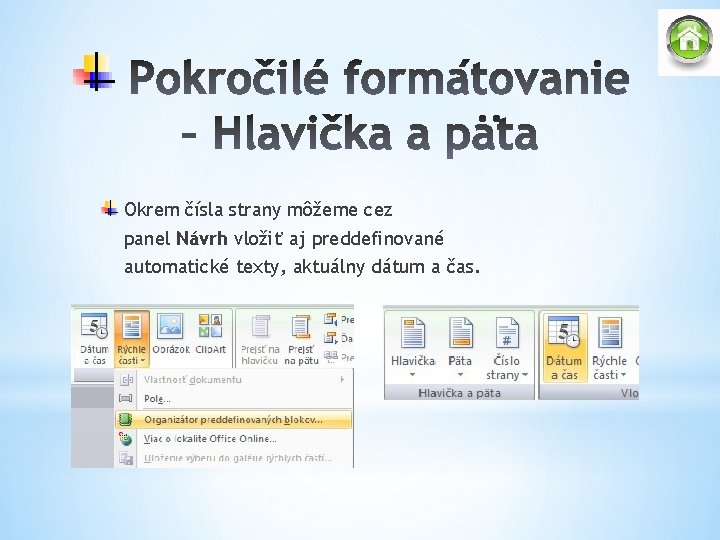
Okrem čísla strany môžeme cez panel Návrh vložiť aj preddefinované automatické texty, aktuálny dátum a čas.
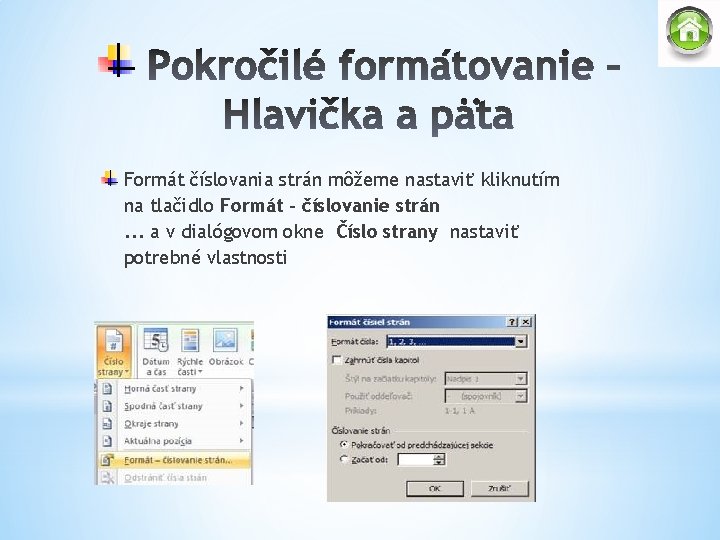
Formát číslovania strán môžeme nastaviť kliknutím na tlačidlo Formát - číslovanie strán. . . a v dialógovom okne Číslo strany nastaviť potrebné vlastnosti
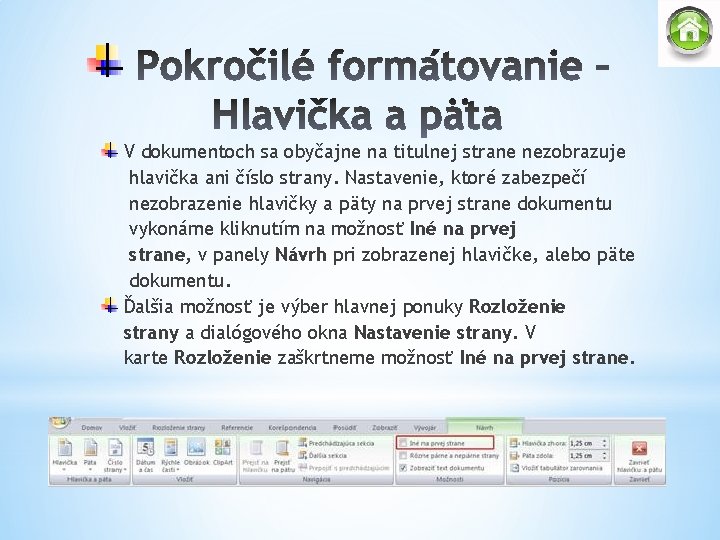
V dokumentoch sa obyčajne na titulnej strane nezobrazuje hlavička ani číslo strany. Nastavenie, ktoré zabezpečí nezobrazenie hlavičky a päty na prvej strane dokumentu vykonáme kliknutím na možnosť Iné na prvej strane, v panely Návrh pri zobrazenej hlavičke, alebo päte dokumentu. Ďalšia možnosť je výber hlavnej ponuky Rozloženie strany a dialógového okna Nastavenie strany. V karte Rozloženie zaškrtneme možnosť Iné na prvej strane.

1. Stručne popíšte MS Word. 2. Aké typy písma poznáme v MS Word? 3. Aké typy zarovnania odstavcov môžeme použiť v MS Word? 4. Čo je to štýl v MS Word? 5. Vymenujte výhody štýlu v MS Word.
http: //sk. wikipedia. org/wiki/Microsoft_Word http: //office. microsoft. com/sk-sk/word/ http: //infosky 2. webnode. sk/informatika/prva ci-nadstavbari/
- Slides: 36