
ZOOM PROGRAMI ARAYZ TANITIMI Zoom programn zoom us

- Slides: 12
ZOOM PROGRAMI ARAYÜZ TANITIMI
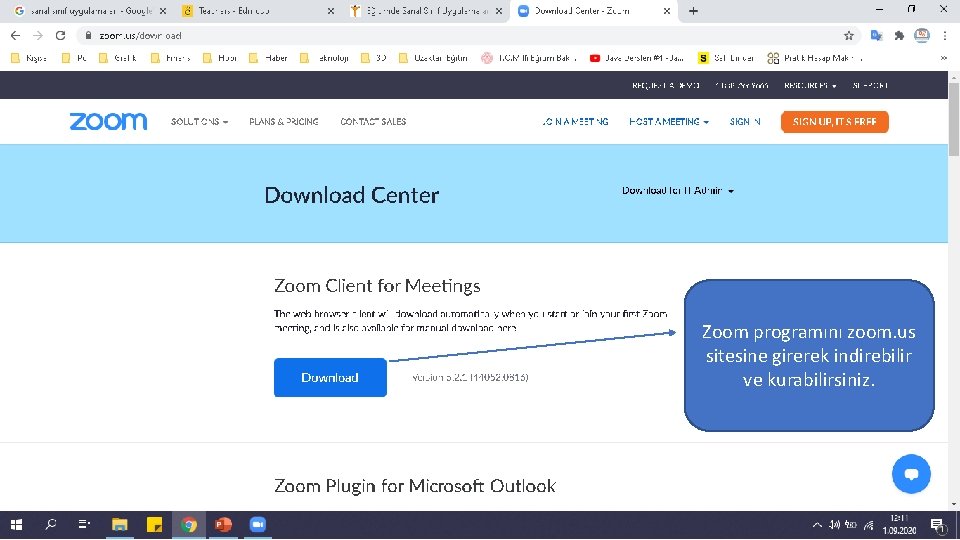
Zoom programını zoom. us sitesine girerek indirebilir ve kurabilirsiniz.
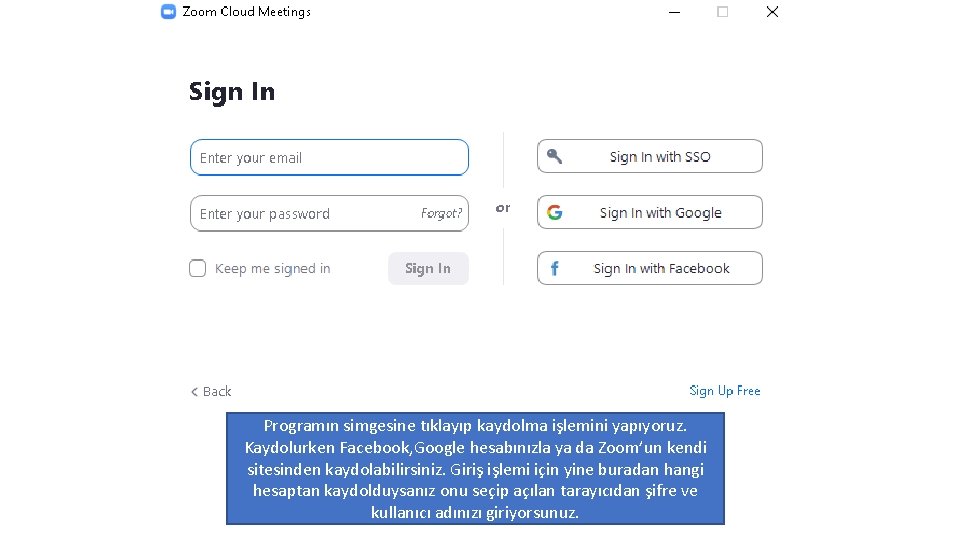
Programın simgesine tıklayıp kaydolma işlemini yapıyoruz. Kaydolurken Facebook, Google hesabınızla ya da Zoom’un kendi sitesinden kaydolabilirsiniz. Giriş işlemi için yine buradan hangi hesaptan kaydolduysanız onu seçip açılan tarayıcıdan şifre ve kullanıcı adınızı giriyorsunuz.
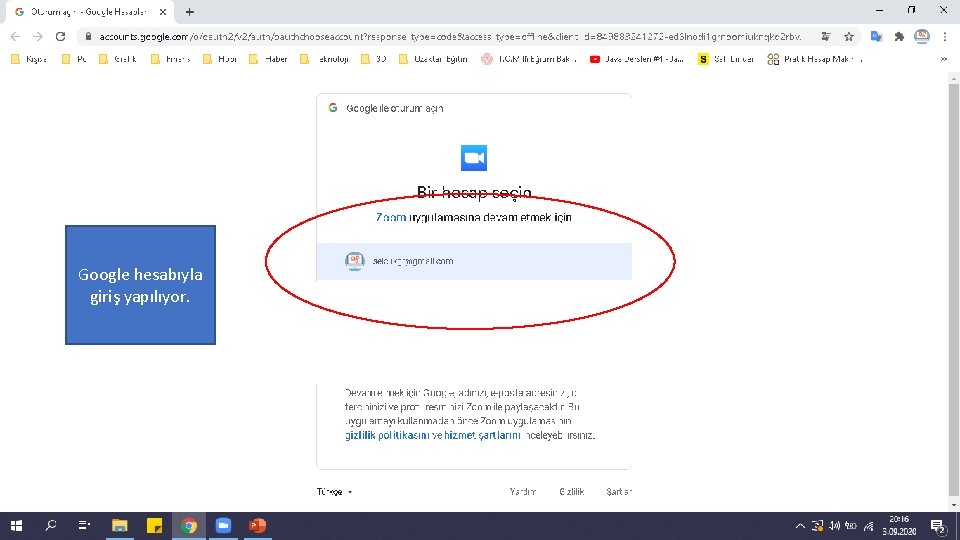
Google hesabıyla giriş yapılıyor.
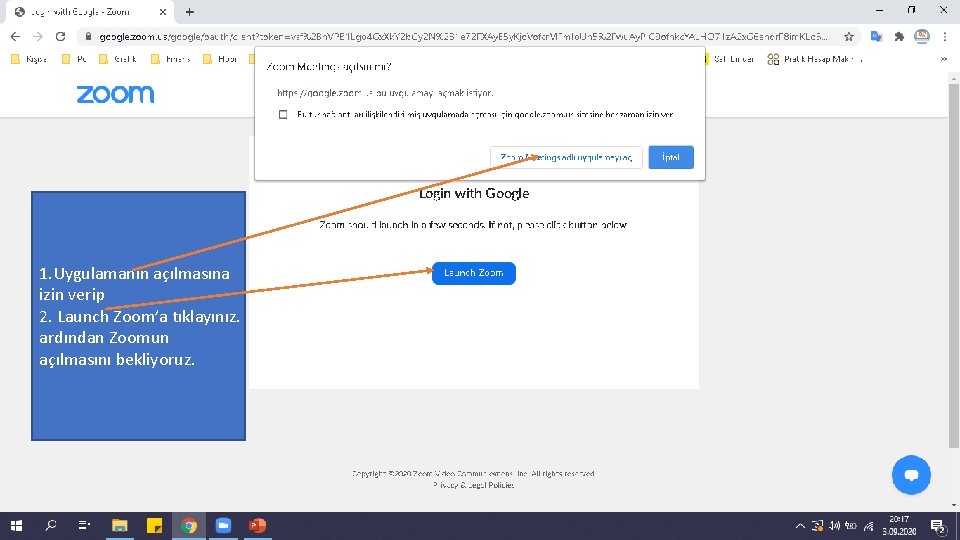
1. Uygulamanın açılmasına izin verip 2. Launch Zoom’a tıklayınız. ardından Zoomun açılmasını bekliyoruz.
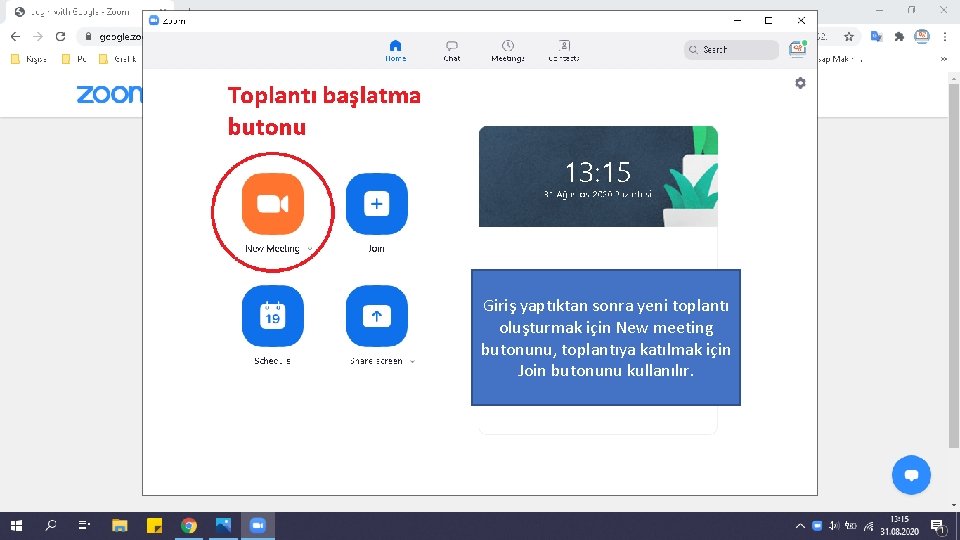
Giriş yaptıktan sonra yeni toplantı oluşturmak için New meeting butonunu, toplantıya katılmak için Join butonunu kullanılır.
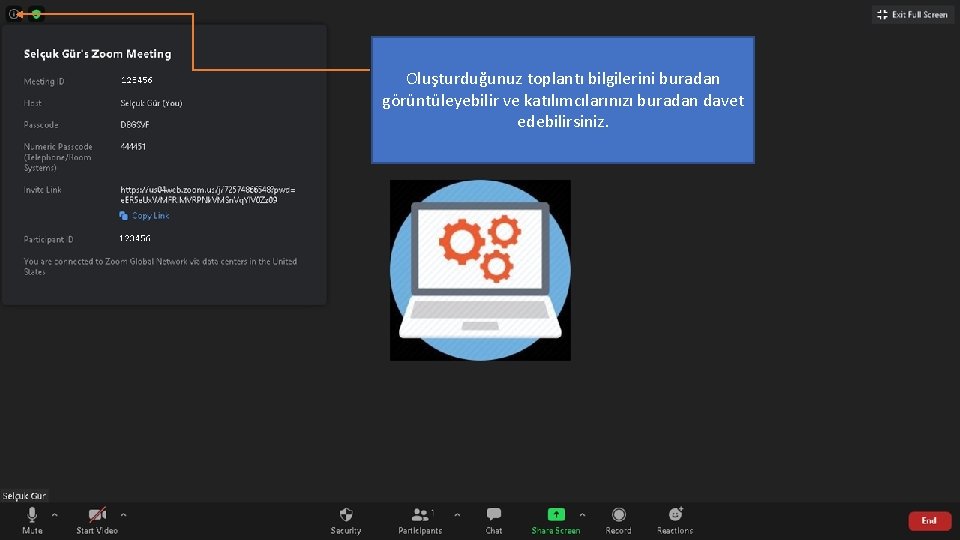
Oluşturduğunuz toplantı bilgilerini buradan görüntüleyebilir ve katılımcılarınızı buradan davet edebilirsiniz.
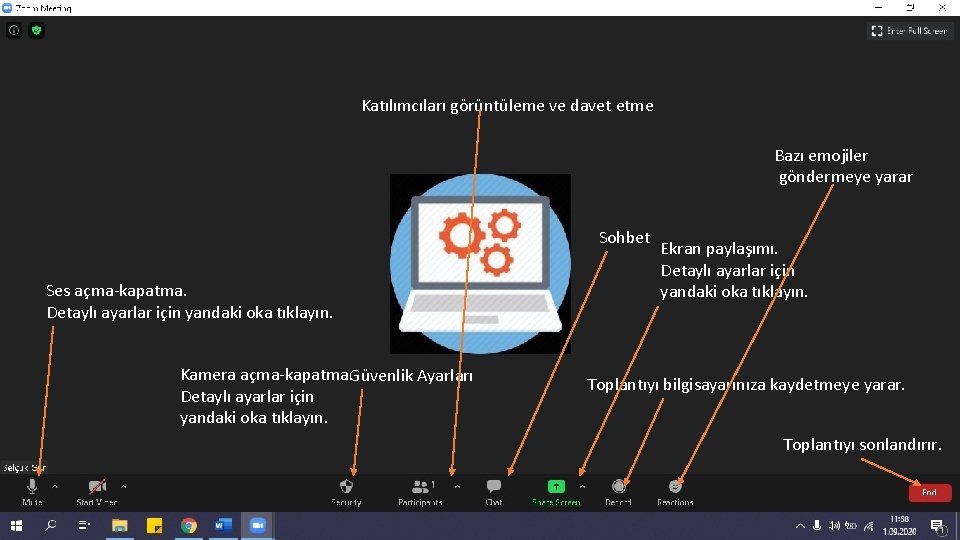
Katılımcıları görüntüleme ve davet etme Bazı emojiler göndermeye yarar Sohbet Ses açma-kapatma. Detaylı ayarlar için yandaki oka tıklayın. Kamera açma-kapatma. Güvenlik Ayarları Detaylı ayarlar için yandaki oka tıklayın. Ekran paylaşımı. Detaylı ayarlar için yandaki oka tıklayın. Toplantıyı bilgisayarınıza kaydetmeye yarar. Toplantıyı sonlandırır.
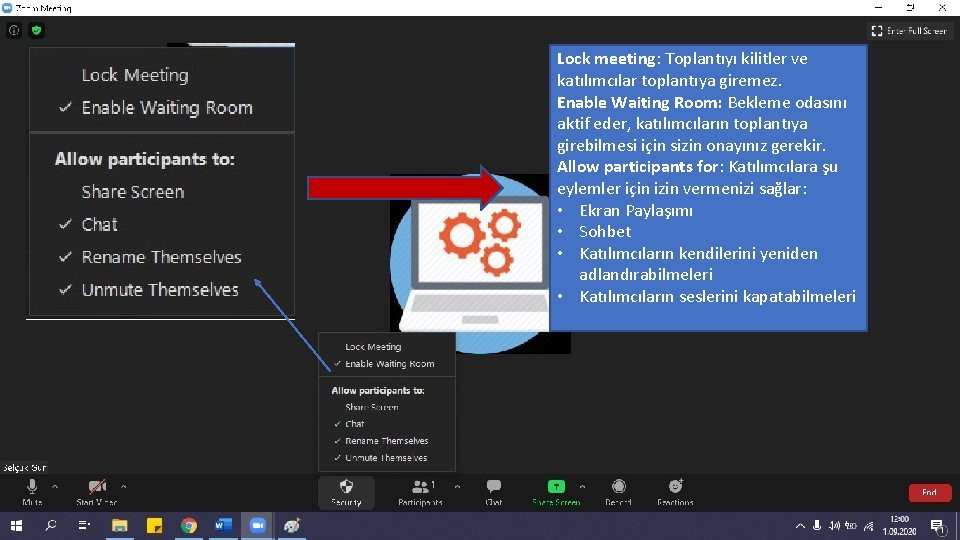
Lock meeting: Toplantıyı kilitler ve katılımcılar toplantıya giremez. Enable Waiting Room: Bekleme odasını aktif eder, katılımcıların toplantıya girebilmesi için sizin onayınız gerekir. Allow participants for: Katılımcılara şu eylemler için izin vermenizi sağlar: • Ekran Paylaşımı • Sohbet • Katılımcıların kendilerini yeniden adlandırabilmeleri • Katılımcıların seslerini kapatabilmeleri
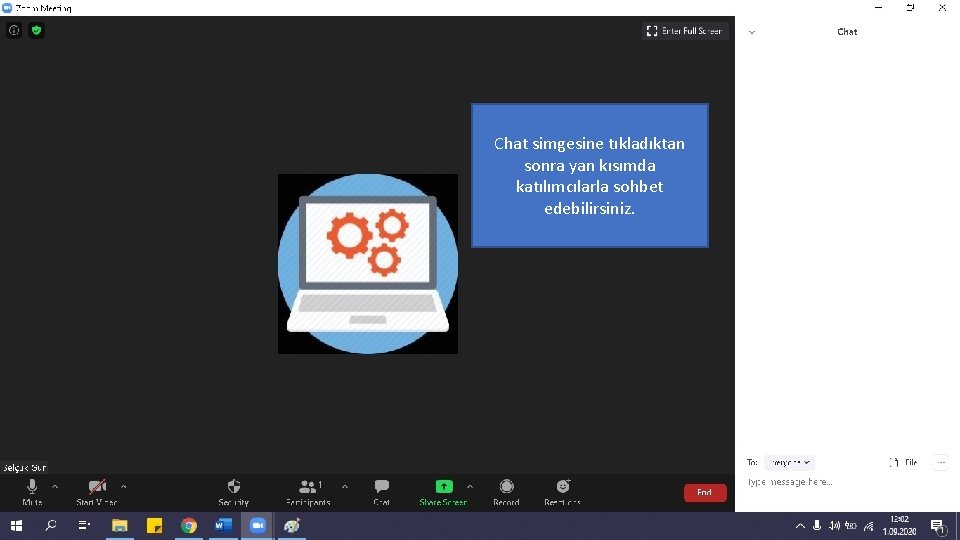
Chat simgesine tıkladıktan sonra yan kısımda katılımcılarla sohbet edebilirsiniz.
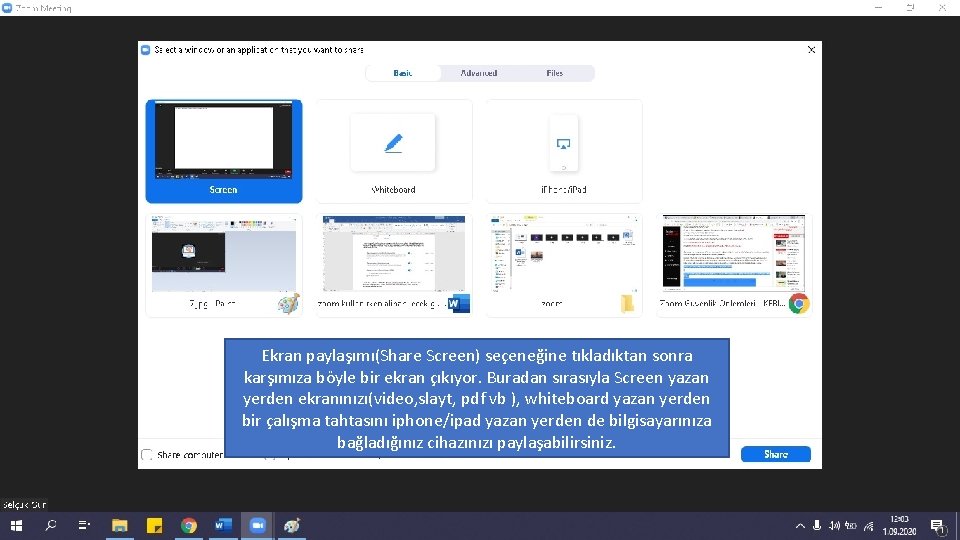
Ekran paylaşımı(Share Screen) seçeneğine tıkladıktan sonra karşımıza böyle bir ekran çıkıyor. Buradan sırasıyla Screen yazan yerden ekranınızı(video, slayt, pdf vb ), whiteboard yazan yerden bir çalışma tahtasını iphone/ipad yazan yerden de bilgisayarınıza bağladığınız cihazınızı paylaşabilirsiniz.
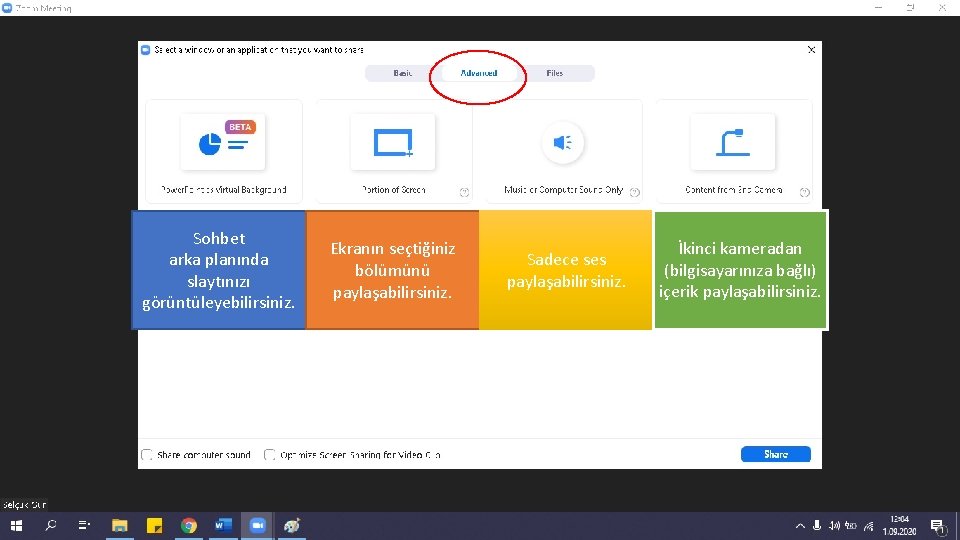
Sohbet arka planında slaytınızı görüntüleyebilirsiniz. Ekranın seçtiğiniz bölümünü paylaşabilirsiniz. Sadece ses paylaşabilirsiniz. İkinci kameradan (bilgisayarınıza bağlı) içerik paylaşabilirsiniz.