
YAMMER Nuestra red social educativa Qu es Yammer




- Slides: 54
YAMMER Nuestra red social educativa
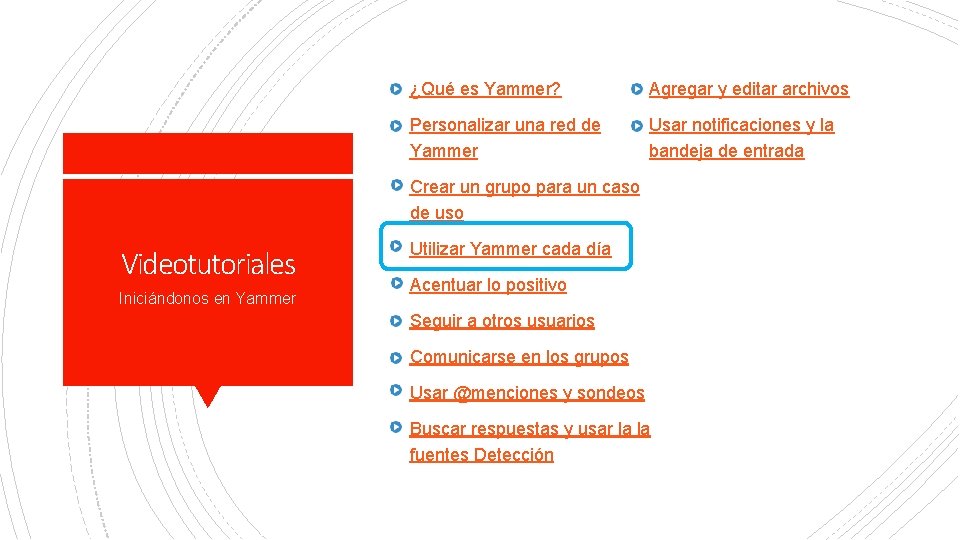
¿Qué es Yammer? Agregar y editar archivos Personalizar una red de Yammer Usar notificaciones y la bandeja de entrada Crear un grupo para un caso de uso Videotutoriales Iniciándonos en Yammer Utilizar Yammer cada día Acentuar lo positivo Seguir a otros usuarios Comunicarse en los grupos Usar @menciones y sondeos Buscar respuestas y usar la la fuentes Detección
Casa Vistas clave en Yammer
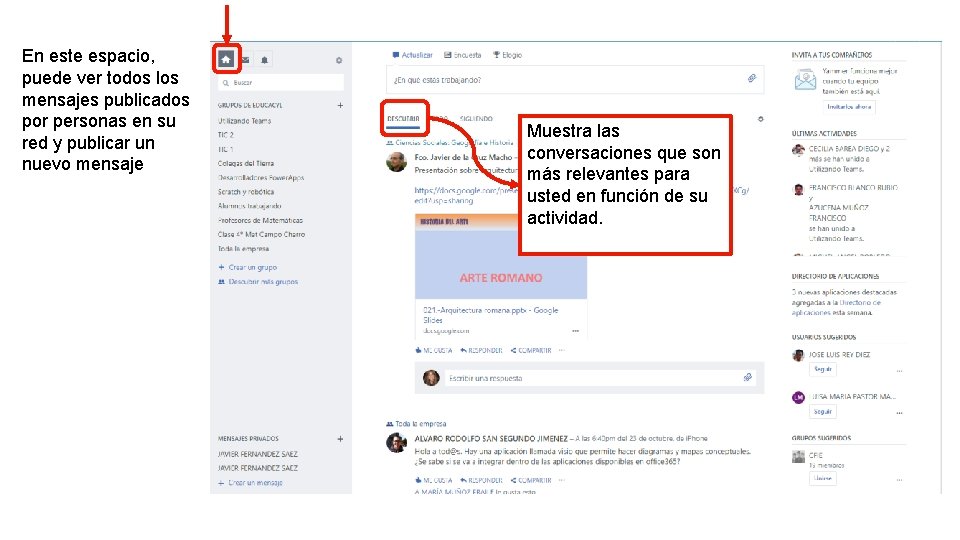
En este espacio, puede ver todos los mensajes publicados por personas en su red y publicar un nuevo mensaje Muestra las conversaciones que son más relevantes para usted en función de su actividad.
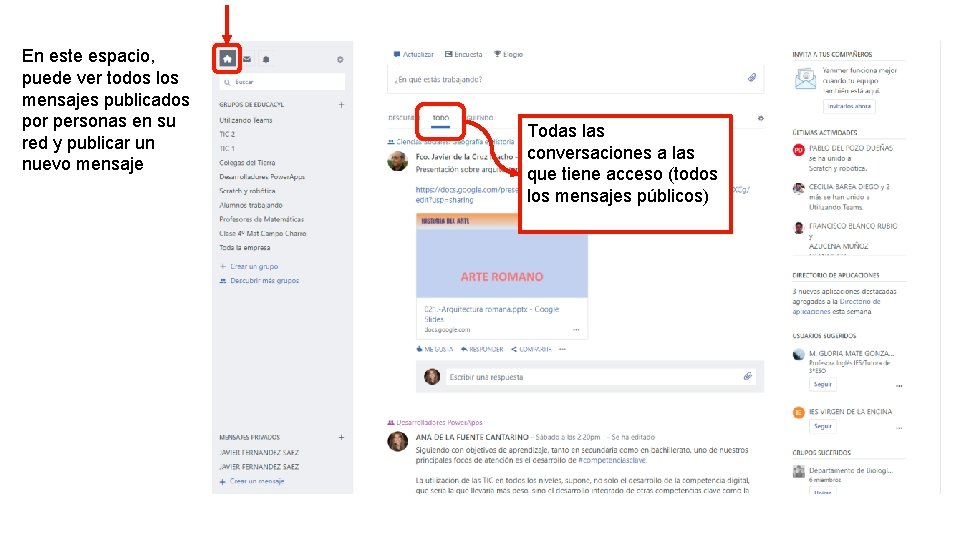
En este espacio, puede ver todos los mensajes publicados por personas en su red y publicar un nuevo mensaje Todas las conversaciones a las que tiene acceso (todos los mensajes públicos)
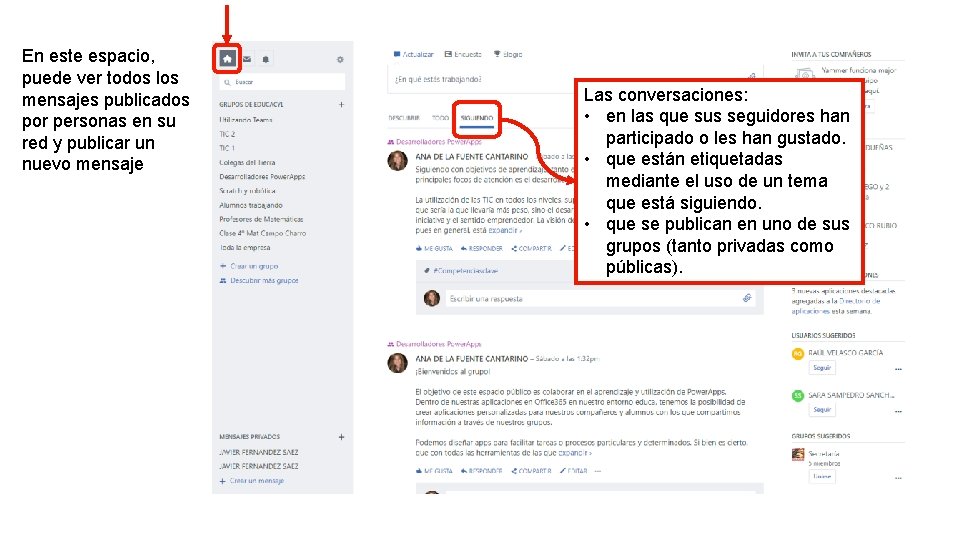
En este espacio, puede ver todos los mensajes publicados por personas en su red y publicar un nuevo mensaje Las conversaciones: • en las que sus seguidores han participado o les han gustado. • que están etiquetadas mediante el uso de un tema que está siguiendo. • que se publican en uno de sus grupos (tanto privadas como públicas).
Bandeja de entrada Vistas clave en Yammer
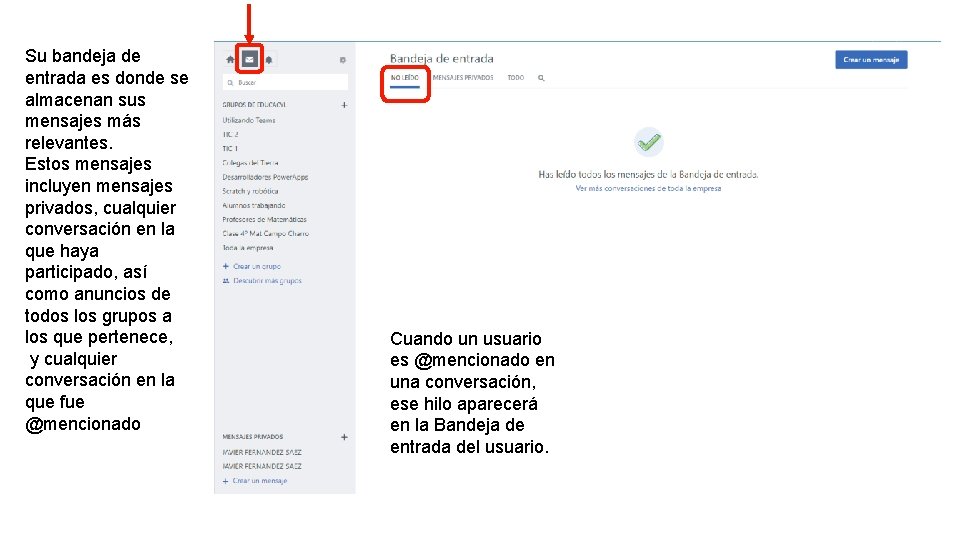
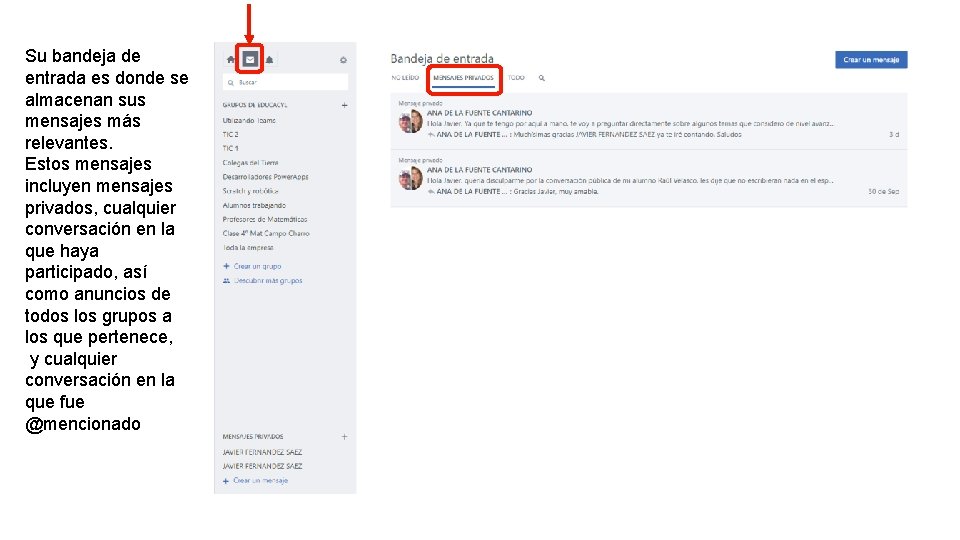
Su bandeja de entrada es donde se almacenan sus mensajes más relevantes. Estos mensajes incluyen mensajes privados, cualquier conversación en la que haya participado, así como anuncios de todos los grupos a los que pertenece, y cualquier conversación en la que fue @mencionado Cuando un usuario es @mencionado en una conversación, ese hilo aparecerá en la Bandeja de entrada del usuario.
Su bandeja de entrada es donde se almacenan sus mensajes más relevantes. Estos mensajes incluyen mensajes privados, cualquier conversación en la que haya participado, así como anuncios de todos los grupos a los que pertenece, y cualquier conversación en la que fue @mencionado
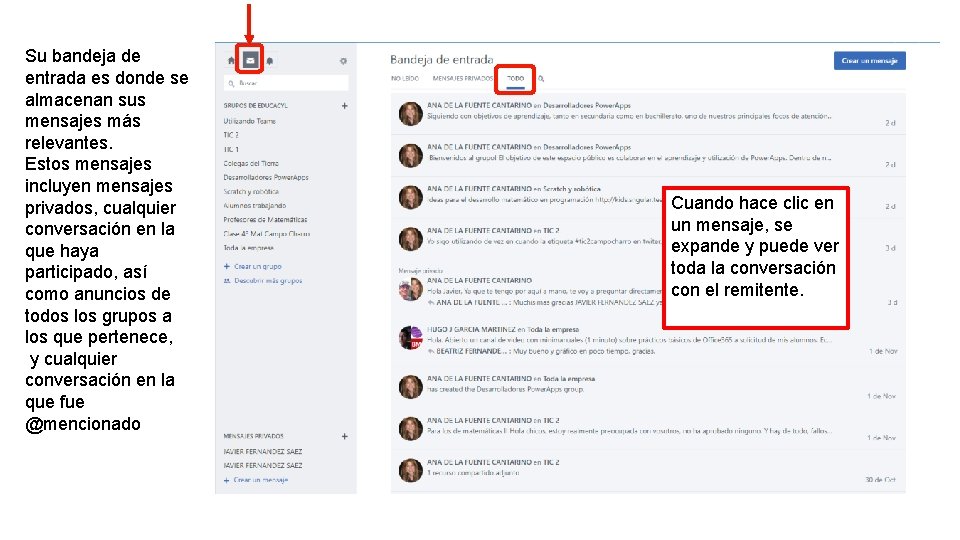
Su bandeja de entrada es donde se almacenan sus mensajes más relevantes. Estos mensajes incluyen mensajes privados, cualquier conversación en la que haya participado, así como anuncios de todos los grupos a los que pertenece, y cualquier conversación en la que fue @mencionado Cuando hace clic en un mensaje, se expande y puede ver toda la conversación con el remitente.
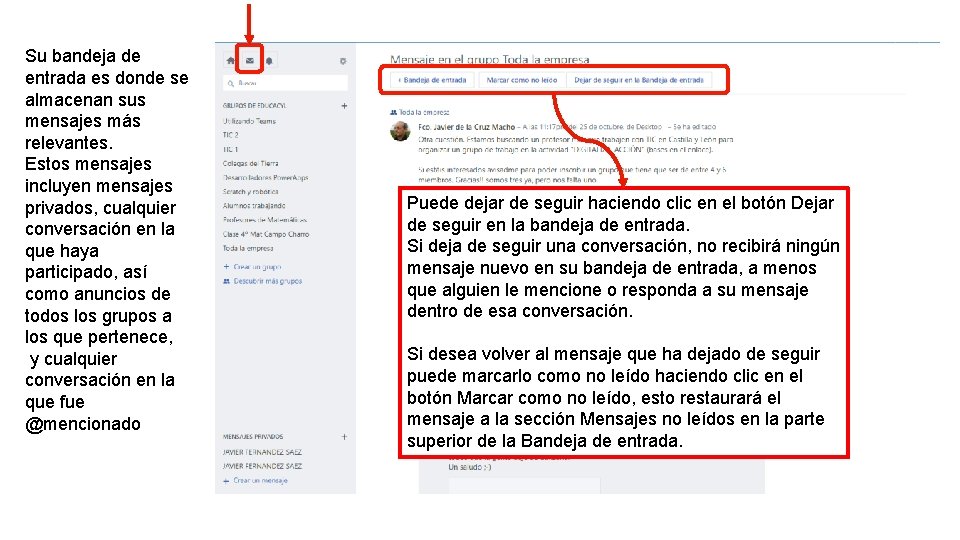
Su bandeja de entrada es donde se almacenan sus mensajes más relevantes. Estos mensajes incluyen mensajes privados, cualquier conversación en la que haya participado, así como anuncios de todos los grupos a los que pertenece, y cualquier conversación en la que fue @mencionado Puede dejar de seguir haciendo clic en el botón Dejar de seguir en la bandeja de entrada. Si deja de seguir una conversación, no recibirá ningún mensaje nuevo en su bandeja de entrada, a menos que alguien le mencione o responda a su mensaje dentro de esa conversación. Si desea volver al mensaje que ha dejado de seguir puede marcarlo como no leído haciendo clic en el botón Marcar como no leído, esto restaurará el mensaje a la sección Mensajes no leídos en la parte superior de la Bandeja de entrada.
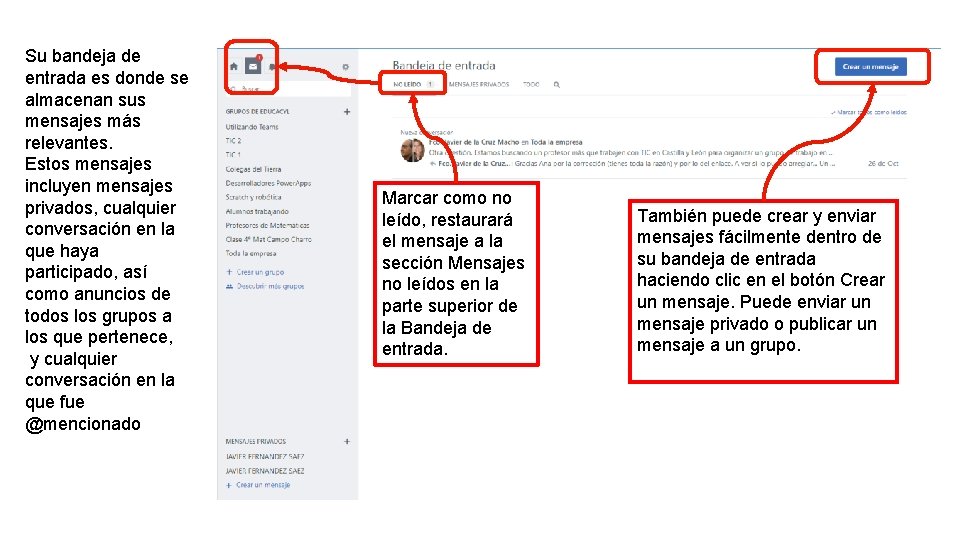
Su bandeja de entrada es donde se almacenan sus mensajes más relevantes. Estos mensajes incluyen mensajes privados, cualquier conversación en la que haya participado, así como anuncios de todos los grupos a los que pertenece, y cualquier conversación en la que fue @mencionado Marcar como no leído, restaurará el mensaje a la sección Mensajes no leídos en la parte superior de la Bandeja de entrada. También puede crear y enviar mensajes fácilmente dentro de su bandeja de entrada haciendo clic en el botón Crear un mensaje. Puede enviar un mensaje privado o publicar un mensaje a un grupo.
Notificaciones Vistas clave en Yammer
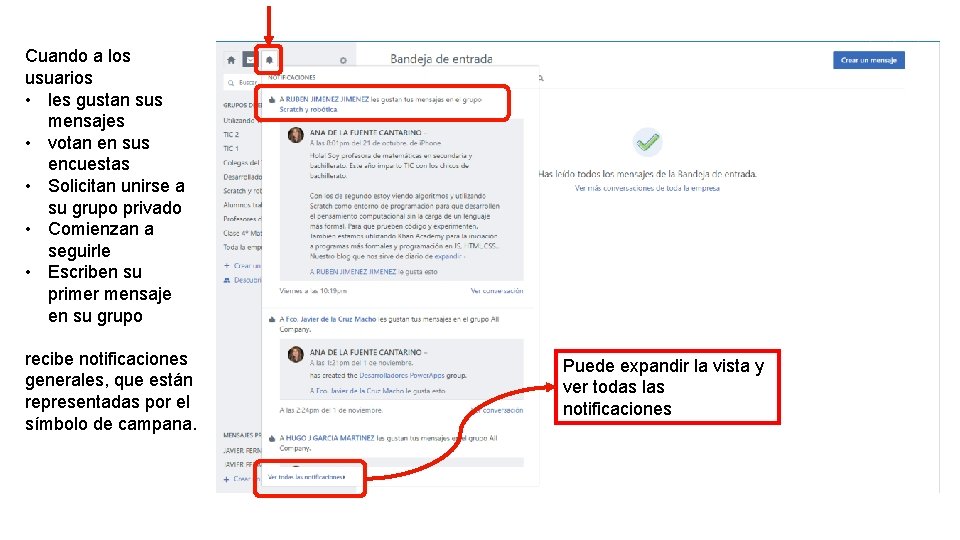
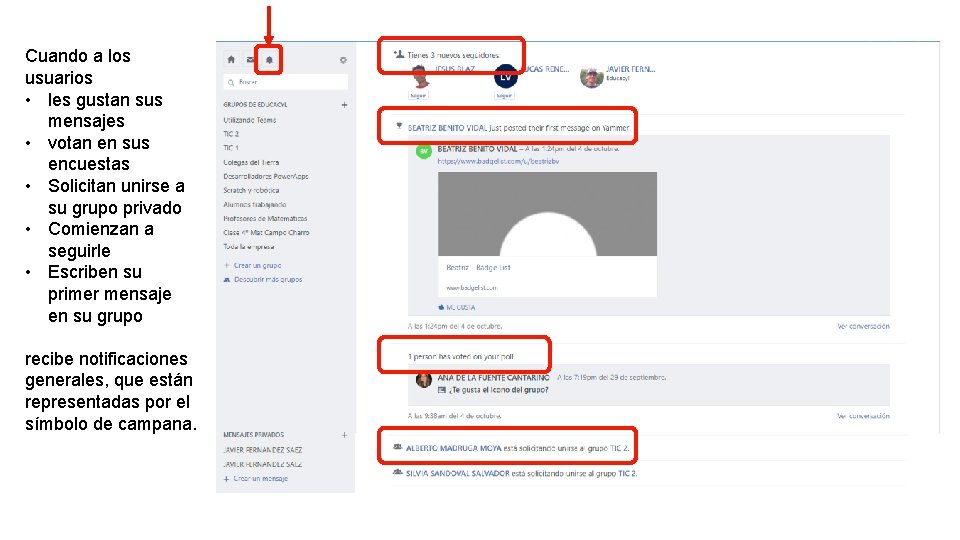
Cuando a los usuarios • les gustan sus mensajes • votan en sus encuestas • Solicitan unirse a su grupo privado • Comienzan a seguirle • Escriben su primer mensaje en su grupo recibe notificaciones generales, que están representadas por el símbolo de campana. Puede expandir la vista y ver todas las notificaciones
Cuando a los usuarios • les gustan sus mensajes • votan en sus encuestas • Solicitan unirse a su grupo privado • Comienzan a seguirle • Escriben su primer mensaje en su grupo recibe notificaciones generales, que están representadas por el símbolo de campana.
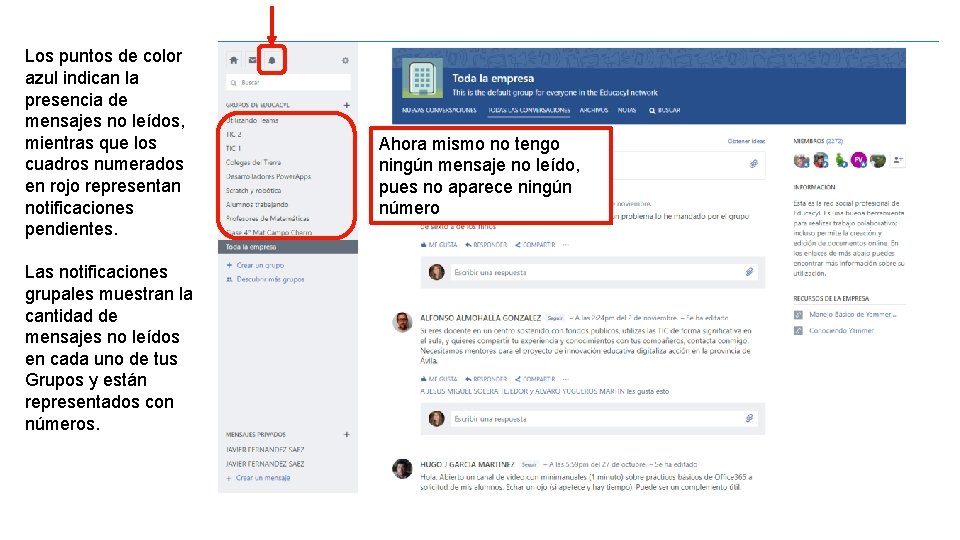
Los puntos de color azul indican la presencia de mensajes no leídos, mientras que los cuadros numerados en rojo representan notificaciones pendientes. Las notificaciones grupales muestran la cantidad de mensajes no leídos en cada uno de tus Grupos y están representados con números. Ahora mismo no tengo ningún mensaje no leído, pues no aparece ningún número
Grupos Vistas clave en Yammer
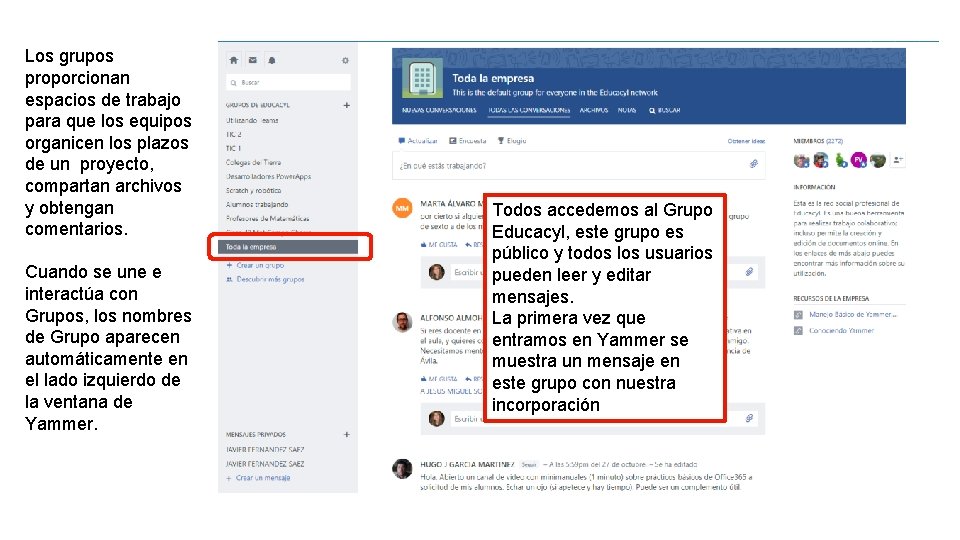
Los grupos proporcionan espacios de trabajo para que los equipos organicen los plazos de un proyecto, compartan archivos y obtengan comentarios. Cuando se une e interactúa con Grupos, los nombres de Grupo aparecen automáticamente en el lado izquierdo de la ventana de Yammer. Todos accedemos al Grupo Educacyl, este grupo es público y todos los usuarios pueden leer y editar mensajes. La primera vez que entramos en Yammer se muestra un mensaje en este grupo con nuestra incorporación
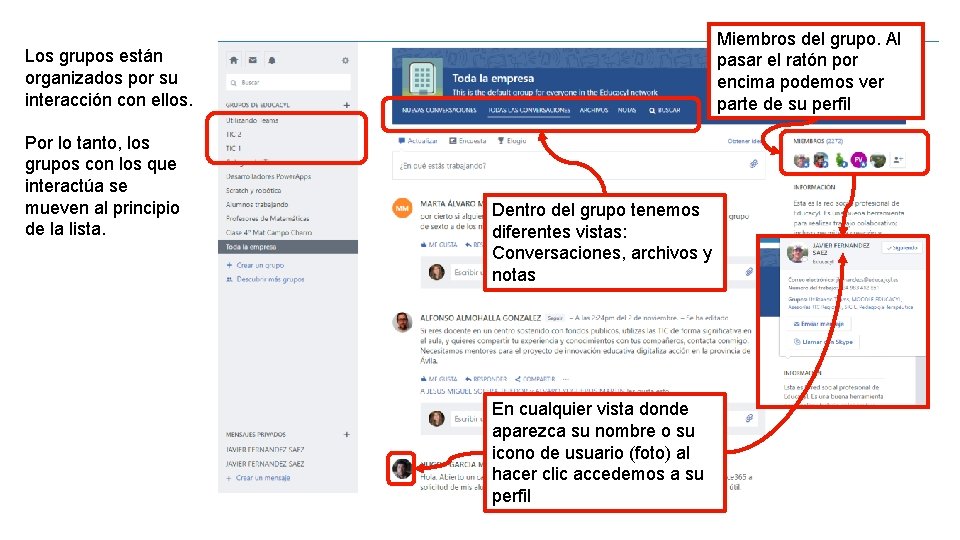
Miembros del grupo. Al pasar el ratón por encima podemos ver parte de su perfil Los grupos están organizados por su interacción con ellos. Por lo tanto, los grupos con los que interactúa se mueven al principio de la lista. Dentro del grupo tenemos diferentes vistas: Conversaciones, archivos y notas En cualquier vista donde aparezca su nombre o su icono de usuario (foto) al hacer clic accedemos a su perfil
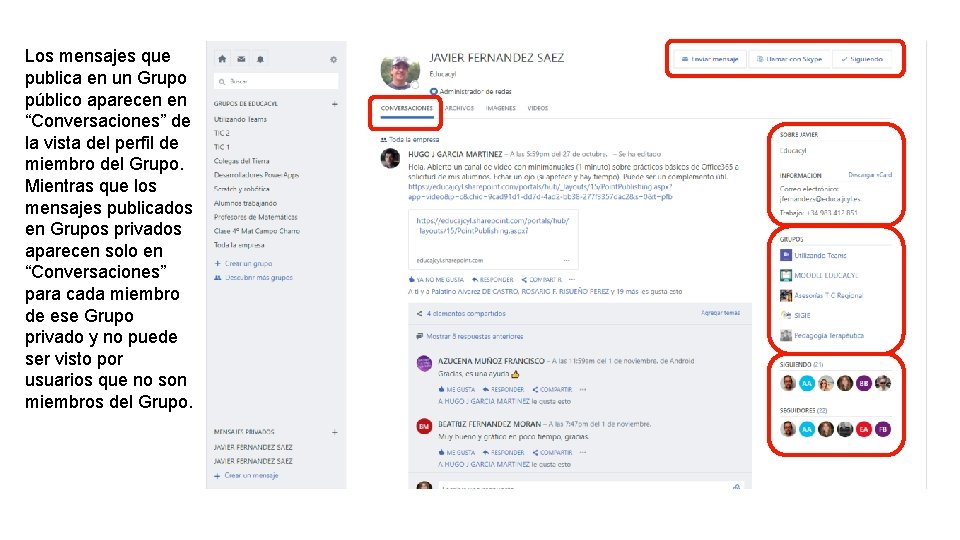
Los mensajes que publica en un Grupo público aparecen en “Conversaciones” de la vista del perfil de miembro del Grupo. Mientras que los mensajes publicados en Grupos privados aparecen solo en “Conversaciones” para cada miembro de ese Grupo privado y no puede ser visto por usuarios que no son miembros del Grupo.
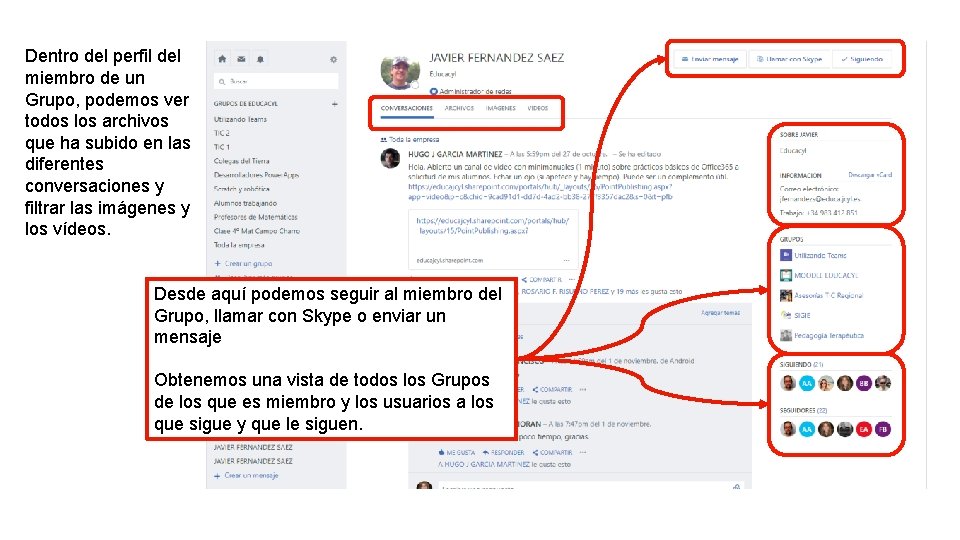
Dentro del perfil del miembro de un Grupo, podemos ver todos los archivos que ha subido en las diferentes conversaciones y filtrar las imágenes y los vídeos. Desde aquí podemos seguir al miembro del Grupo, llamar con Skype o enviar un mensaje Obtenemos una vista de todos los Grupos de los que es miembro y los usuarios a los que sigue y que le siguen.
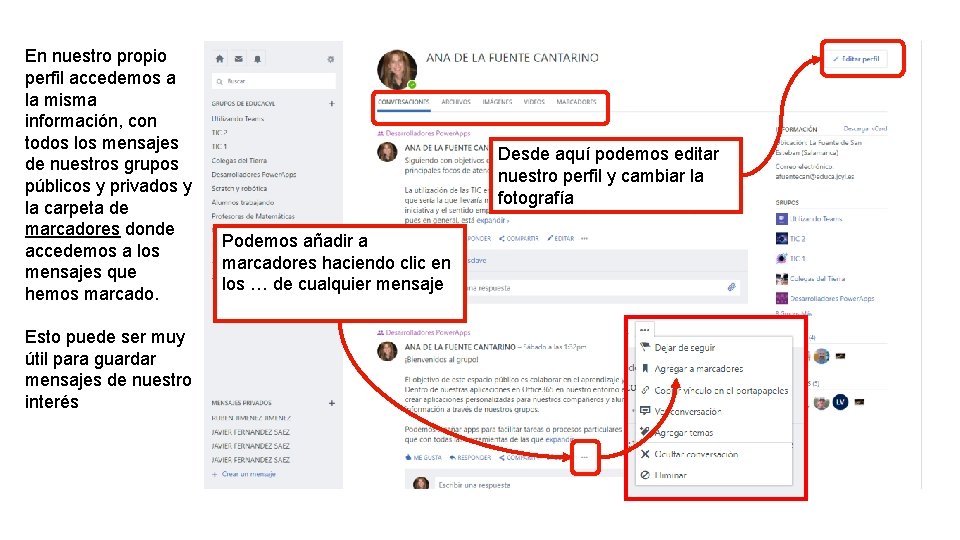
En nuestro propio perfil accedemos a la misma información, con todos los mensajes de nuestros grupos públicos y privados y la carpeta de marcadores donde accedemos a los mensajes que hemos marcado. Esto puede ser muy útil para guardar mensajes de nuestro interés Desde aquí podemos editar nuestro perfil y cambiar la fotografía Podemos añadir a marcadores haciendo clic en los … de cualquier mensaje
Unirse a un Grupo Yammer
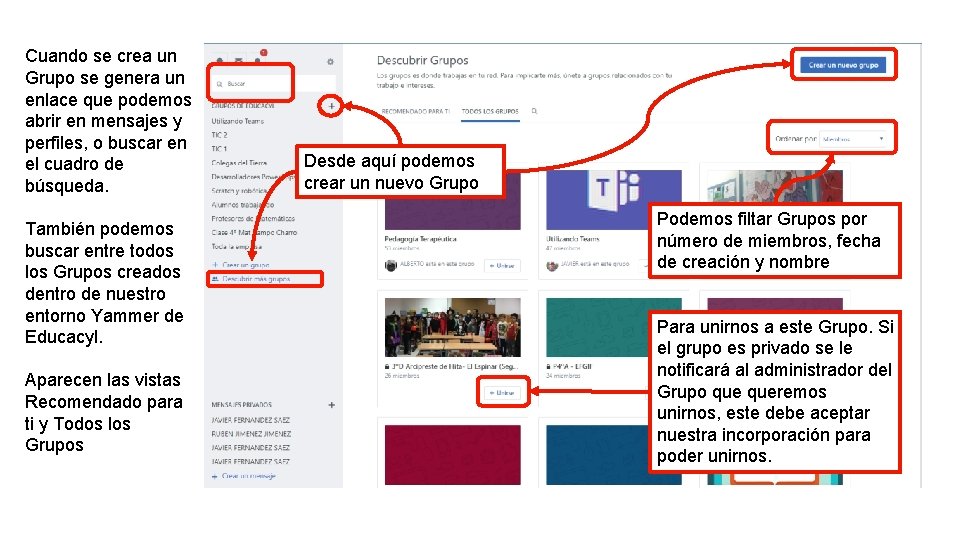
Cuando se crea un Grupo se genera un enlace que podemos abrir en mensajes y perfiles, o buscar en el cuadro de búsqueda. También podemos buscar entre todos los Grupos creados dentro de nuestro entorno Yammer de Educacyl. Aparecen las vistas Recomendado para ti y Todos los Grupos Desde aquí podemos crear un nuevo Grupo Podemos filtar Grupos por número de miembros, fecha de creación y nombre Para unirnos a este Grupo. Si el grupo es privado se le notificará al administrador del Grupo queremos unirnos, este debe aceptar nuestra incorporación para poder unirnos.
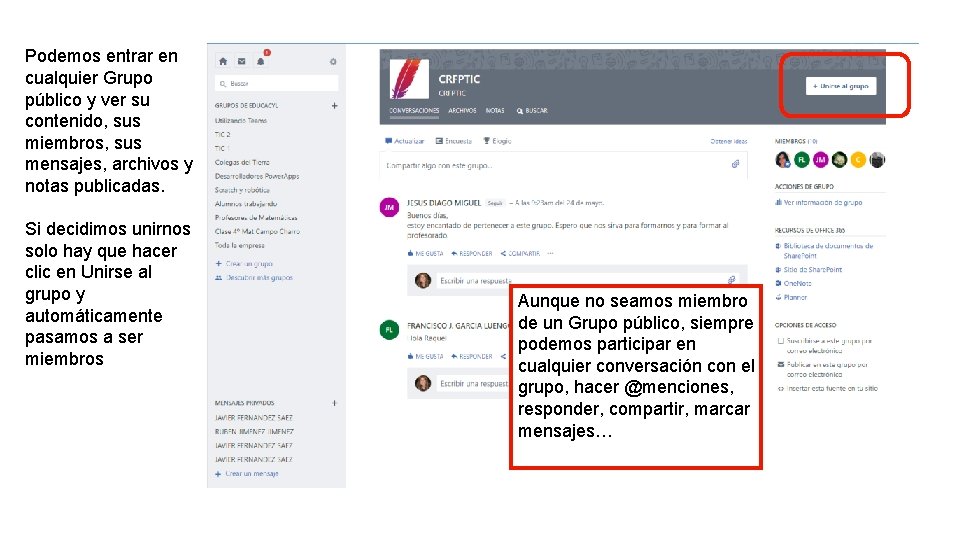
Podemos entrar en cualquier Grupo público y ver su contenido, sus miembros, sus mensajes, archivos y notas publicadas. Si decidimos unirnos solo hay que hacer clic en Unirse al grupo y automáticamente pasamos a ser miembros Aunque no seamos miembro de un Grupo público, siempre podemos participar en cualquier conversación con el grupo, hacer @menciones, responder, compartir, marcar mensajes…
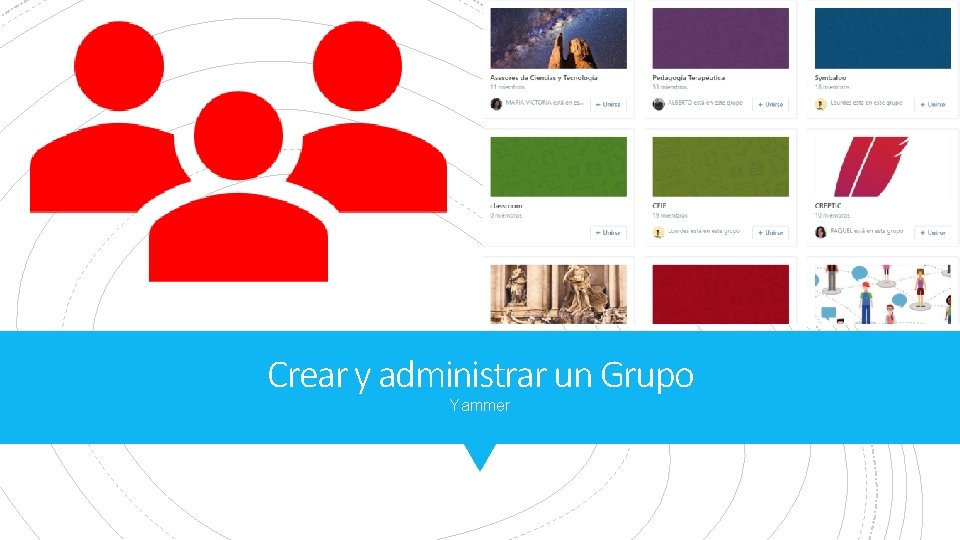
Crear y administrar un Grupo Yammer
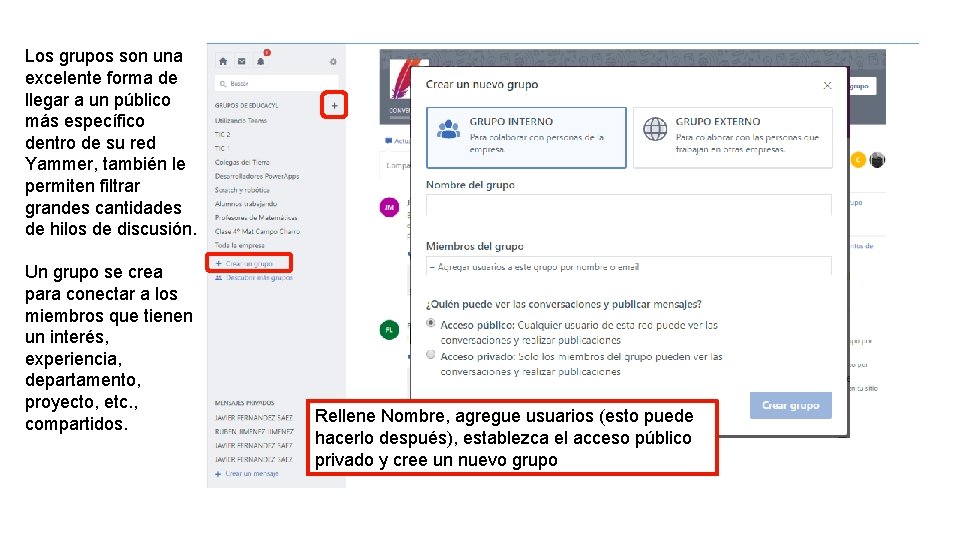
Los grupos son una excelente forma de llegar a un público más específico dentro de su red Yammer, también le permiten filtrar grandes cantidades de hilos de discusión. Un grupo se crea para conectar a los miembros que tienen un interés, experiencia, departamento, proyecto, etc. , compartidos. Rellene Nombre, agregue usuarios (esto puede hacerlo después), establezca el acceso público privado y cree un nuevo grupo
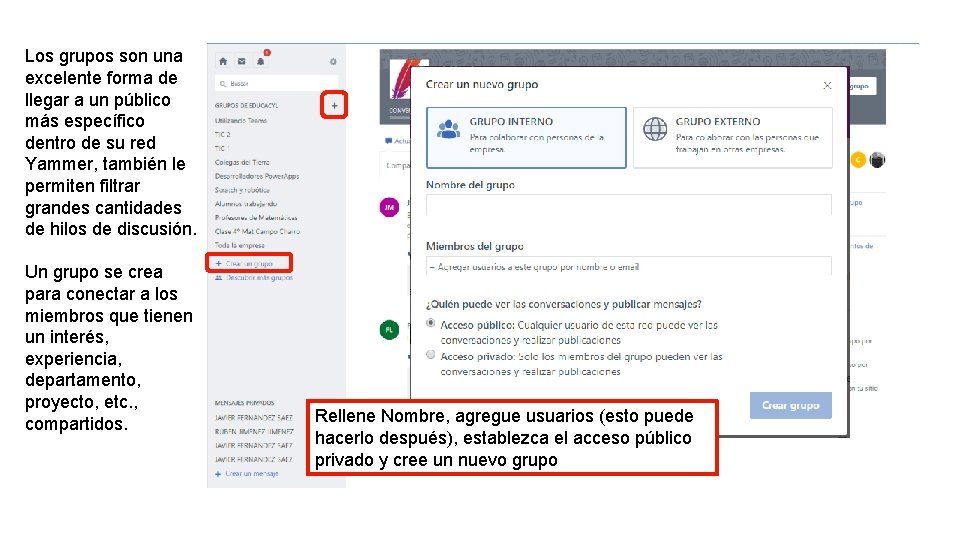
Los grupos son una excelente forma de llegar a un público más específico dentro de su red Yammer, también le permiten filtrar grandes cantidades de hilos de discusión. Un grupo se crea para conectar a los miembros que tienen un interés, experiencia, departamento, proyecto, etc. , compartidos. Rellene Nombre, agregue usuarios (esto puede hacerlo después), establezca el acceso público privado y cree un nuevo grupo
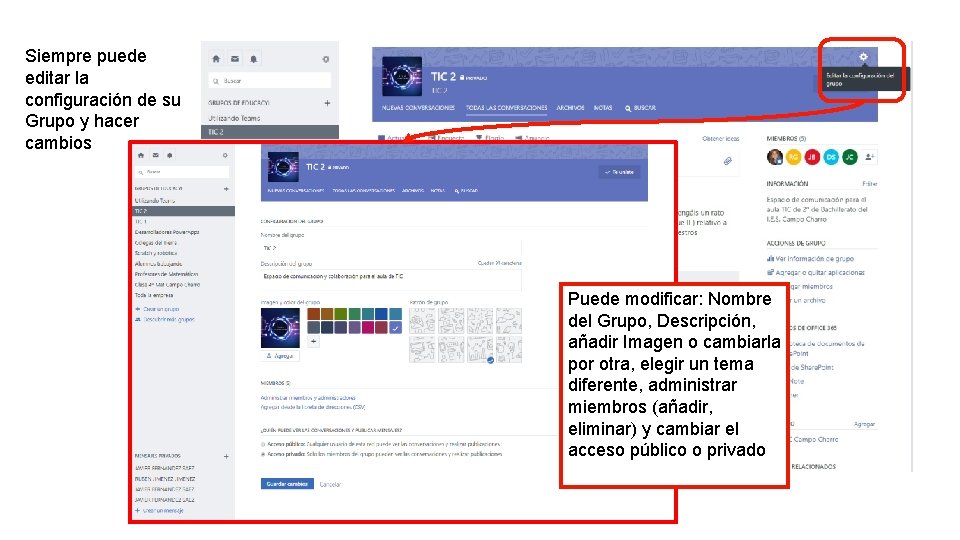
Siempre puede editar la configuración de su Grupo y hacer cambios Puede modificar: Nombre del Grupo, Descripción, añadir Imagen o cambiarla por otra, elegir un tema diferente, administrar miembros (añadir, eliminar) y cambiar el acceso público o privado
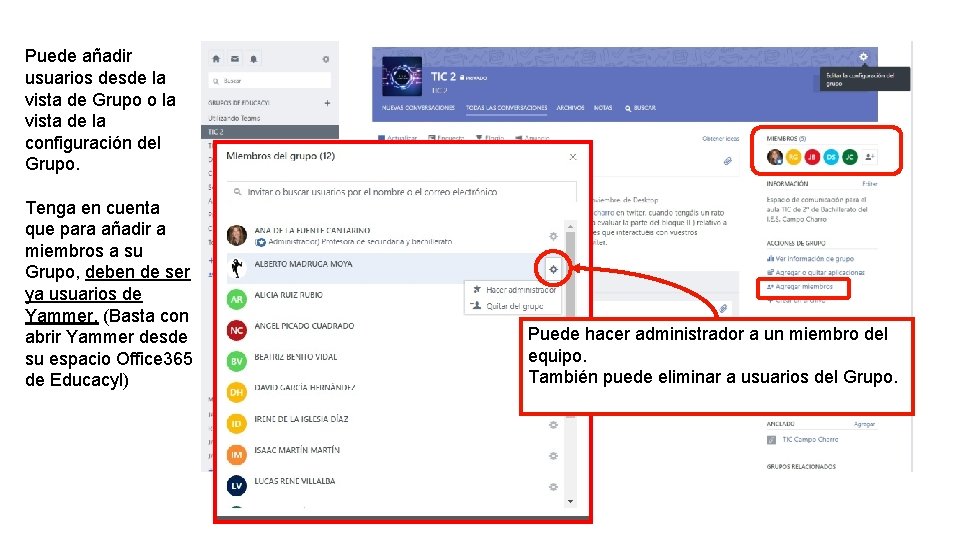
Puede añadir usuarios desde la vista de Grupo o la vista de la configuración del Grupo. Tenga en cuenta que para añadir a miembros a su Grupo, deben de ser ya usuarios de Yammer. (Basta con abrir Yammer desde su espacio Office 365 de Educacyl) Puede hacer administrador a un miembro del equipo. También puede eliminar a usuarios del Grupo.
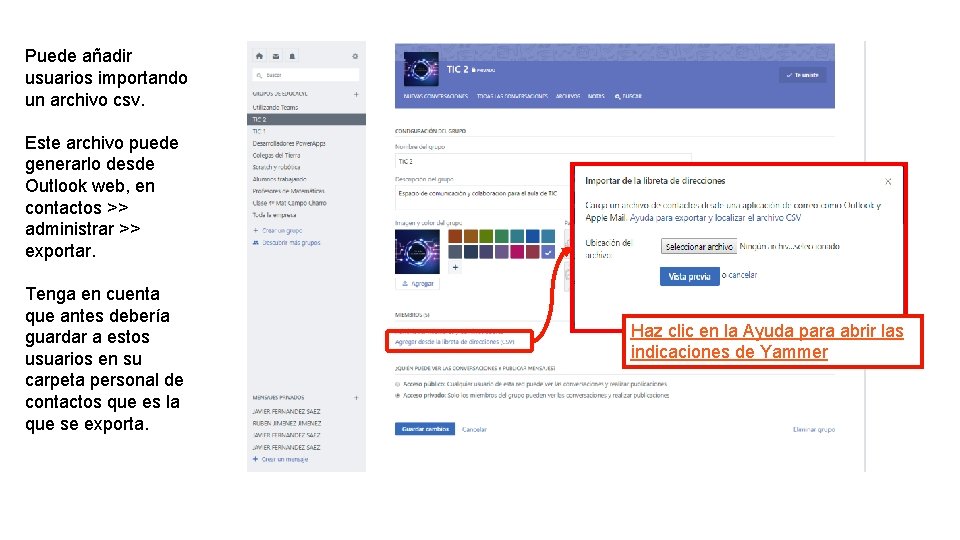
Puede añadir usuarios importando un archivo csv. Este archivo puede generarlo desde Outlook web, en contactos >> administrar >> exportar. Tenga en cuenta que antes debería guardar a estos usuarios en su carpeta personal de contactos que es la que se exporta. Haz clic en la Ayuda para abrir las indicaciones de Yammer
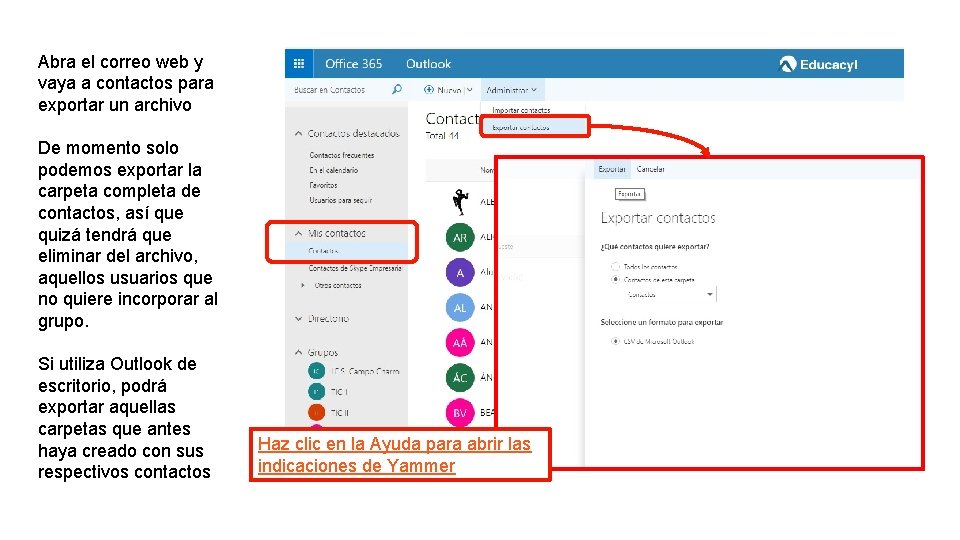
Abra el correo web y vaya a contactos para exportar un archivo De momento solo podemos exportar la carpeta completa de contactos, así que quizá tendrá que eliminar del archivo, aquellos usuarios que no quiere incorporar al grupo. Si utiliza Outlook de escritorio, podrá exportar aquellas carpetas que antes haya creado con sus respectivos contactos Haz clic en la Ayuda para abrir las indicaciones de Yammer
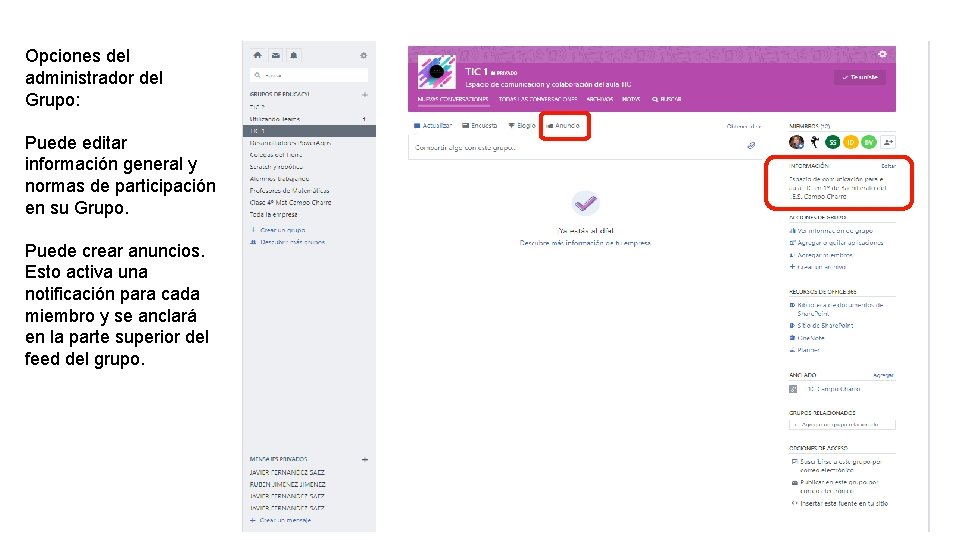
Opciones del administrador del Grupo: Puede editar información general y normas de participación en su Grupo. Puede crear anuncios. Esto activa una notificación para cada miembro y se anclará en la parte superior del feed del grupo.
Mensajes y Conversaciones Yammer
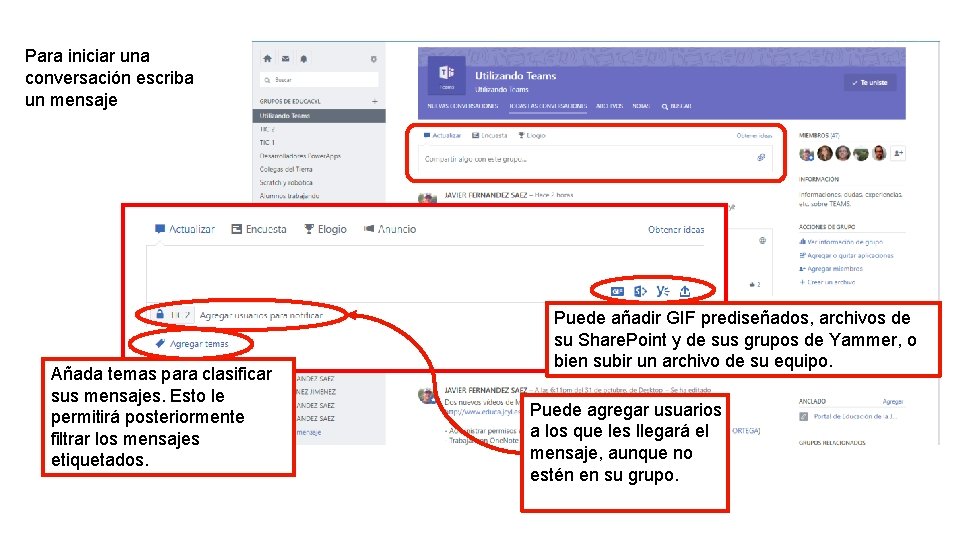
Para iniciar una conversación escriba un mensaje Añada temas para clasificar sus mensajes. Esto le permitirá posteriormente filtrar los mensajes etiquetados. Puede añadir GIF prediseñados, archivos de su Share. Point y de sus grupos de Yammer, o bien subir un archivo de su equipo. Puede agregar usuarios a los que les llegará el mensaje, aunque no estén en su grupo.
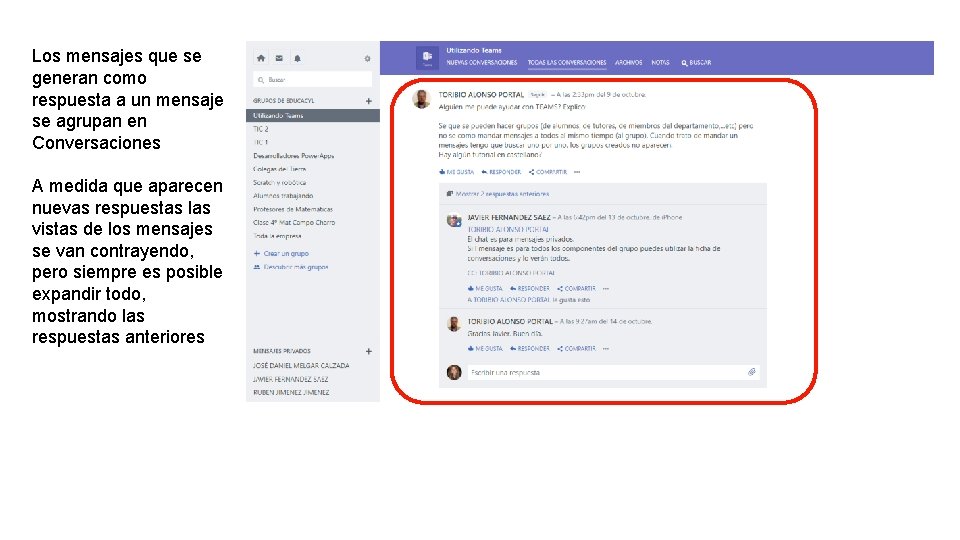
Los mensajes que se generan como respuesta a un mensaje se agrupan en Conversaciones A medida que aparecen nuevas respuestas las vistas de los mensajes se van contrayendo, pero siempre es posible expandir todo, mostrando las respuestas anteriores
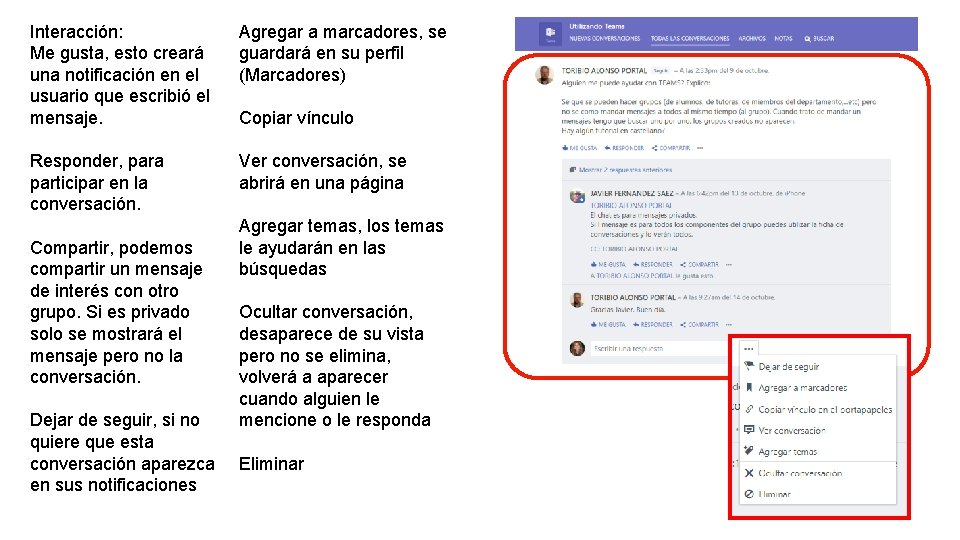
Interacción: Me gusta, esto creará una notificación en el usuario que escribió el mensaje. Agregar a marcadores, se guardará en su perfil (Marcadores) Responder, para participar en la conversación. Ver conversación, se abrirá en una página Compartir, podemos compartir un mensaje de interés con otro grupo. Si es privado solo se mostrará el mensaje pero no la conversación. Dejar de seguir, si no quiere que esta conversación aparezca en sus notificaciones Copiar vínculo Agregar temas, los temas le ayudarán en las búsquedas Ocultar conversación, desaparece de su vista pero no se elimina, volverá a aparecer cuando alguien le mencione o le responda Eliminar
Encuestas y Elogios Yammer
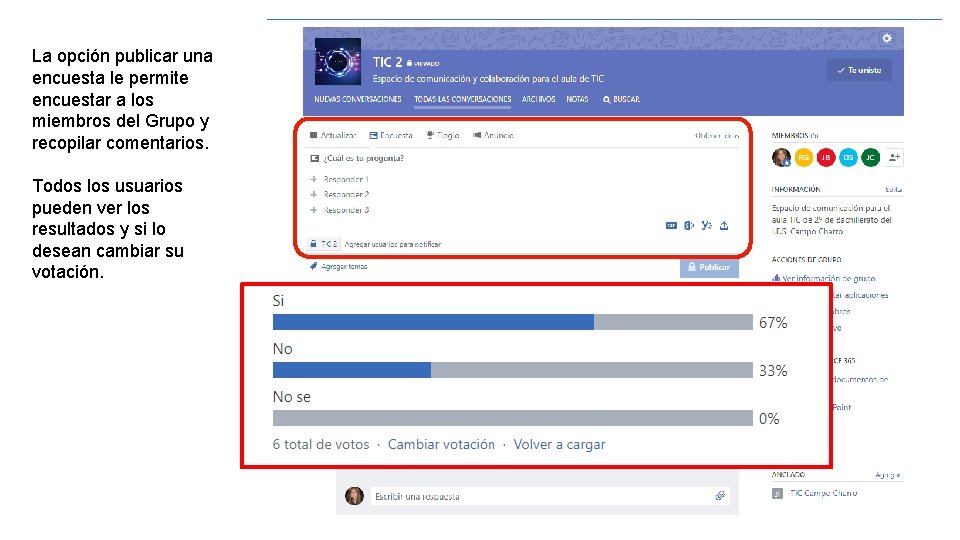
La opción publicar una encuesta le permite encuestar a los miembros del Grupo y recopilar comentarios. Todos los usuarios pueden ver los resultados y si lo desean cambiar su votación.
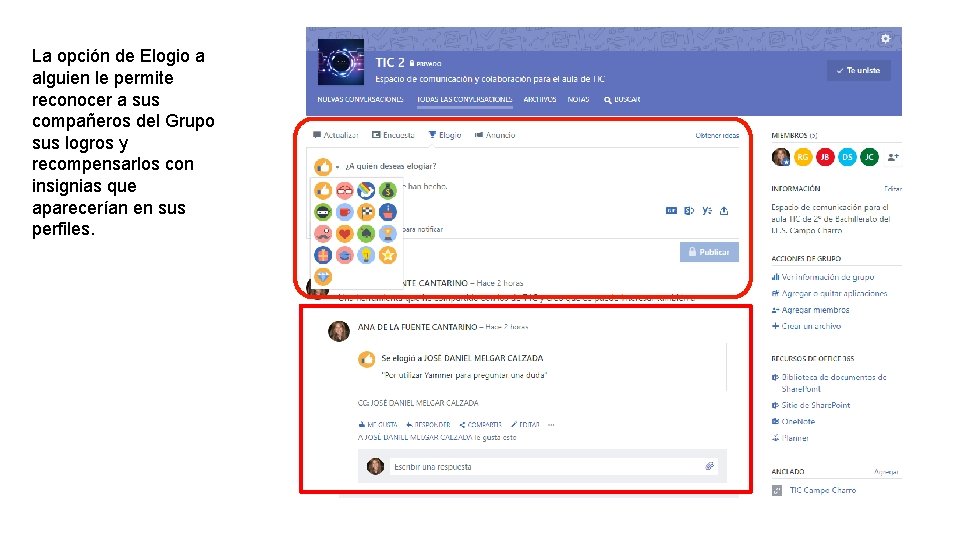
La opción de Elogio a alguien le permite reconocer a sus compañeros del Grupo sus logros y recompensarlos con insignias que aparecerían en sus perfiles.
Búsquedas Yammer
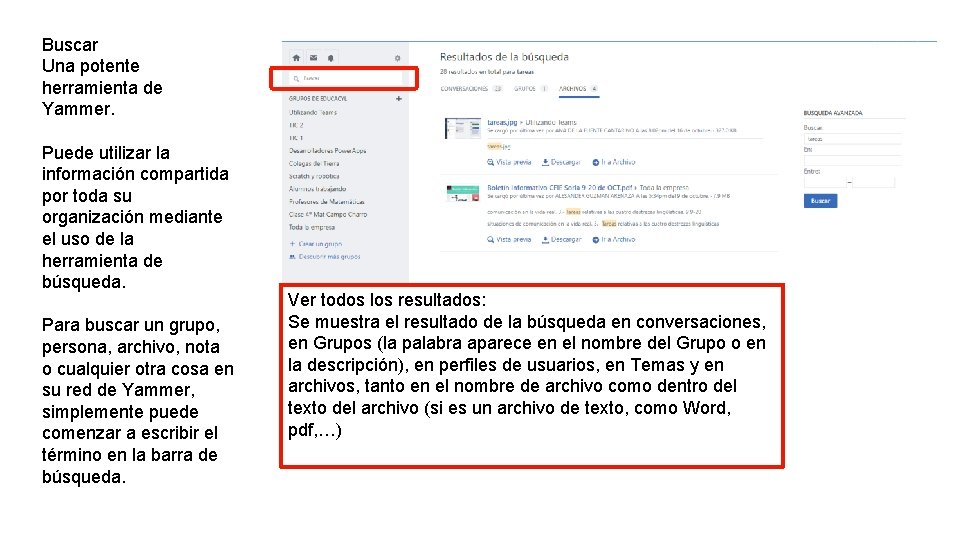
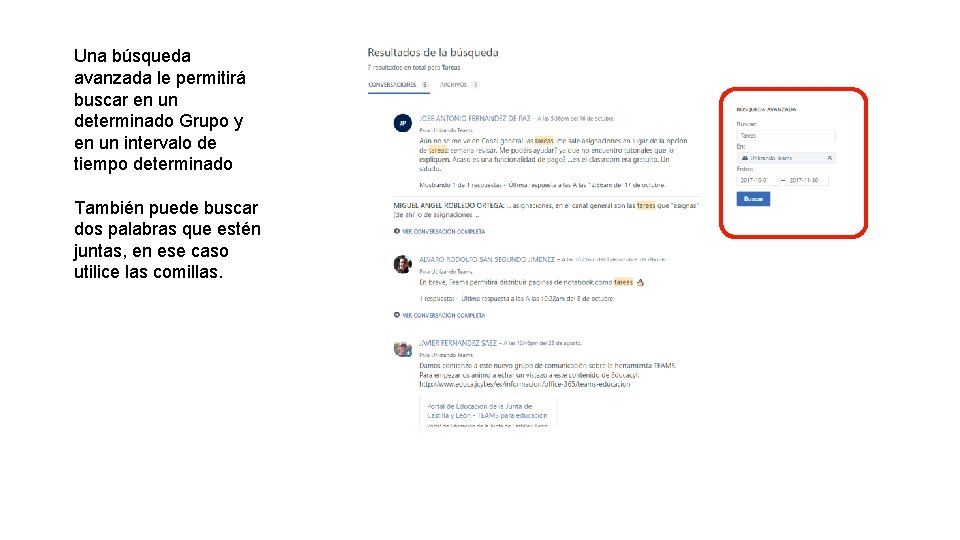
Buscar Una potente herramienta de Yammer. Puede utilizar la información compartida por toda su organización mediante el uso de la herramienta de búsqueda. Para buscar un grupo, persona, archivo, nota o cualquier otra cosa en su red de Yammer, simplemente puede comenzar a escribir el término en la barra de búsqueda. Ver todos los resultados: Se muestra el resultado de la búsqueda en conversaciones, en Grupos (la palabra aparece en el nombre del Grupo o en la descripción), en perfiles de usuarios, en Temas y en archivos, tanto en el nombre de archivo como dentro del texto del archivo (si es un archivo de texto, como Word, pdf, …)
Una búsqueda avanzada le permitirá buscar en un determinado Grupo y en un intervalo de tiempo determinado También puede buscar dos palabras que estén juntas, en ese caso utilice las comillas.
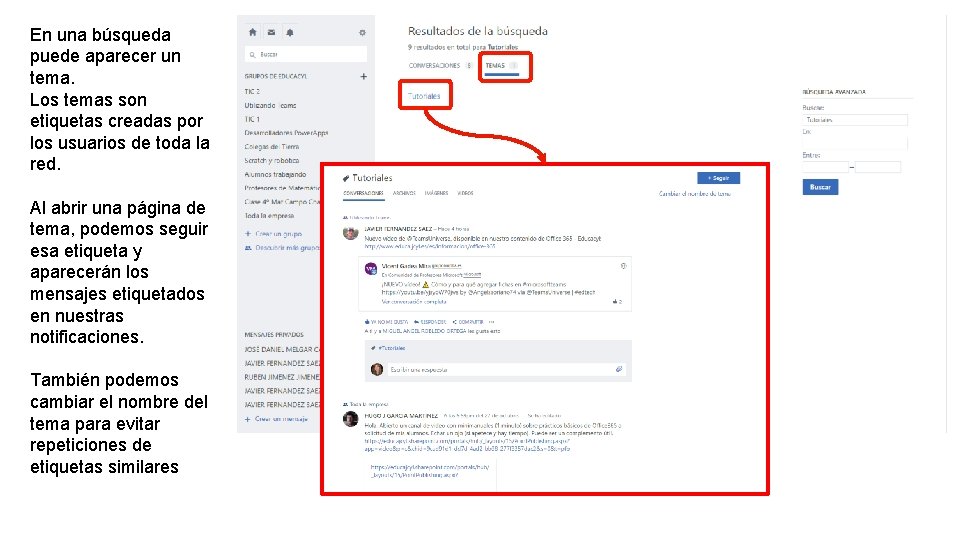
En una búsqueda puede aparecer un tema. Los temas son etiquetas creadas por los usuarios de toda la red. Al abrir una página de tema, podemos seguir esa etiqueta y aparecerán los mensajes etiquetados en nuestras notificaciones. También podemos cambiar el nombre del tema para evitar repeticiones de etiquetas similares
Atajos de teclado Yammer
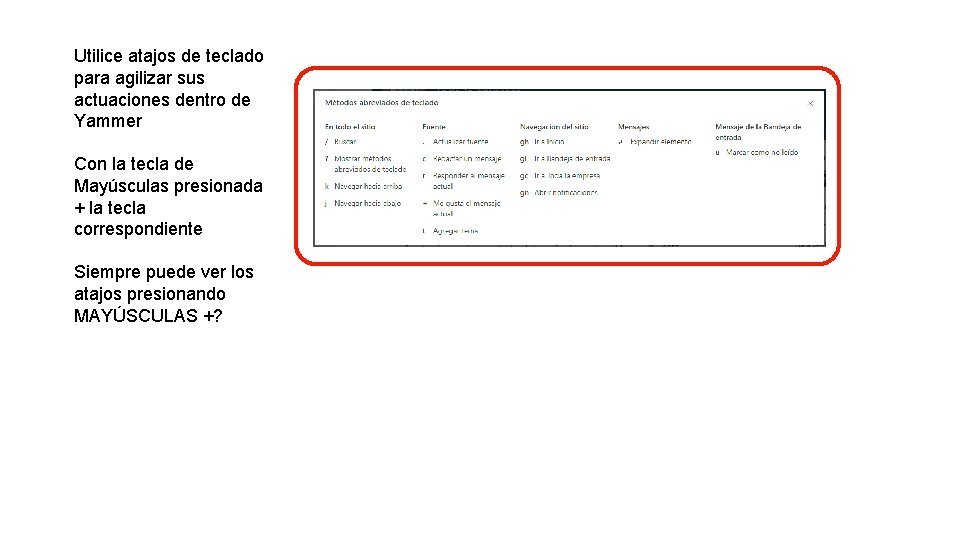
Utilice atajos de teclado para agilizar sus actuaciones dentro de Yammer Con la tecla de Mayúsculas presionada + la tecla correspondiente Siempre puede ver los atajos presionando MAYÚSCULAS +?
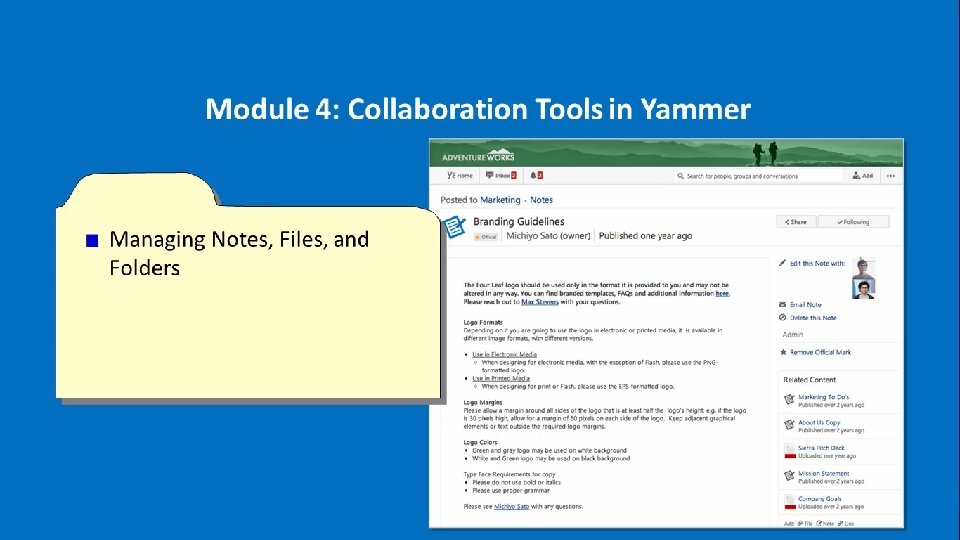
Herramientas de Colaboración Archivos y Notas en Yammer
Transcripción del vídeo: Crear, ver y editar notas en Yammer. Vincular contenido y personas, relacionar contenido y cargar nuevas versiones de Archivos en Yammer. Las notas son una excelente forma de colaborar en el contenido. Por ejemplo, cuando trabajas en un documento de Word, puedes permitir que varias personas editen la misma Nota y contribuyan en tiempo real. Las notas pertenecen a Grupos. Puede hacer clic en un grupo y crear una nota desde allí. Las notas se ordenan en la pestaña Notas, comenzando por aquellas marcadas como oficiales primero y todas las demás en orden cronológico inverso. Las notas no publicadas se encuentran en la parte inferior de la lista. Las notas son excelentes para una lluvia de ideas, tomar apuntes de reuniones en colaboración, redactar documentos…
Las notas le permiten a usted y a cualquier cantidad de personas editar al mismo tiempo. Todo lo que necesita hacer es ver sus notificaciones en Yammer y ver si una Nota ha sido creada y compartida con usted. A continuación, puede hacer clic en el enlace de Nota compartido y comenzar a editar la Nota. Cuando varias personas trabajan en una Nota, a cada una de ellas se le asignará un color y cualquier adición a la Nota por ellos se resaltará en ese color particular. Puede usar la edición de texto enriquecido para formatear su Nota. Yammer guarda todos los cambios cuando está editando una Nota por lo que no tiene que preocuparse por perder su trabajo cuando su navegador se cuelga. Todos los que siguen la Nota reciben una notificación cada vez que alguien publica la Nota. Esto les permite saber que se han realizado cambios.
Crear una Nota y vincular contenido y personas a ella es una forma de organizar el contenido. Use las opciones de Vincular a en la esquina superior derecha de la página de Notas para vincular a un individuo, Archivo, Nota o enlace externo. Por ejemplo, si agrega un enlace a una persona, la persona sabrá que él / ella está a cargo de esa parte del trabajo. Cualquier nota y archivo vinculado dentro de la nota se convertirá en "contenido relacionado" a esa nota. Imagine que desea vincular a otra Nota o un Archivo de una Nota existente para conectar automáticamente todo como Contenido relacionado. ¿Como lo haría? Puedes hacer esto agregando contenido relacionado. El contenido relacionado permite que cualquier persona que vea el archivo haga clic fácilmente en diferentes partes de un proyecto. No hay subcarpetas dentro de los Grupos Yammer, pero las Notas se pueden usar para organizar el contenido. Cuando agrega contenido relacionado a los archivos, puede fácilmente conectarse a otras notas, archivos y enlaces en lugar de subcarpetas.
Yammer permite a los usuarios administrar sus archivos fácilmente en tiempo real. Comencemos con cómo agregar un archivo a Yammer. Si desea iniciar una conversación en un Archivo, abra el editor, escriba su mensaje en el espacio de Yammer y adjunte el archivo usando el mismo enlace de Paperclip File. (Adjuntos) Yammer también te permite adjuntar un archivo que ya existe en él. Por lo tanto, puedes seguir haciendo referencia a algo que ya tienes en Yammer y no tiene que crear versiones duplicadas del mismo archivo. Cómo seguir un archivo. Para seguir un archivo, simplemente encuentre el archivo que le gustaría seguir. Puede hacer esto buscando o navegando por el directorio de Archivo de cualquier Grupo. Una vez que encuentre el archivo que desea seguir, haga clic y abra el archivo. En la página Archivo, haga clic en el botón Seguir y comience a seguir el Archivo; Cada vez que se carga una nueva versión del archivo, recibirá una notificación de campana.
Si encuentra un archivo que es interesante, puede compartirlo fácilmente a través de Yammer. Los archivos publicados en grupos públicos tendrán el botón Compartir. Si se publica en un Grupo privado, no verá el botón Compartir. Al hacer clic en el botón Compartir, puede publicar el Archivo en otro Grupo o en un mensaje privado. Una última cosa que puede hacer con los archivos en Yammer es que puede marcarlos y anotar el archivo. Piense en las complicaciones que surgirían al colaborar en documentos por correo electrónico. Imagine las múltiples versiones del mismo archivo y los comentarios que necesita consolidar, el tiempo que perderían los revisores que duplican los comentarios y los límites de tamaño del archivo en el correo electrónico. Anotar el archivo lo ayuda a obtener comentarios rápidos sobre el documento y reduce la duplicación de trabajo. Otros usuarios pueden ver las anotaciones de los demás y no perder el tiempo comentando algo que ya se ha hecho. Para anotar un archivo, haga clic en el Archivo y navegue a la página Archivo donde verá la vista previa. Puede comentar, dibujar, resaltar, agregar texto o tachar en el documento. Tenga en cuenta que los archivos de hasta 5 GB pueden cargarse en Yammer.
También puede cargar una nueva versión de un Archivo. Asegúrese de cargar una nueva versión directamente en el Archivo para que pueda evitar tener muchas Versiones principales dentro de Yammer. Si hay varias versiones de un archivo, puede ver el historial de versiones del archivo. A continuación, puede ver las versiones anteriores del archivo haciendo clic en ellas. El historial de versiones muestra anotaciones en el archivo y le permite volver a esa versión del archivo. Los administradores de grupo pueden marcar Archivos como oficiales. Marcar un archivo como oficial evita que otros carguen una nueva versión y también mueve el archivo más alto en la relevancia de búsqueda.