
XP PROCESSADORES DE TEXTOS Microsoft Office Word 2007
- Slides: 70
XP PROCESSADORES DE TEXTOS Microsoft Office Word 2007 e 2010 Criando ou editando um documento no MS -Word Aulas de Informática – prof. André Aparecido da Silva Disponível em: www. oxnar. com. br/ 1
O word XP É chamado tecnicamente de processador de textos, para entender melhor pense no processador de alimentos da sua casa: é só colocarmos uma fruta no aparelho, e com um clique ela é fatiada, ou vira suco, não é? 2
No word XP • Colocamos um texto, e com alguns cliques, podemos mudar a aparência dele: tipo cor e tamanho da letra, se terá imagens, tabelas ou gráficos e assim por diante. 3
O Microsoft Word XP • É o processador de textos mais conhecido e utilizado do mundo. • A nova interface é agradável, comandos e funções facilmente acessíveis, 4
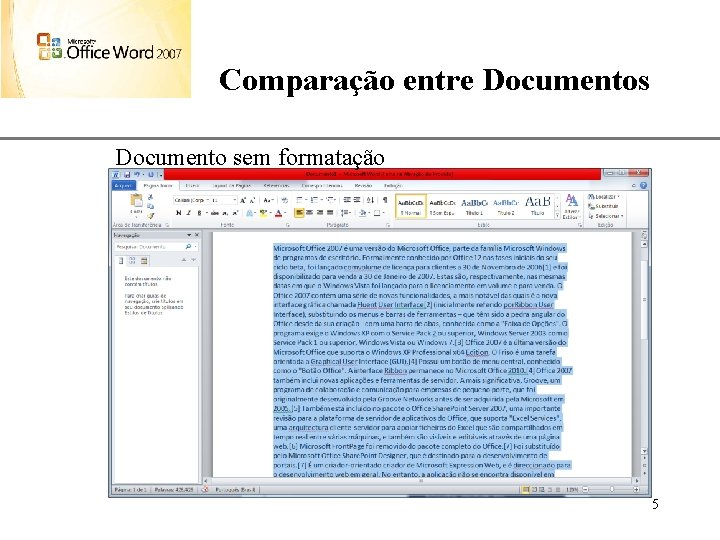
Comparação entre Documentos XP Documento sem formatação 5
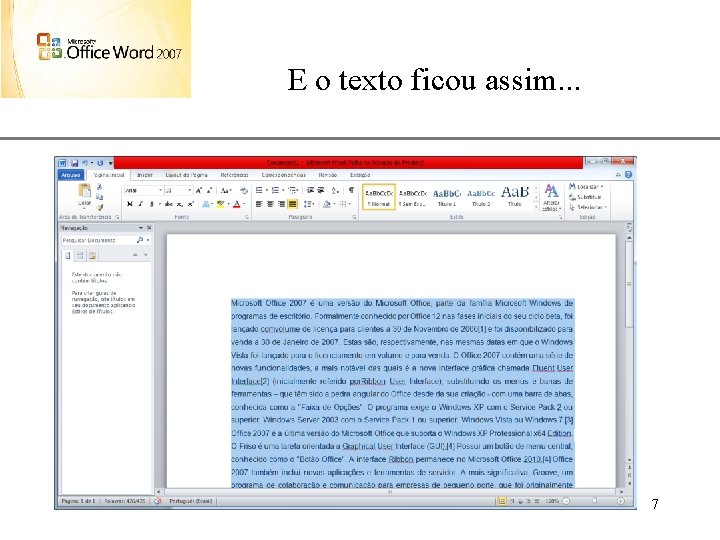
Alterações de: • • XP Fonte; Margem; Alinhamento; Espaçamento; 6
E o texto ficou assim. . . XP 7
O que é um processador de. XP texto? • É uma ferramenta que permite produzir documentos diversos, utilizando diferentes estilos, com integração de: – imagens e outros objetos. • Podem ainda ser integrados elementos de outras aplicações tais como as bases de dados, folhas de cálculo, programas de edição de imagens, etc. 8
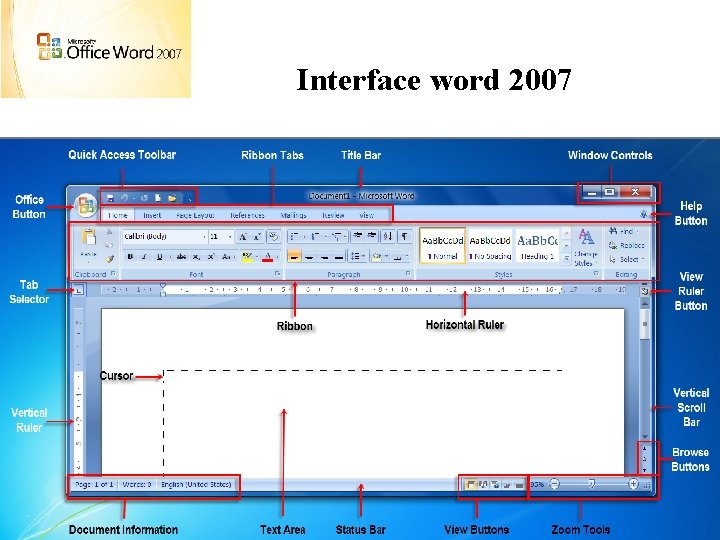
Interface word 2007 XP 9
O que é um processador de. XP texto? • Permite que os textos produzidos sejam editados como documentos de outras aplicações (páginas de Internet ou apresentações) ou sejam enviados para ferramentas de comunicação como o e-mail. • Permite produzir relatórios, posters, jornais, revistas, desdobráveis, catálogos, livros, etc. 10
O que é um processador de. XP texto? • Os processador de texto que iremos estudar são o Microsoft Word 2007, 2010, 2013 e Libreoffice Writer. 11
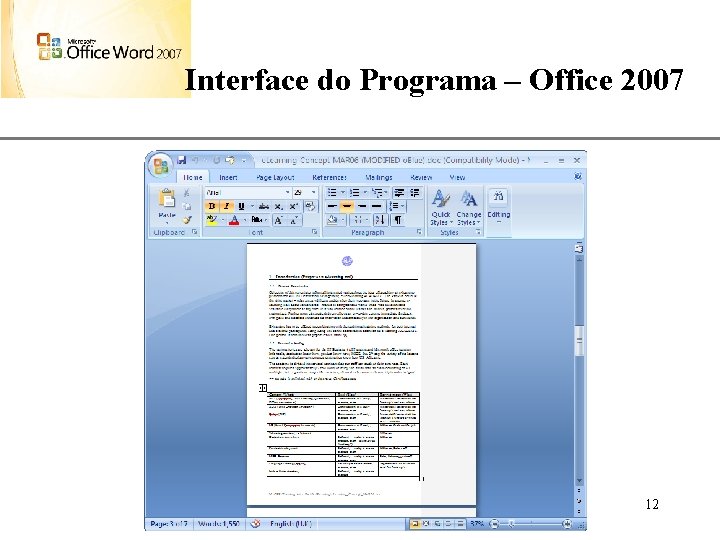
XP Interface do Programa – Office 2007 12
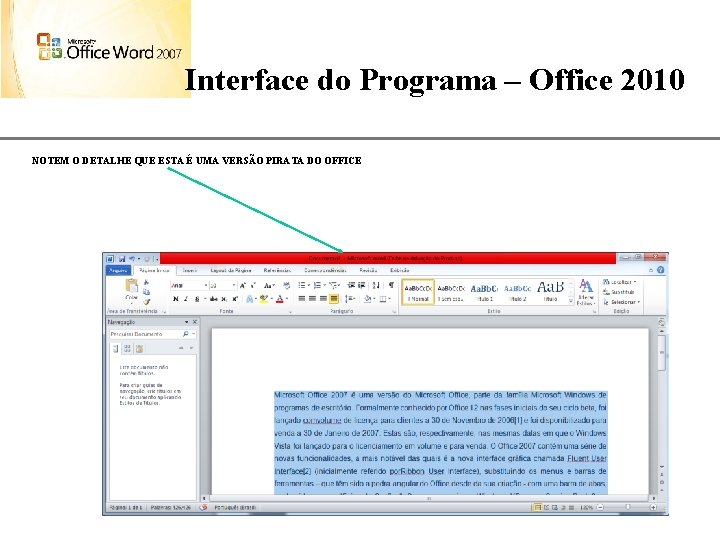
XP Interface do Programa – Office 2010 NOTEM O DETALHE QUE ESTA É UMA VERSÃO PIRATA DO OFFICE 13
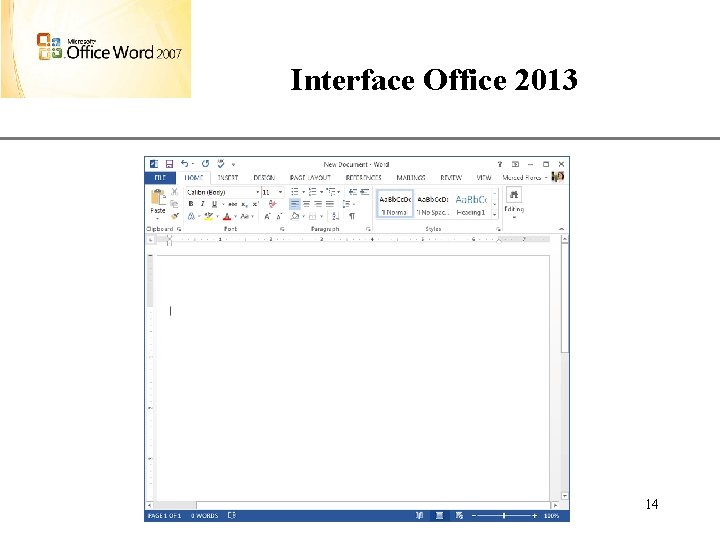
Interface Office 2013 XP 14
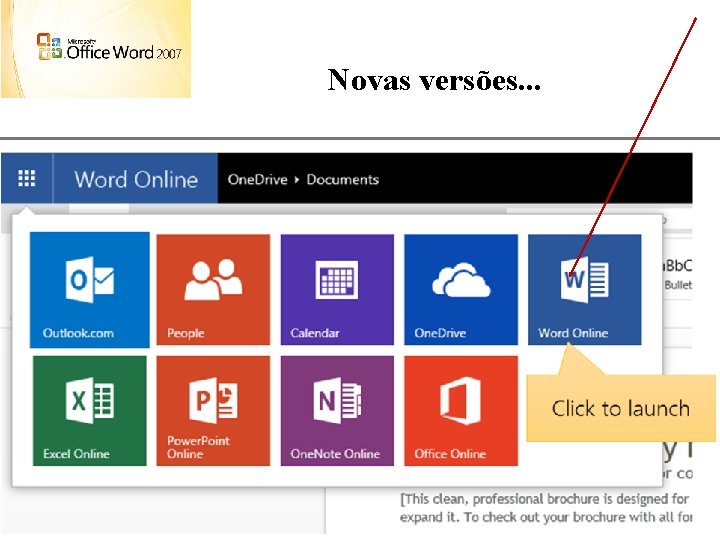
Novas versões. . . XP 15
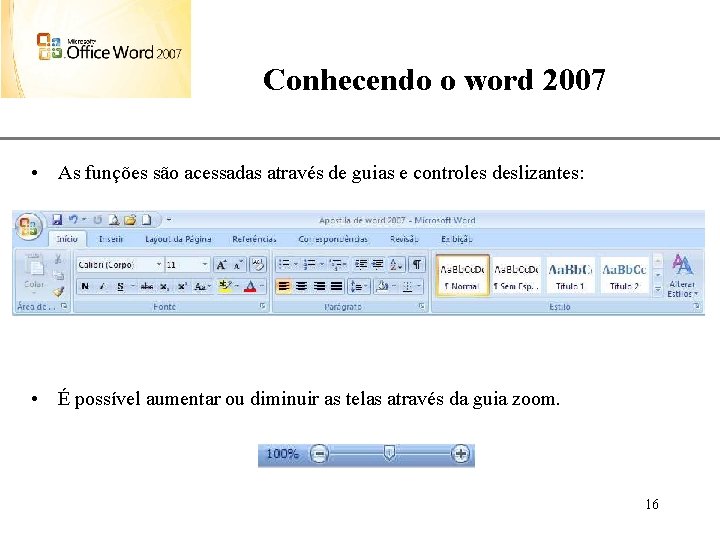
Conhecendo o word 2007 XP • As funções são acessadas através de guias e controles deslizantes: • É possível aumentar ou diminuir as telas através da guia zoom. 16
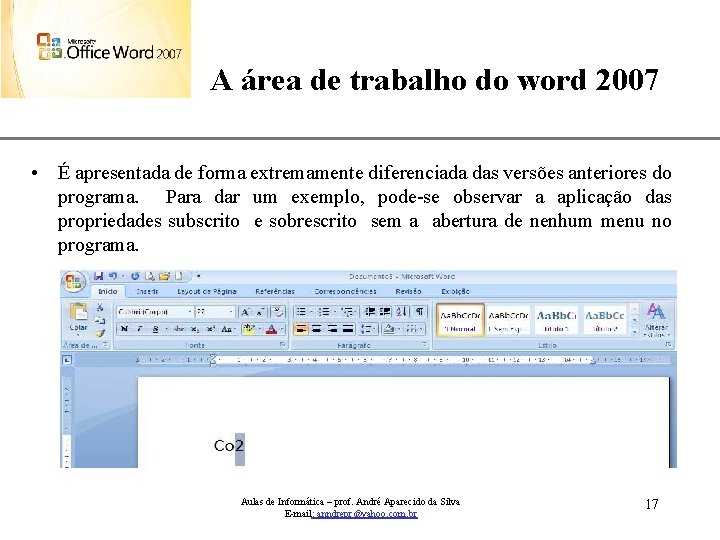
XP A área de trabalho do word 2007 • É apresentada de forma extremamente diferenciada das versões anteriores do programa. Para dar um exemplo, pode-se observar a aplicação das propriedades subscrito e sobrescrito sem a abertura de nenhum menu no programa. Aulas de Informática – prof. André Aparecido da Silva E-mail: anndrepr@yahoo. com. br 17
Alguns atalhos • • Ctrl+c Ctrl+v Ctrl+b Ctrl+s Ctrl+l Ctrl+p Ctrl+n Ctrl+j XP - Copia - Cola - Grava o arquivo - Deixa o texto sublinhado - Localiza um determinado texto - Imprime - Coloca o texto a negrito - Justifica o texto – Entre outros (…) 18
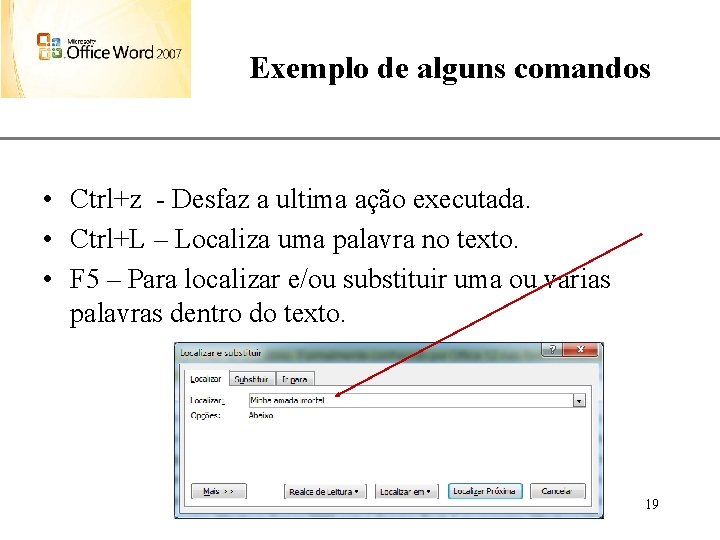
Exemplo de alguns comandos XP • Ctrl+z - Desfaz a ultima ação executada. • Ctrl+L – Localiza uma palavra no texto. • F 5 – Para localizar e/ou substituir uma ou varias palavras dentro do texto. 19
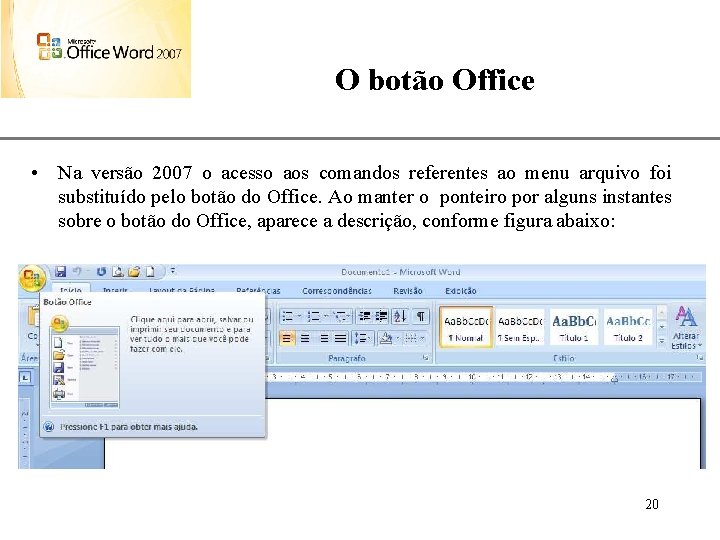
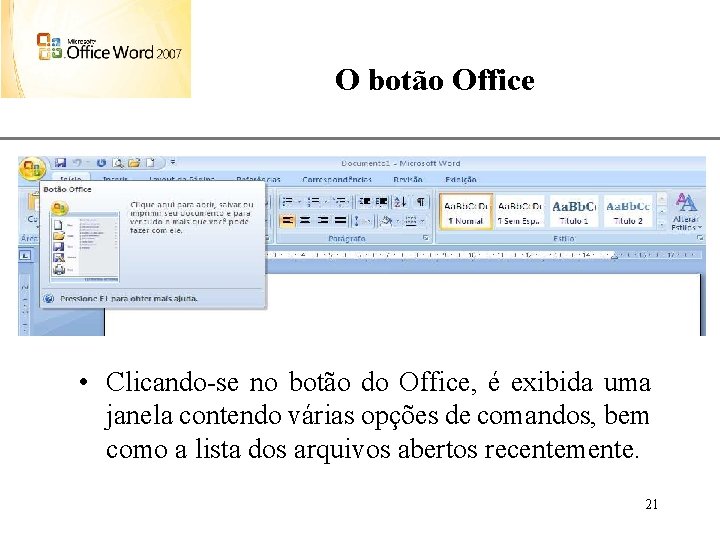
O botão Office XP • Na versão 2007 o acesso aos comandos referentes ao menu arquivo foi substituído pelo botão do Office. Ao manter o ponteiro por alguns instantes sobre o botão do Office, aparece a descrição, conforme figura abaixo: 20
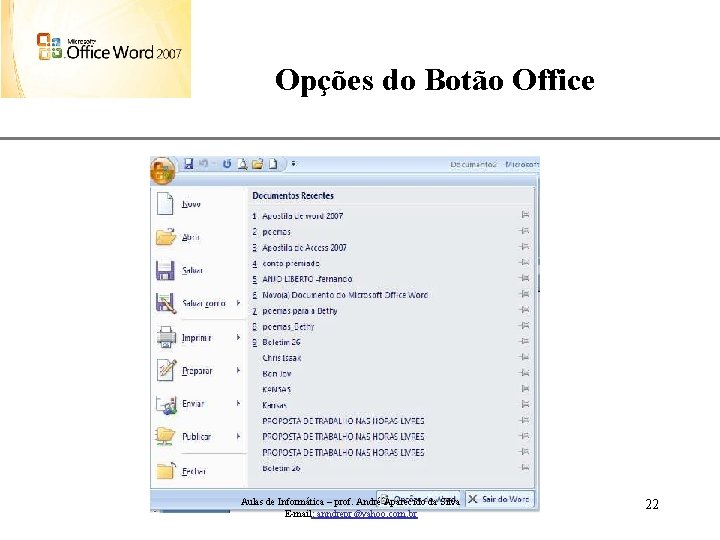
XP O botão Office • Clicando-se no botão do Office, é exibida uma janela contendo várias opções de comandos, bem como a lista dos arquivos abertos recentemente. 21
Opções do Botão Office Aulas de Informática – prof. André Aparecido da Silva E-mail: anndrepr@yahoo. com. br XP 22
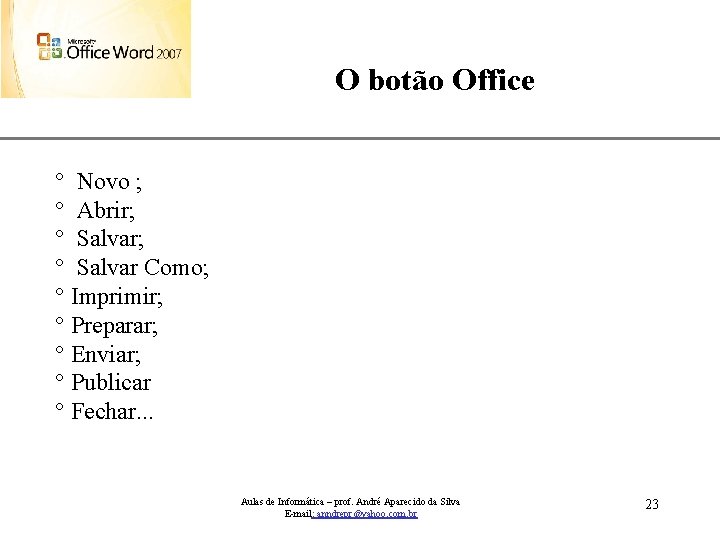
O botão Office XP ° Novo ; ° Abrir; ° Salvar Como; ° Imprimir; ° Preparar; ° Enviar; ° Publicar ° Fechar. . . Aulas de Informática – prof. André Aparecido da Silva E-mail: anndrepr@yahoo. com. br 23
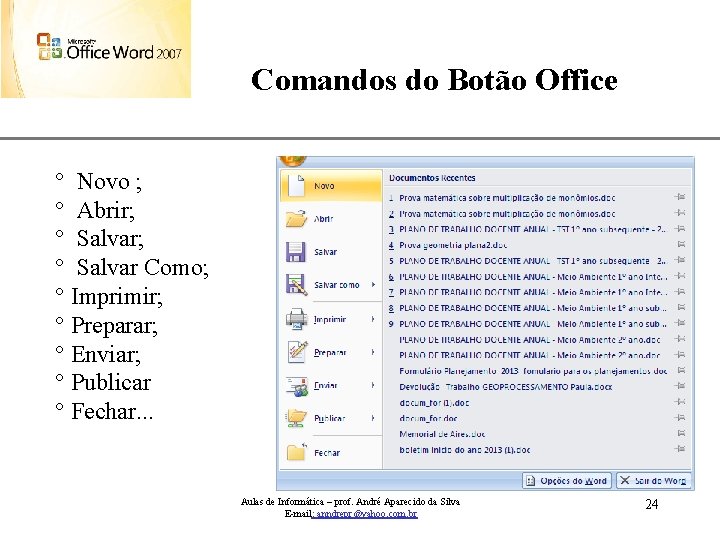
Comandos do Botão Office XP ° Novo ; ° Abrir; ° Salvar Como; ° Imprimir; ° Preparar; ° Enviar; ° Publicar ° Fechar. . . Aulas de Informática – prof. André Aparecido da Silva E-mail: anndrepr@yahoo. com. br 24
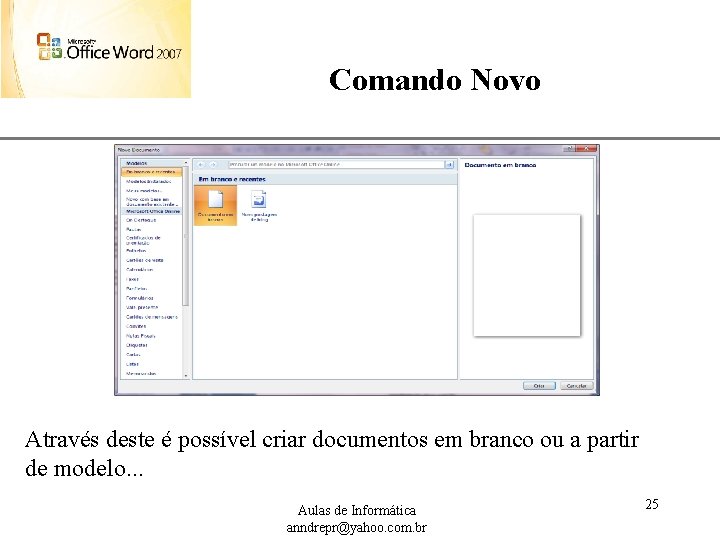
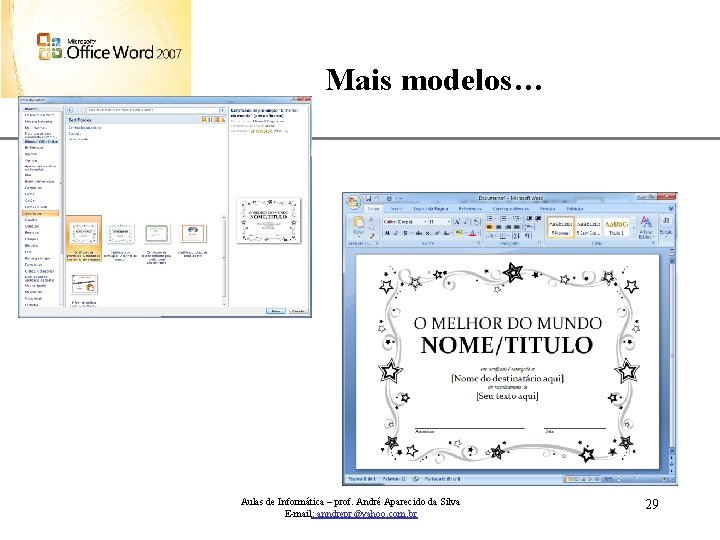
Comando Novo XP Através deste é possível criar documentos em branco ou a partir de modelo. . . Aulas de Informática anndrepr@yahoo. com. br 25
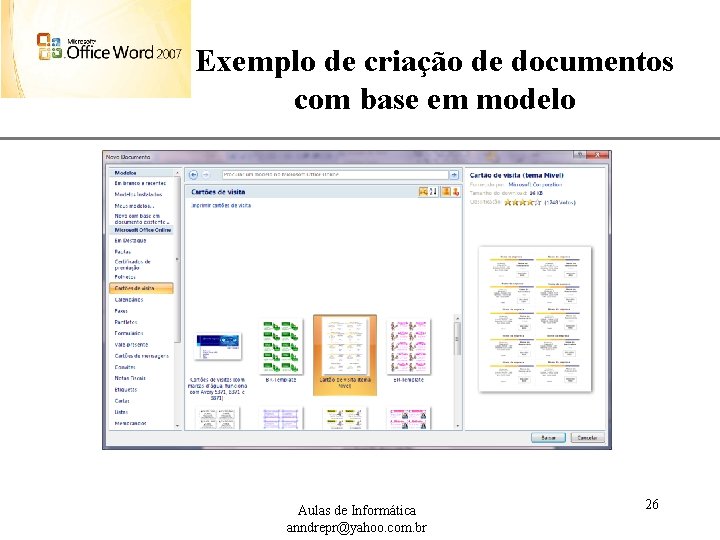
XP Exemplo de criação de documentos com base em modelo Aulas de Informática anndrepr@yahoo. com. br 26
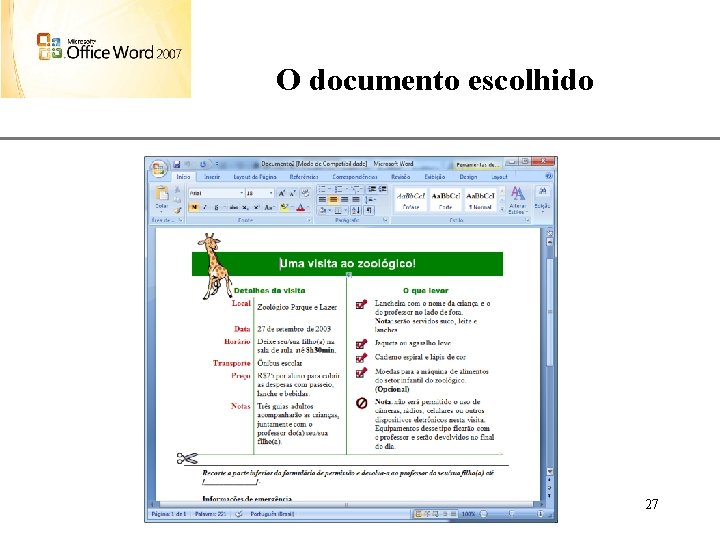
O documento escolhido XP 27
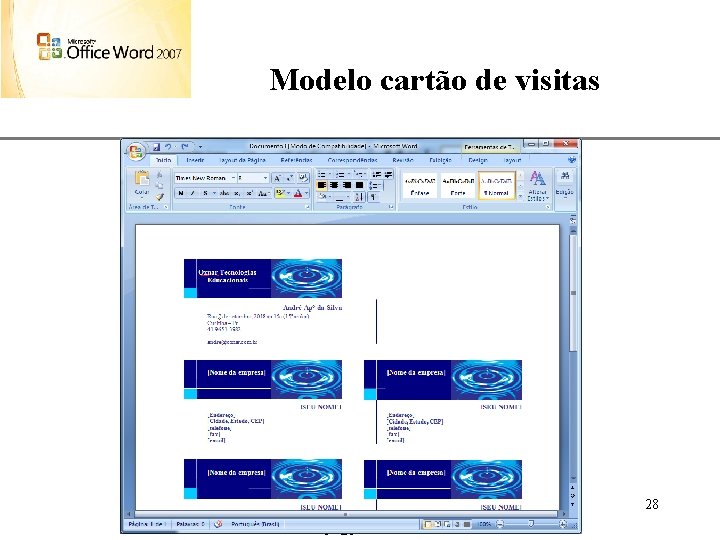
Modelo cartão de visitas Aulas de Informática anndrepr@yahoo. com. br XP 28
Mais modelos… Aulas de Informática – prof. André Aparecido da Silva E-mail: anndrepr@yahoo. com. br XP 29
Itens do botão Office… XP Novo: Esse comando permite a abertura de um novo documento; alternativamente pode-se usar o atalho Ctrl + N. Imprimir: Abre a janela de impressão para as configurações de página, seleção e propriedades de impressora, quantidade de cópias, orientação do papel e outros atributos. Aulas de Informática – prof. André Aparecido da Silva E-mail: anndrepr@yahoo. com. br 30
Itens do botão Office… XP Preparar: apresenta uma lista com várias opções para a aplicação de propriedades ao documento, como acionar a checagem de compatibilidade de arquivos, verificação de erros no documento, encriptação, definição e restrição de permissões para acesso para leitura, cópia, impressão etc. Enviar: apresenta opções para envio do documento, via email ou por fax. Aulas de Informática – prof. André Aparecido da Silva E-mail: anndrepr@yahoo. com. br 31
Itens do botão Office… XP Fechar: encerra a sessão de trabalho. Opções do Word: permite acessar as opções do programa para alteração de modos de exibição, idioma-padrão, modificação do esquema de cores da área de trabalho, configurações de salvamento manual / automático, modificação e implementação de teclas de atalho, gerenciamento de plugins e diversos outros parâmetros. Sair do Word: encerra a sessão de trabalho e fecha o programa. Aulas de Informática – prof. André Aparecido da Silva E-mail: anndrepr@yahoo. com. br 32
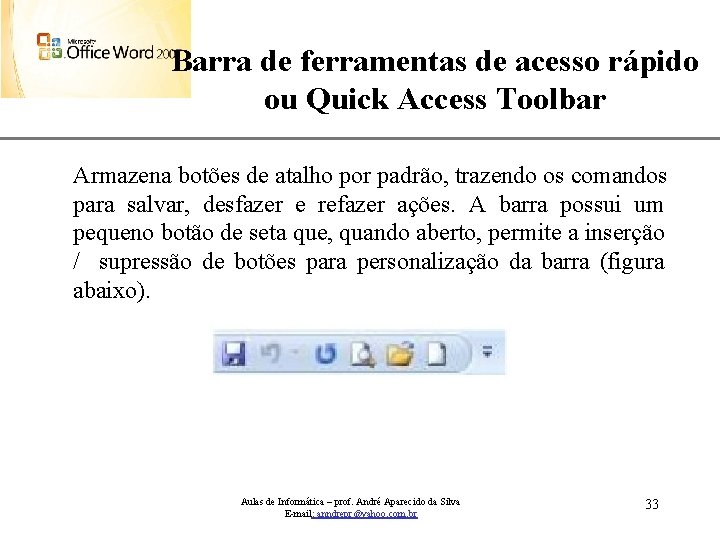
XP Barra de ferramentas de acesso rápido ou Quick Access Toolbar Armazena botões de atalho por padrão, trazendo os comandos para salvar, desfazer e refazer ações. A barra possui um pequeno botão de seta que, quando aberto, permite a inserção / supressão de botões para personalização da barra (figura abaixo). Aulas de Informática – prof. André Aparecido da Silva E-mail: anndrepr@yahoo. com. br 33
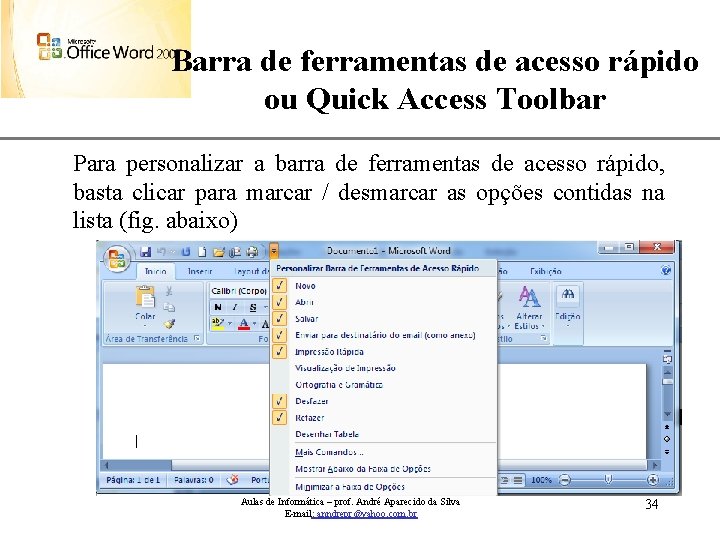
XP Barra de ferramentas de acesso rápido ou Quick Access Toolbar Para personalizar a barra de ferramentas de acesso rápido, basta clicar para marcar / desmarcar as opções contidas na lista (fig. abaixo) Aulas de Informática – prof. André Aparecido da Silva E-mail: anndrepr@yahoo. com. br 34
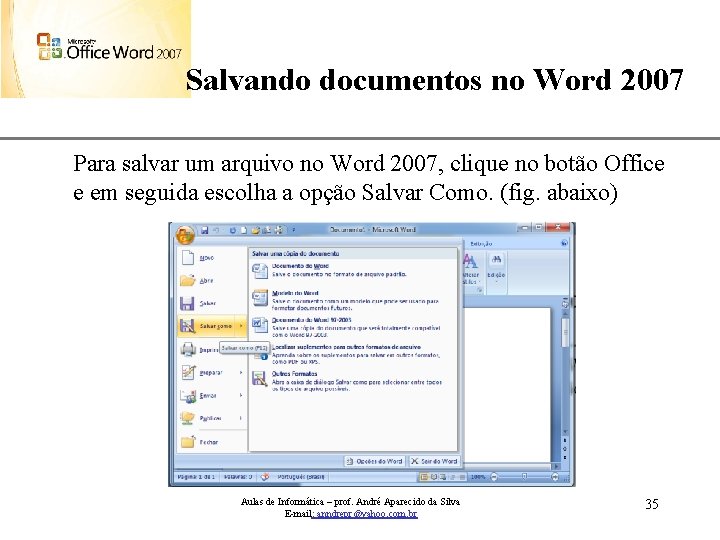
XP Salvando documentos no Word 2007 Para salvar um arquivo no Word 2007, clique no botão Office e em seguida escolha a opção Salvar Como. (fig. abaixo) Aulas de Informática – prof. André Aparecido da Silva E-mail: anndrepr@yahoo. com. br 35
Padrão de portabilidade. XP Vale lembrar que nesta nova versão do Word (bem como em outros aplicativos do Pacote Office) a extensão padrão do arquivo salvo foi modificada. Em versões anteriores o arquivo tinha a extensão *. doc; no Word 2007 a extensão passa a ser *. docx. Esta mudança foi necessária para adequação a novos modelos de portabilidade de documentos como o xml. Aulas de Informática – prof. André Aparecido da Silva E-mail: anndrepr@yahoo. com. br 36
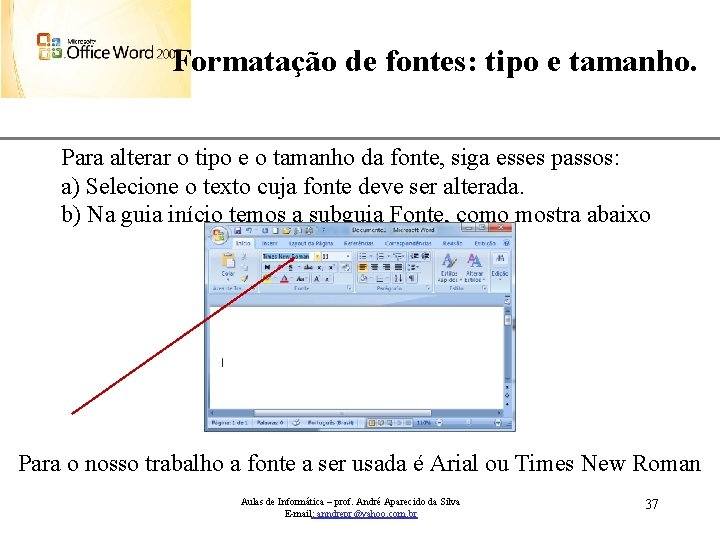
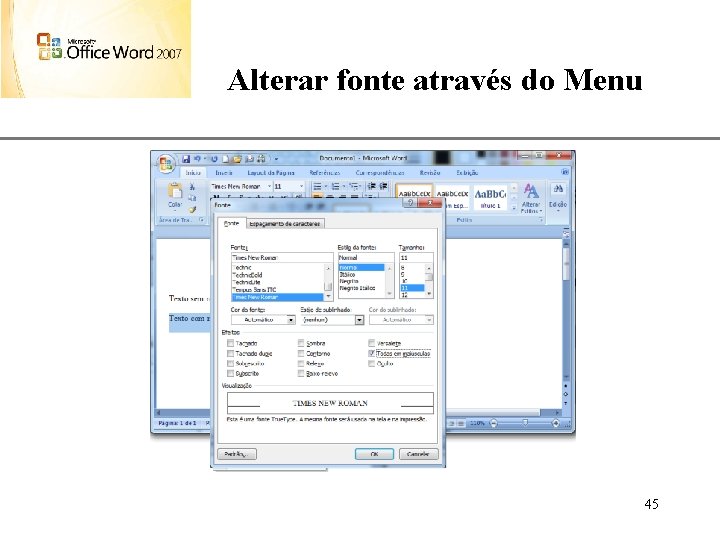
XP Formatação de fontes: tipo e tamanho. Para alterar o tipo e o tamanho da fonte, siga esses passos: a) Selecione o texto cuja fonte deve ser alterada. b) Na guia início temos a subguia Fonte, como mostra abaixo Para o nosso trabalho a fonte a ser usada é Arial ou Times New Roman Aulas de Informática – prof. André Aparecido da Silva E-mail: anndrepr@yahoo. com. br 37
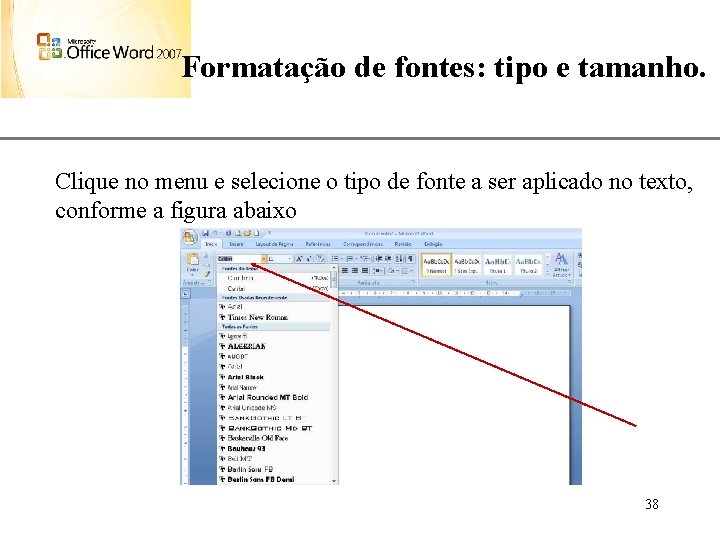
XP Formatação de fontes: tipo e tamanho. Clique no menu e selecione o tipo de fonte a ser aplicado no texto, conforme a figura abaixo 38
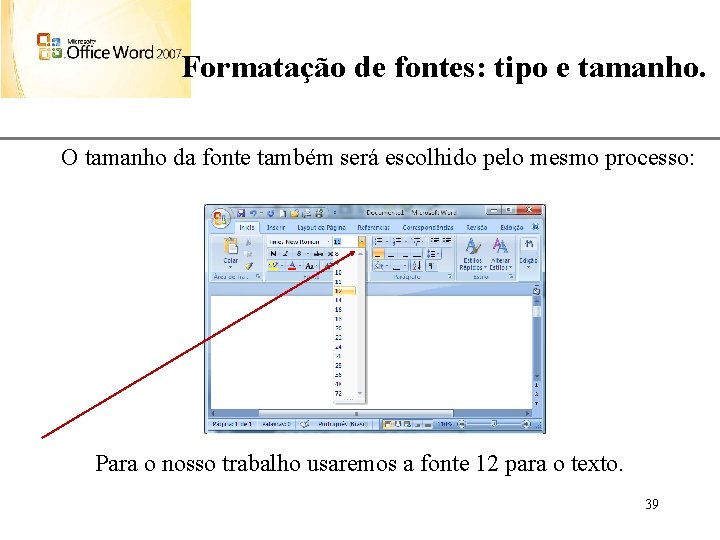
XP Formatação de fontes: tipo e tamanho. O tamanho da fonte também será escolhido pelo mesmo processo: Para o nosso trabalho usaremos a fonte 12 para o texto. 39
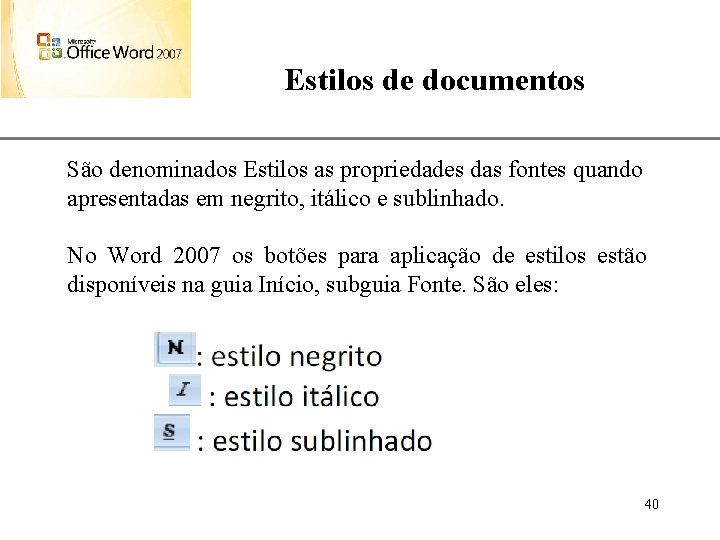
XP Estilos de documentos São denominados Estilos as propriedades das fontes quando apresentadas em negrito, itálico e sublinhado. No Word 2007 os botões para aplicação de estilos estão disponíveis na guia Início, subguia Fonte. São eles: 40
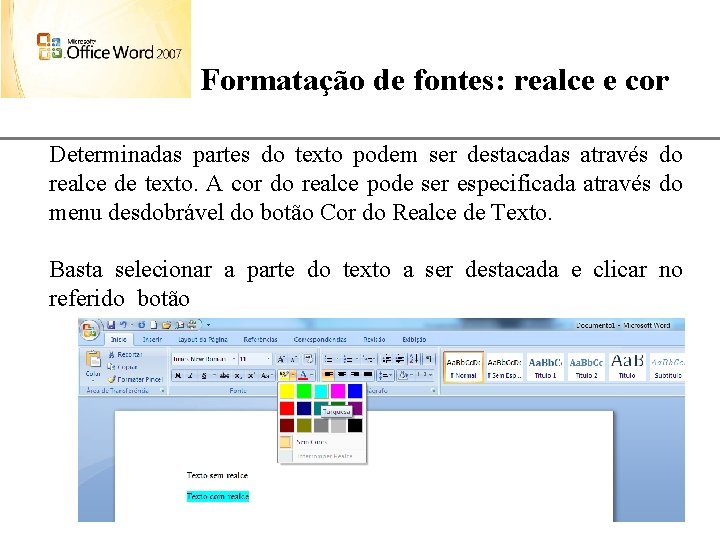
XP Formatação de fontes: realce e cor Determinadas partes do texto podem ser destacadas através do realce de texto. A cor do realce pode ser especificada através do menu desdobrável do botão Cor do Realce de Texto. Basta selecionar a parte do texto a ser destacada e clicar no referido botão Aulas de Informática – prof. André Aparecido da Silva E-mail: anndrepr@yahoo. com. br 41
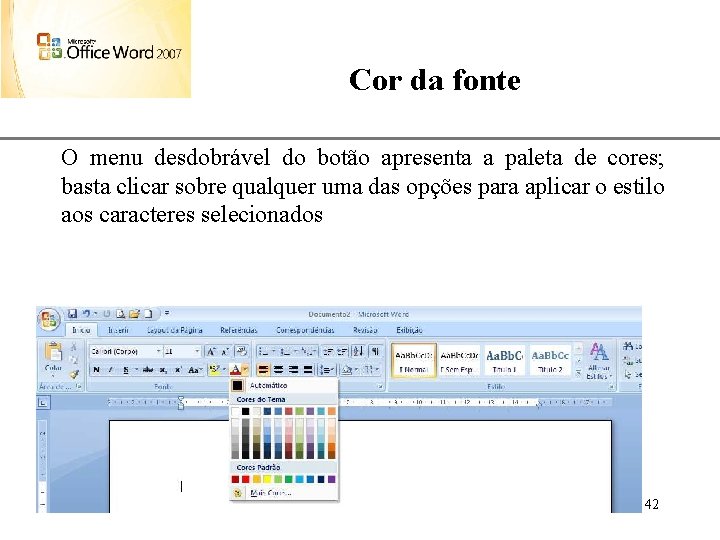
Cor da fonte XP O menu desdobrável do botão apresenta a paleta de cores; basta clicar sobre qualquer uma das opções para aplicar o estilo aos caracteres selecionados 42
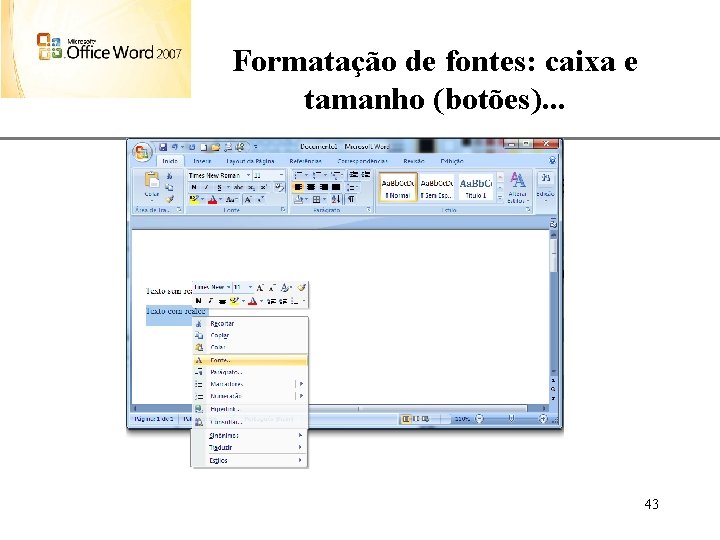
Formatação de fontes: caixa e tamanho (botões). . . XP 43
Formatação de fontes: caixa e tamanho (botões). . . XP · Primeira letra da sentença em maiúsculo: aplica a primeira letra maiúscula para uma sentença, atribuindo letras maiúsculas para o restante da frase. · Minúscula: aplica letras minúsculas para todo o trecho selecionado. · Maiúsculas: aplica letras maiúsculas para todo o trecho selecionado 44
Alterar fonte através do Menu XP 45
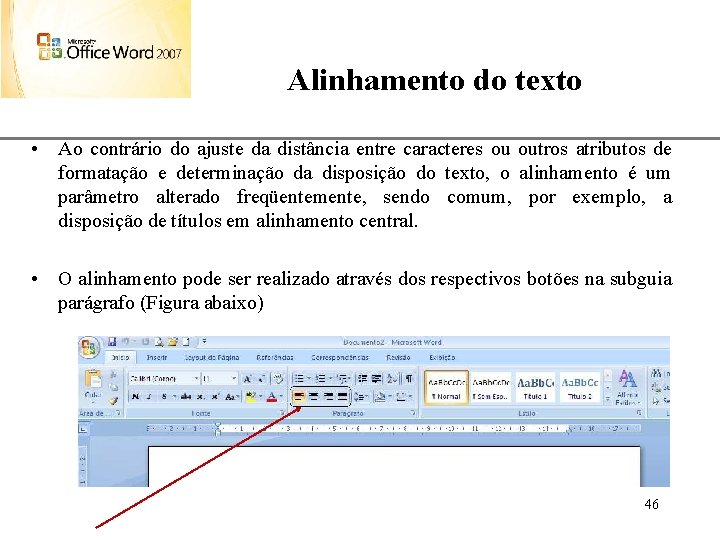
Alinhamento do texto XP • Ao contrário do ajuste da distância entre caracteres ou outros atributos de formatação e determinação da disposição do texto, o alinhamento é um parâmetro alterado freqüentemente, sendo comum, por exemplo, a disposição de títulos em alinhamento central. • O alinhamento pode ser realizado através dos respectivos botões na subguia parágrafo (Figura abaixo) 46
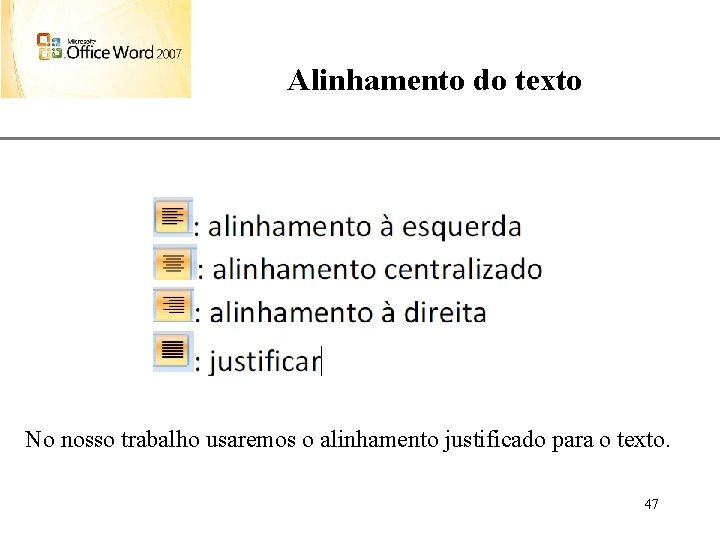
Alinhamento do texto XP No nosso trabalho usaremos o alinhamento justificado para o texto. 47
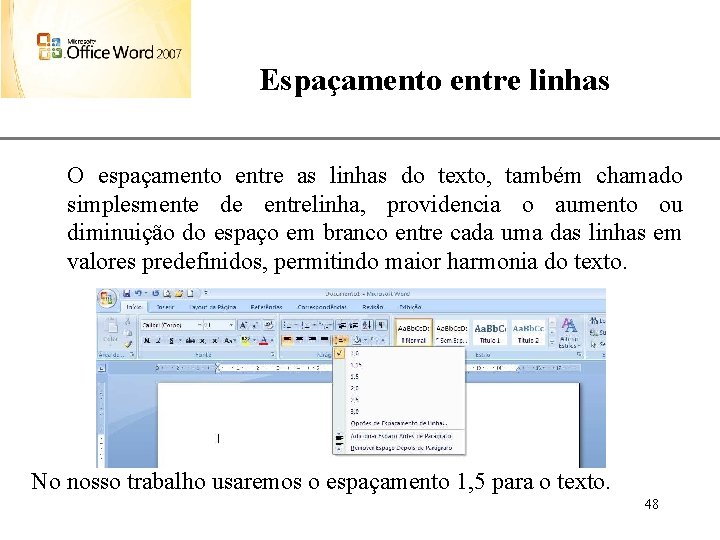
Espaçamento entre linhas XP O espaçamento entre as linhas do texto, também chamado simplesmente de entrelinha, providencia o aumento ou diminuição do espaço em branco entre cada uma das linhas em valores predefinidos, permitindo maior harmonia do texto. No nosso trabalho usaremos o espaçamento 1, 5 para o texto. 48
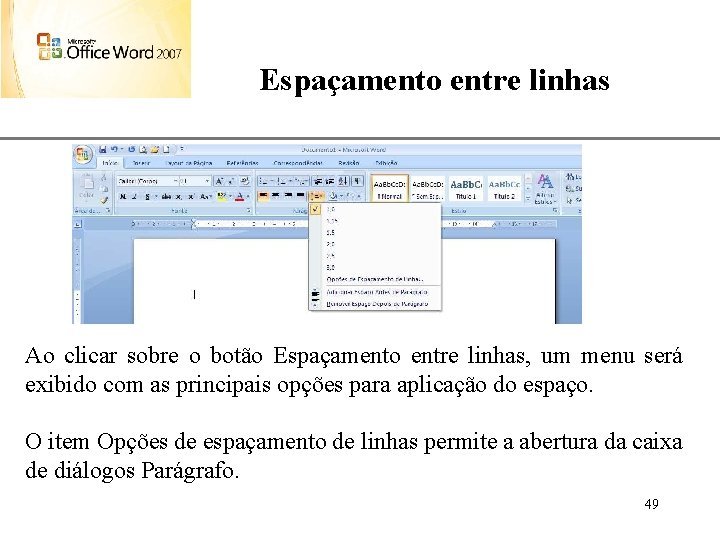
Espaçamento entre linhas XP Ao clicar sobre o botão Espaçamento entre linhas, um menu será exibido com as principais opções para aplicação do espaço. O item Opções de espaçamento de linhas permite a abertura da caixa de diálogos Parágrafo. 49
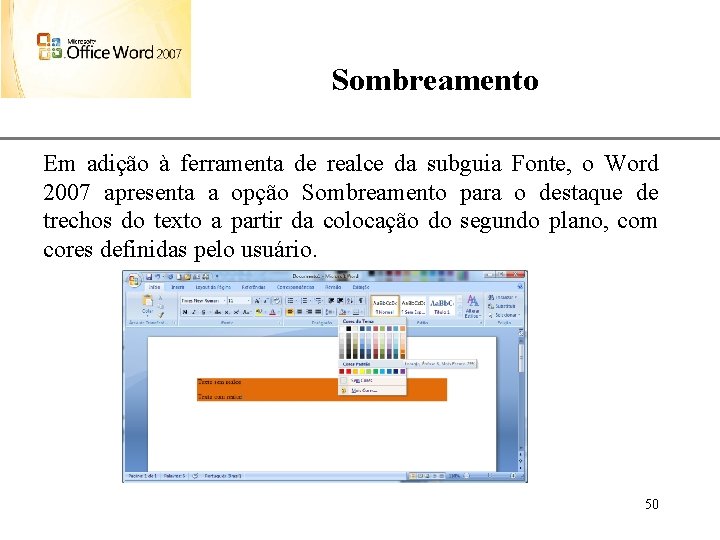
Sombreamento XP Em adição à ferramenta de realce da subguia Fonte, o Word 2007 apresenta a opção Sombreamento para o destaque de trechos do texto a partir da colocação do segundo plano, com cores definidas pelo usuário. 50
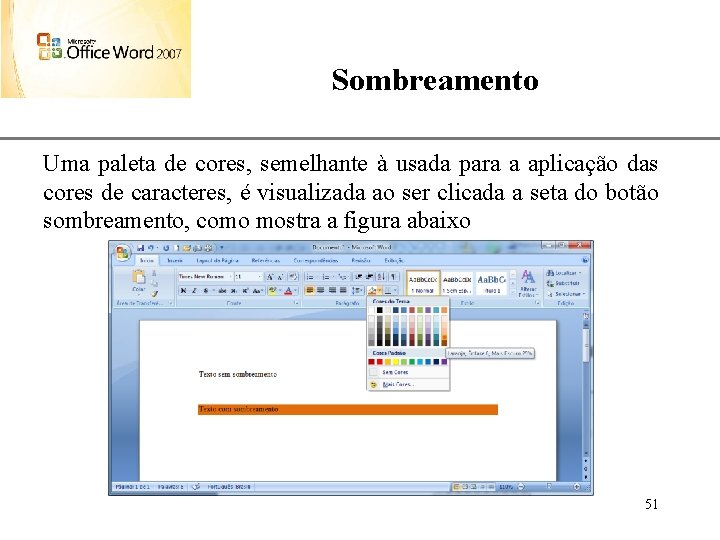
Sombreamento XP Uma paleta de cores, semelhante à usada para a aplicação das cores de caracteres, é visualizada ao ser clicada a seta do botão sombreamento, como mostra a figura abaixo 51
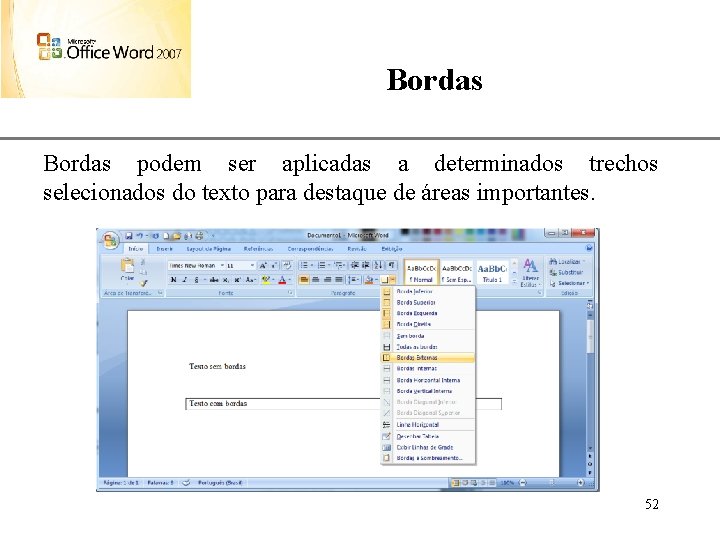
Bordas XP Bordas podem ser aplicadas a determinados trechos selecionados do texto para destaque de áreas importantes. 52
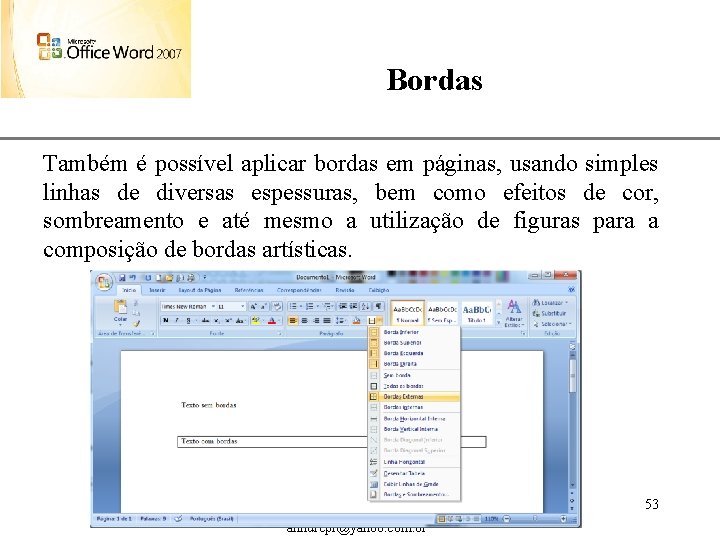
Bordas XP Também é possível aplicar bordas em páginas, usando simples linhas de diversas espessuras, bem como efeitos de cor, sombreamento e até mesmo a utilização de figuras para a composição de bordas artísticas. Aulas de Informática anndrepr@yahoo. com. br 53
Bordas XP Para aplicar uma borda a uma parte selecionada do texto, basta abrir o menu da seta do botão borda, denominado por padrão quando há ausência de uma borda e em seguida sobre a opção de borda correspondente 54
Localização e substituição XP Localizar uma palavra, trecho ou parte de um documento através do Word é muito fácil. Através da caixa Localizar e Substituir é possível não apenas localizar, mas também substituir conteúdos em uma única operação. A caixa é aberta através das teclas de atalho Ctrl + F ou simplesmente se pressionando a tecla <F 5>. 55
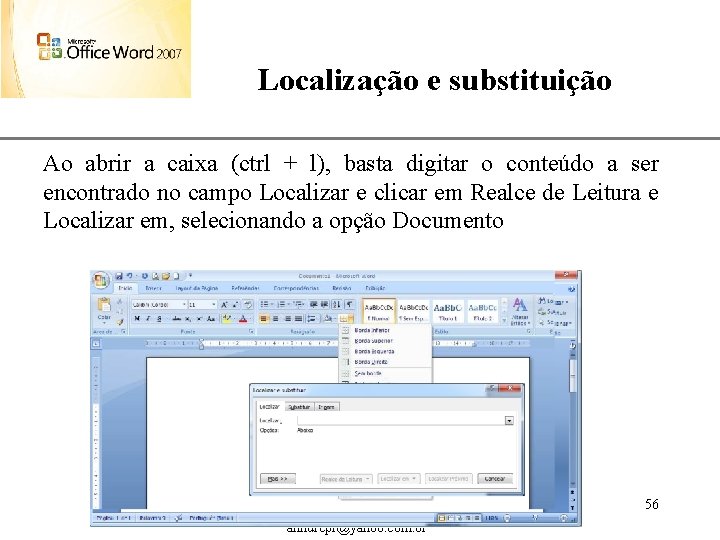
Localização e substituição XP Ao abrir a caixa (ctrl + l), basta digitar o conteúdo a ser encontrado no campo Localizar e clicar em Realce de Leitura e Localizar em, selecionando a opção Documento Aulas de Informática anndrepr@yahoo. com. br 56
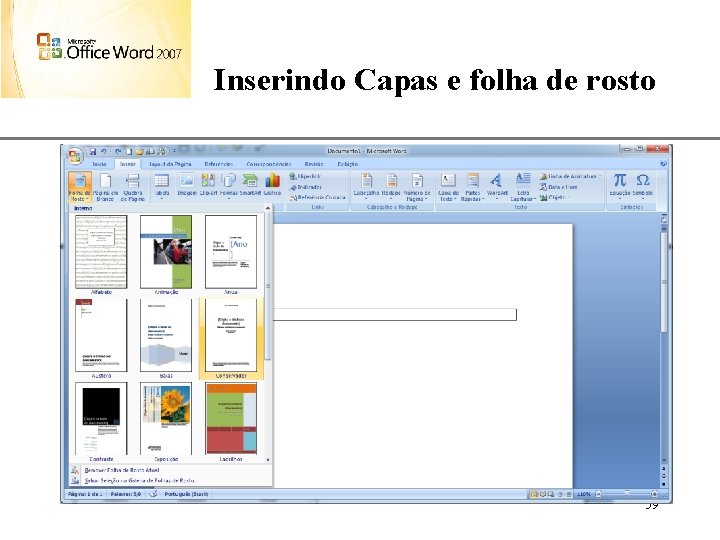
Inserindo Capas e folha de rosto XP Interessante recurso adicionado à versão 2007, a inserção de capas possibilita a criação de uma página específica para um documento que contenha ornamentos gráficos editáveis e espaços especiais destinados à inserção de títulos e subtítulos. 57
XP Para inserir uma capa no documento: a) Inicie um novo documento ou abra um documento pronto; b) Clique na guia Inserir, subguia Páginas; c) Escolha a opção Folha de Rosto; d) Será exibida a galeria de Folhas de Rosto, como mostra a figura a seguir. Depois clique sobre a opção desejada. 58
Inserindo Capas e folha de rosto XP 59
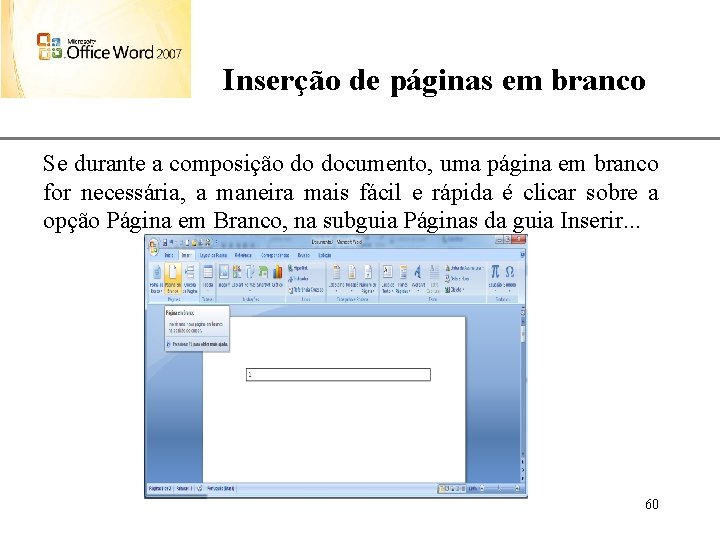
Inserção de páginas em branco XP Se durante a composição do documento, uma página em branco for necessária, a maneira mais fácil e rápida é clicar sobre a opção Página em Branco, na subguia Páginas da guia Inserir. . . 60
XP Quer aprender sobre o Office 2007? ? ? • A Microsoft disponibiliza gratuitamente treinamentos do pacote Office bem como dos seus demais produtos. Caso tenha interesse visite o link abaixo: • http: //office. microsoft. com/pt-br/training/default. aspx 61
Microsoft Office Word 2010 XP Após o lançamento da ferramenta Google Docs pela Google, pela primeira vez a Microsoft vislumbrou em um futuro próximo um concorrente forte em potencial que, se ainda está longe de assumir a liderança, começa a “incomodar” trazendo algumas inovações. E é justamente olhando para o futuro que a Microsoft projeta a sua versão 2010 do Office. 62
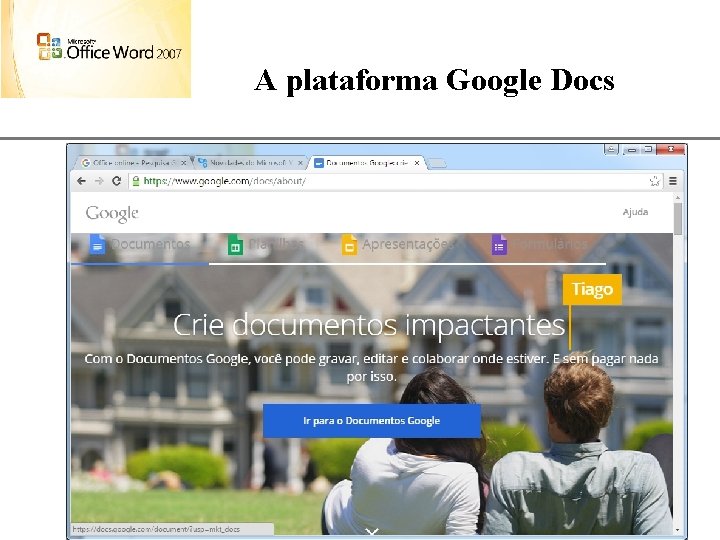
A plataforma Google Docs XP 63
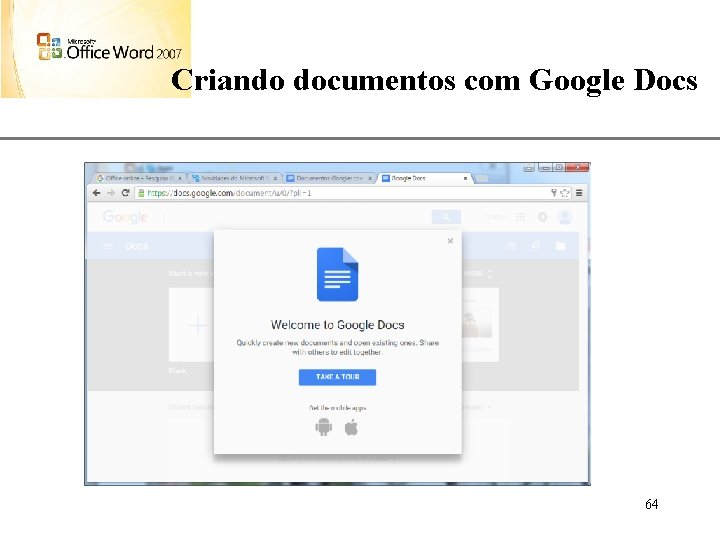
XP Criando documentos com Google Docs 64
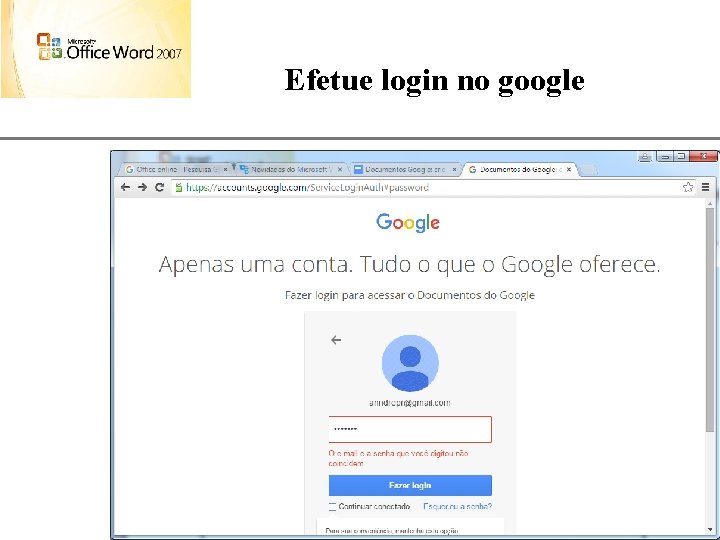
Efetue login no google XP 65
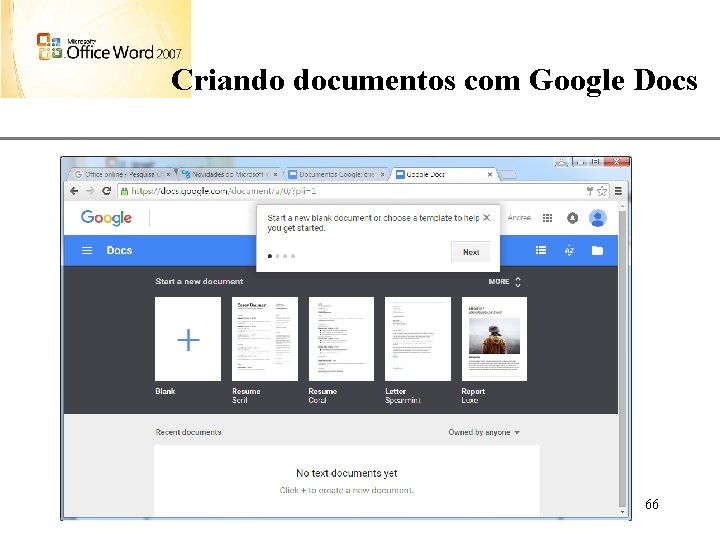
XP Criando documentos com Google Docs 66
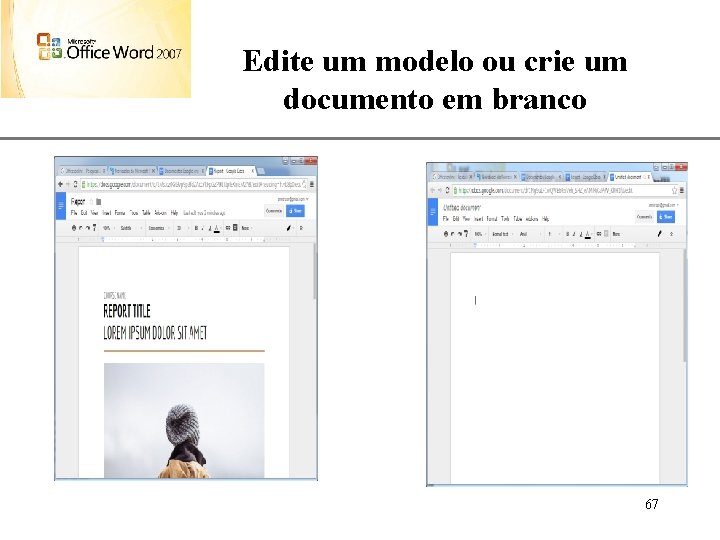
Edite um modelo ou crie um documento em branco XP 67
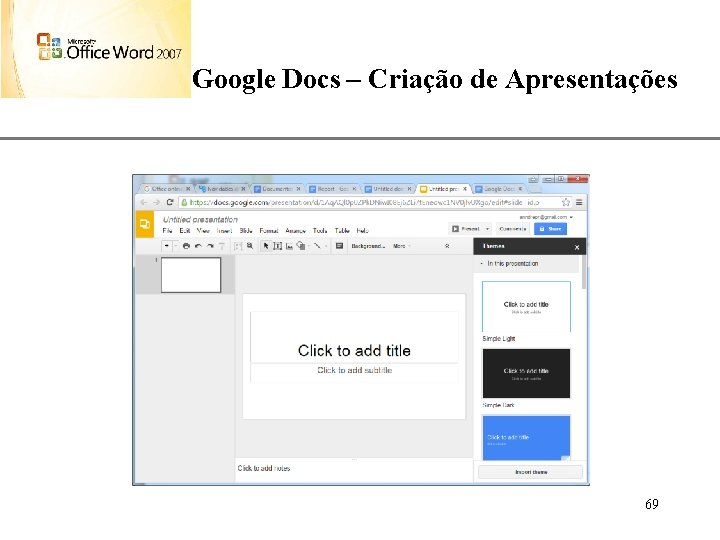
XP O Google Docs, é um pacote de aplicativos do Google baseado em AJAX. Funciona totalmente on-line diretamente no browser. Os aplicativos são compatíveis com o Open. Office. org/Br. Office. org, KOffice e Microsoft Office, e atualmente compõe-se de um processador de texto, um editor de apresentações, um editor de planilhas e um editor de formulários. 68
XP Google Docs – Criação de Apresentações 69
XP • E é justamente olhando para o futuro que a Microsoft projeta a sua versão 2010 do Office. 70