
XP draaien op nieuwe Computer EEN GEZAMENLIJKE PRESENTATIE
- Slides: 26
XP draaien op nieuwe Computer EEN GEZAMENLIJKE PRESENTATIE VAN KICK DE WOLFF EN JULIUS HUISTRA BEIDE PRESENTATIES KOMEN WEER OP INTERNET. Kick de Wolff 25 oktober 2011
XP draaien op nieuwe Computer We kunnen dit op meerdere manieren installeren. 1 e d. m. v. XP naast Windows 7 m. b. v. een Multi boot systeem. 2 e d. m. v. een virtuele pc te instaleren binnen W 7. Kick de Wolff 25 oktober 2011
XP naast W 7 • We gaan er van uit dat U een modern systeem heeft met Windows 7(W 7). En om een of andere reden wilt u Windows XP ernaast installeren. De redenen kunnen zijn: • Uw 16 bits programma draait niet onder W 7 32/64 bits systeem. • U heeft geen W 7 drivers voor uw oude randapparatuur. (nieuwe apparatuur kopen is simpeler) Kick de Wolff 25 oktober 2011
Multiboot Eerst wat kennis van Opstarten en Multiboot: Een computer start eerst het BIOS waar een aantal controles worden uitgevoerd en dan wordt opgestart van de daar aangeven opstart medium (bv. floppy, USB stick, CD/DVD, of een bepaalde hardeschijf. Kick de Wolff 25 oktober 2011
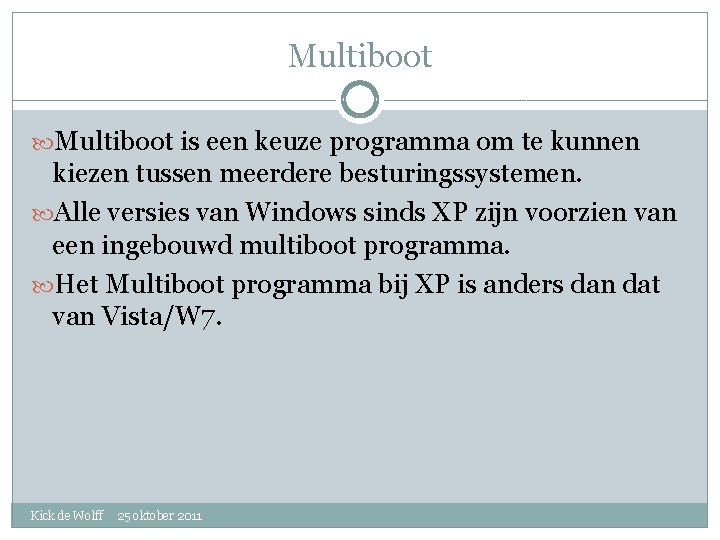
Multiboot is een keuze programma om te kunnen kiezen tussen meerdere besturingssystemen. Alle versies van Windows sinds XP zijn voorzien van een ingebouwd multiboot programma. Het Multiboot programma bij XP is anders dan dat van Vista/W 7. Kick de Wolff 25 oktober 2011
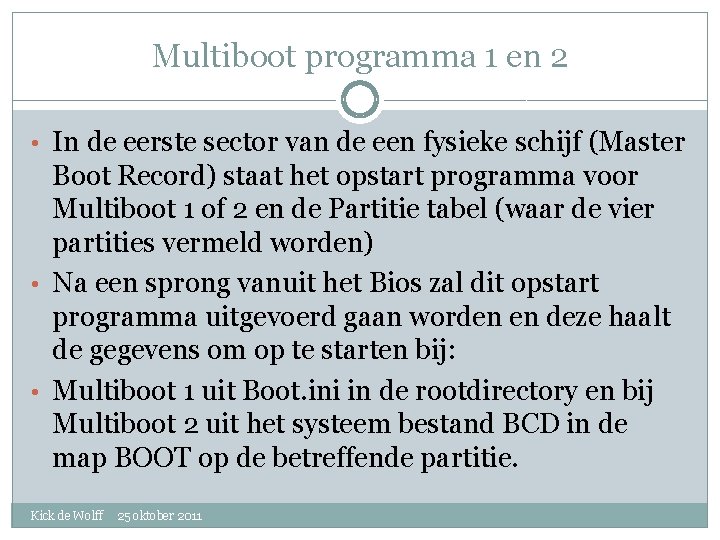
Multiboot programma 1 en 2 • In de eerste sector van de een fysieke schijf (Master Boot Record) staat het opstart programma voor Multiboot 1 of 2 en de Partitie tabel (waar de vier partities vermeld worden) • Na een sprong vanuit het Bios zal dit opstart programma uitgevoerd gaan worden en deze haalt de gegevens om op te starten bij: • Multiboot 1 uit Boot. ini in de rootdirectory en bij Multiboot 2 uit het systeem bestand BCD in de map BOOT op de betreffende partitie. Kick de Wolff 25 oktober 2011
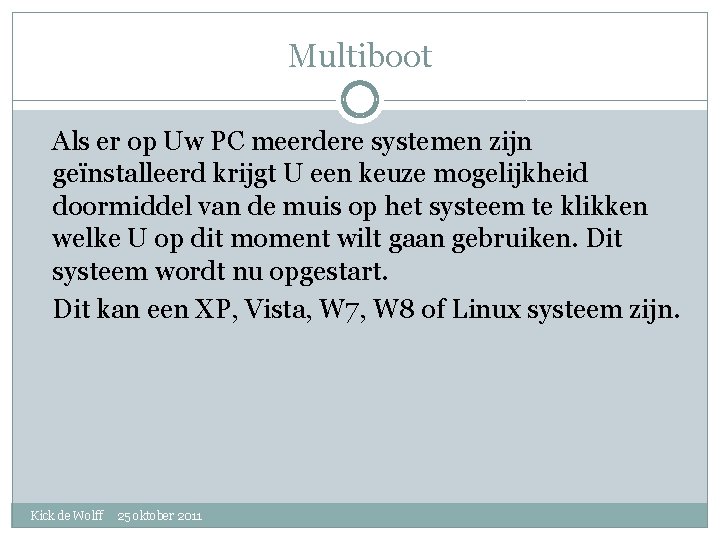
Multiboot Als er op Uw PC meerdere systemen zijn geïnstalleerd krijgt U een keuze mogelijkheid doormiddel van de muis op het systeem te klikken welke U op dit moment wilt gaan gebruiken. Dit systeem wordt nu opgestart. Dit kan een XP, Vista, W 7, W 8 of Linux systeem zijn. Kick de Wolff 25 oktober 2011
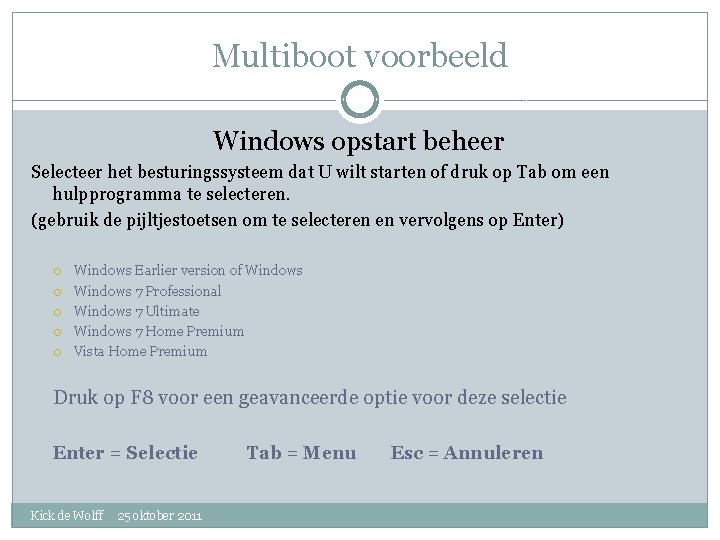
Multiboot voorbeeld Windows opstart beheer Selecteer het besturingssysteem dat U wilt starten of druk op Tab om een hulpprogramma te selecteren. (gebruik de pijltjestoetsen om te selecteren en vervolgens op Enter) Windows Earlier version of Windows 7 Professional Windows 7 Ultimate Windows 7 Home Premium Vista Home Premium Druk op F 8 voor een geavanceerde optie voor deze selectie Enter = Selectie Kick de Wolff 25 oktober 2011 Tab = Menu Esc = Annuleren
Voorbereidingen I Voor het instaleren van een nieuw XP systeem naast een bestaand systeem zijn diverse voorbereidingen nodig: Inventariseer wat er voor hardware in uw computer zit. Klik hiervoor rechts op “Computer” uit start menu. Kies eigenschappen en dan apparaat beheer. Kick de Wolff 25 oktober 2011
Voorbereidingen II • Probeer in het bezit te komen van alle drivers die u straks nodig zult hebben. Vanaf de oorspronkelijke installatie CD’s of download de drivers van Internet. Dit zijn bv. de Drivers voor uw netwerkkaart, CD/DVD, geluidskaart, grafische kaart etc. • Ook het programma “Easy BCD” van Neosmart. . downloaden • Zet alle gedownloade sofware op een USB stick. • Maak in W 7 ook een herstel DVD aan als U niet de originele W 7 DVD heeft. Kick de Wolff 25 oktober 2011
Voorbereidingen III Regel een licentie sleutel voor de betreffende XP. Regel ook een XP CD welke is voorzien van de juiste SATA drivers. (XP installatie kan niet van SATA schijven werken, maar alle moderne computers zijn voorzien van SATA schijven. U kunt dit zelf testen door van de XP CD op te starten en te kijken of deze laat zien welke partities er op de harddisk staan. Kick de Wolff 25 oktober 2011
XP + SATA CD Als U geen XP CD heeft met SATA drivers dan kunt U deze zelf maken (slipstreamen) met behulp van hulpmiddelen die op het internet te vinden zijn. (bv n. Lite)zie www. schoonepc. nl Ik heb een XP Home Premium CD met SP 2 en diverse SATA drivers, dus U mailt mij maar. Wel moeten wij kijken of deze ook geschikt is voor uw PC. Kick de Wolff 25 oktober 2011
Extra partitie maken. U zult nu eerst een extra partitie moeten gaan aanmaken op de disk. Dit mag een logische partitie zijn (een deel van een extended partitie). U kunt dit doen door hiervoor rechts op “Computer” uit start menu te klikken. Kies dan beheren en dan schijfbeheer. Of een apartitioneringsprogramma te gebruiken. Kick de Wolff 25 oktober 2011
Extra partitie maken. Als Uw disk al vol staat met vier primaire partities, heeft U een probleem. U zult dan de recovery partitie van uw leverancier moet opofferen en uw Windows partitie verkleinen. Of m. b. v. de handleiding van Medion uw schijf her partitioneren. Deze handleiding werkt waarschijnlijk ook voor andere merken. Of XP onder W 7 te installeren i. p. v. er naast. (deel II van de lezing) Kick de Wolff 25 oktober 2011
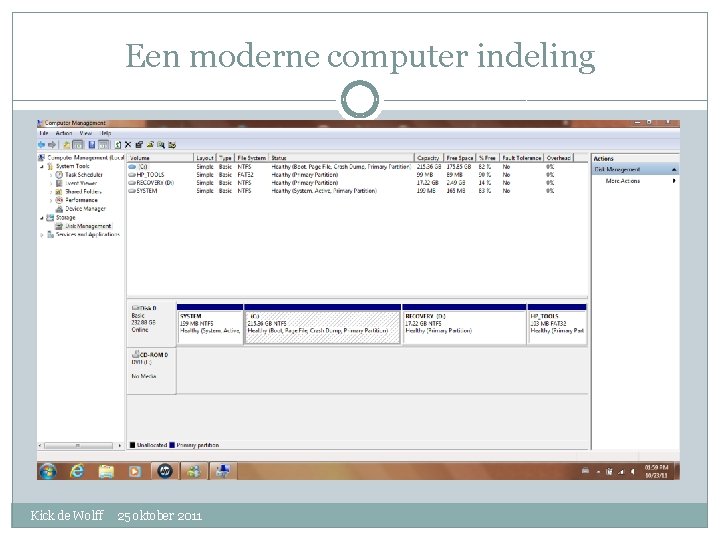
Een moderne computer indeling Kick de Wolff 25 oktober 2011
Inhoud Compaq Presario Primaire, Hidden, Active, klein (200 MB) 2. Primaire, Windows, Groot (215 GB) 3. Primaire, Recovery, (+/- 17, 5 GB GB) 4. Primaire, HP-Tools, klein (103 MB) Als je bij zo’n systeem de grote van de tweede partitie aanpast loopt de Recovery niet meer en vervalt uw garantie. Bij Medion zie je hetzelfde beeld. 1. Kick de Wolff 25 oktober 2011
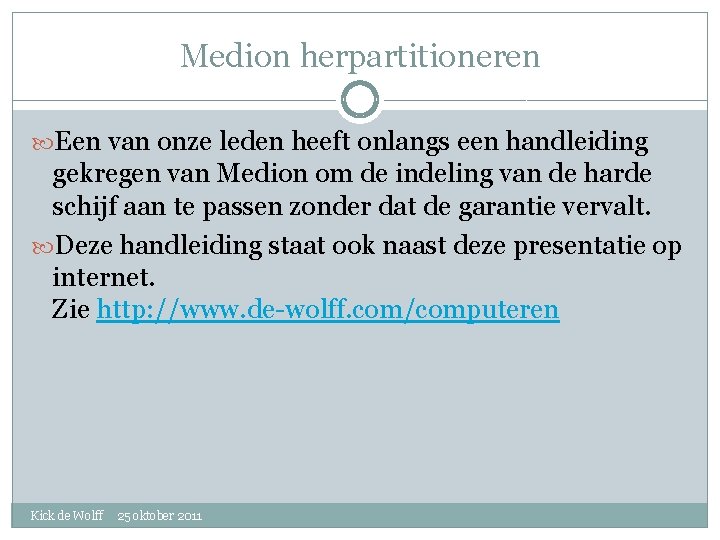
Medion herpartitioneren Een van onze leden heeft onlangs een handleiding gekregen van Medion om de indeling van de harde schijf aan te passen zonder dat de garantie vervalt. Deze handleiding staat ook naast deze presentatie op internet. Zie http: //www. de-wolff. com/computeren Kick de Wolff 25 oktober 2011
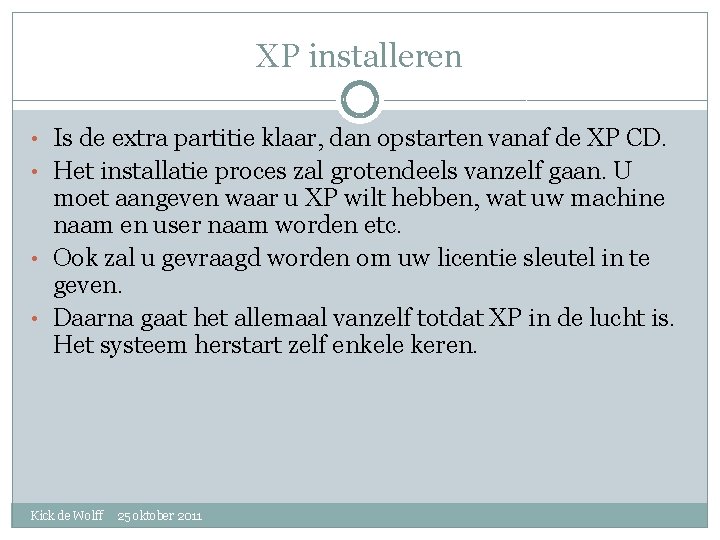
XP installeren • Is de extra partitie klaar, dan opstarten vanaf de XP CD. • Het installatie proces zal grotendeels vanzelf gaan. U moet aangeven waar u XP wilt hebben, wat uw machine naam en user naam worden etc. • Ook zal u gevraagd worden om uw licentie sleutel in te geven. • Daarna gaat het allemaal vanzelf totdat XP in de lucht is. Het systeem herstart zelf enkele keren. Kick de Wolff 25 oktober 2011
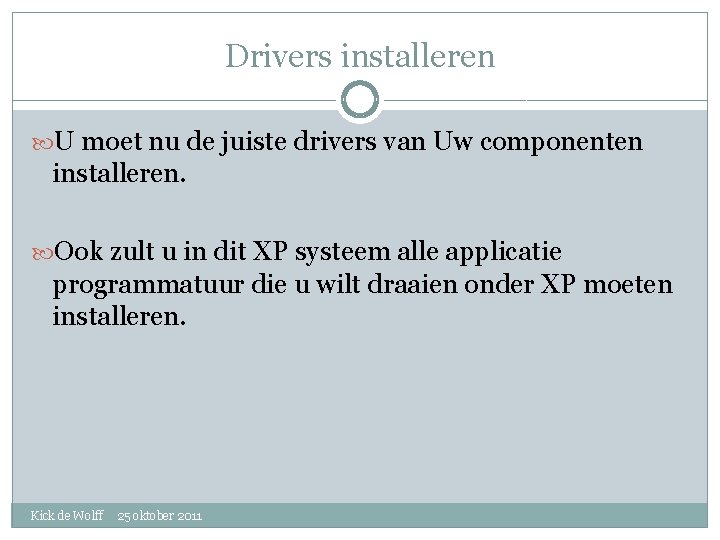
Drivers installeren U moet nu de juiste drivers van Uw componenten installeren. Ook zult u in dit XP systeem alle applicatie programmatuur die u wilt draaien onder XP moeten installeren. Kick de Wolff 25 oktober 2011
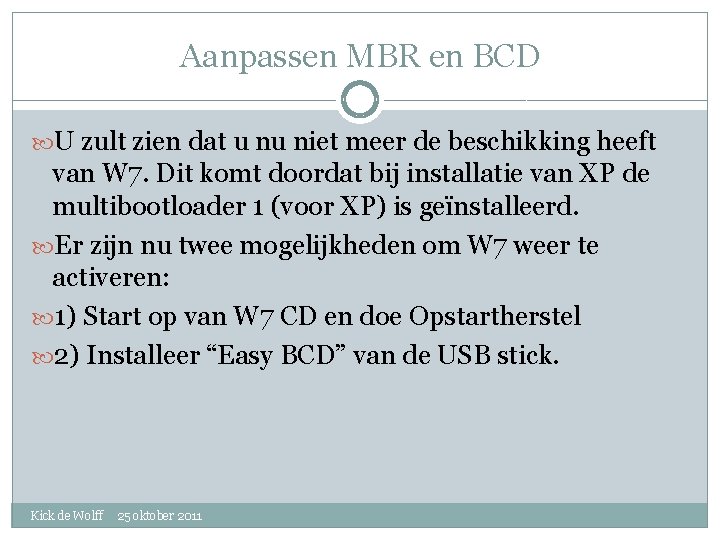
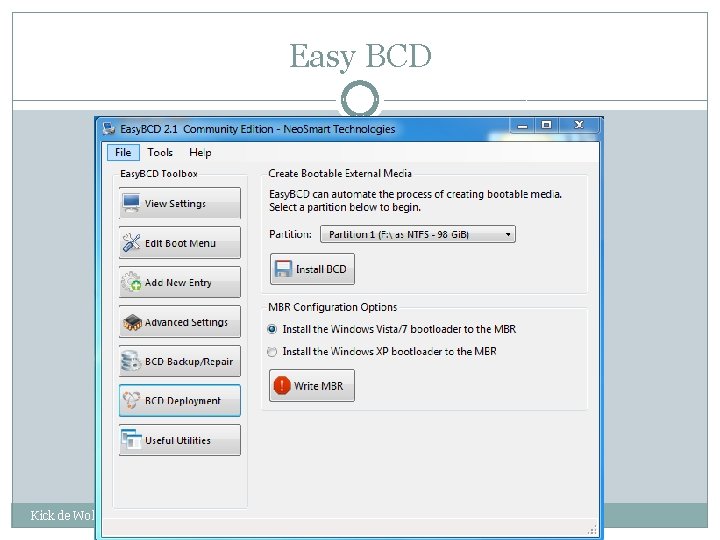
Aanpassen MBR en BCD U zult zien dat u nu niet meer de beschikking heeft van W 7. Dit komt doordat bij installatie van XP de multibootloader 1 (voor XP) is geïnstalleerd. Er zijn nu twee mogelijkheden om W 7 weer te activeren: 1) Start op van W 7 CD en doe Opstartherstel 2) Installeer “Easy BCD” van de USB stick. Kick de Wolff 25 oktober 2011
Easy BCD Kick de Wolff 25 oktober 2011
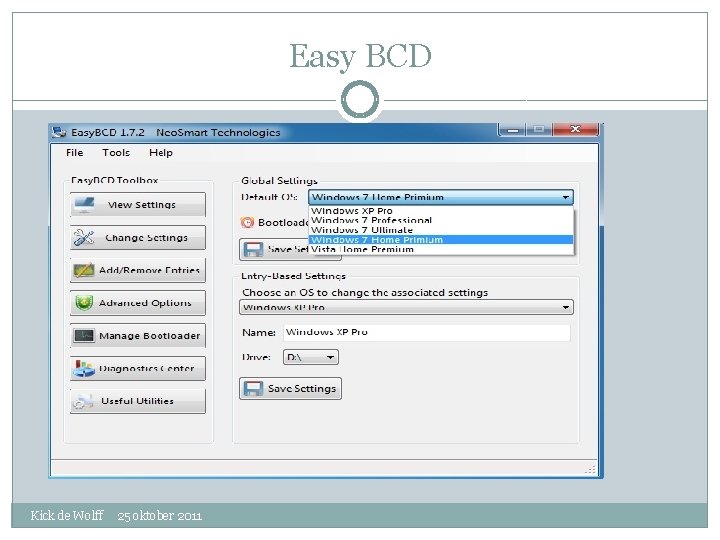
Easy BCD Ook doormiddel van dit programma kunt U de default keuze bepalen welke als U geen keuze heeft gemaakt automatisch wordt opgestart. Ook kunt U het menu hiermede aanpassen in welke volgorde de diverse systemen op het scherm komen te staan. Kick de Wolff 25 oktober 2011
Easy BCD Kick de Wolff 25 oktober 2011
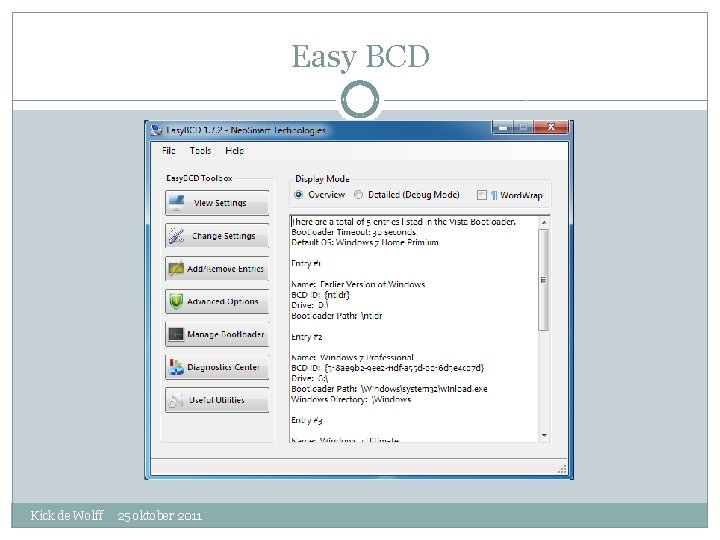
Easy BCD Zoals U op het vorige beeld heeft gezien staan er op deze p. c. 5 operatings-systemen geïnstalleerd. Op het volgende beeld kunt U bepalen welk systeem als default wordt opgestart als U vergeet een keuze te maken in dit geval binnen 30 seconde (deze tijd is instelbaar). Windows 7 Home Primium Kick de Wolff 25 oktober 2011
Easy BCD Kick de Wolff 25 oktober 2011
Afsluiting Deel 1 U heeft nu naast uw Windows 7 ook een XP systeem. Vragen? ? ? In deel 2 zal Julius u laten zien hoe u XP onder W 7 installeert. Kick de Wolff 25 oktober 2011