
www csa com l CSA Illumina proporciona acceso

- Slides: 14
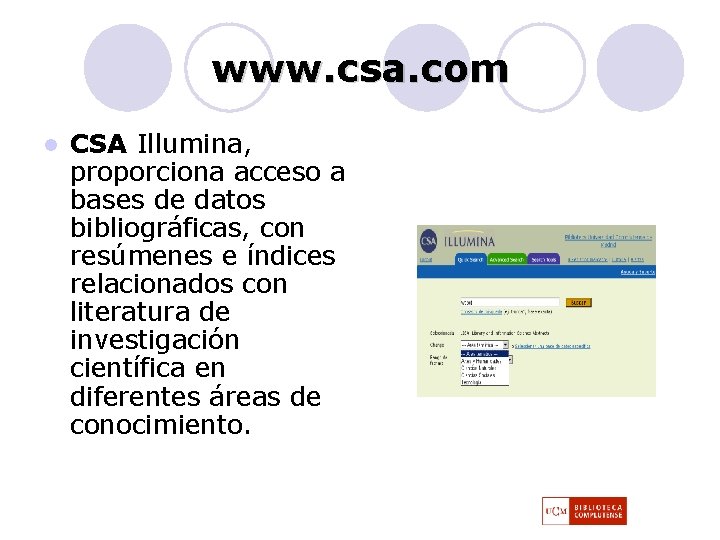
www. csa. com l CSA Illumina, proporciona acceso a bases de datos bibliográficas, con resúmenes e índices relacionados con literatura de investigación científica en diferentes áreas de conocimiento.
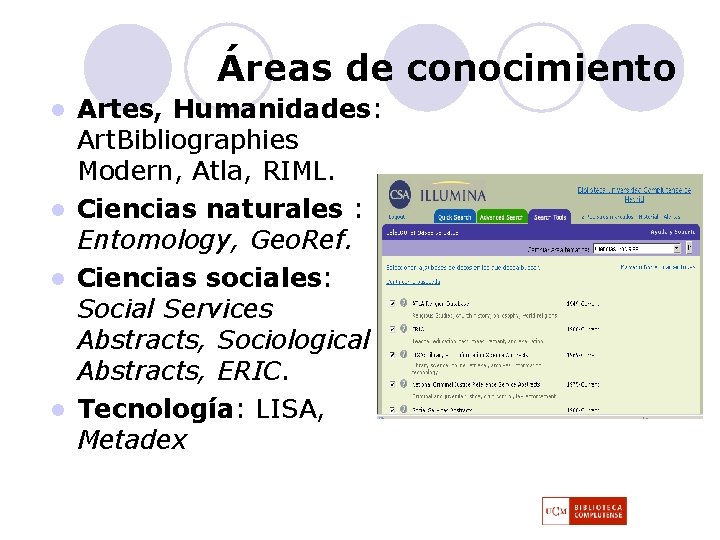
Áreas de conocimiento Artes, Humanidades: Art. Bibliographies Modern, Atla, RIML. l Ciencias naturales : Entomology, Geo. Ref. l Ciencias sociales: Social Services Abstracts, Sociological Abstracts, ERIC. l Tecnología: LISA, Metadex l
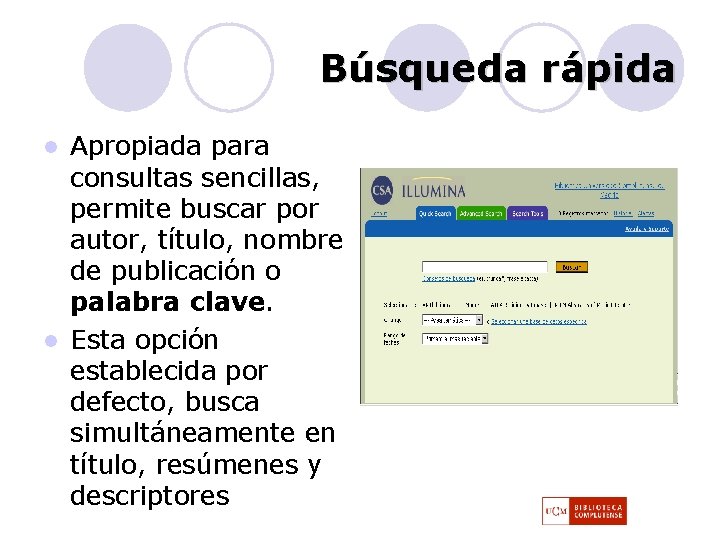
Búsqueda rápida Apropiada para consultas sencillas, permite buscar por autor, título, nombre de publicación o palabra clave. l Esta opción establecida por defecto, busca simultáneamente en título, resúmenes y descriptores l
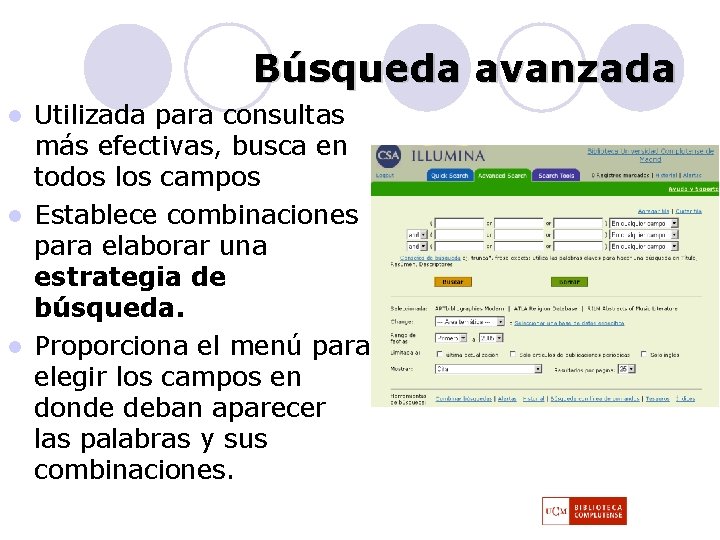
Búsqueda avanzada Utilizada para consultas más efectivas, busca en todos los campos l Establece combinaciones para elaborar una estrategia de búsqueda. l Proporciona el menú para elegir los campos en donde deban aparecer las palabras y sus combinaciones. l
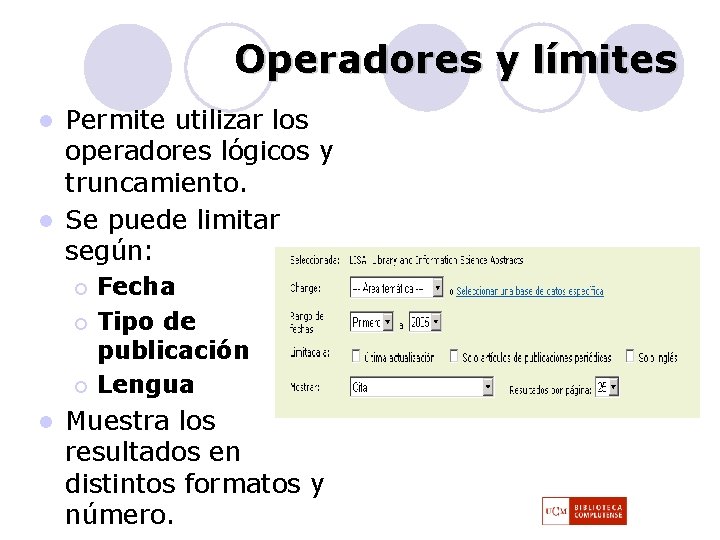
Operadores y límites Permite utilizar los operadores lógicos y truncamiento. l Se puede limitar según: l Fecha ¡ Tipo de publicación ¡ Lengua ¡ l Muestra los resultados en distintos formatos y número.
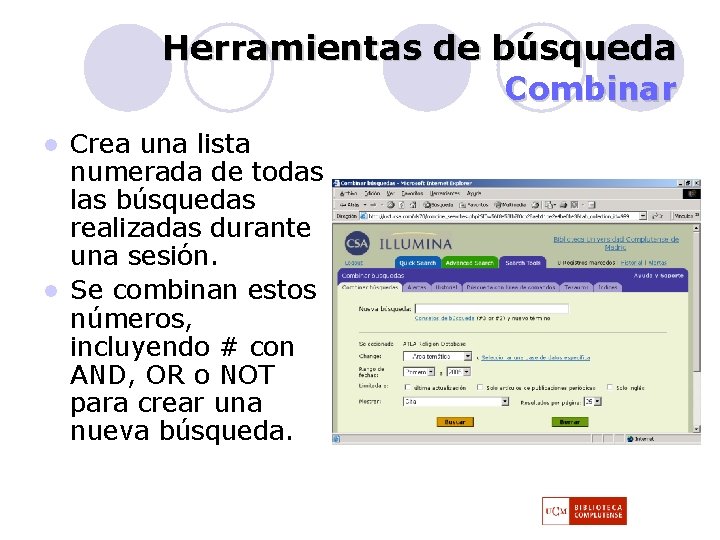
Herramientas de búsqueda Combinar Crea una lista numerada de todas las búsquedas realizadas durante una sesión. l Se combinan estos números, incluyendo # con AND, OR o NOT para crear una nueva búsqueda. l
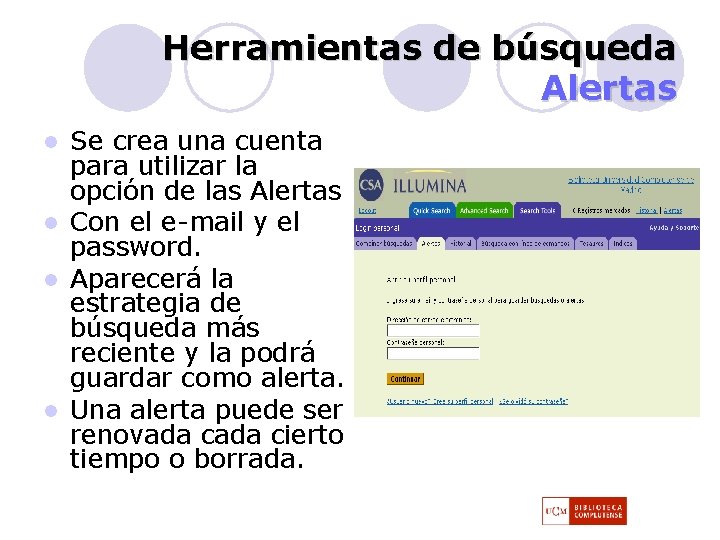
Herramientas de búsqueda Alertas Se crea una cuenta para utilizar la opción de las Alertas l Con el e-mail y el password. l Aparecerá la estrategia de búsqueda más reciente y la podrá guardar como alerta. l Una alerta puede ser renovada cierto tiempo o borrada. l
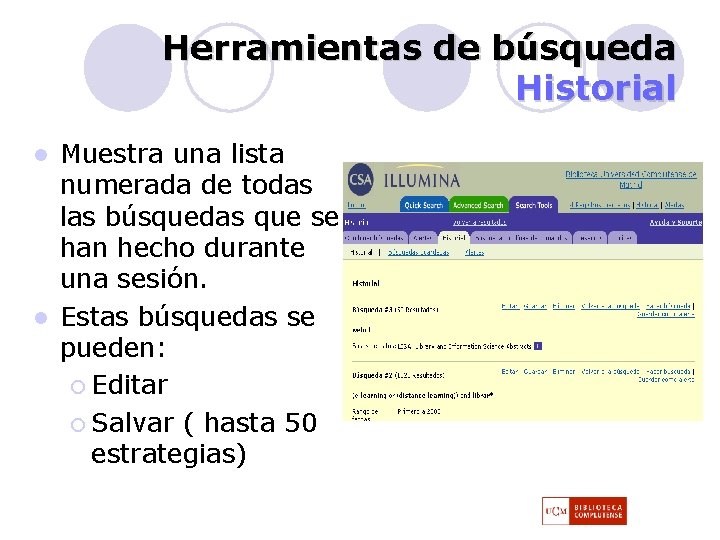
Herramientas de búsqueda Historial Muestra una lista numerada de todas las búsquedas que se han hecho durante una sesión. l Estas búsquedas se pueden: ¡ Editar ¡ Salvar ( hasta 50 estrategias) l
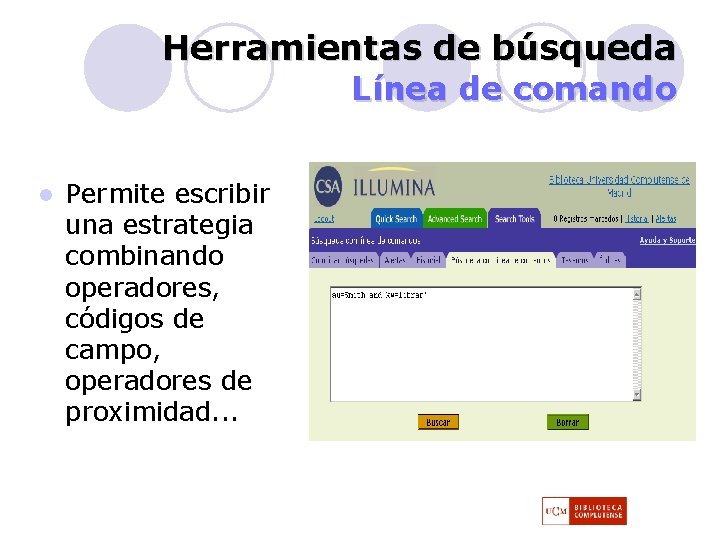
Herramientas de búsqueda Línea de comando l Permite escribir una estrategia combinando operadores, códigos de campo, operadores de proximidad. . .
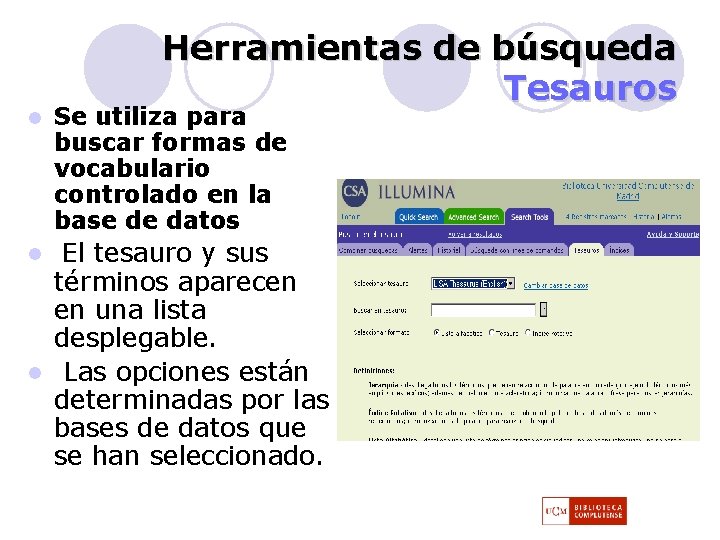
l Herramientas de búsqueda Tesauros Se utiliza para buscar formas de vocabulario controlado en la base de datos El tesauro y sus términos aparecen en una lista desplegable. l Las opciones están determinadas por las bases de datos que se han seleccionado. l
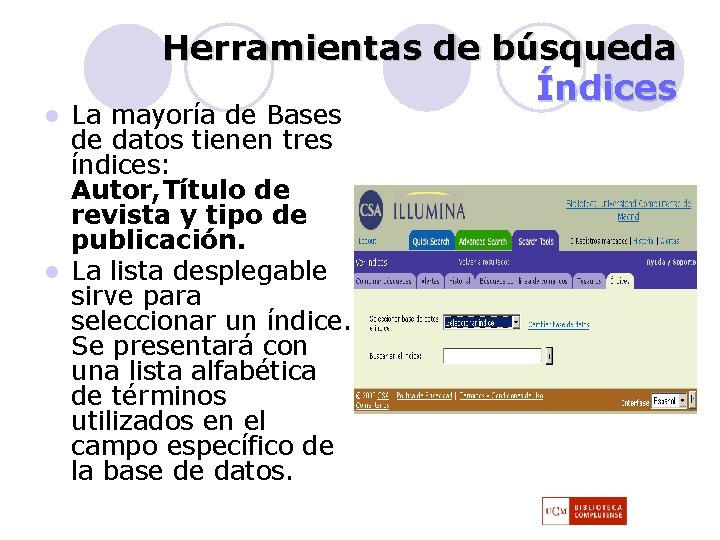
Herramientas de búsqueda Índices La mayoría de Bases de datos tienen tres índices: Autor, Título de revista y tipo de publicación. l La lista desplegable sirve para seleccionar un índice. Se presentará con una lista alfabética de términos utilizados en el campo específico de la base de datos. l
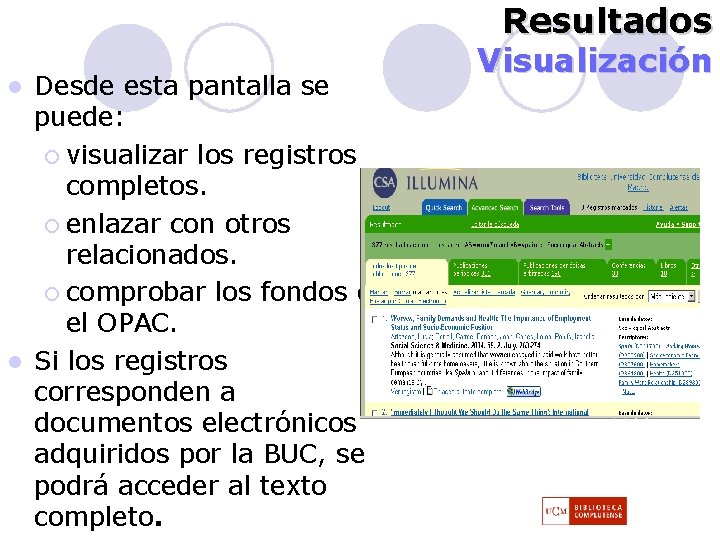
Resultados Desde esta pantalla se puede: ¡ visualizar los registros completos. ¡ enlazar con otros relacionados. ¡ comprobar los fondos en el OPAC. l Si los registros corresponden a documentos electrónicos adquiridos por la BUC, se podrá acceder al texto completo. l Visualización
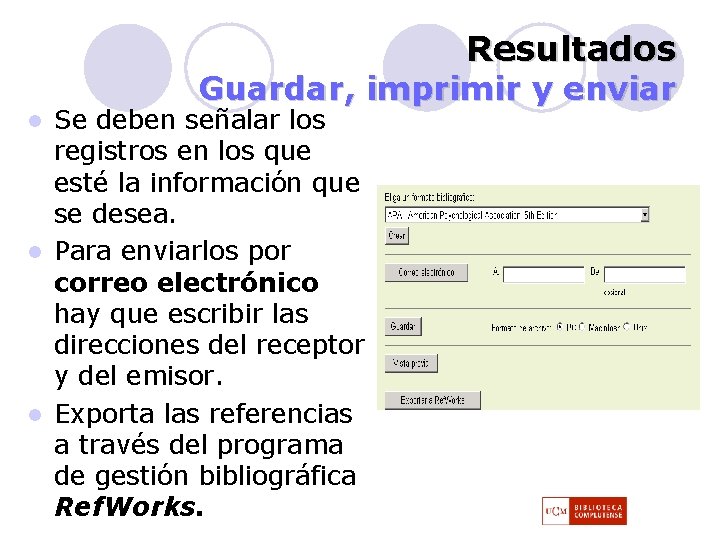
Resultados Guardar, imprimir y enviar Se deben señalar los registros en los que esté la información que se desea. l Para enviarlos por correo electrónico hay que escribir las direcciones del receptor y del emisor. l Exporta las referencias a través del programa de gestión bibliográfica Ref. Works. l