
Workshop Metode Penelitian Kuantitatif Teknik Pengolahan Data dan


- Slides: 28
Workshop Metode Penelitian Kuantitatif: Teknik Pengolahan Data dan Interpretasi Hasil Penelitian Dengan Menggunakan Program SPSS Untuk Variabel Intervening Instruktur: Sihar Tambun, SE, M. Si, Ak. dan Tim Email: sihar. tambun@yahoo. com Email: sihar. tambun@uta 45 jakarta. ac. id FAKULTAS EKONOMI DAN BISNIS UNIVERSITAS 17 AGUSTUS 1945 JAKARTA 20 Desember 2013
SESI INTERVENING VARIABEL
Catatan Penting Tentang SPSS 1. Menginstall SPSS sebaiknya dilakukan setelah software nya di copy ke Laptop (jangan di install dari flashdisk) 2. Pastikan Setting tanda baca menggunakan gaya Amerika, dimana “Decimal Symbol” menggunakan tanda titik dan “Digit Grouping Symbol” menggunakan tanda koma. Sihar Tbn Workshop SPSS 3
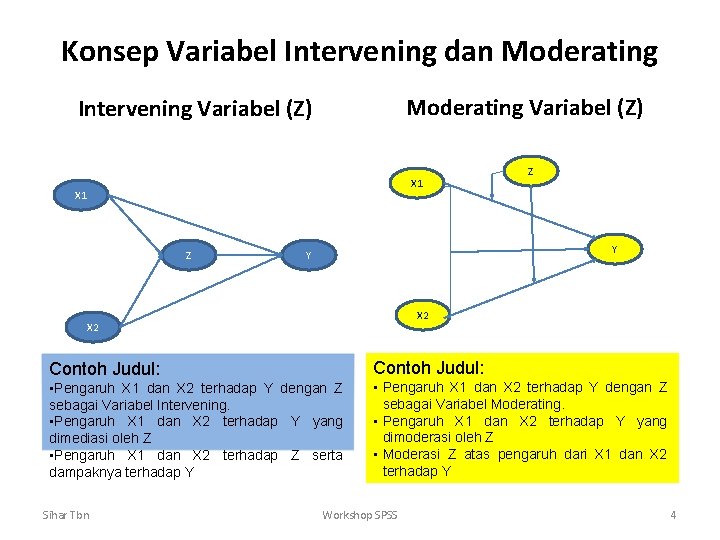
Konsep Variabel Intervening dan Moderating Variabel (Z) Intervening Variabel (Z) X 1 Z Y Y X 2 Contoh Judul: • Pengaruh X 1 dan X 2 terhadap Y dengan Z sebagai Variabel Intervening. • Pengaruh X 1 dan X 2 terhadap Y yang dimediasi oleh Z • Pengaruh X 1 dan X 2 terhadap Z serta dampaknya terhadap Y Sihar Tbn Z • Pengaruh X 1 dan X 2 terhadap Y dengan Z sebagai Variabel Moderating. • Pengaruh X 1 dan X 2 terhadap Y yang dimoderasi oleh Z • Moderasi Z atas pengaruh dari X 1 dan X 2 terhadap Y Workshop SPSS 4
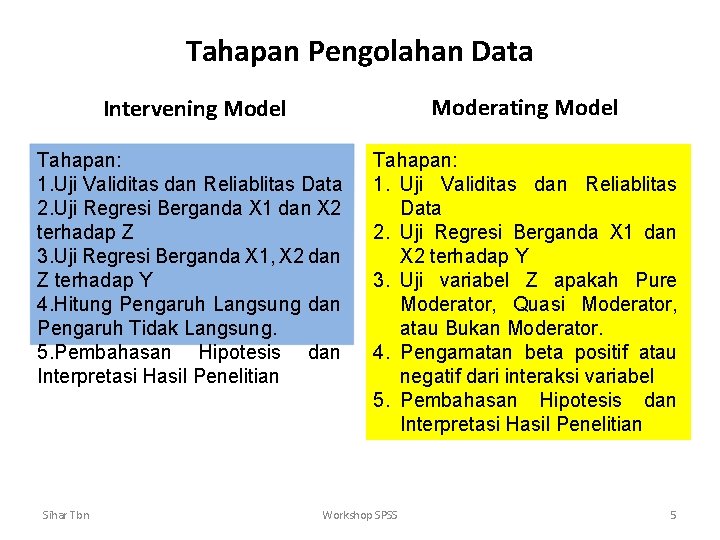
Tahapan Pengolahan Data Intervening Model Moderating Model Tahapan: 1. Uji Validitas dan Reliablitas Data 2. Uji Regresi Berganda X 1 dan X 2 terhadap Z 3. Uji Regresi Berganda X 1, X 2 dan Z terhadap Y 4. Hitung Pengaruh Langsung dan Pengaruh Tidak Langsung. 5. Pembahasan Hipotesis dan Interpretasi Hasil Penelitian Tahapan: 1. Uji Validitas dan Reliablitas Data 2. Uji Regresi Berganda X 1 dan X 2 terhadap Y 3. Uji variabel Z apakah Pure Moderator, Quasi Moderator, atau Bukan Moderator. 4. Pengamatan beta positif atau negatif dari interaksi variabel 5. Pembahasan Hipotesis dan Interpretasi Hasil Penelitian Sihar Tbn Workshop SPSS 5
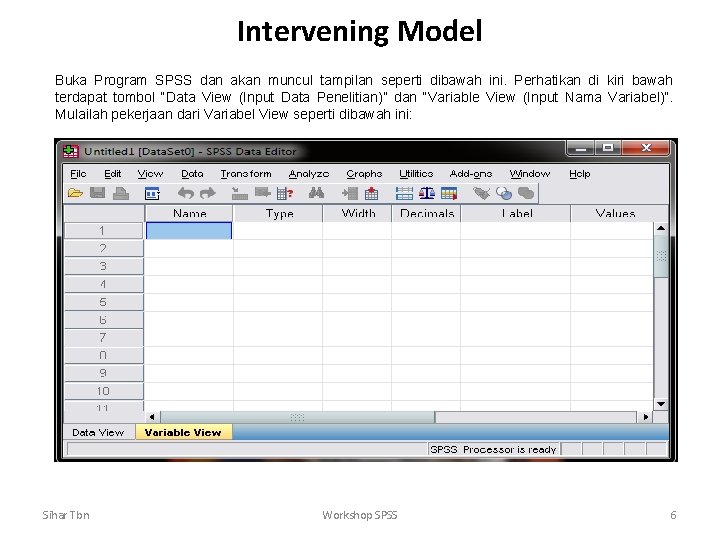
Intervening Model Buka Program SPSS dan akan muncul tampilan seperti dibawah ini. Perhatikan di kiri bawah terdapat tombol “Data View (Input Data Penelitian)” dan “Variable View (Input Nama Variabel)”. Mulailah pekerjaan dari Variabel View seperti dibawah ini: Sihar Tbn Workshop SPSS 6
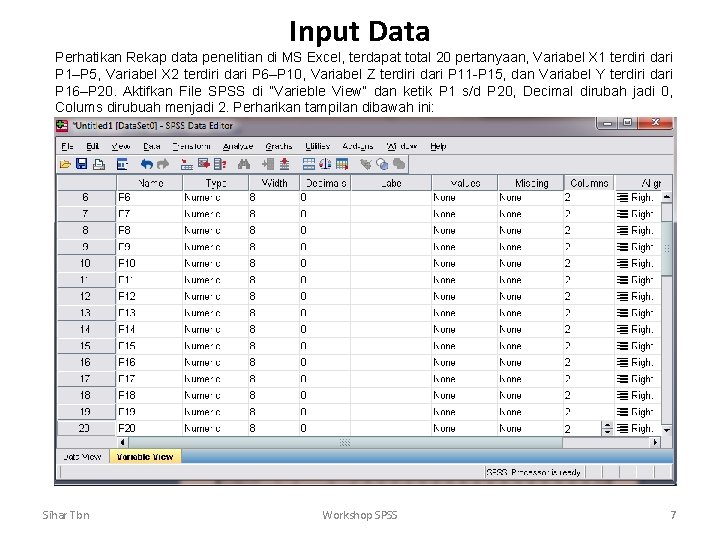
Input Data Perhatikan Rekap data penelitian di MS Excel, terdapat total 20 pertanyaan, Variabel X 1 terdiri dari P 1–P 5, Variabel X 2 terdiri dari P 6–P 10, Variabel Z terdiri dari P 11 -P 15, dan Variabel Y terdiri dari P 16–P 20. Aktifkan File SPSS di “Varieble View” dan ketik P 1 s/d P 20, Decimal dirubah jadi 0, Colums dirubuah menjadi 2. Perharikan tampilan dibawah ini: Sihar Tbn Workshop SPSS 7
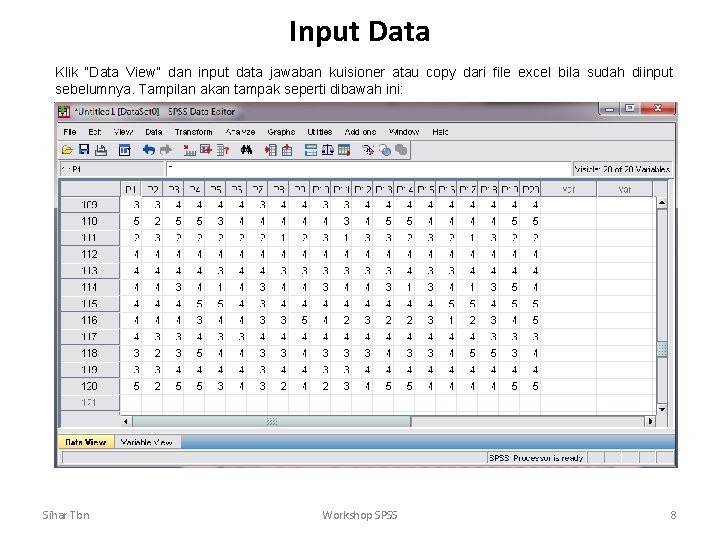
Input Data Klik “Data View” dan input data jawaban kuisioner atau copy dari file excel bila sudah diinput sebelumnya. Tampilan akan tampak seperti dibawah ini: Sihar Tbn Workshop SPSS 8
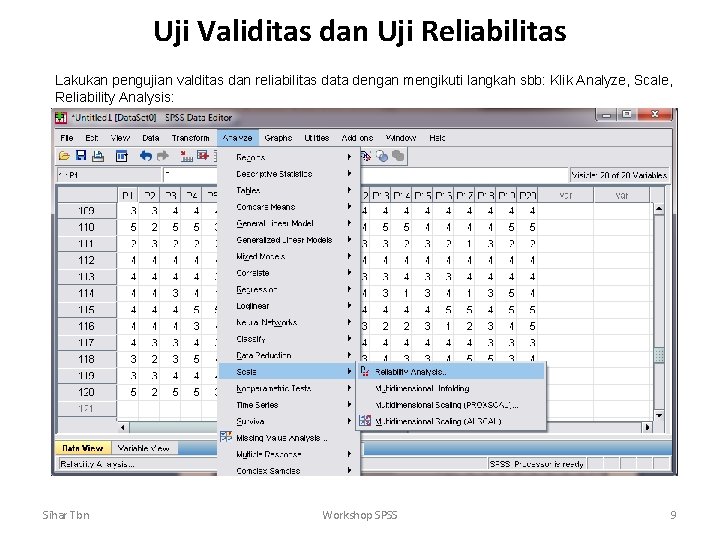
Uji Validitas dan Uji Reliabilitas Lakukan pengujian valditas dan reliabilitas data dengan mengikuti langkah sbb: Klik Analyze, Scale, Reliability Analysis: Sihar Tbn Workshop SPSS 9
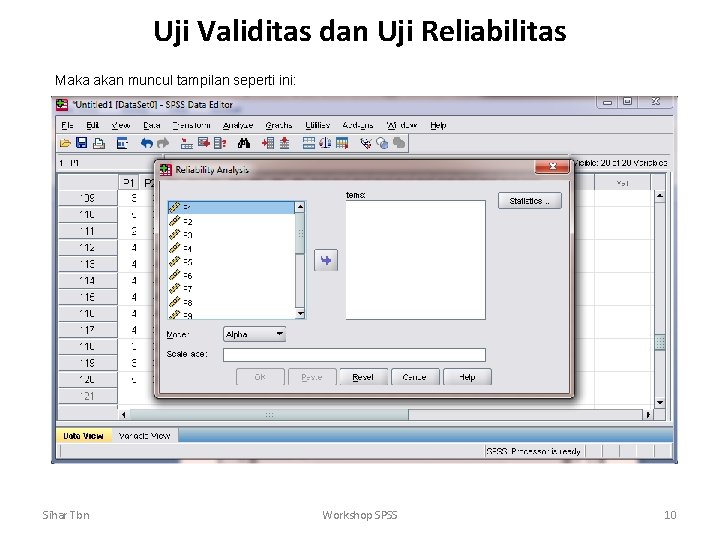
Uji Validitas dan Uji Reliabilitas Maka akan muncul tampilan seperti ini: Sihar Tbn Workshop SPSS 10
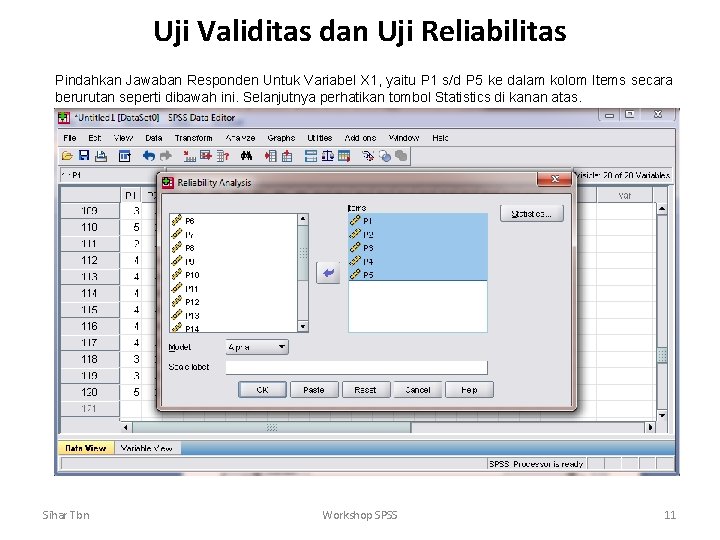
Uji Validitas dan Uji Reliabilitas Pindahkan Jawaban Responden Untuk Variabel X 1, yaitu P 1 s/d P 5 ke dalam kolom Items secara berurutan seperti dibawah ini. Selanjutnya perhatikan tombol Statistics di kanan atas. Sihar Tbn Workshop SPSS 11
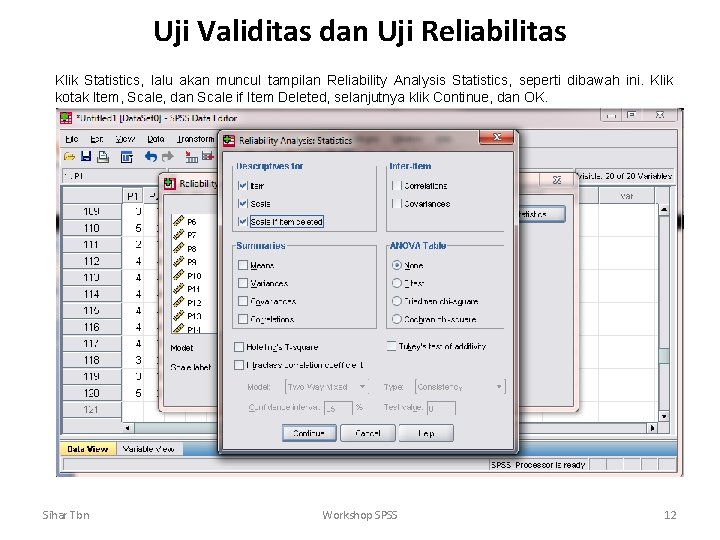
Uji Validitas dan Uji Reliabilitas Klik Statistics, lalu akan muncul tampilan Reliability Analysis Statistics, seperti dibawah ini. Klik kotak Item, Scale, dan Scale if Item Deleted, selanjutnya klik Continue, dan OK. Sihar Tbn Workshop SPSS 12
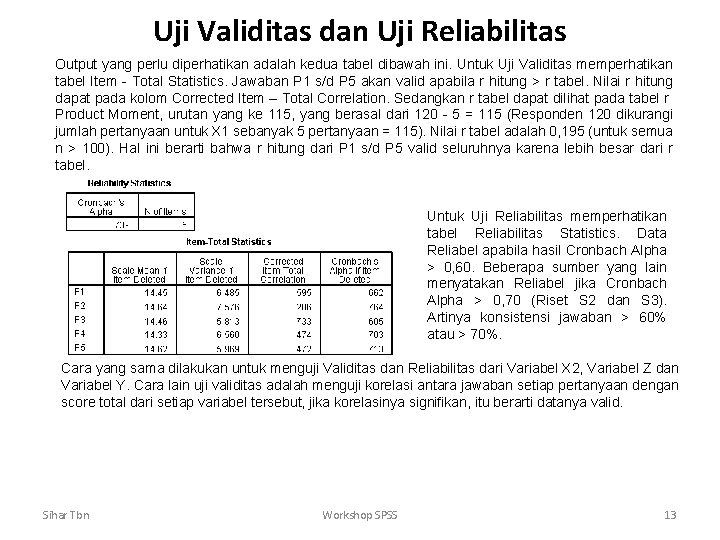
Uji Validitas dan Uji Reliabilitas Output yang perlu diperhatikan adalah kedua tabel dibawah ini. Untuk Uji Validitas memperhatikan tabel Item - Total Statistics. Jawaban P 1 s/d P 5 akan valid apabila r hitung > r tabel. Nilai r hitung dapat pada kolom Corrected Item – Total Correlation. Sedangkan r tabel dapat dilihat pada tabel r Product Moment, urutan yang ke 115, yang berasal dari 120 - 5 = 115 (Responden 120 dikurangi jumlah pertanyaan untuk X 1 sebanyak 5 pertanyaan = 115). Nilai r tabel adalah 0, 195 (untuk semua n > 100). Hal ini berarti bahwa r hitung dari P 1 s/d P 5 valid seluruhnya karena lebih besar dari r tabel. Untuk Uji Reliabilitas memperhatikan tabel Reliabilitas Statistics. Data Reliabel apabila hasil Cronbach Alpha > 0, 60. Beberapa sumber yang lain menyatakan Reliabel jika Cronbach Alpha > 0, 70 (Riset S 2 dan S 3). Artinya konsistensi jawaban > 60% atau > 70%. Cara yang sama dilakukan untuk menguji Validitas dan Reliabilitas dari Variabel X 2, Variabel Z dan Variabel Y. Cara lain uji validitas adalah menguji korelasi antara jawaban setiap pertanyaan dengan score total dari setiap variabel tersebut, jika korelasinya signifikan, itu berarti datanya valid. Sihar Tbn Workshop SPSS 13
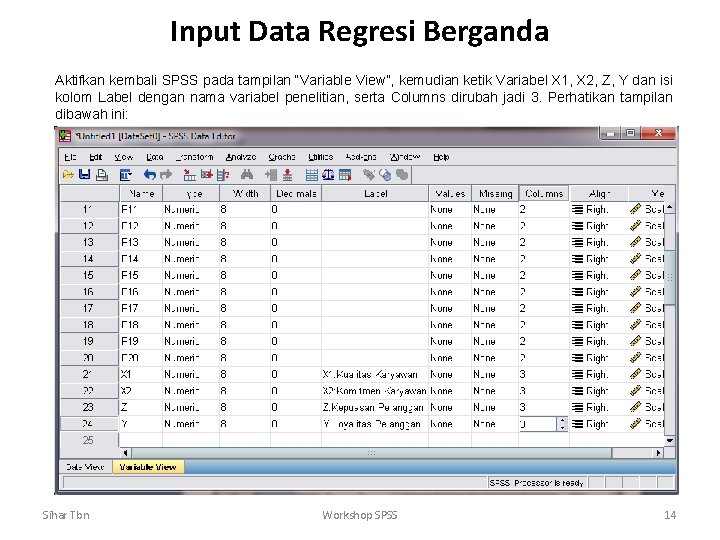
Input Data Regresi Berganda Aktifkan kembali SPSS pada tampilan “Variable View”, kemudian ketik Variabel X 1, X 2, Z, Y dan isi kolom Label dengan nama variabel penelitian, serta Columns dirubah jadi 3. Perhatikan tampilan dibawah ini: Sihar Tbn Workshop SPSS 14
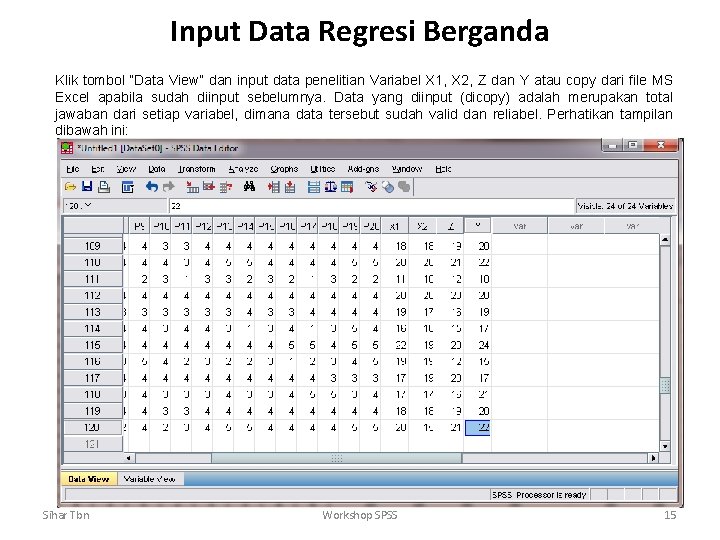
Input Data Regresi Berganda Klik tombol “Data View” dan input data penelitian Variabel X 1, X 2, Z dan Y atau copy dari file MS Excel apabila sudah diinput sebelumnya. Data yang diinput (dicopy) adalah merupakan total jawaban dari setiap variabel, dimana data tersebut sudah valid dan reliabel. Perhatikan tampilan dibawah ini: Sihar Tbn Workshop SPSS 15
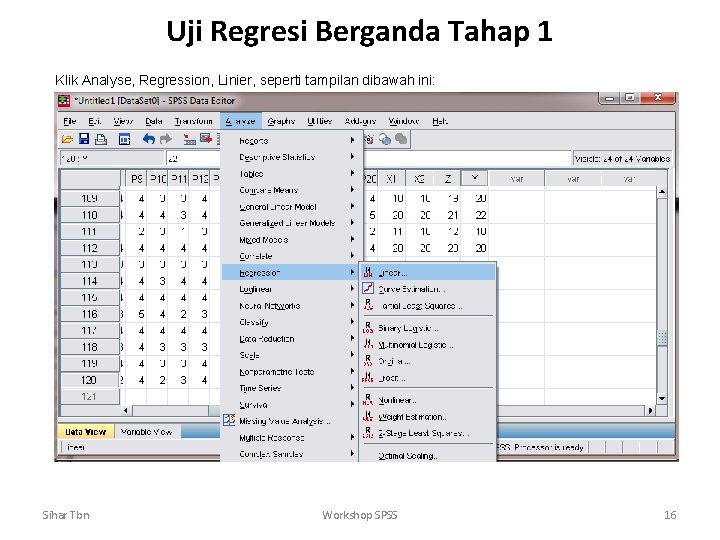
Uji Regresi Berganda Tahap 1 Klik Analyse, Regression, Linier, seperti tampilan dibawah ini: Sihar Tbn Workshop SPSS 16
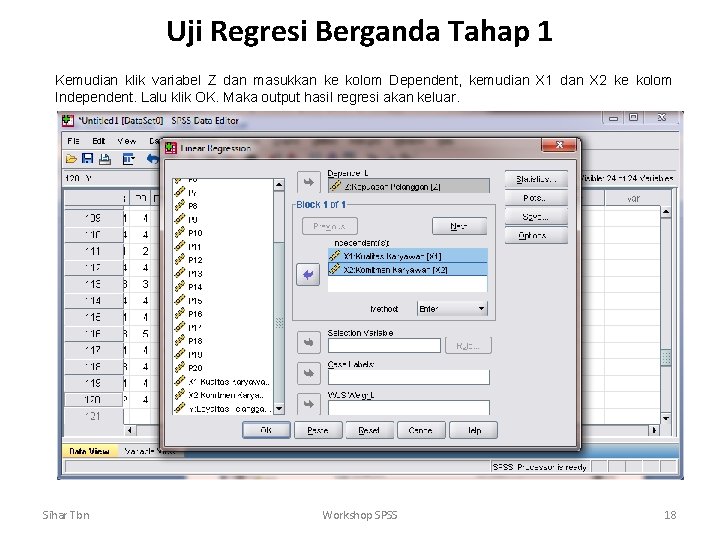
Uji Regresi Berganda Tahap 1 Maka akan muncul tampilan seperti dibawah ini. Langkah selanjutnya perhatikan kolom Dependent dan Kolom Independent yang tersedia. Sihar Tbn Workshop SPSS 17
Uji Regresi Berganda Tahap 1 Kemudian klik variabel Z dan masukkan ke kolom Dependent, kemudian X 1 dan X 2 ke kolom Independent. Lalu klik OK. Maka output hasil regresi akan keluar. Sihar Tbn Workshop SPSS 18
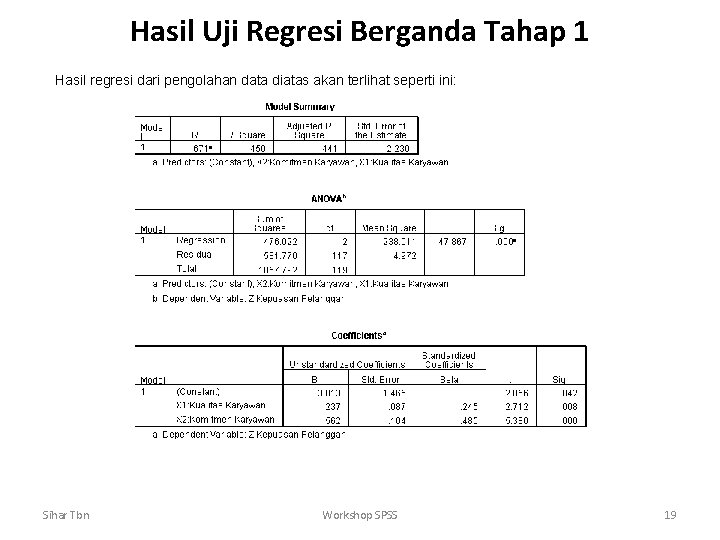
Hasil Uji Regresi Berganda Tahap 1 Hasil regresi dari pengolahan data diatas akan terlihat seperti ini: Sihar Tbn Workshop SPSS 19
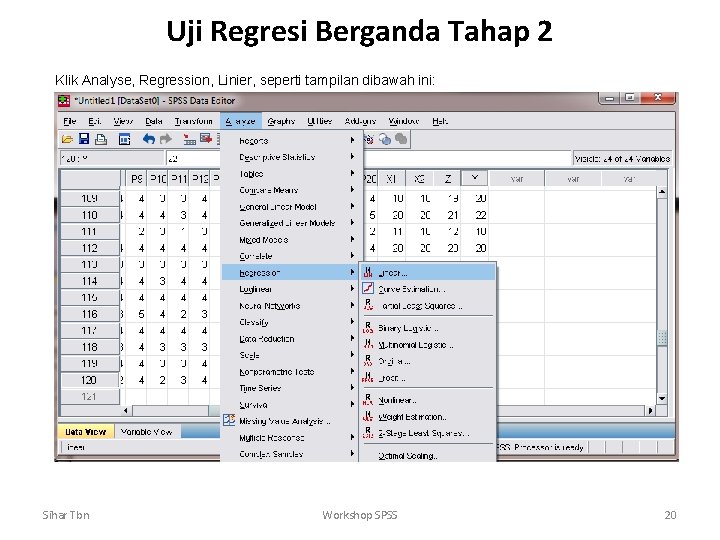
Uji Regresi Berganda Tahap 2 Klik Analyse, Regression, Linier, seperti tampilan dibawah ini: Sihar Tbn Workshop SPSS 20
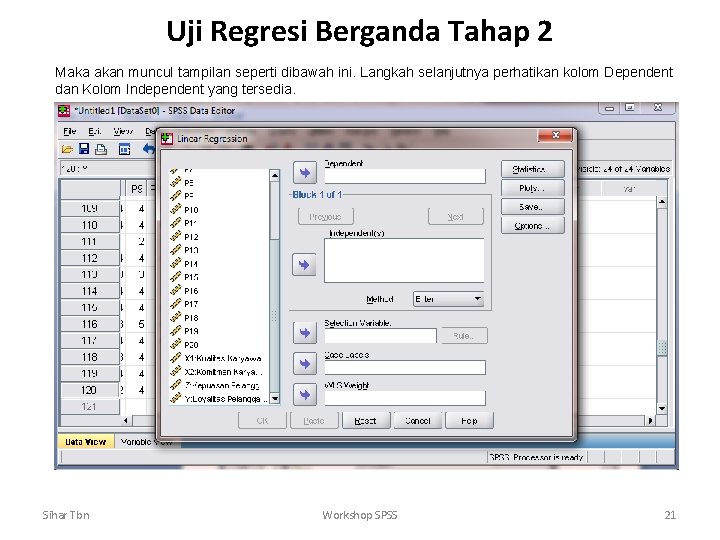
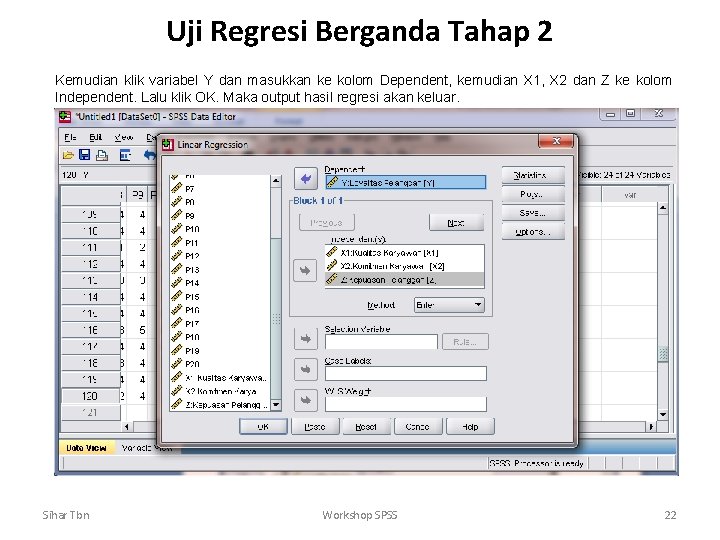
Uji Regresi Berganda Tahap 2 Maka akan muncul tampilan seperti dibawah ini. Langkah selanjutnya perhatikan kolom Dependent dan Kolom Independent yang tersedia. Sihar Tbn Workshop SPSS 21
Uji Regresi Berganda Tahap 2 Kemudian klik variabel Y dan masukkan ke kolom Dependent, kemudian X 1, X 2 dan Z ke kolom Independent. Lalu klik OK. Maka output hasil regresi akan keluar. Sihar Tbn Workshop SPSS 22
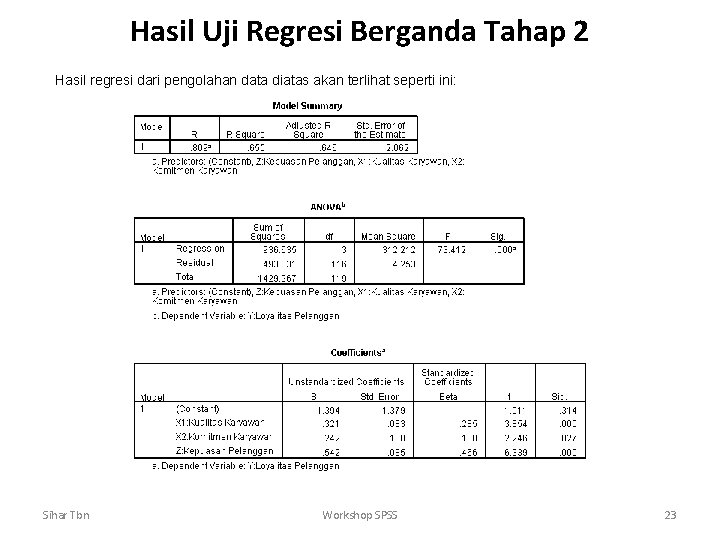
Hasil Uji Regresi Berganda Tahap 2 Hasil regresi dari pengolahan data diatas akan terlihat seperti ini: Sihar Tbn Workshop SPSS 23
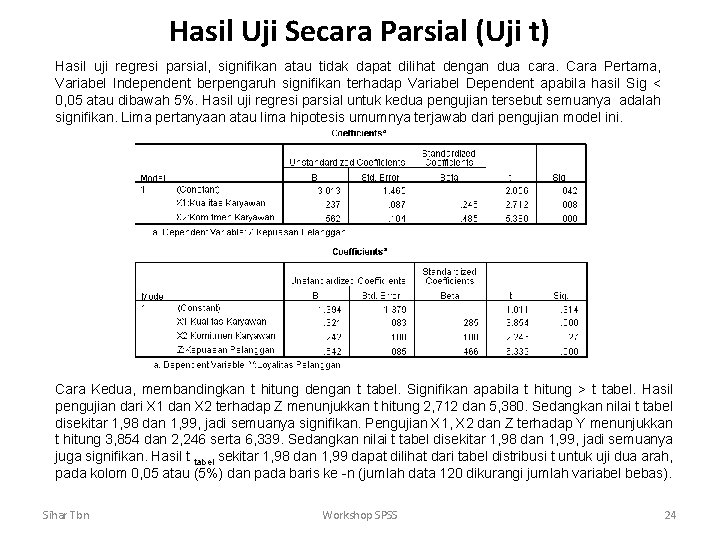
Hasil Uji Secara Parsial (Uji t) Hasil uji regresi parsial, signifikan atau tidak dapat dilihat dengan dua cara. Cara Pertama, Variabel Independent berpengaruh signifikan terhadap Variabel Dependent apabila hasil Sig < 0, 05 atau dibawah 5%. Hasil uji regresi parsial untuk kedua pengujian tersebut semuanya adalah signifikan. Lima pertanyaan atau lima hipotesis umumnya terjawab dari pengujian model ini. Cara Kedua, membandingkan t hitung dengan t tabel. Signifikan apabila t hitung > t tabel. Hasil pengujian dari X 1 dan X 2 terhadap Z menunjukkan t hitung 2, 712 dan 5, 380. Sedangkan nilai t tabel disekitar 1, 98 dan 1, 99, jadi semuanya signifikan. Pengujian X 1, X 2 dan Z terhadap Y menunjukkan t hitung 3, 854 dan 2, 246 serta 6, 339. Sedangkan nilai t tabel disekitar 1, 98 dan 1, 99, jadi semuanya juga signifikan. Hasil t tabel sekitar 1, 98 dan 1, 99 dapat dilihat dari tabel distribusi t untuk uji dua arah, pada kolom 0, 05 atau (5%) dan pada baris ke -n (jumlah data 120 dikurangi jumlah variabel bebas). Sihar Tbn Workshop SPSS 24
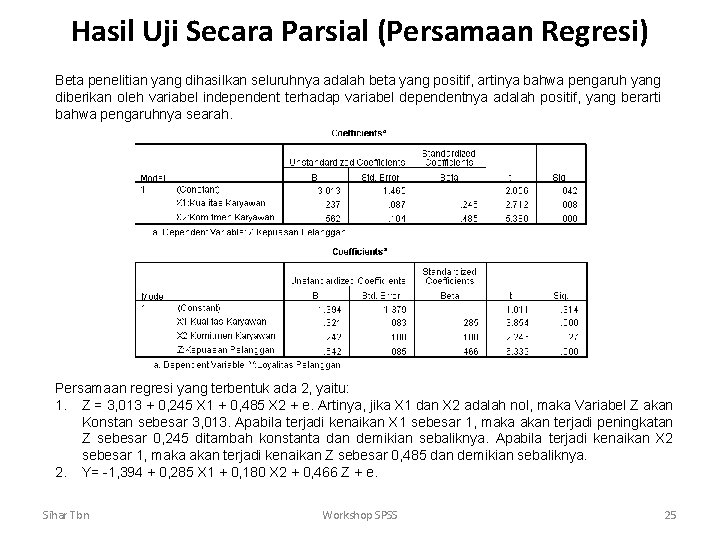
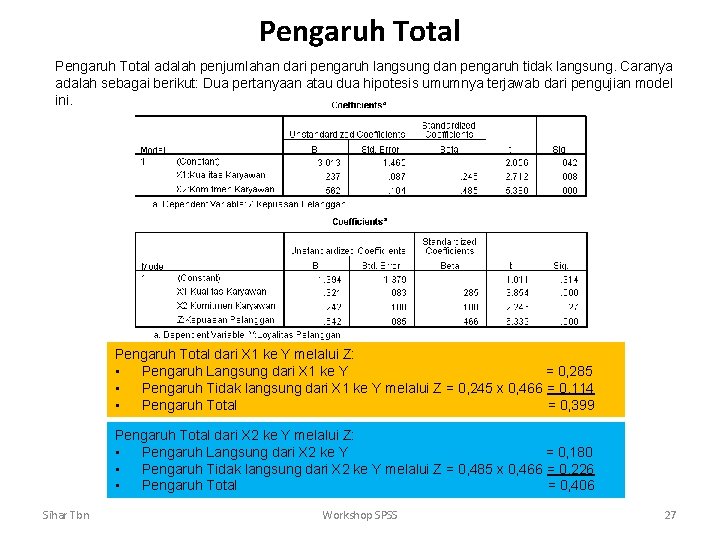
Hasil Uji Secara Parsial (Persamaan Regresi) Beta penelitian yang dihasilkan seluruhnya adalah beta yang positif, artinya bahwa pengaruh yang diberikan oleh variabel independent terhadap variabel dependentnya adalah positif, yang berarti bahwa pengaruhnya searah. Persamaan regresi yang terbentuk ada 2, yaitu: 1. Z = 3, 013 + 0, 245 X 1 + 0, 485 X 2 + e. Artinya, jika X 1 dan X 2 adalah nol, maka Variabel Z akan Konstan sebesar 3, 013. Apabila terjadi kenaikan X 1 sebesar 1, maka akan terjadi peningkatan Z sebesar 0, 245 ditambah konstanta dan demikian sebaliknya. Apabila terjadi kenaikan X 2 sebesar 1, maka akan terjadi kenaikan Z sebesar 0, 485 dan demikian sebaliknya. 2. Y= -1, 394 + 0, 285 X 1 + 0, 180 X 2 + 0, 466 Z + e. Sihar Tbn Workshop SPSS 25
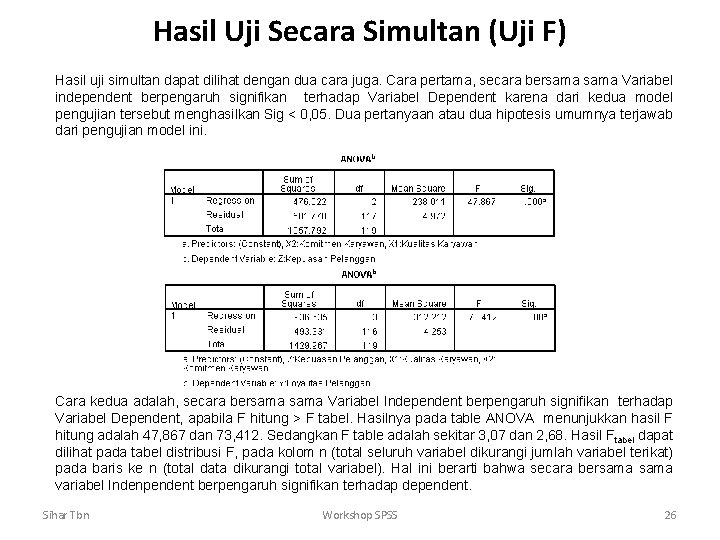
Hasil Uji Secara Simultan (Uji F) Hasil uji simultan dapat dilihat dengan dua cara juga. Cara pertama, secara bersama Variabel independent berpengaruh signifikan terhadap Variabel Dependent karena dari kedua model pengujian tersebut menghasilkan Sig < 0, 05. Dua pertanyaan atau dua hipotesis umumnya terjawab dari pengujian model ini. Cara kedua adalah, secara bersama Variabel Independent berpengaruh signifikan terhadap Variabel Dependent, apabila F hitung > F tabel. Hasilnya pada table ANOVA menunjukkan hasil F hitung adalah 47, 867 dan 73, 412. Sedangkan F table adalah sekitar 3, 07 dan 2, 68. Hasil Ftabel dapat dilihat pada tabel distribusi F, pada kolom n (total seluruh variabel dikurangi jumlah variabel terikat) pada baris ke n (total data dikurangi total variabel). Hal ini berarti bahwa secara bersama variabel Indenpendent berpengaruh signifikan terhadap dependent. Sihar Tbn Workshop SPSS 26
Pengaruh Total adalah penjumlahan dari pengaruh langsung dan pengaruh tidak langsung. Caranya adalah sebagai berikut: Dua pertanyaan atau dua hipotesis umumnya terjawab dari pengujian model ini. Pengaruh Total dari X 1 ke Y melalui Z: • Pengaruh Langsung dari X 1 ke Y = 0, 285 • Pengaruh Tidak langsung dari X 1 ke Y melalui Z = 0, 245 x 0, 466 = 0, 114 • Pengaruh Total = 0, 399 Pengaruh Total dari X 2 ke Y melalui Z: • Pengaruh Langsung dari X 2 ke Y = 0, 180 • Pengaruh Tidak langsung dari X 2 ke Y melalui Z = 0, 485 x 0, 466 = 0, 226 • Pengaruh Total = 0, 406 Sihar Tbn Workshop SPSS 27
Sekian dan Terimakasih Salam Sihar Tbn Workshop SPSS 28