
WordKurs fr Anfnger Von Nadine Kerner Dennis Braun

Word-Kurs für Anfänger Von Nadine Kerner, Dennis Braun und Till Meyenburg
Einleitung Word ist das meistgenutzte Textverarbeitungsprogramm Mit Word lassen sich in wenigen Schritten Briefe, Einladungen, Aufsätze, usw. . . schreiben Mit dieser Schulung erklären wir Ihnen Schritt für Schritt die Funktionen und die Handhabung von Word
Themenübersicht Grundlegende Terminologie Drucken in Word Textgestaltung Grafiken in Word Seitenlayout Grundlegende Befehle Hilfe
Grundlegende Terminologie Dokument: Das Blatt, auf dem Sie arbeiten Speichern: Sichern des Dokumentes auf der Festplatte oder auf einer Diskette Cursor: Die Eingabemarke, ab der Sie Text eingeben können Symbolleisten: Häufig benötigte Befehle werden mit Bildern dargestellt Formatierung: Gestaltung des Textes
Themenübersicht Grundlegende Terminologie Drucken in Word Textgestaltung Grafiken in Word Seitenlayout Grundlegende Befehle Hilfe
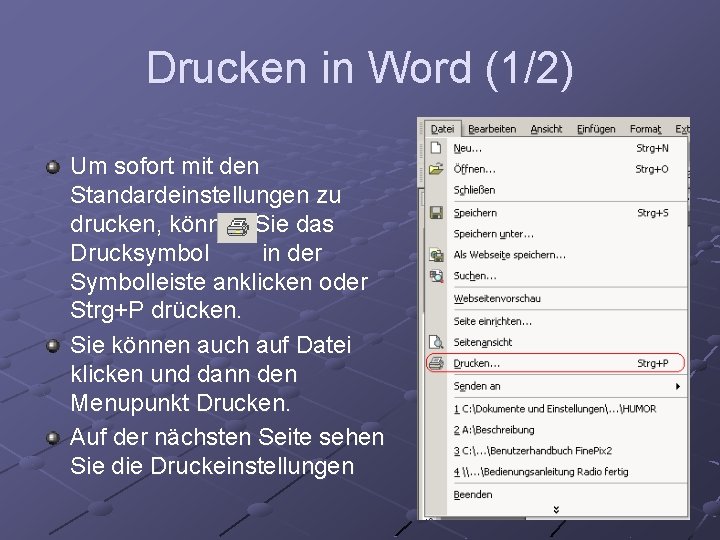
Drucken in Word (1/2) Um sofort mit den Standardeinstellungen zu drucken, können Sie das Drucksymbol in der Symbolleiste anklicken oder Strg+P drücken. Sie können auch auf Datei klicken und dann den Menupunkt Drucken. Auf der nächsten Seite sehen Sie die Druckeinstellungen
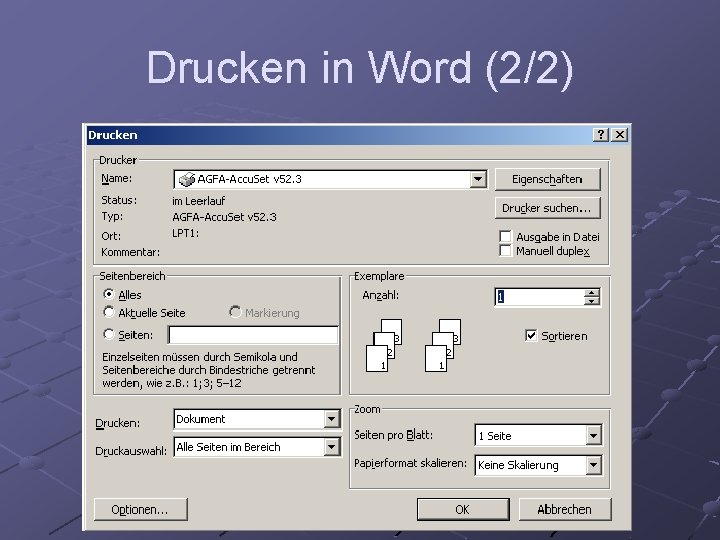
Drucken in Word (2/2)
Themenübersicht Grundlegende Terminologie Drucken in Word Textgestaltung Grafiken in Word Seitenlayout Grundlegende Befehle Hilfe
Textgestaltung Markieren von Text Formatsymbolleiste Schriftart und –größe Fett, Kursiv und Unterstrichen Textausrichtung
Textgestaltung (1/5) Der Text wird eingegeben an der Stelle, an welcher der Cursor (Eingabemarke) steht. Von dieser Position können Sie auch den Text markieren. Mit Shift + Pfeiltasten können Sie Buchstabe für Buchstabe markieren (Mit der Maus: Maustaste gedrückt halten und über den Text ziehen). Mit Shift + Strg + Pfeiltasten (Mit der Maus: Doppelklicken auf das Wort und jedes weitere Wort über Shift + Mausklick) können Sie ganze Wörter markieren. Mit dem Markierungen können Sie dann schon geschriebenen Text neu formatieren.
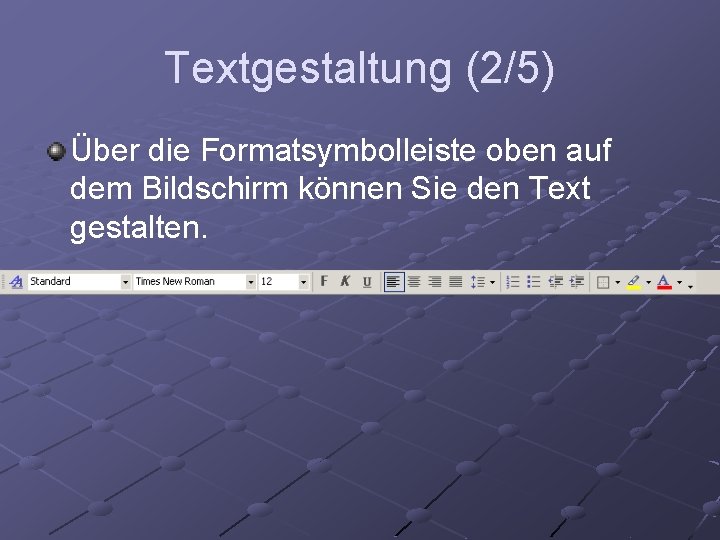
Textgestaltung (2/5) Über die Formatsymbolleiste oben auf dem Bildschirm können Sie den Text gestalten.
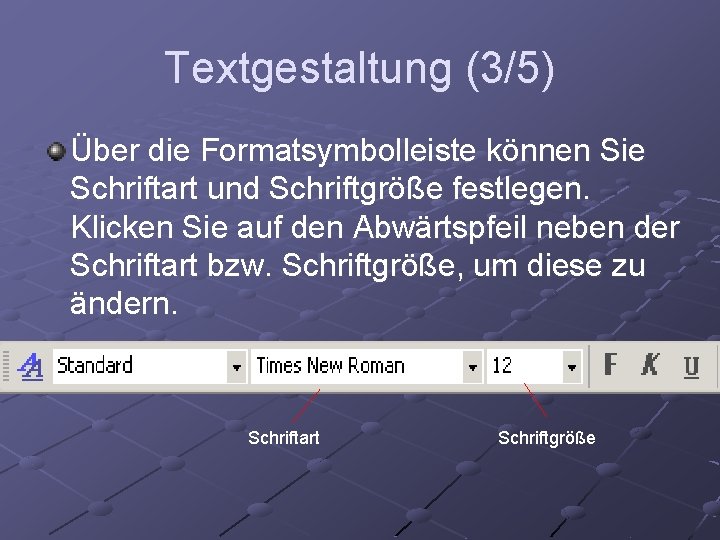
Textgestaltung (3/5) Über die Formatsymbolleiste können Sie Schriftart und Schriftgröße festlegen. Klicken Sie auf den Abwärtspfeil neben der Schriftart bzw. Schriftgröße, um diese zu ändern. Schriftart Schriftgröße
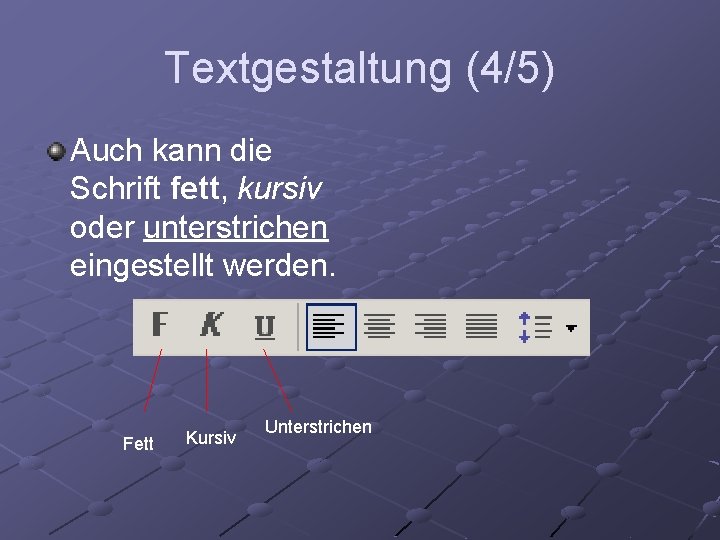
Textgestaltung (4/5) Auch kann die Schrift fett, kursiv oder unterstrichen eingestellt werden. Fett Kursiv Unterstrichen
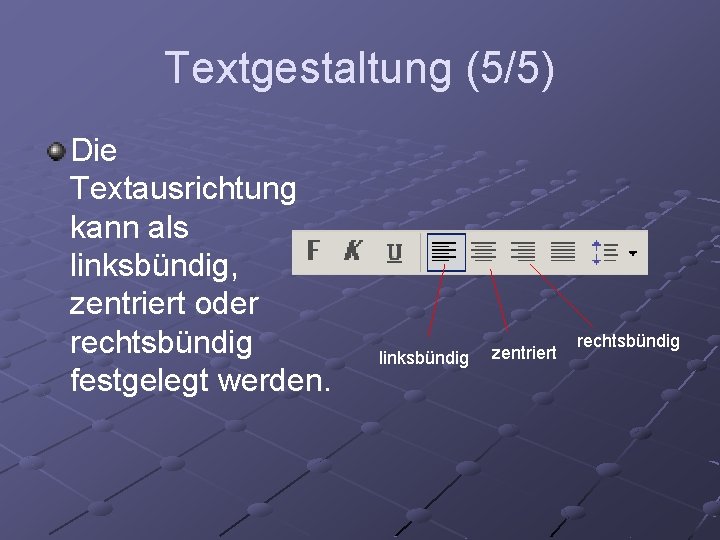
Textgestaltung (5/5) Die Textausrichtung kann als linksbündig, zentriert oder rechtsbündig festgelegt werden. linksbündig zentriert rechtsbündig
Themenübersicht Grundlegende Terminologie Drucken in Word Textgestaltung Grafiken in Word Seitenlayout Grundlegende Befehle Hilfe
Grafiken Clip. Art Bilder einfügen Auto. Formen Word. Art
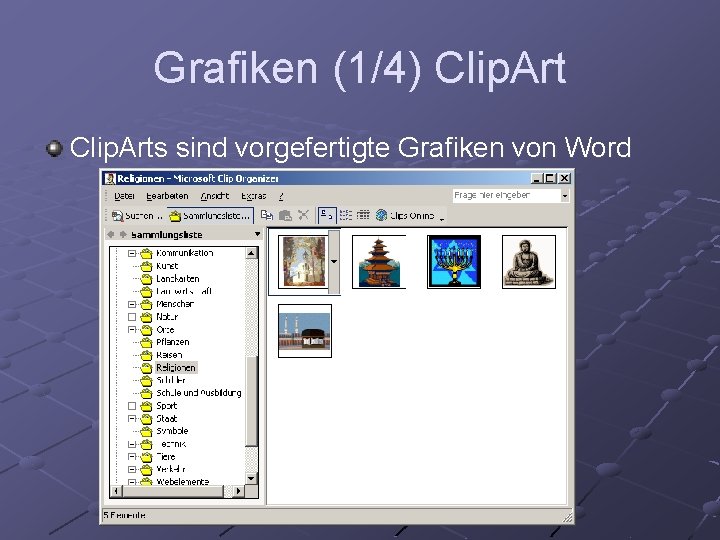
Grafiken (1/4) Clip. Arts sind vorgefertigte Grafiken von Word
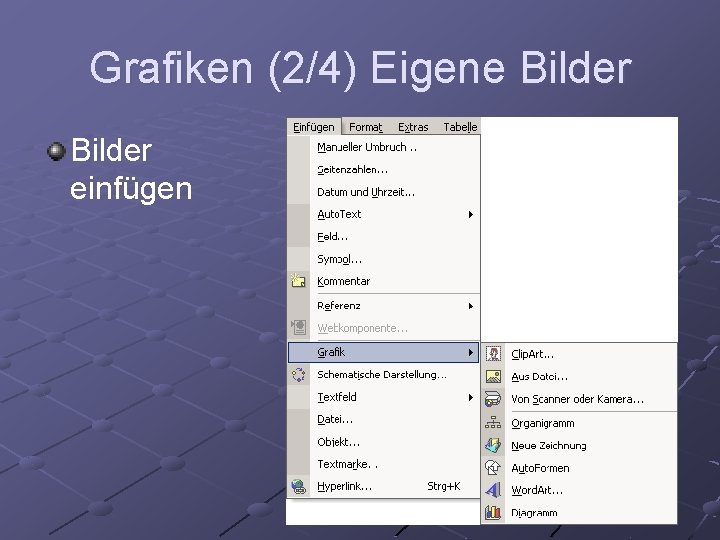
Grafiken (2/4) Eigene Bilder einfügen Dort kann man die Grafiken einfügen
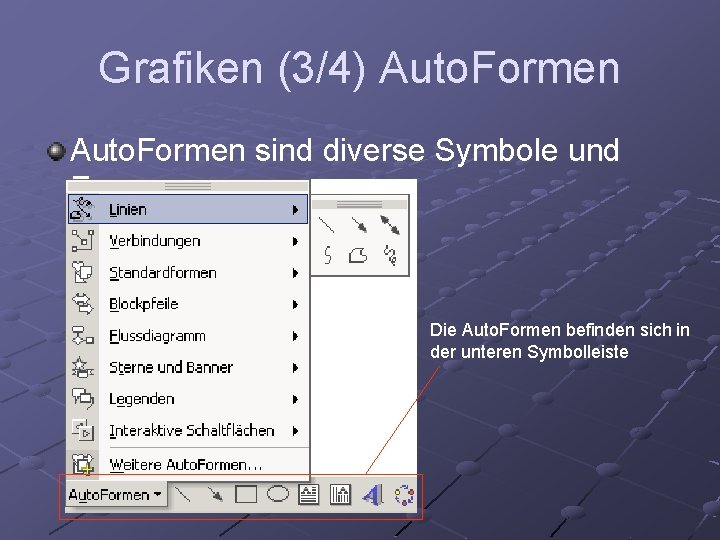
Grafiken (3/4) Auto. Formen sind diverse Symbole und Formen Die Auto. Formen befinden sich in der unteren Symbolleiste
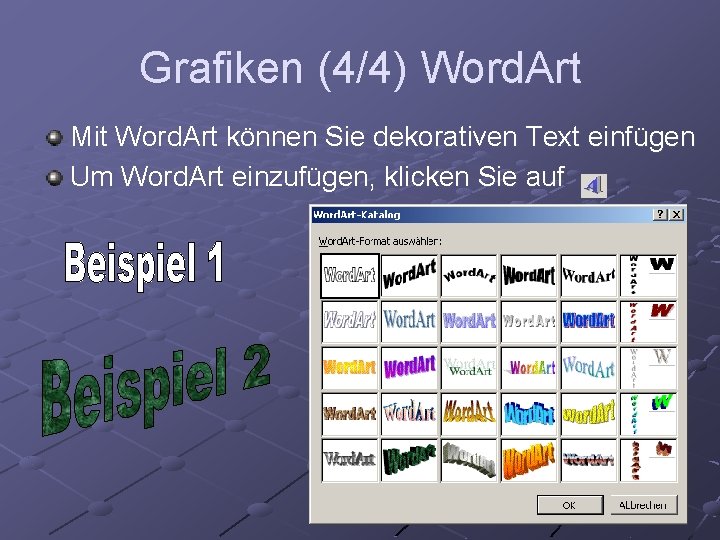
Grafiken (4/4) Word. Art Mit Word. Art können Sie dekorativen Text einfügen Um Word. Art einzufügen, klicken Sie auf
Themenübersicht Grundlegende Terminologie Drucken in Word Textgestaltung Grafiken in Word Seitenlayout Grundlegende Befehle Hilfe
Seitenlayout Kopf- und Fußzeile, Seitenzahlen Lineal Seite einrichten Ansichten
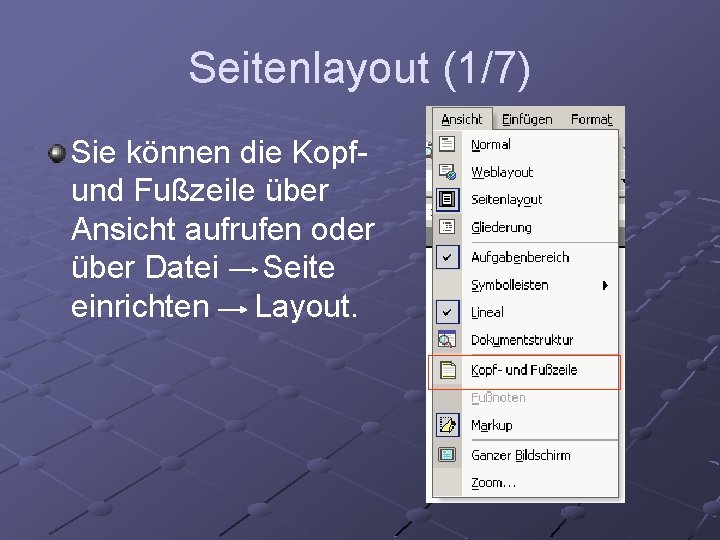
Seitenlayout (1/7) Sie können die Kopfund Fußzeile über Ansicht aufrufen oder über Datei Seite einrichten Layout.
Seitenlayout (2/7)
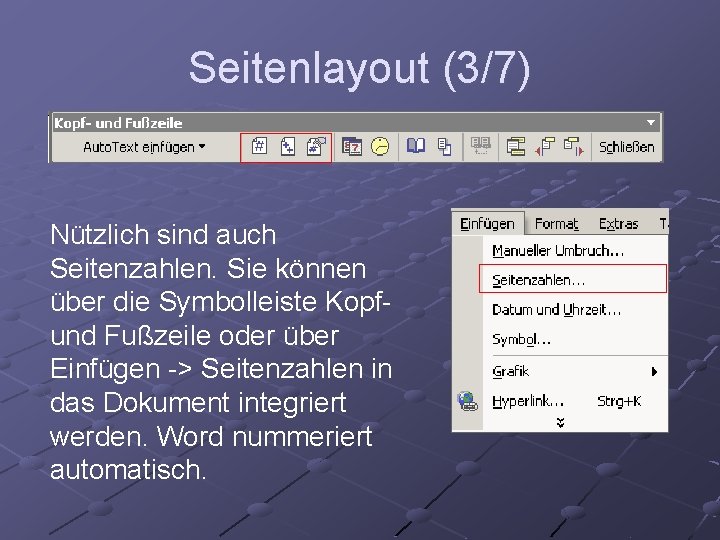
Seitenlayout (3/7) Nützlich sind auch Seitenzahlen. Sie können über die Symbolleiste Kopfund Fußzeile oder über Einfügen -> Seitenzahlen in das Dokument integriert werden. Word nummeriert automatisch.
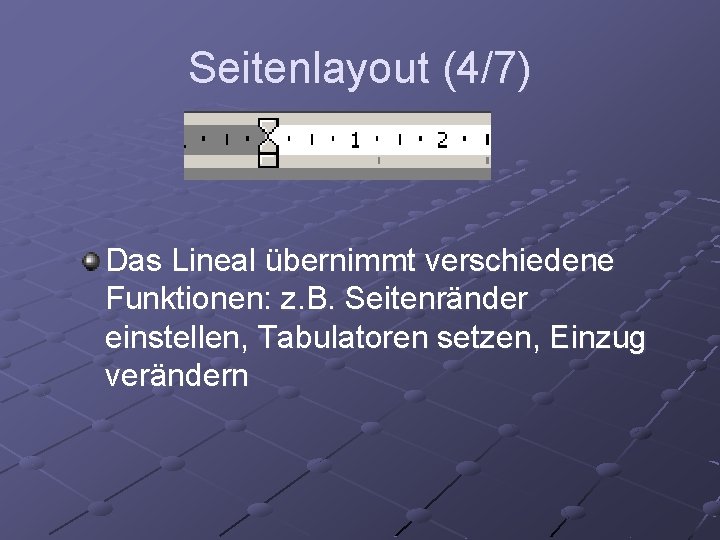
Seitenlayout (4/7) Das Lineal übernimmt verschiedene Funktionen: z. B. Seitenränder einstellen, Tabulatoren setzen, Einzug verändern
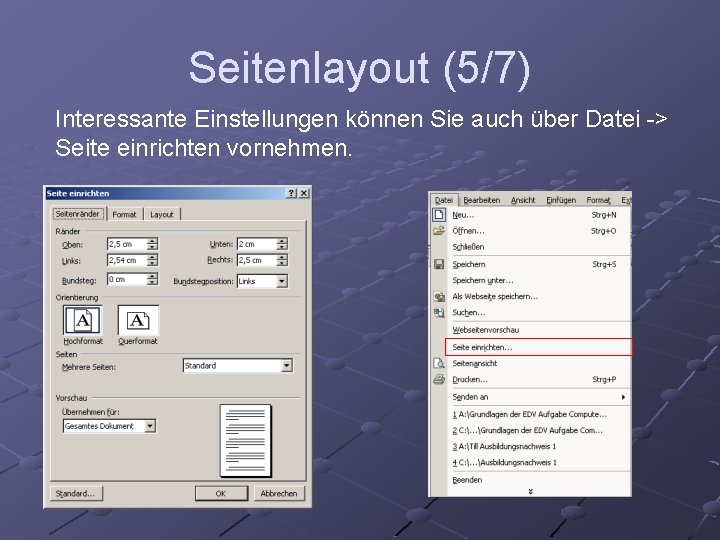
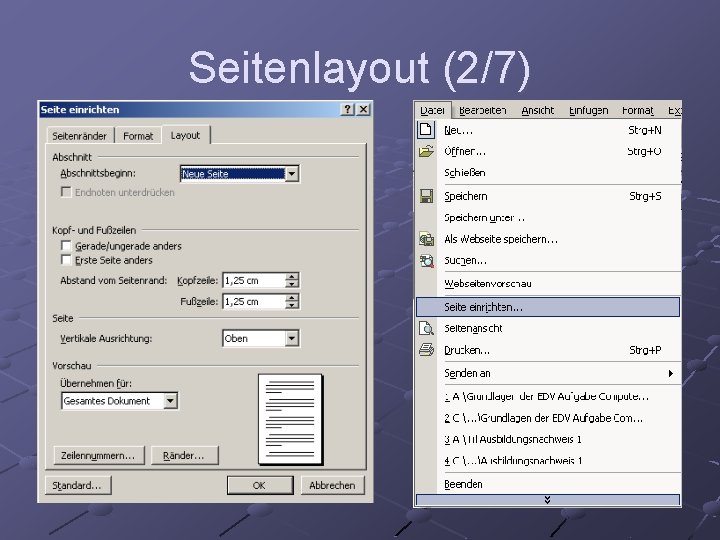
Seitenlayout (5/7) Interessante Einstellungen können Sie auch über Datei -> Seite einrichten vornehmen.
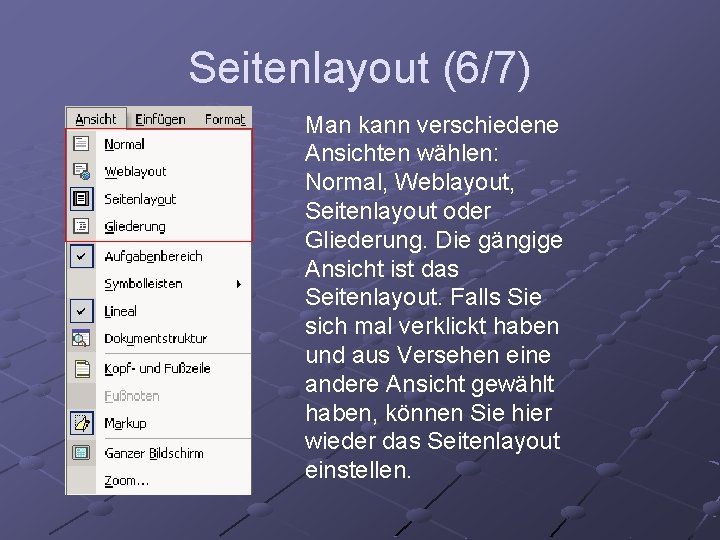
Seitenlayout (6/7) Man kann verschiedene Ansichten wählen: Normal, Weblayout, Seitenlayout oder Gliederung. Die gängige Ansicht ist das Seitenlayout. Falls Sie sich mal verklickt haben und aus Versehen eine andere Ansicht gewählt haben, können Sie hier wieder das Seitenlayout einstellen.
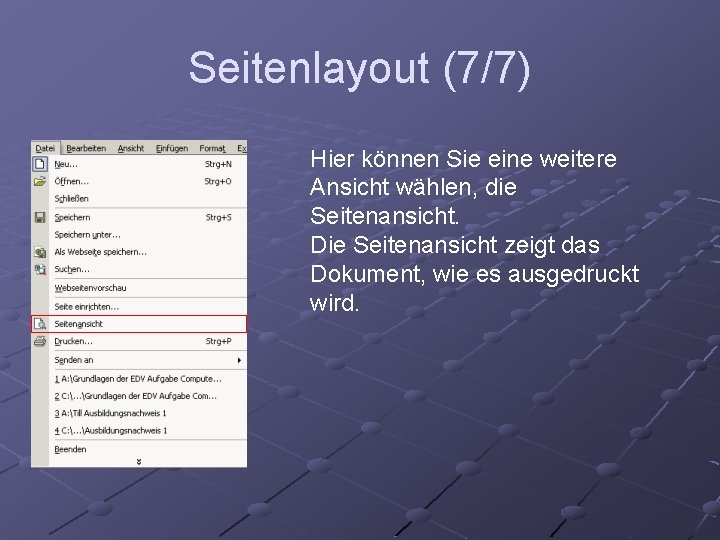
Seitenlayout (7/7) Hier können Sie eine weitere Ansicht wählen, die Seitenansicht. Die Seitenansicht zeigt das Dokument, wie es ausgedruckt wird.
Themenübersicht Grundlegende Terminologie Drucken in Word Textgestaltung Grafiken in Word Seitenlayout Grundlegende Befehle Hilfe
Grundlegende Befehle und Funktionen Ausschneiden Kopieren Einfügen Öffnen Speichern Erstellen
Befehle und Funktionen (1/6) Ausschneiden Sie können Textstellen oder Bilder ausschneiden und an anderer Stelle wieder einfügen Markieren Sie dazu den Text oder das Bild und klicken Sie auf oder drücken Sie Strg + X Bearbeiten -> Ausschneiden
Befehle und Funktionen (2/6) Kopieren Sie können Textstellen oder Bilder kopieren und an anderer Stelle wieder einfügen Markieren Sie dazu den Text oder das Bild und klicken Sie auf oder drücken Sie Strg + C Bearbeiten -> Kopieren
Befehle und Funktionen (3/6) Einfügen Sie können kopierte oder ausgeschnittene Textstellen oder Bilder an anderer Stelle wieder einfügen Wählen Sie dazu die gewünschte Stelle aus und klicken Sie auf oder drücken Sie Strg + V Bearbeiten -> Einfügen
Befehle und Funktionen (4/6) Öffnen Um ein Dokument bearbeiten zu können, müssen Sie es zuerst öffnen Klicken Sie dazu auf oder drücken Sie Strg + O Datei -> Öffnen
Befehle und Funktionen (5/6) Speichern Um ein Dokument zu sichern, müssen Sie es speichern Klicken Sie dazu auf oder drücken Sie Strg + S Datei -> Speichern
Befehle und Funktionen (6/6) Erstellen Um ein neues Dokument anzufangen, müssen Sie es erstellen Klicken Sie dazu auf oder drücken Sie Strg + N Datei -> Neu
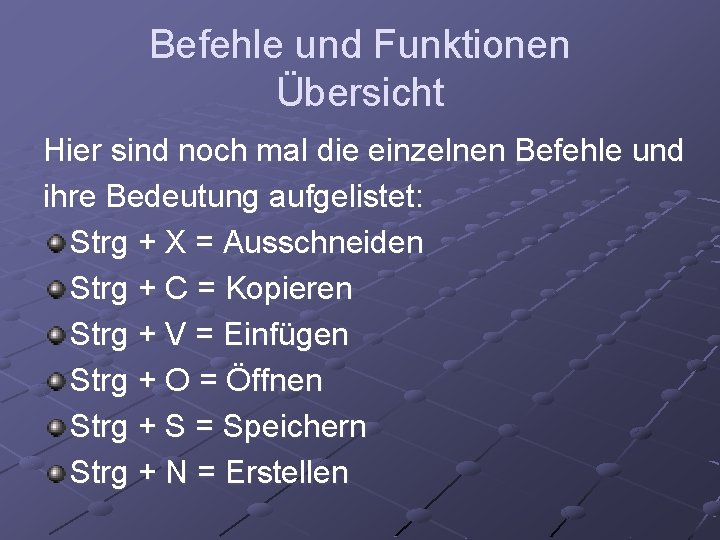
Befehle und Funktionen Übersicht Hier sind noch mal die einzelnen Befehle und ihre Bedeutung aufgelistet: Strg + X = Ausschneiden Strg + C = Kopieren Strg + V = Einfügen Strg + O = Öffnen Strg + S = Speichern Strg + N = Erstellen
Themenübersicht Grundlegende Terminologie Drucken in Word Textgestaltung Grafiken in Word Seitenlayout Grundlegende Befehle Hilfe
Hilfe Wenn Sich Probleme ergeben, können Sie auch die Hilfe-Funktion aufrufen. Dieses geht mit F 1 oder dem Fragezeichen in der oberen Leiste.
- Slides: 40