
Word 2007 IPERTESTI E IPERMEDIA Realizzazione Marta Nanni
- Slides: 6
Word 2007 IPERTESTI E IPERMEDIA Realizzazione: Marta Nanni
Struttura dell’ipertesto p p p Un documento strutturato come ipertesto può essere consultato seguendo percorsi diversi Il sistema di consultazione dell’ipertesto a video è definito con il termine ‘navigare’ Per creare un documento ipertestuale è necessario: n scomporre l’argomento in vari elementi, cosiddetti nodi, organizzati su diversi livelli gerarchici e indipendenti tra loro n costruire i legami, cosiddetti collegamenti ipertestuali o link, tra i vari elementi dell’ipertesto
Gli elementi dell’ipertesto Il nodo può essere composto da poche righe, da una o più pagine, da un’immagine, da un filmato, . . . p I link possono essere parole o frasi sottolineate, immagini, oggetti, simboli, . . . ; servono per passare da un nodo all’altro Word consente di creare ipertesti: p tramite l’inserimento di segnalibri per identificare le posizioni del testo oppure p applicando uno stile ai titoli dei paragrafi e dei sottoparagrafi p
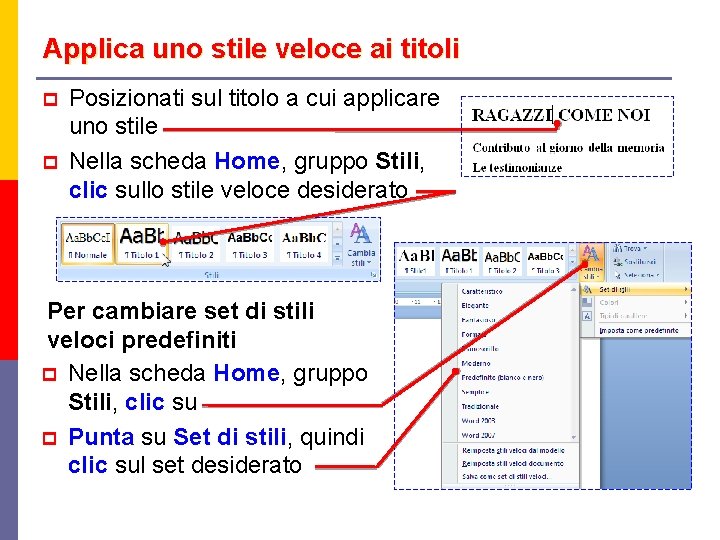
Applica uno stile veloce ai titoli p p Posizionati sul titolo a cui applicare uno stile Nella scheda Home, gruppo Stili, clic sullo stile veloce desiderato Per cambiare set di stili veloci predefiniti p Nella scheda Home, gruppo Stili, clic su p Punta su Set di stili, quindi clic sul set desiderato
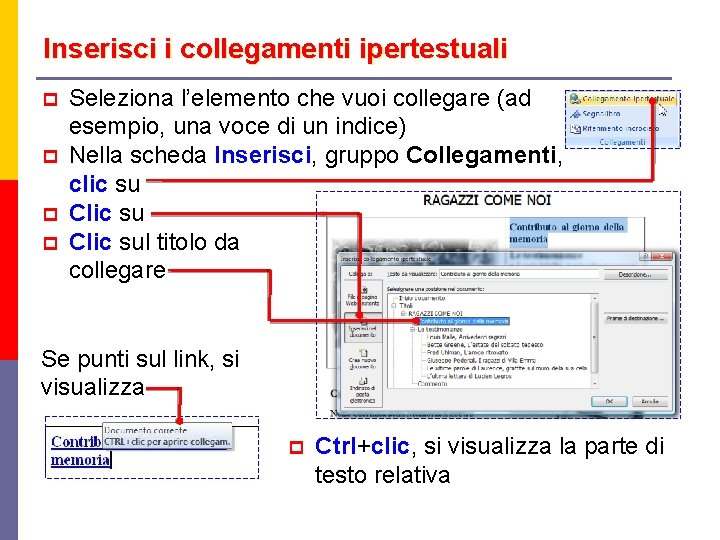
Inserisci i collegamenti ipertestuali p p Seleziona l’elemento che vuoi collegare (ad esempio, una voce di un indice) Nella scheda Inserisci, gruppo Collegamenti, clic su Clic sul titolo da collegare Se punti sul link, si visualizza p Ctrl+clic, si visualizza la parte di testo relativa
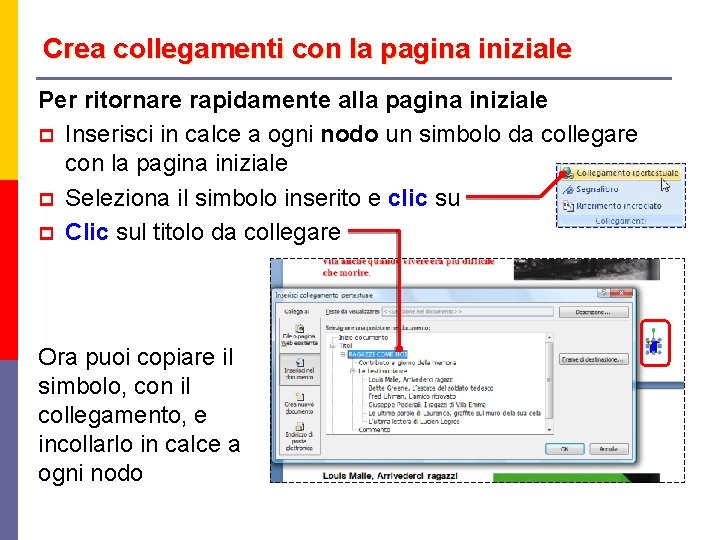
Crea collegamenti con la pagina iniziale Per ritornare rapidamente alla pagina iniziale p Inserisci in calce a ogni nodo un simbolo da collegare con la pagina iniziale p Seleziona il simbolo inserito e clic su p Clic sul titolo da collegare Ora puoi copiare il simbolo, con il collegamento, e incollarlo in calce a ogni nodo