
What Is Power Point Power Point is a
- Slides: 12
What Is Power. Point? Power. Point is a program that allows you to create a computerized presentation using slides.
Power. Point Topics Ø Select Presentation Design From Gallery Ø Select a Layout Ø Insert Desired Text Ø Create A New Slide Ø View Layout Ø Insert Pictures, Video, Clip. Art, or Music Ø Save To Class. Link Ø View Slide Show Ø Miscellaneous
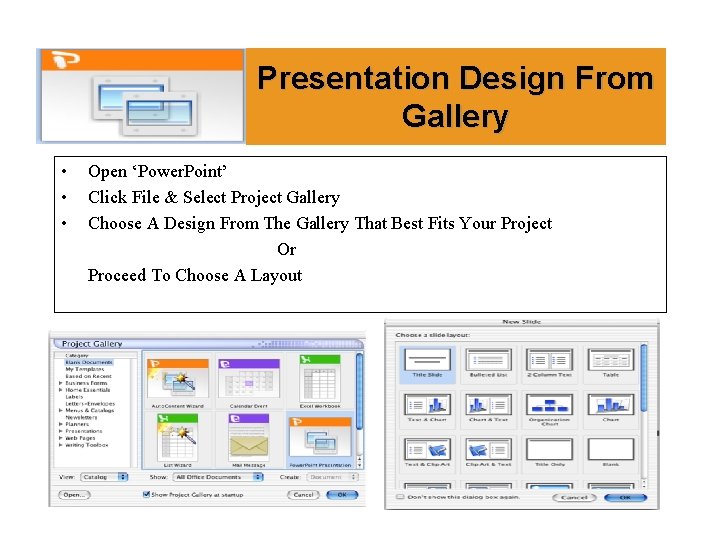
Presentation Design From Gallery • • • Open ‘Power. Point’ Click File & Select Project Gallery Choose A Design From The Gallery That Best Fits Your Project Or Proceed To Choose A Layout
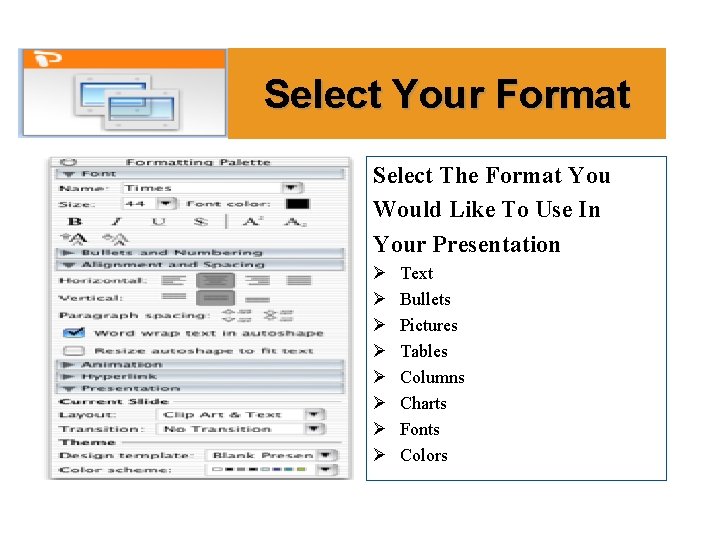
Select Your Format Select The Format You Would Like To Use In Your Presentation Ø Ø Ø Ø Text Bullets Pictures Tables Columns Charts Fonts Colors
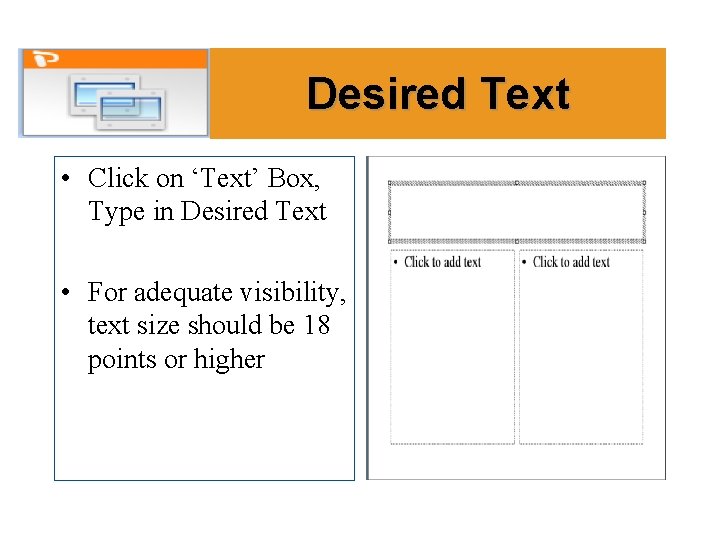
Desired Text • Click on ‘Text’ Box, Type in Desired Text • For adequate visibility, text size should be 18 points or higher
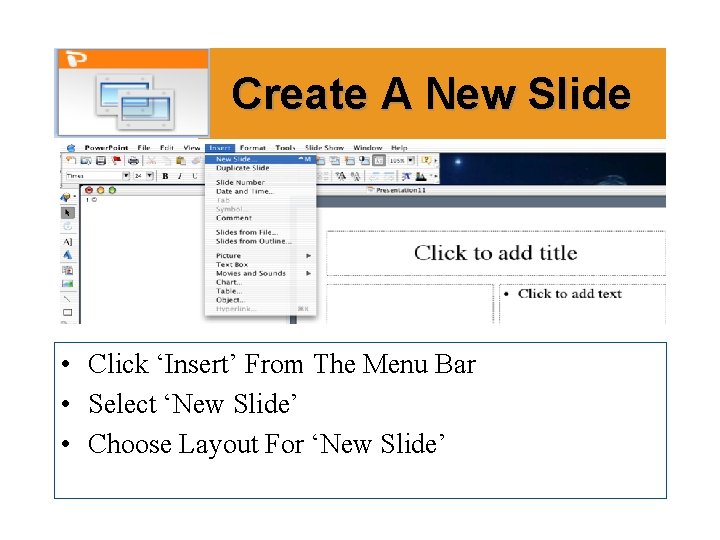
Create A New Slide • Click ‘Insert’ From The Menu Bar • Select ‘New Slide’ • Choose Layout For ‘New Slide’
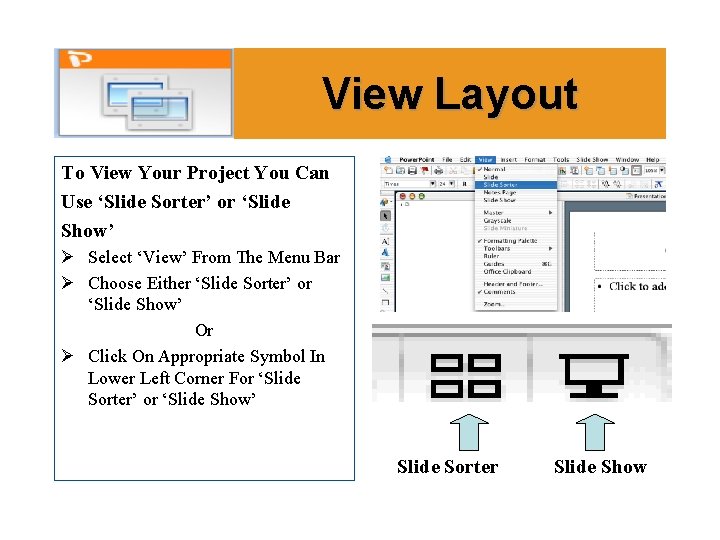
View Layout To View Your Project You Can Use ‘Slide Sorter’ or ‘Slide Show’ Ø Select ‘View’ From The Menu Bar Ø Choose Either ‘Slide Sorter’ or ‘Slide Show’ Or Ø Click On Appropriate Symbol In Lower Left Corner For ‘Slide Sorter’ or ‘Slide Show’ Slide Sorter Slide Show
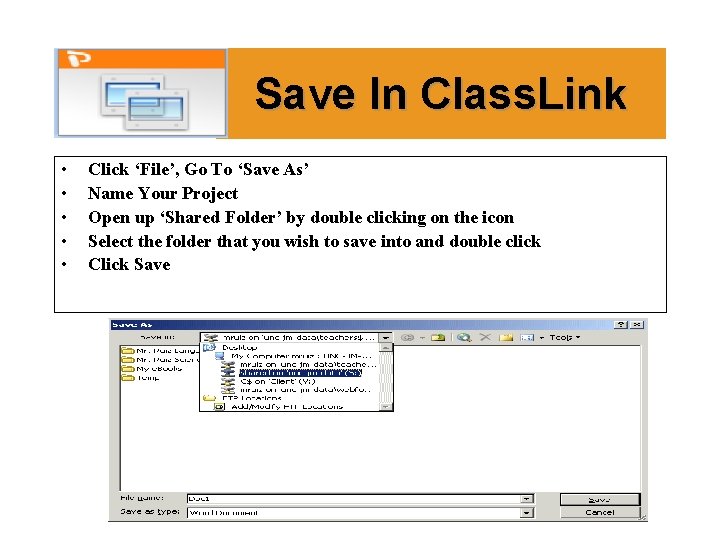
Save In Class. Link • • • Click ‘File’, Go To ‘Save As’ Name Your Project Open up ‘Shared Folder’ by double clicking on the icon Select the folder that you wish to save into and double click Click Save
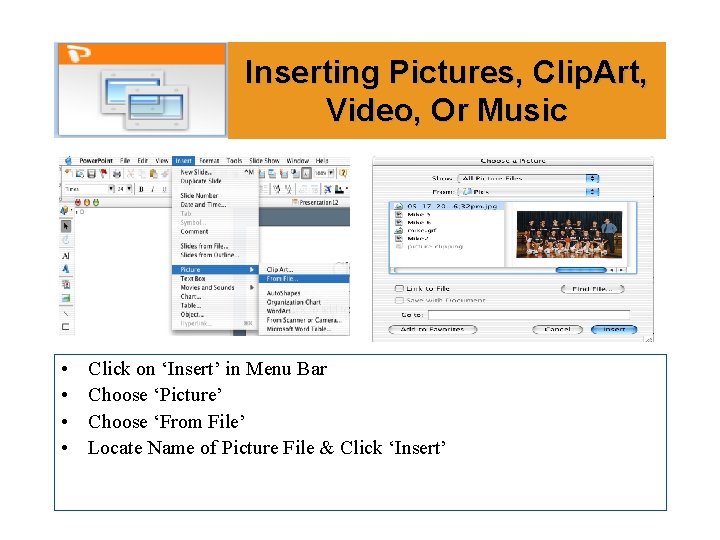
Inserting Pictures, Clip. Art, Video, Or Music • • Click on ‘Insert’ in Menu Bar Choose ‘Picture’ Choose ‘From File’ Locate Name of Picture File & Click ‘Insert’
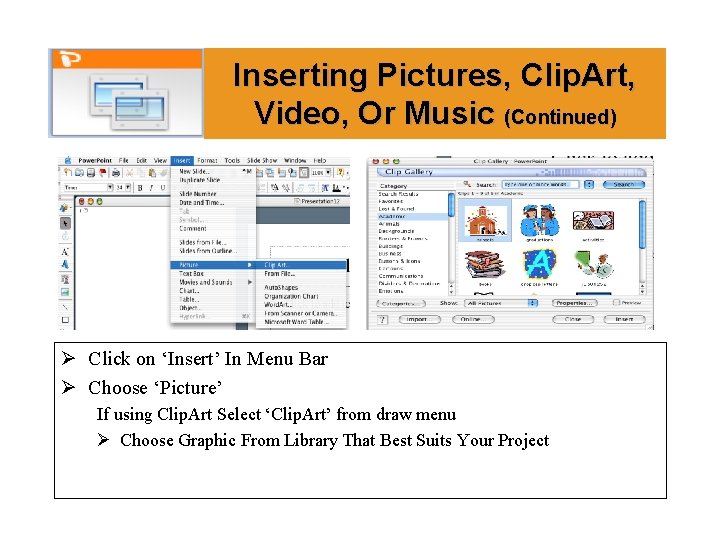
Inserting Pictures, Clip. Art, Video, Or Music (Continued) Ø Click on ‘Insert’ In Menu Bar Ø Choose ‘Picture’ If using Clip. Art Select ‘Clip. Art’ from draw menu Ø Choose Graphic From Library That Best Suits Your Project
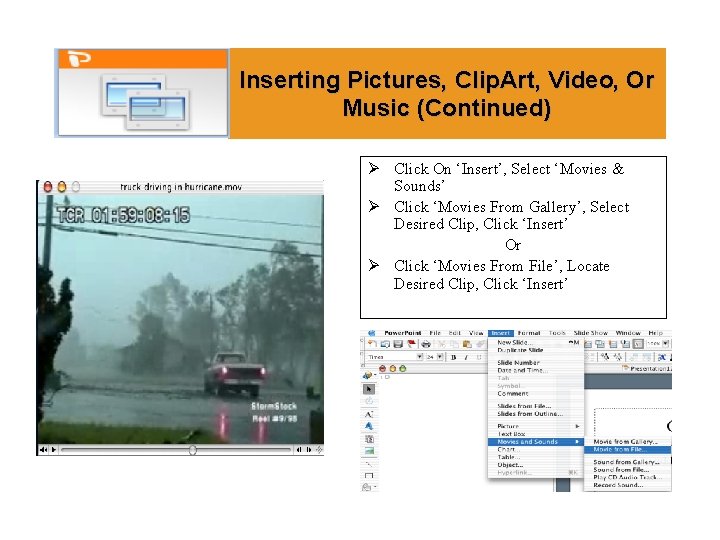
Inserting Pictures, Clip. Art, Video, Or Music (Continued) Ø Click On ‘Insert’, Select ‘Movies & Sounds’ Ø Click ‘Movies From Gallery’, Select Desired Clip, Click ‘Insert’ Or Ø Click ‘Movies From File’, Locate Desired Clip, Click ‘Insert’
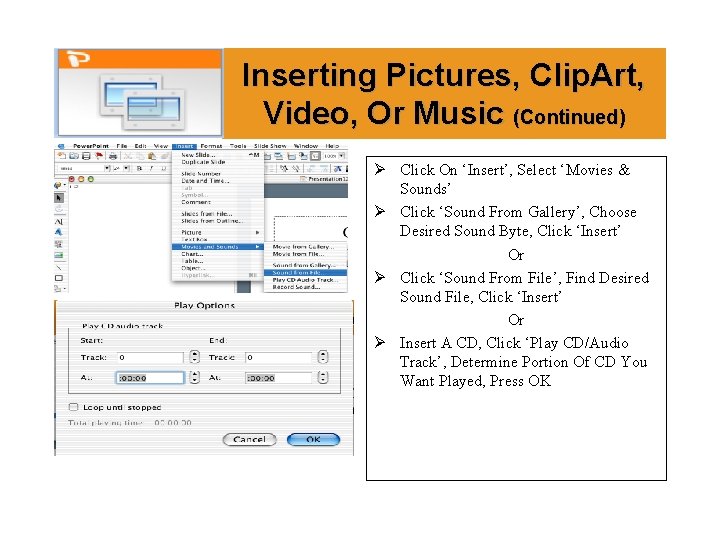
Inserting Pictures, Clip. Art, Video, Or Music (Continued) Ø Click On ‘Insert’, Select ‘Movies & Sounds’ Ø Click ‘Sound From Gallery’, Choose Desired Sound Byte, Click ‘Insert’ Or Ø Click ‘Sound From File’, Find Desired Sound File, Click ‘Insert’ Or Ø Insert A CD, Click ‘Play CD/Audio Track’, Determine Portion Of CD You Want Played, Press OK