
Wavewin Sniffer 24 Configuration Polling Software Wavewin Sniffer
- Slides: 21
Wavewin Sniffer 24 Configuration & Polling Software (Wavewin Sniffer Operations Guide)
Operations Guide Content Capturing Data
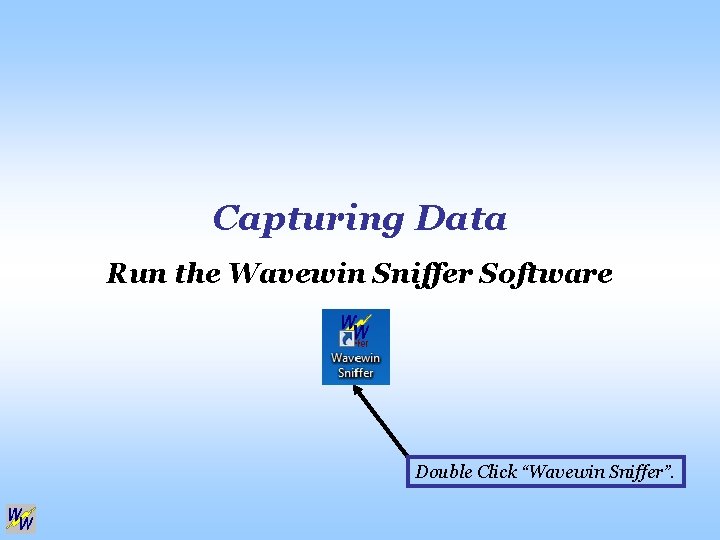
Capturing Data Run the Wavewin Sniffer Software Double Click “Wavewin Sniffer”.
Capturing Data Continuous Data Capture & Trigger Data Capture Place the sensor in the intended environment
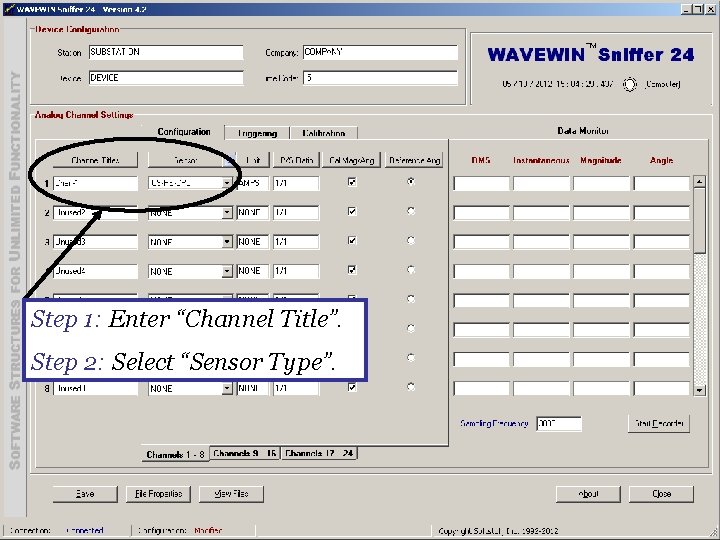
Step 1: Enter “Channel Title”. Step 2: Select “Sensor Type”.
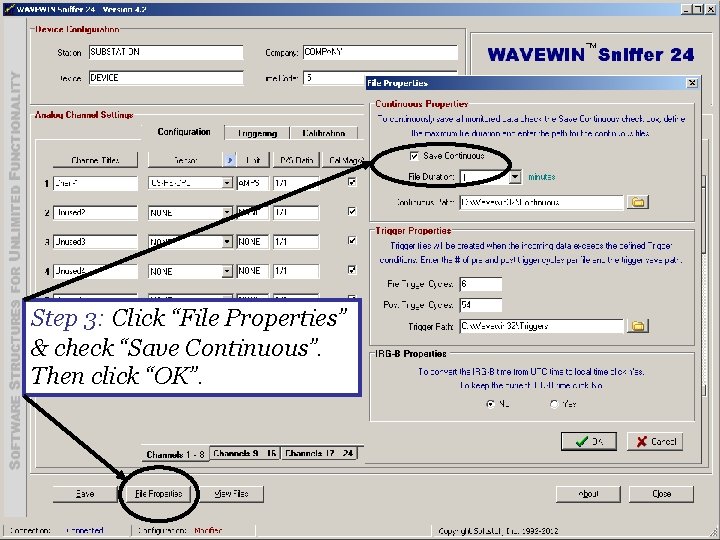
Step 3: Click “File Properties” & check “Save Continuous”. Then click “OK”.
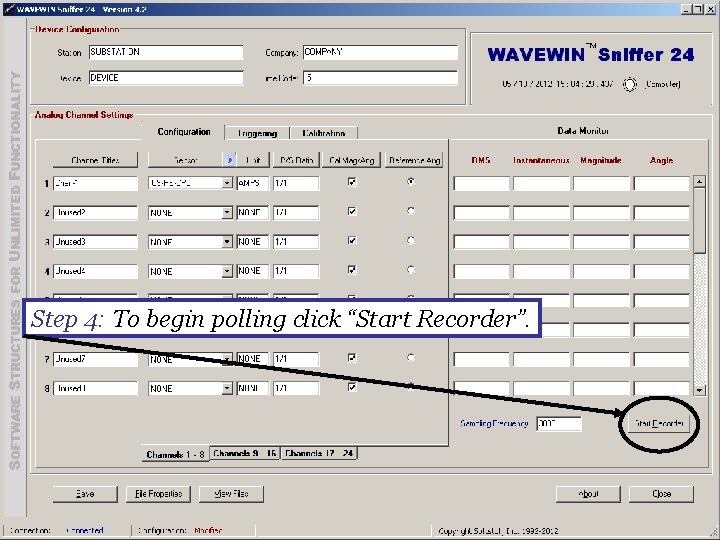
Step 4: To begin polling click “Start Recorder”.
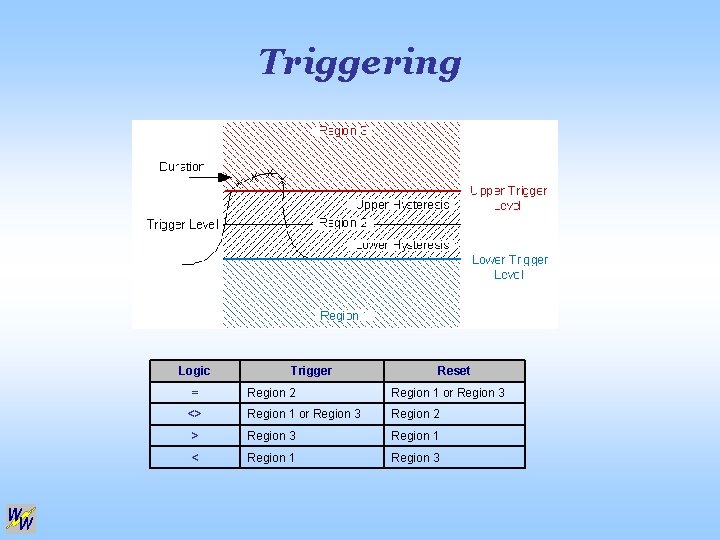
Triggering Wavewin Sniffer has 6 different trigger settings: Trigger Level, Duration, Upper Hysteresis, Lower Hysteresis, Absolute, Operator: greater than (>), less than (<), equal to (=), not equal to (<>).
Triggering Logic Trigger Reset = Region 2 Region 1 or Region 3 <> Region 1 or Region 3 Region 2 > Region 3 Region 1 < Region 1 Region 3
Example of Triggering How to configure Wavewin Sniffer to trigger at 5. 0 Amps RMS with Hysteresis region of 1. 0 Amps and a duration of 2 ms.
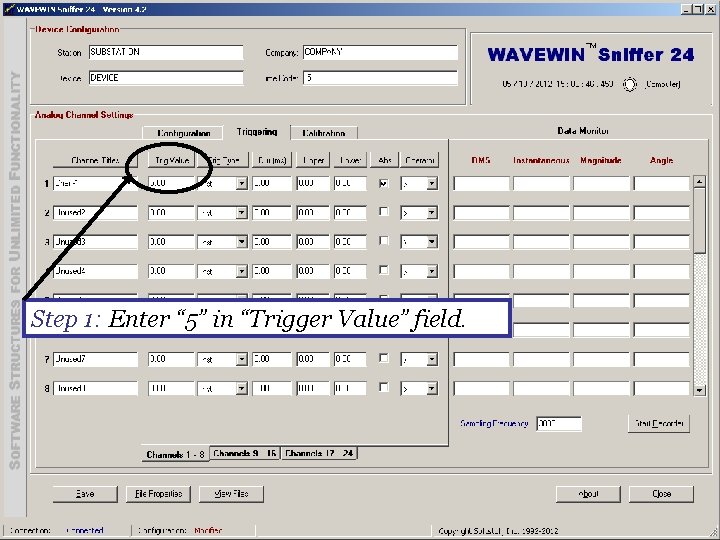
Step 1: Enter “ 5” in “Trigger Value” field.
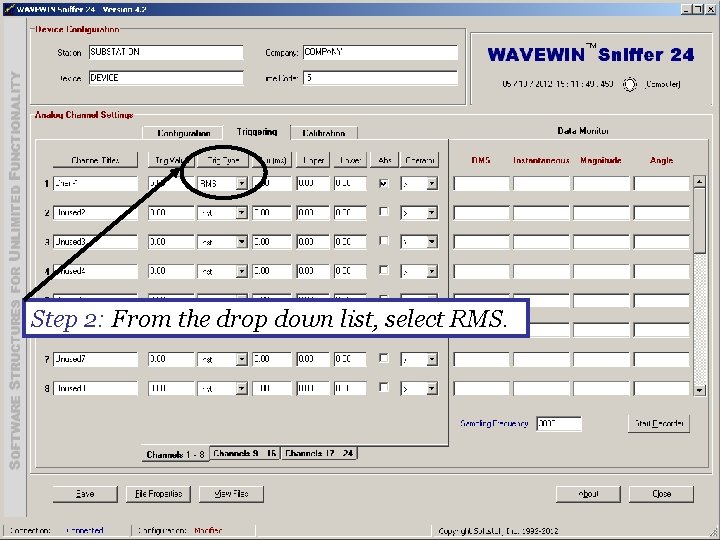
Step 2: From the drop down list, select RMS.
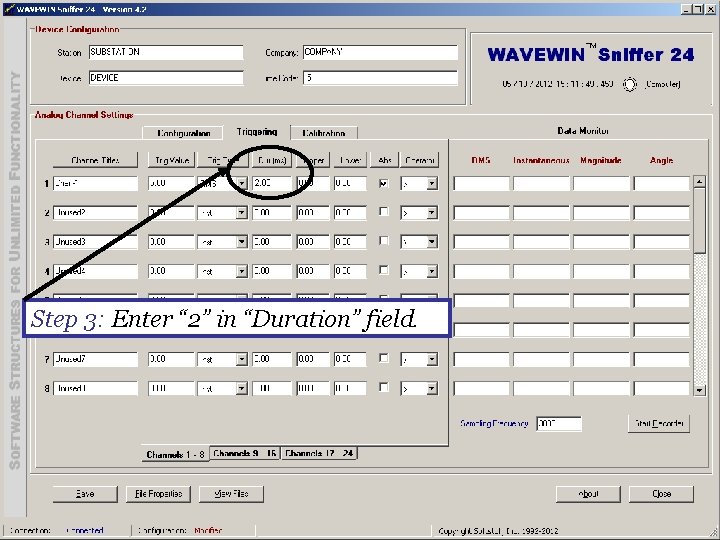
Step 3: Enter “ 2” in “Duration” field.
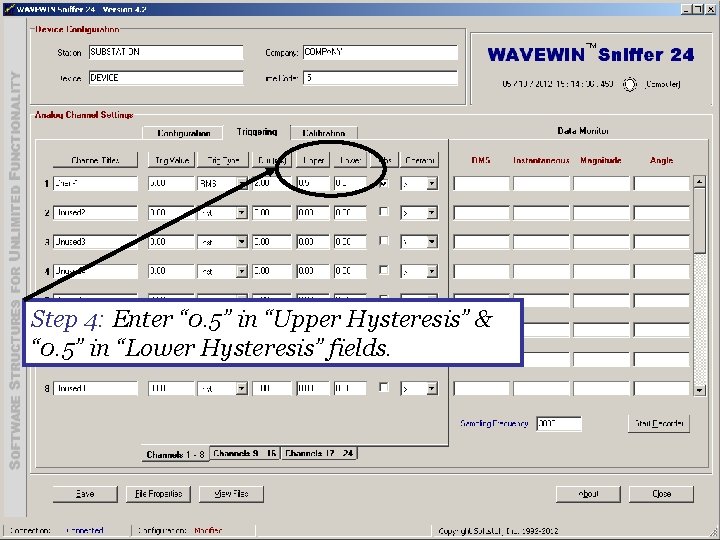
Step 4: Enter “ 0. 5” in “Upper Hysteresis” & “ 0. 5” in “Lower Hysteresis” fields.
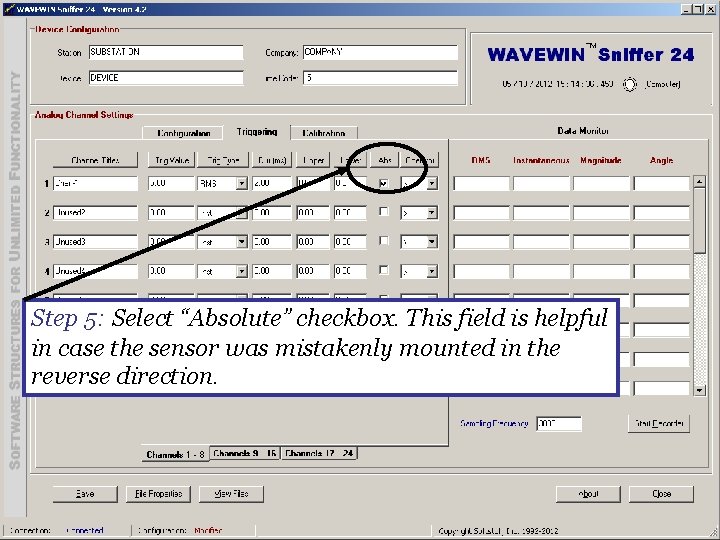
Step 5: Select “Absolute” checkbox. This field is helpful in case the sensor was mistakenly mounted in the reverse direction.
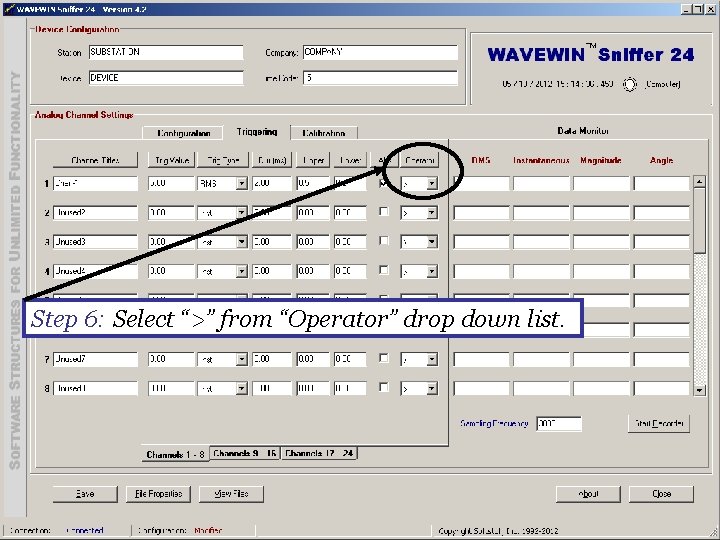
Step 6: Select “>” from “Operator” drop down list.
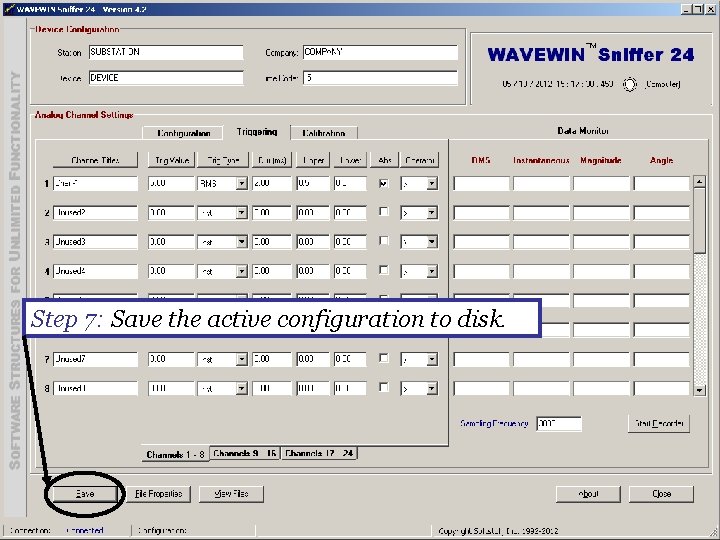
Step 7: Save the active configuration to disk.
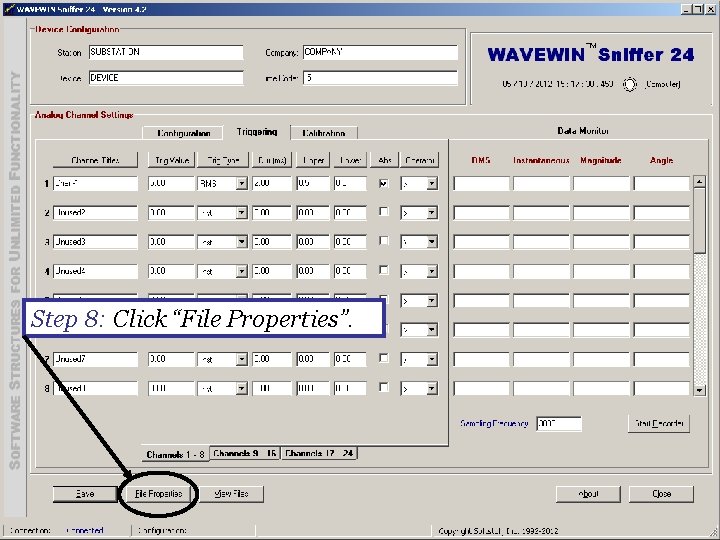
Step 8: Click “File Properties”.
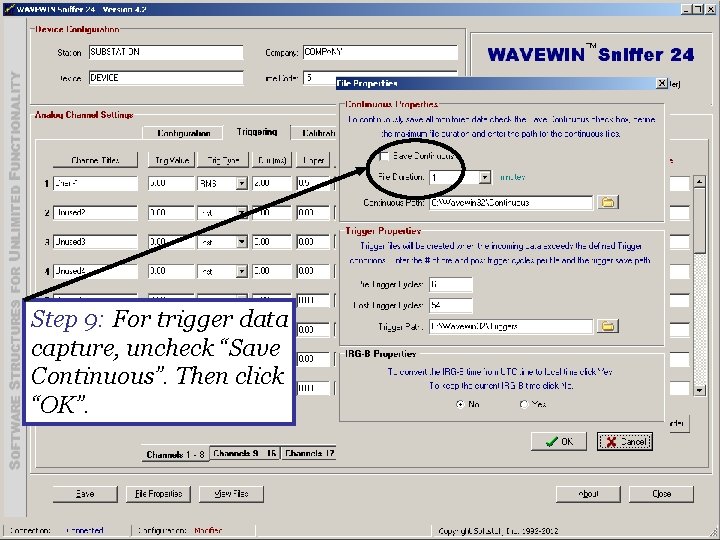
Step 9: For trigger data capture, uncheck “Save Continuous”. Then click “OK”.
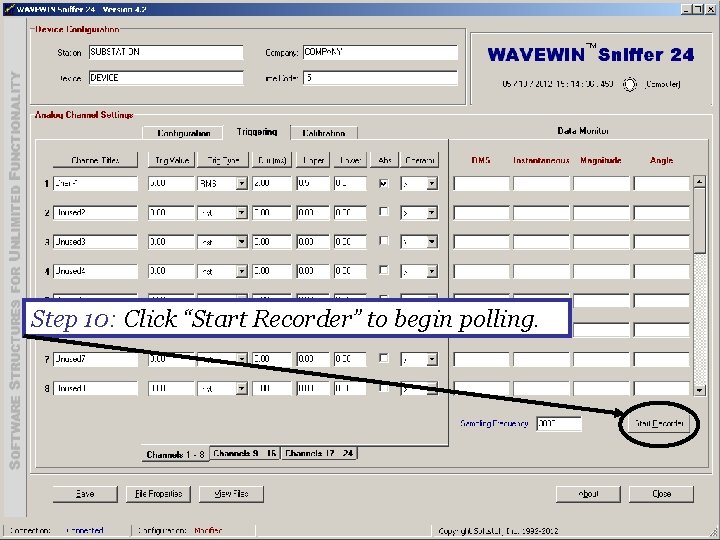
Step 10: Click “Start Recorder” to begin polling.
End of Operations Guide