
Visual Basic w programie Microsoft Excel Automatyzacja programu

Visual Basic w programie Microsoft Excel

Automatyzacja programu Microsoft Excel - - Excel, podobnie jak inne programy z pakietu Microsoft Office, posiada wbudowany język programowania umożliwiający automatyzację pracy z dokumentami Visual Basic for Applications (VBA)to uproszczona wersja języka Visual Basic autorstwa Microsoftu, stworzona z myślą o zwiększeniu komfortu pracy z programami tej firmy
Zalety automatyzacji dokumentów - zwiększenie funkcjonalności aplikacji MS Office ujednolicenie generowanych dokumentów skrócenie czasu przygotowania dokumentów możliwość przetwarzania danych w ilościach niemożliwych do przetworzenia ręcznie odciążenie pracowników od żmudnych i jednostajnych zadań
Możliwości języka Visual Basic for Applications - wszystkie funkcje dostępne dla użytkownika aplikacji mogą być wywoływane przez skrypty VBA za pomocą skryptów możemy m. in. wprowadzać tekst, wartości i formuły do obliczeń, formatować dokumenty, tworzyć wykresy i tabele, wyszukiwać dane czy rysować schematy
Zastosowanie VBA - - gdy prace wykonywane na dokumentach są powtarzalne (jeśli dokument, który tworzymy, jest kolejnym dokumentem tego samego typu, a różni się tylko danymi) przy dokumentach, które wymagają przeanalizowania dużej ilości danych (co mogłoby być czasochłonne przy ręcznej analizie)

Początek pracy
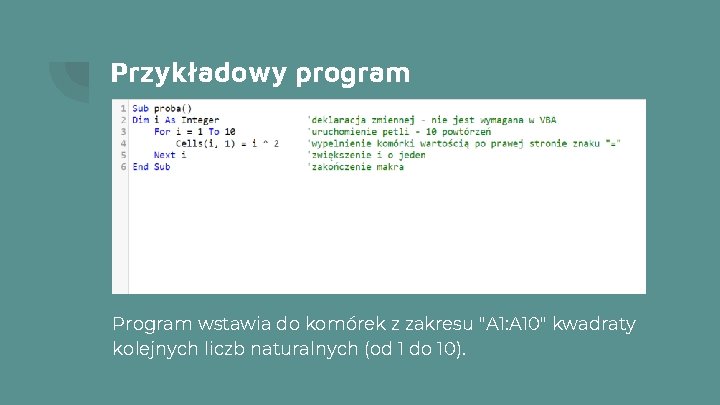
Przykładowy program Program wstawia do komórek z zakresu "A 1: A 10" kwadraty kolejnych liczb naturalnych (od 1 do 10).
Składnia języka VBA - język VBA posiada wszystkie cechy charakterystyczne dla innych języków programowania składnia języka umożliwia nam tworzenie pętli, instrukcji warunkowych, zmiennych, stałych, funkcji etc.
Deklaracja zmiennych Dim nazwa_zmiennej As Typ Zmiennej Dim x As Integer Dim y As String
Operatory arytmetyczne ^ potęgowanie - negacja dzielenie całkowite Mod modulo (reszta z dzielenia)
Operatory porównania = równości <> różności
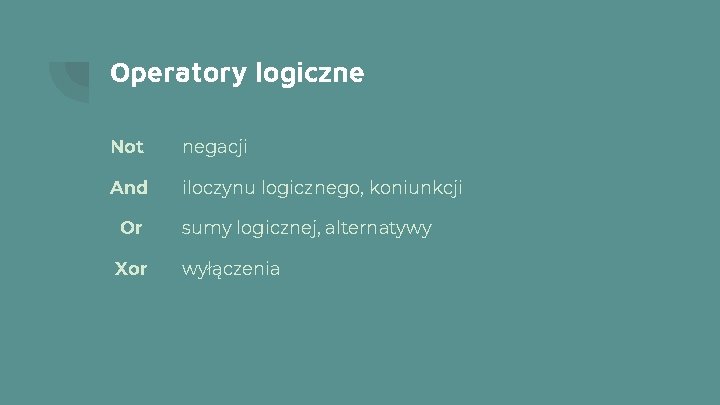
Operatory logiczne Not negacji And iloczynu logicznego, koniunkcji Or sumy logicznej, alternatywy Xor wyłączenia
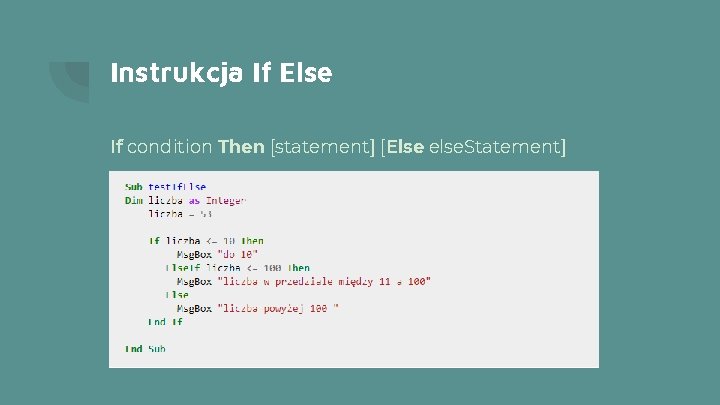
Instrukcja If Else If condition Then [statement] [Else else. Statement]
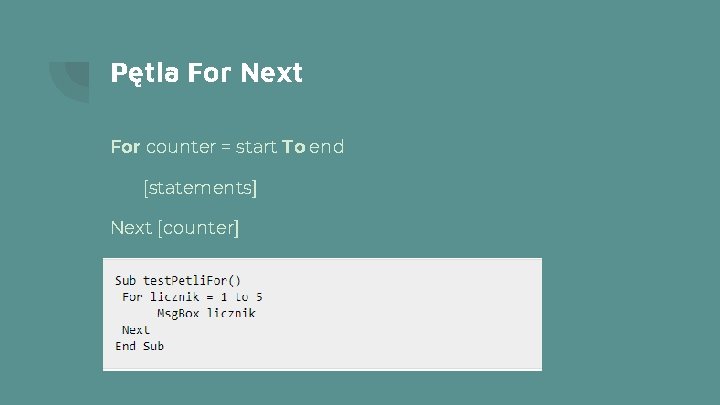
Pętla For Next For counter = start To end [statements] Next [counter]
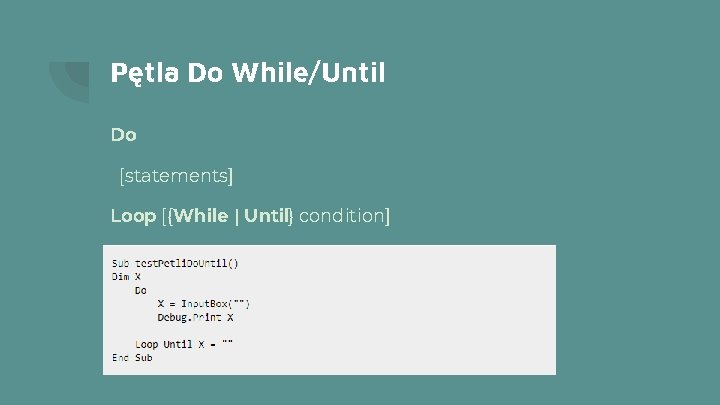
Pętla Do While/Until Do [statements] Loop [{While | Until} condition]
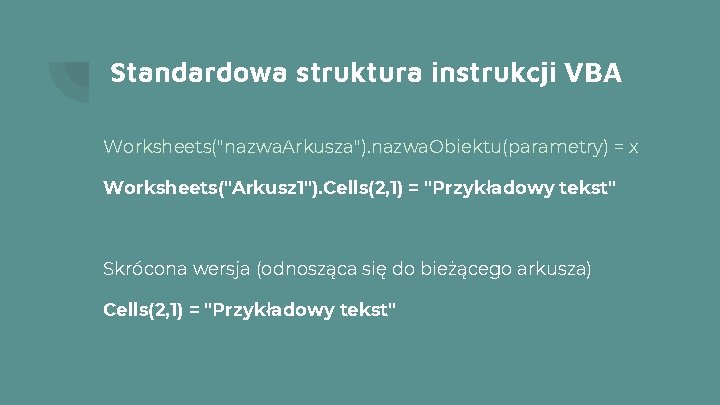
Standardowa struktura instrukcji VBA Worksheets("nazwa. Arkusza"). nazwa. Obiektu(parametry) = x Worksheets("Arkusz 1"). Cells(2, 1) = "Przykładowy tekst" Skrócona wersja (odnosząca się do bieżącego arkusza) Cells(2, 1) = "Przykładowy tekst"
Obiekty - obiekt Application - reprezentuje całą aplikację Microsoft Excel najważniejsze obiekty składowe Application Active. Cell, Active. Chart, Active. Printer, Active. Sheet, Active. Window, Active. Workbook, Calculate, Cells, Charts, Columns, Command. Bars, Evaluate, Names, Rows, This. Workbook, Windows, Workbooks, Worksheets
Właściwości i metody Application - - oprócz obiektów składowych, można odwoływać się również do metod i właściwości obiektu Application przykłady metod i właściwości - Display. Alerts (czy ostrzegawcze komunikaty są pokazywane), Display. Comment. Indicator (w jaki sposób są pokazywane obecność komentarzy), Display. Formula. Bar (czy pasek formuły jest wyświetlany), Quit (zakończenie pracy aplikacji) Application. Display. Formula. Bar = True
Zdarzenia - - - podobnie jak w innych językach programowania, tak i w VBA można skojarzyć wykonanie instrukcji z danym zdarzeniem wywołanym przez użytkownika przykładowe zdarzenia - On. Key (skojarzenie procedury z naciśnięciem określonego klawisza), On. Time (ustawienie polecenia wykonania procedury w określonym momencie lub po określonym czasie) Application. On. Key "+^{RIGHT}", "testowa. Procedura" (skrót klawiszowy Shift + Ctrl + -> wywoła procedurę o nazwie testowa. Procedura)
Obiekt Workbook - - reprezentuje otwarty skoroszyt Excela przykładowe właściwości i metody - Activate (uaktywnienie skoroszytu), Save (zapisanie pliku), Close (zamknięcie skoroszytu), Name (nazwa), Path (ścieżka dostępu do pliku skoroszytu) Workbook. Close Save. Changes: =False(zamknięcie skoroszytu bez zapisywania zmian)

Zadania - - Napisz program, który będzie wykonywał odliczanie od 1 do 10, po czym wyświetli komunikat "koniec odliczania". Napisz program, który wprowadzi do komórek od A 1 do A 20 kolejne liczby od 1 do 20.
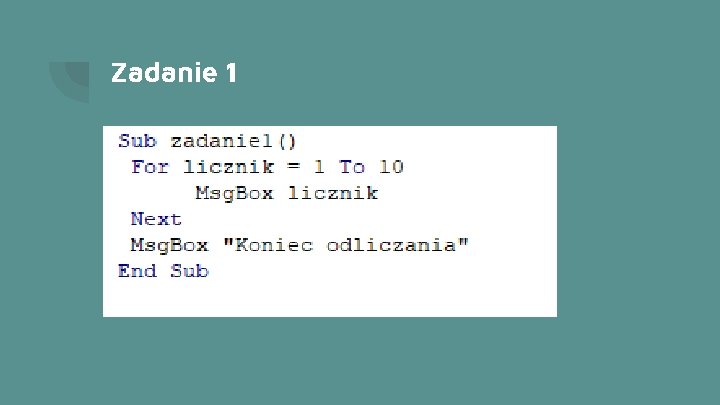
Zadanie 1
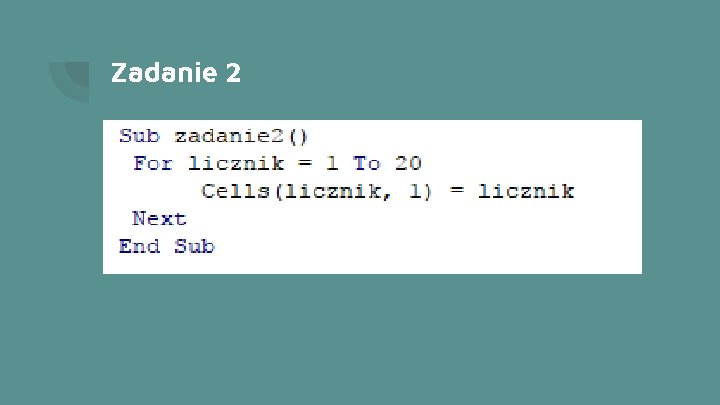
Zadanie 2
- Slides: 23