
Visual Basic kroz IT za rad u osnovnim
Visual Basic kroz IT - za rad u osnovnim školama - 11/9/2020 IT_TFCacak 2004/05. 1
SADRŽAJ Sadržaj osposobljavanja za rad sa VB dat je kroz HTML i Word-ova dokumenta Visual BASIC kroz IT 20 lekcija 30 primera 20 zadataka. . . 11/9/2020 IT_TFCacak 2004/05. 2
SADRŽAJ 1 OSNOVNI ELEMENTI VISUAL BASIC-u 2 TIPOVI PODATAKA I RAD SA DATOTEKAMA 3 PROMENLJIVE, KONSTANTE, IZRAZI, STRUKTURE DEKLARISANJE I KORIŠĆENJE KONSTANTI 4 PROCEDURE I FUNKCIJE 5 VBScript i Web 1. 6 VB i rad u mreži 7 Radno (grafičko) okruženje VB 8 HARDVERKA PLATFORMA ZA INSTALIRANJE VB-a 9 NAREDBE IZLAZA - ULAZA 11 RAD SA NIZOVIMA 12 KREIRANJE APLIKACIJA LITERATURA 11/9/2020 IT_TFCacak 2004/05. 3
1 OSNOVNI ELEMENTI VB-a 1. 1 Osnovni pojmovi o Visual Basic-u Visual Basic je: programski jezik visokog nivoa, razvijen iz ranije DOS verzije praktično jednostavan programski jezik vizuelni programski jezik kojim upravljaju događaji urpose p l l A s giner g e B d a je o c i n e ć Code. a r n jezik. k o i s i t k c c s i u s e r l a t B c Ins je eng i l u o Visual c b i s m a Sy ivnoj t al B a u r s i e p V jezik čkoj o i i f n a d r o g r ira u iji pri m n a č i r l g s o j Na se pr erzije. i. u v i n i e c d i t i e s r č s al Ba razli u s e l U Visu a razvij e j i n SIC, a p A m B o l. Q k i sl. u: ke s A s r C o e I t v š S t BMBA te sof Basic-a kao I i , č i C l I z a S R GWBA , C I S BA QUICK 11/9/2020 IT_TFCacak 2004/05. 4
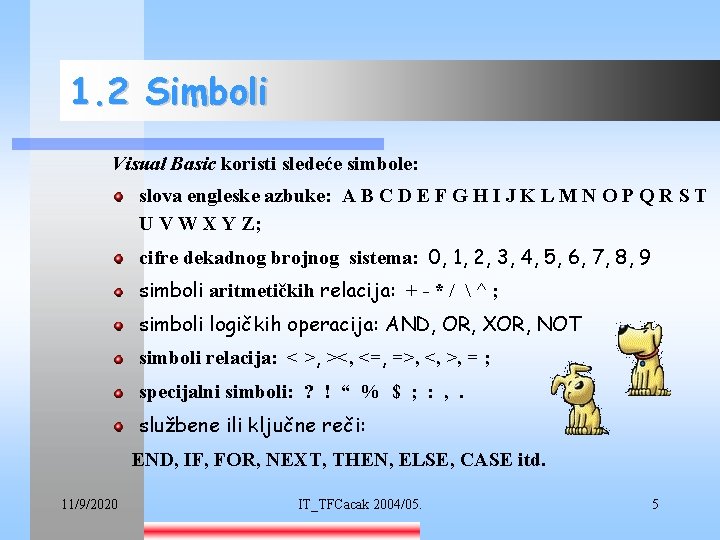
1. 2 Simboli Visual Basic koristi sledeće simbole: slova engleske azbuke: A B C D E F G H I J K L M N O P Q R S T U V W X Y Z; cifre dekadnog brojnog sistema: 0, 1, 2, 3, 4, 5, 6, 7, 8, 9 simboli aritmetičkih relacija: + - * / ^ ; simboli logičkih operacija: AND, OR, XOR, NOT simboli relacija: < >, ><, <=, =>, <, >, = ; specijalni simboli: ? ! “ % $ ; : , . službene ili ključne reči: END, IF, FOR, NEXT, THEN, ELSE, CASE itd. 11/9/2020 IT_TFCacak 2004/05. 5
2 TUPOVI PODATAKA U Visual Basic-u postoji jedanaest tipova podataka, videti tabelu 2. 1. 11/9/2020 IT_TFCacak 2004/05. 6
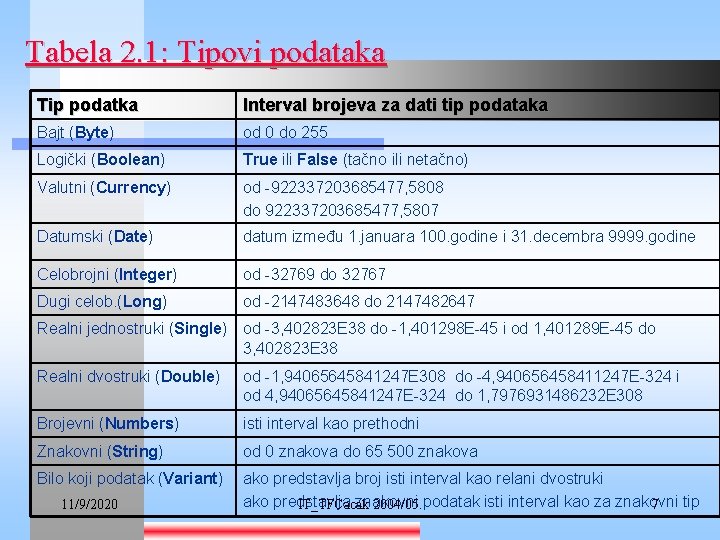
Tabela 2. 1: Tipovi podataka Tip podatka Interval brojeva za dati tip podataka Bajt (Byte) od 0 do 255 Logički (Boolean) True ili False (tačno ili netačno) Valutni (Currency) od -922337203685477, 5808 do 922337203685477, 5807 Datumski (Date) datum između 1. januara 100. godine i 31. decembra 9999. godine Celobrojni (Integer) od -32769 do 32767 Dugi celob. (Long) od -2147483648 do 2147482647 Realni jednostruki (Single) od -3, 402823 E 38 do -1, 401298 E-45 i od 1, 401289 E-45 do 3, 402823 E 38 Realni dvostruki (Double) od -1, 94065645841247 E 308 do -4, 940656458411247 E-324 i od 4, 94065645841247 E-324 do 1, 7976931486232 E 308 Brojevni (Numbers) isti interval kao prethodni Znakovni (String) od 0 znakova do 65 500 znakova Bilo koji podatak (Variant) ako predstavlja broj isti interval kao relani dvostruki ako predstavlja znakovni tip IT_TFCacak 2004/05. podatak isti interval kao za znakovni 7 11/9/2020
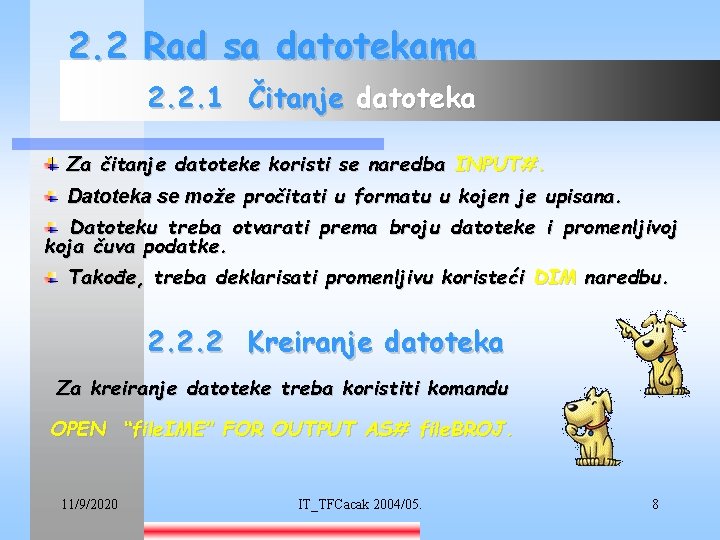
2. 2 Rad sa datotekama 2. 2. 1 Čitanje datoteka Za čitanje datoteke koristi se naredba INPUT#. Datoteka se može pročitati u formatu u kojen je upisana. Datoteku treba otvarati prema broju datoteke i promenljivoj koja čuva podatke. Takođe, treba deklarisati promenljivu koristeći DIM naredbu. 2. 2. 2 Kreiranje datoteka Za kreiranje datoteke treba koristiti komandu OPEN “file. IME” FOR OUTPUT AS# file. BROJ. 11/9/2020 IT_TFCacak 2004/05. 8
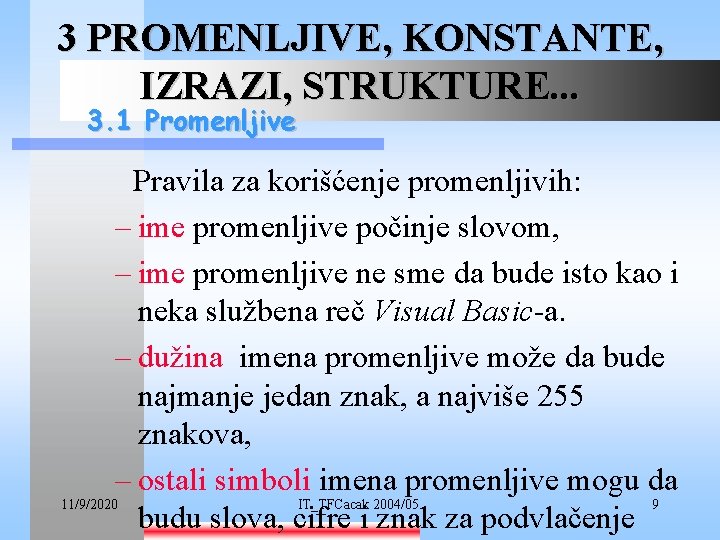
3 PROMENLJIVE, KONSTANTE, IZRAZI, STRUKTURE. . . 3. 1 Promenljive Pravila za korišćenje promenljivih: – ime promenljive počinje slovom, – ime promenljive ne sme da bude isto kao i neka službena reč Visual Basic-a. – dužina imena promenljive može da bude najmanje jedan znak, a najviše 255 znakova, – ostali simboli imena promenljive mogu da 11/9/2020 IT_TFCacak 2004/05. 9 budu slova, cifre i znak za podvlačenje
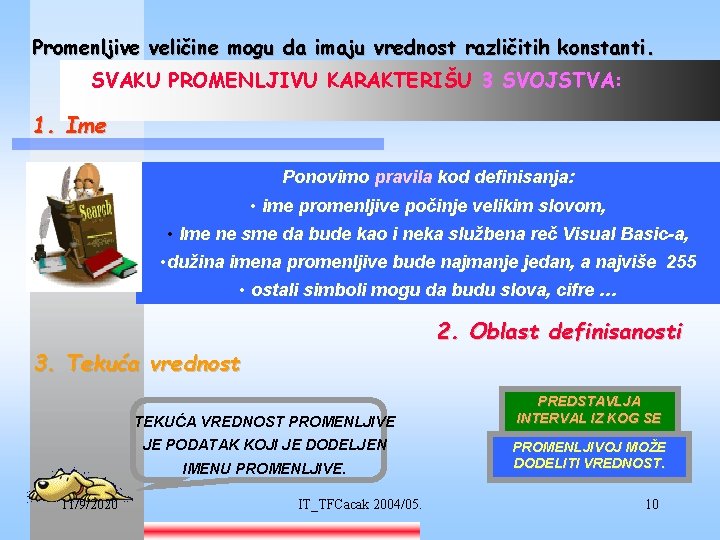
Promenljive veličine mogu da imaju vrednost različitih konstanti. SVAKU PROMENLJIVU KARAKTERIŠU 3 SVOJSTVA: 1. Ime Ponovimo pravila kod definisanja: • ime promenljive počinje velikim slovom, • Ime ne sme da bude kao i neka službena reč Visual Basic-a, • dužina imena promenljive bude najmanje jedan, a najviše 255 • ostali simboli mogu da budu slova, cifre … 2. Oblast definisanosti 3. Tekuća vrednost TEKUĆA VREDNOST PROMENLJIVE JE PODATAK KOJI JE DODELJEN IMENU PROMENLJIVE. 11/9/2020 IT_TFCacak 2004/05. PREDSTAVLJA INTERVAL IZ KOG SE PROMENLJIVOJ MOŽE DODELITI VREDNOST. 10
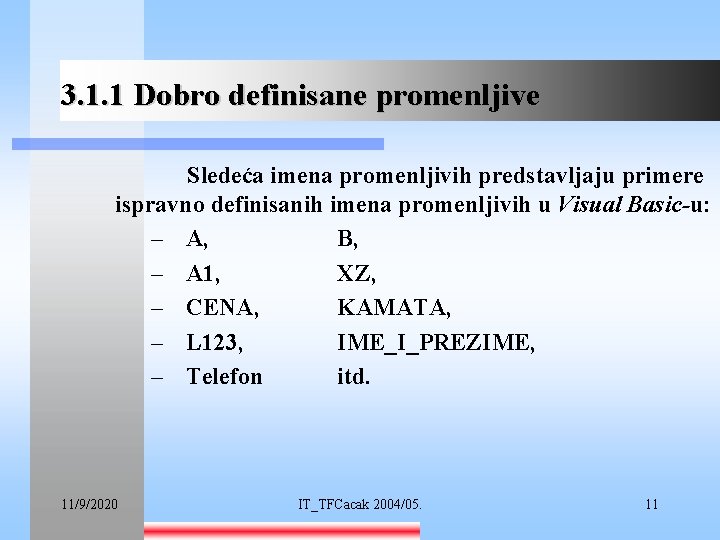
3. 1. 1 Dobro definisane promenljive Sledeća imena promenljivih predstavljaju primere ispravno definisanih imena promenljivih u Visual Basic-u: – A, B, – A 1, XZ, – CENA, KAMATA, – L 123, IME_I_PREZIME, – Telefon itd. 11/9/2020 IT_TFCacak 2004/05. 11
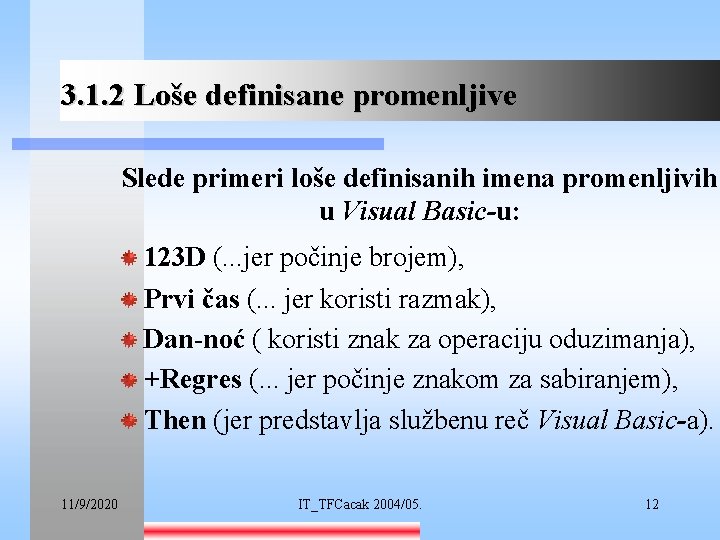
3. 1. 2 Loše definisane promenljive Slede primeri loše definisanih imena promenljivih u Visual Basic-u: 123 D (. . . jer počinje brojem), Prvi čas (. . . jer koristi razmak), Dan-noć ( koristi znak za operaciju oduzimanja), +Regres (. . . jer počinje znakom za sabiranjem), Then (jer predstavlja službenu reč Visual Basic-a). 11/9/2020 IT_TFCacak 2004/05. 12
3. 2 Konstante u Visual Basic-u U ovom programskom jeziku najčešće se koriste brojevne i znakovne konstante. Brojevna konstanta se sastoji od jedne ili niza cifara dekadnog brojnog sistema, ispred kojih može da stoji znak + (plus) ili – (minus). Konstanta se često zamenjuje terminom broj (prirodan broj, ceo broj, racionalan broj, realan broj). 11/9/2020 IT_TFCacak 2004/05. 13
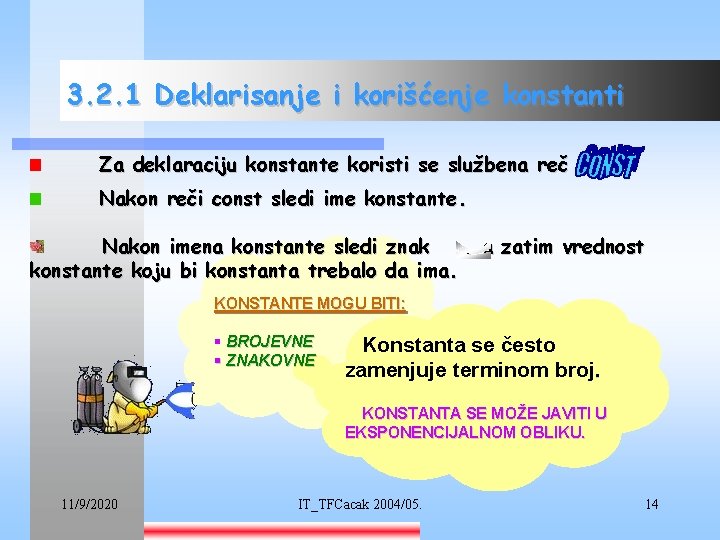
3. 2. 1 Deklarisanje i korišćenje konstanti Za deklaraciju konstante koristi se službena reč Nakon reči const sledi ime konstante. Nakon imena konstante sledi znak , a zatim vrednost konstante koju bi konstanta trebalo da ima. KONSTANTE MOGU BITI: § BROJEVNE § ZNAKOVNE Konstanta se često zamenjuje terminom broj. KONSTANTA SE MOŽE JAVITI U EKSPONENCIJALNOM OBLIKU. 11/9/2020 IT_TFCacak 2004/05. 14
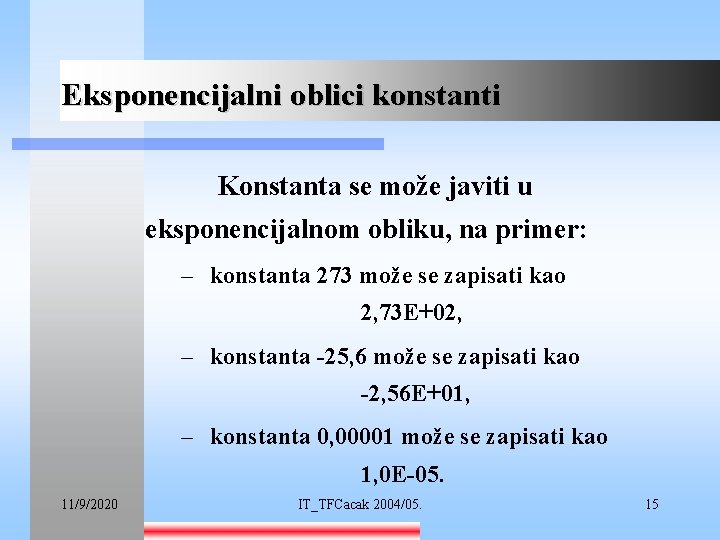
Eksponencijalni oblici konstanti Konstanta se može javiti u eksponencijalnom obliku, na primer: – konstanta 273 može se zapisati kao 2, 73 E+02, – konstanta -25, 6 može se zapisati kao -2, 56 E+01, – konstanta 0, 00001 može se zapisati kao 1, 0 E-05. 11/9/2020 IT_TFCacak 2004/05. 15
3. 3 Izrazi Izraz - niz konstanti i promenljivih, međusobno razdvojenih aritmetičkim operacijama (+, -, *, /, , ^). Izraz počinje konstantom, promenljivom, otvorenom zagradom ili znakom minus (-), koji služi za promenu znaka prvog elementa ili celog izraza. Izraz se završava konstantom, promenljivom ili zagradom. 11/9/2020 IT_TFCacak 2004/05. 16
3. 4 Pravila deklarisanja promenljivih Postoji onoliko različitih tipova promenljivih koliko ima različitih tipova podataka - dakle, 11. Postupak definisanja vrste promenljive naziva se deklarisanje promenljivih. Visual Basic dozvoljava dva načina deklarisanja promenljivih: - eksplicitni i 11/9/2020 - implicitni. IT_TFCacak 2004/05. 17
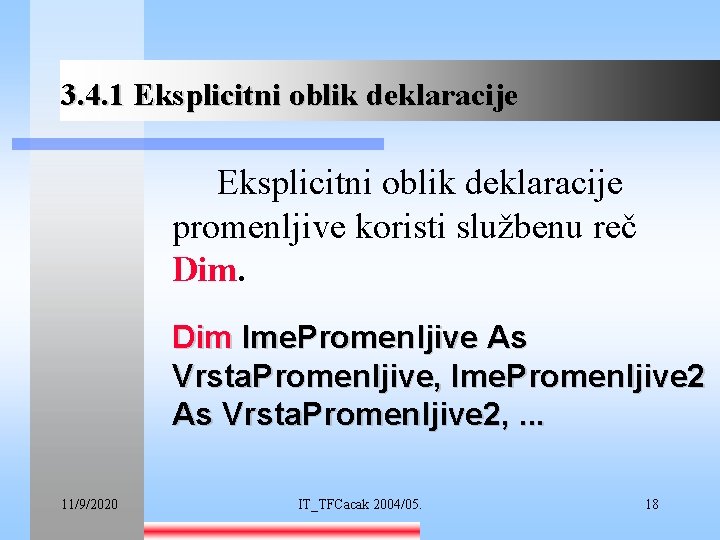
3. 4. 1 Eksplicitni oblik deklaracije promenljive koristi službenu reč Dim Ime. Promenljive As Vrsta. Promenljive, Ime. Promenljive 2 As Vrsta. Promenljive 2, . . . 11/9/2020 IT_TFCacak 2004/05. 18
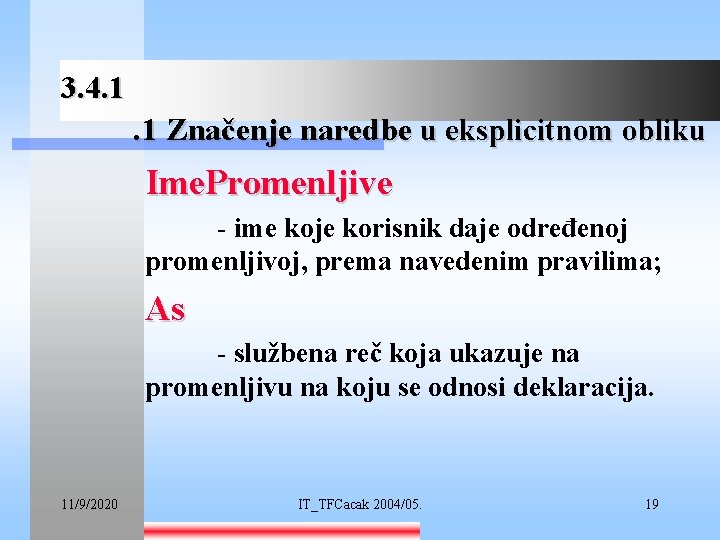
3. 4. 1 Značenje naredbe u eksplicitnom obliku Ime. Promenljive - ime koje korisnik daje određenoj promenljivoj, prema navedenim pravilima; As - službena reč koja ukazuje na promenljivu na koju se odnosi deklaracija. 11/9/2020 IT_TFCacak 2004/05. 19
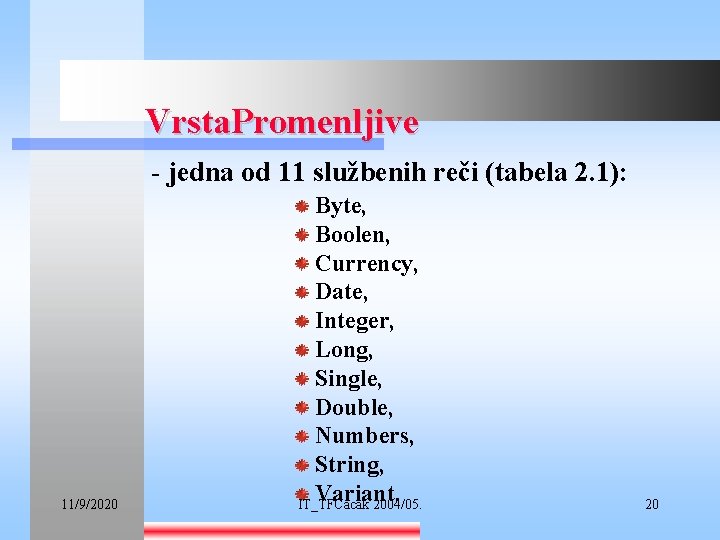
Vrsta. Promenljive - jedna od 11 službenih reči (tabela 2. 1): 11/9/2020 Byte, Boolen, Currency, Date, Integer, Long, Single, Double, Numbers, String, Variant. IT_TFCacak 2004/05. 20
3. 4. 2 Implicitnio deklarisanje promenljivih Na kraju imena promenljivih dodaje se poseban znak koji opredeljuje tip promenljive. Ovde nije moguće deklarisati svih 11 tipova promenljivih. Mogu se deklarisati sledeći tipovi promenljivih: celobrojni, dugi celobrojni, jednostruki realni, dvostruki realni, znakovni (string) i 11/9/2020 IT_TFCacak 2004/05. 21 valutni.
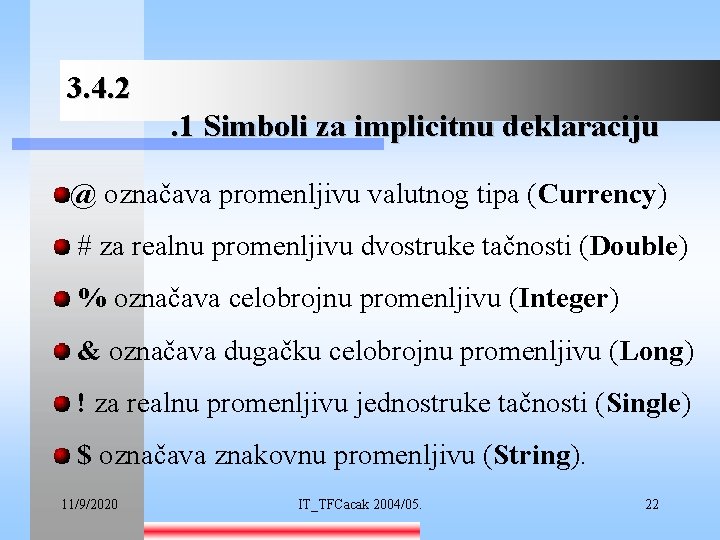
3. 4. 2. 1 Simboli za implicitnu deklaraciju @ označava promenljivu valutnog tipa (Currency) # za realnu promenljivu dvostruke tačnosti (Double) % označava celobrojnu promenljivu (Integer) & označava dugačku celobrojnu promenljivu (Long) ! za realnu promenljivu jednostruke tačnosti (Single) $ označava znakovnu promenljivu (String). 11/9/2020 IT_TFCacak 2004/05. 22
3. 4. 3 Primeri deklarisanja U tabeli 3. 1 navedeni su primeri deklarisanja promenljivih eksplicitnom i implicitnom deklaracijom. 11/9/2020 IT_TFCacak 2004/05. 23
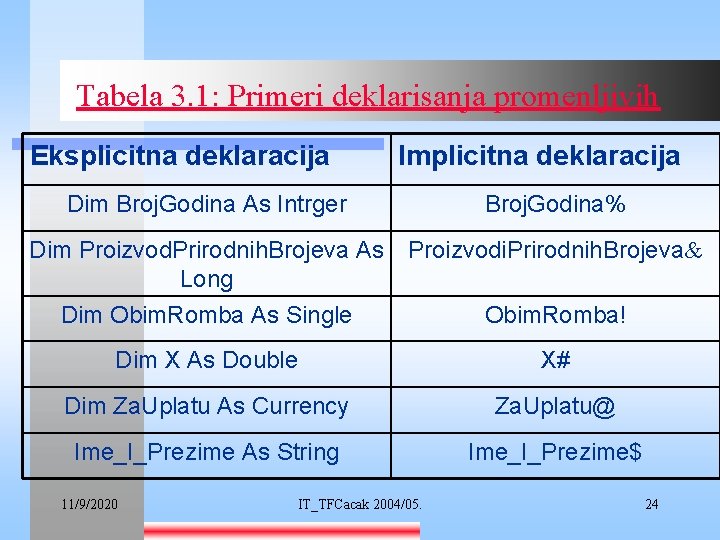
Tabela 3. 1: Primeri deklarisanja promenljivih Eksplicitna deklaracija Implicitna deklaracija Dim Broj. Godina As Intrger Broj. Godina% Dim Proizvod. Prirodnih. Brojeva As Long Proizvodi. Prirodnih. Brojeva& Dim Obim. Romba As Single Obim. Romba! Dim X As Double X# Dim Za. Uplatu As Currency Za. Uplatu@ Ime_I_Prezime As String Ime_I_Prezime$ 11/9/2020 IT_TFCacak 2004/05. 24
3. 5 Naredba dodele (obrade) Omogućuje izračunavanje vrednosti izraza i dodeljivanje izračunate vrednosti promenljivoj. Izgled naredbe: Ime. Promenljive = Izraz 11/9/2020 IT_TFCacak 2004/05. 25
3. 6 Etape pisanja programa Pisanje programa u Visual Basic-u može se podeliti na tri etape: kreiranje korisničkog interfejsa, podešavanje svojstava objekata i pisanje koda sledi testiranje. 11/9/2020 IT_TFCacak 2004/05. 26
3. 6. 1 Detaljnije o etapama pisanja programa Prva etapa je kreiranje korisničkog interfejsa. Za realizaciju ove etape VB daje izvanredne mogućnosti. Kreiranje korisničkog interfejsa svodi se na crtanje željenog izgleda interfejsa. Programer treba samo da rasporedi već gotove elemente (podesi svojstva objekata) u prozor aplikacije. Pisanje koda je pisanje programa koji će rešavati određeni zadatak. 11/9/2020 IT_TFCacak 2004/05. 27
4 PROCEDURE I FUNKCIJE VB - vrste potprograma koje omogućavaju izradu blokova koda, - koriste se i kao samostalni programi koji mogu da prihvataju i šalju podatke. 11/9/2020 IT_TFCacak 2004/05. 28
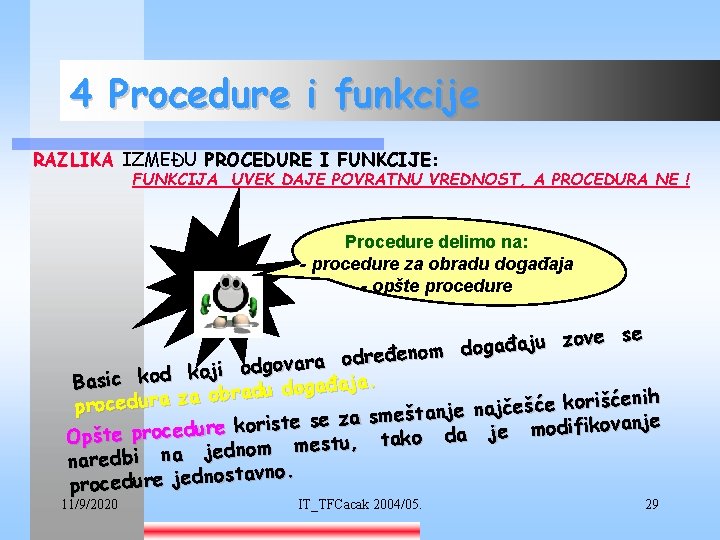
4 Procedure i funkcije RAZLIKA IZMEĐU PROCEDURE I FUNKCIJE: FUNKCIJA UVEK DAJE POVRATNU VREDNOST, A PROCEDURA NE ! Procedure delimo na: - procedure za obradu događaja - opšte procedure se e v o z u j a đ a m dog o n e đ e r d o a odgovar i j o k d o k Basic aja. đ a g o d u d a r ob ćenih iš r o k e ć š procedura za e č j a n meštanje s a z e s e t is ovanje r o ik k if e d r o u m d e c e o j r p Opšte tako da , u t s e m m o edn naredbi na j ostavno. procedure jedn 11/9/2020 IT_TFCacak 2004/05. 29
5 VBScript i Web - Script verzija Visual Basica podržana je Internet Explorer-om 3. 0 i novijim. Sa VBScriptom Web site možemo učiniti dinamičnim 11/9/2020 IT_TFCacak 2004/05. i atraktivnim. 30
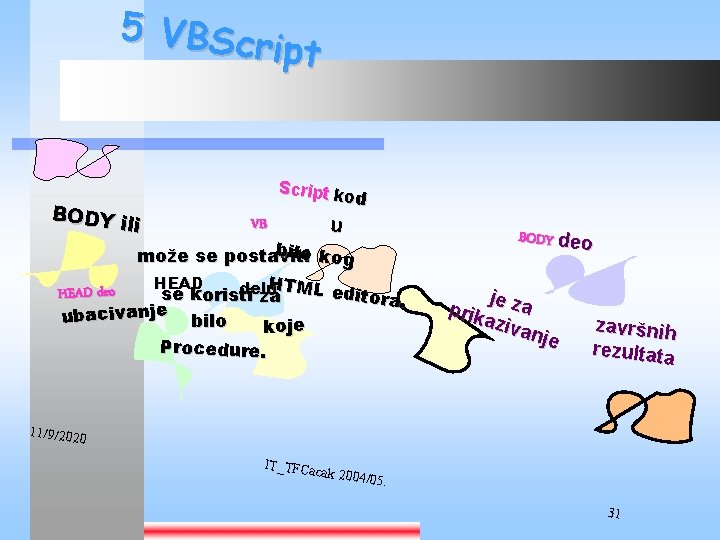
5 VBScr ipt BODY i li Script k od u VB bilo ko može se postaviti g HEAD HT HEA delu HEAD deo se koristi za ML editora. ubacivanje bilo koje Procedure. BODY deo je prik za aziv anje završnih rezultata 11/9/2020 IT_TFCa cak 2004 /05. 31
6 Visual BASIC i rad u mreži Većina VB aplikacija bez teškoća podržava rad u mreži jer MS omogućava rad udaljenih (mrežnih) resursa i servera pomoću UNC formata. Get. System. Metrics je jedna od najkorisnijih Winows-ovih API funkcija za programere u Visual Basicu, pa i prisutnosti mreže. Tokom pokretanja u režimu Safe, korisnik može da odluči hoće li da pokuša učitavanje konfiguracionih datoteka i upravljačkih programa za periferne uređaje kao što je mreža. Ako posle otkrivanja problema uspe da se pokrene, Windows radi u takozvanom fail - safe ili Safe režimu rada. Tri moguća režima rada: l standardni (Normal), l bezbedni (Safe, . . . i nema podrške za mrežu. . . ) i l bezbedni sa podrškom za mrežu (Safe with network support). 11/9/2020 IT_TFCacak 2004/05. 32
7 Radno (grafičko) okruženje VB U naslovnoj liniji prozora piše New Project. To znači da VB svoj proizvod naziva novi projekat. Ako kliknemo dva puta na ponuđeni oblik programa Standard EXE, . . . dobija se radno okruženje Visual Basic-a što je prikazano na slici 7. 1. 11/9/2020 IT_TFCacak 2004/05. 33
7. 1 Uvodni ekran se sastoji od tri kartice: • New, • Existing i • Recent. Prva kartica je trenutno aktivna, što znači da je moguće kreirati neki od ponuđenih programa Visual Basic. Druga kartica omogućuje učitavanje već postojećeg programa Visual Basic. Treća kartica omogućuje korišćenje već učitavanog programa Visual Basic. 11/9/2020 IT_TFCacak 2004/05. 34
7. 2 Glavni prozor Prvi deo glavnog prozora čine: naslovna linija, meni linija sa alatkama (ikonicama). 11/9/2020 IT_TFCacak 2004/05. 35
7. 2. 1 Naslovna linija sadrži: l naziv datoteke koja se formira (Project 1) i l ime programa koji se koristi za njeno formiranje (Microsoft Visual Basic (design)). Naziv datoteke se zadaje prema želji korisnika - programera. 11/9/2020 IT_TFCacak 2004/05. 36
7. 2. 2 Meni linija sadrži veći broj mogućnosti od kojih su neke standardne kod većine Windows programa, a neke su specijalitet Visual Basic-a. Svaka od tih mogućnosti ima svoje komande, do kojih se dolazi klikom na odabranu mogućnost. Sa meni linije se može pristupiti svim komandama Visual Basic-a. 11/9/2020 IT_TFCacak 2004/05. 37
7. 2. 3 Linija sa alatkama Treća linija sadrži ikonice koje se najčešče koriste u radu sa Visual Basic -om. Komande sa alatkama se aktiviraju klikom miša na odgovarajuću ikonicu. 11/9/2020 IT_TFCacak 2004/05. 38
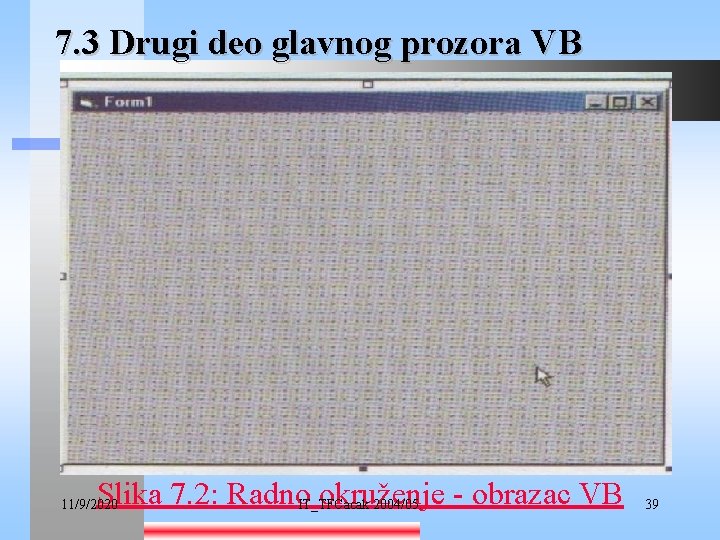
7. 3 Drugi deo glavnog prozora VB Slika 7. 2: Radno. IT_TFCacak okruženje - obrazac VB 2004/05. 11/9/2020 39
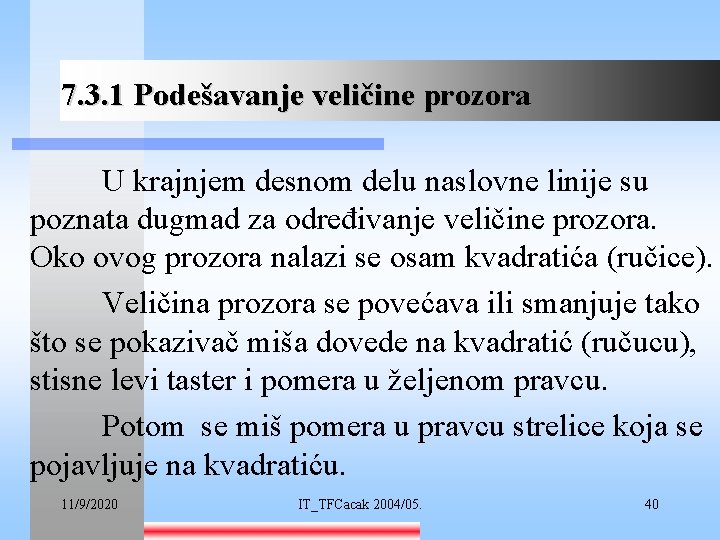
7. 3. 1 Podešavanje veličine prozora U krajnjem desnom delu naslovne linije su poznata dugmad za određivanje veličine prozora. Oko ovog prozora nalazi se osam kvadratića (ručice). Veličina prozora se povećava ili smanjuje tako što se pokazivač miša dovede na kvadratić (ručucu), stisne levi taster i pomera u željenom pravcu. Potom se miš pomera u pravcu strelice koja se pojavljuje na kvadratiću. 11/9/2020 IT_TFCacak 2004/05. 40
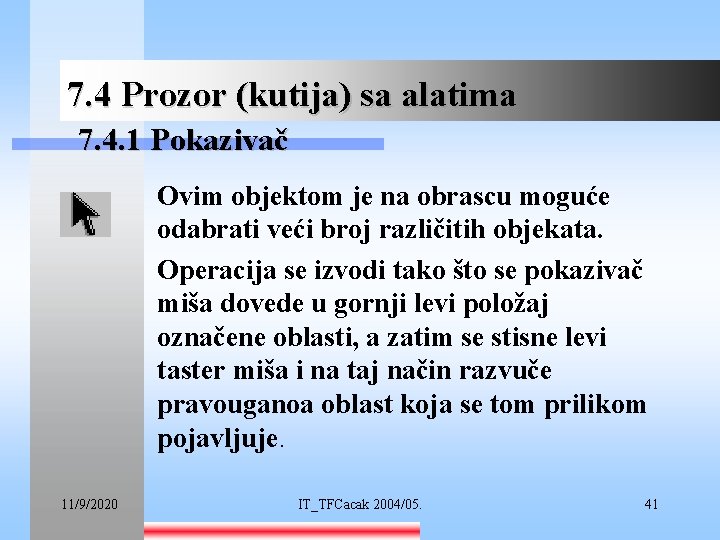
7. 4 Prozor (kutija) sa alatima 7. 4. 1 Pokazivač Ovim objektom je na obrascu moguće odabrati veći broj različitih objekata. Operacija se izvodi tako što se pokazivač miša dovede u gornji levi položaj označene oblasti, a zatim se stisne levi taster miša i na taj način razvuče pravouganoa oblast koja se tom prilikom pojavljuje. 11/9/2020 IT_TFCacak 2004/05. 41
7. 4. 2 Picture. Box je objekat koji služi za prikazivanje grafike. Pri korišćenju ovog objekta treba imati u vidu da će biti prikazan samo onaj deo slike koji može da stane u definisanu veličinu objekta. 11/9/2020 IT_TFCacak 2004/05. 42
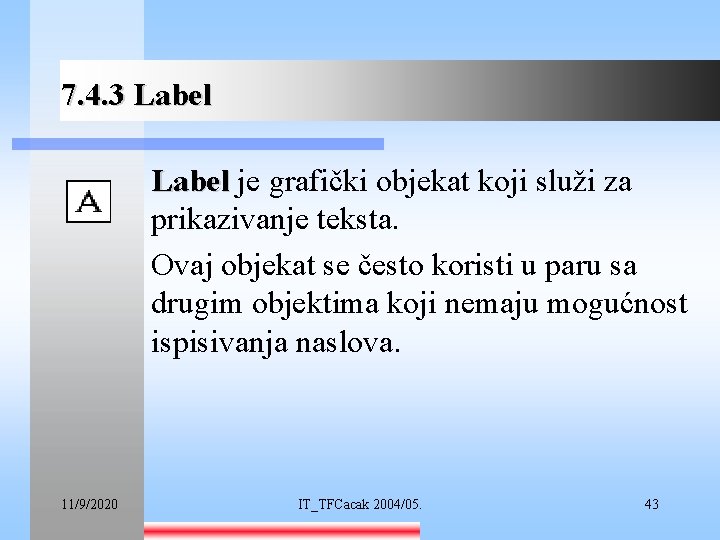
7. 4. 3 Label je grafički objekat koji služi za prikazivanje teksta. Ovaj objekat se često koristi u paru sa drugim objektima koji nemaju mogućnost ispisivanja naslova. 11/9/2020 IT_TFCacak 2004/05. 43
7. 4. 4 Text. Box je objekat koji omogućije korisniku programa da unese neki podatak. Vrlo je značajno da se podatak unet pomoću ovog objekta može programski menjati. 11/9/2020 IT_TFCacak 2004/05. 44
7. 4. 5 Frame je objekat pomoću koga se mogu grupisati drugi objekti. Pri korišćenju ovog objekta prvo treba nacrtati njega, pa tek onda objekte koje je potrebno grupisati. 11/9/2020 IT_TFCacak 2004/05. 45
7. 4. 6 Comand. Buton je objekat kojim se korisniku omogućuje pokretanje ili zaustavljanje neke aktivnosti (pokretanje ili zaustavljanje programa). 11/9/2020 IT_TFCacak 2004/05. 46
7. 4. 7 Chek. Box je objekat kojim se korisniku omogućuje izbor jedne ili više ponuđenih opcija. 11/9/2020 IT_TFCacak 2004/05. 47
7. 4. 8 Option. Buton je objekat koji omogućuje izbor samo jedne opcije od više ponuđenih. Izbor jedne opcije poništava izbor svih drugin iz te grupe. Ovi objekti se najčešće grupišu. 11/9/2020 IT_TFCacak 2004/05. 48
7. 4. 9 Combo. Box je objekat koji omogućuje korisniku da odabere vrednost iz liste ili da unese novu vrednosti. 11/9/2020 IT_TFCacak 2004/05. 49
7. 4. 10 List. Box je objekat kojim se prikazuje spisak opcija od kojih korisnik bira jednu. Ukoliko spisak opcija prevazilazi mogućnost prikazivanja, na ekranu objekta se automatski dodaje klizač. 11/9/2020 IT_TFCacak 2004/05. 50
7. 4. 11 Hscroll. Bar je objekat pomoću koga se mogu formirati horizontalni klizači. Klizači služe za lakše kretanje kroz veliku količinu podataka. 11/9/2020 IT_TFCacak 2004/05. 51
7. 4. 12 Vscroll. Bar je objekat pomoću koga se mogu formirati vertikalni klizači. 11/9/2020 IT_TFCacak 2004/05. 52
7. 4. 13 Timer je objekat kojim se proizvodi događaj u zadatim vremenskim intervalima i tako omogućuje izvođenje željne aktivnosti u jednakim vremenskim intervalima 11/9/2020 IT_TFCacak 2004/05. 53
7. 4. 14 Druve. List. Box je objekat koji omogućuje korisniku da izabere folder jedan od dostupnih diskova. 11/9/2020 IT_TFCacak 2004/05. 54
7. 4. 15 Dir. List. Box je objekat koji omogućuje korisniku da izabere folder (direktorijum). Služi za hijerarhijsko prikazivaje foldera. 11/9/2020 IT_TFCacak 2004/05. 55
7. 4. 16 File. List. Box je objekat koji pruža mogućnost korisniku da izabere jednu od datoteka u folderu. 11/9/2020 IT_TFCacak 2004/05. 56
7. 4. 17 Shape je objekat koji se na ekranu može prikazivati kao jedan od standardnih geometrijskih oblika (pravougaonik, krug, trougao i slično). 11/9/2020 IT_TFCacak 2004/05. 57
7. 4. 18 Line je objekat koji se na ekranu pojavljuje u obliku prave linije. Ova linija može da bude horizontalna, vertikalna i dijagonalna. 11/9/2020 IT_TFCacak 2004/05. 58
7. 4. 19 Image je objekat koji služi za prikazivanje slika. Zauzima menje prostora od objekta Picture. Box i brže se “osvežava” (Refreching). 11/9/2020 IT_TFCacak 2004/05. 59
7. 4. 20 Data je objekat koji omogućuje povezivanje sa bazom podataka, odnosno pristup podacima u bazi, kao i kretanje kroz bazu. 11/9/2020 IT_TFCacak 2004/05. 60
7. 4. 21 OLE je objekat koji služi za čuvanje podataka iz drugih aplikacija u okviru programa Visual Basic. 11/9/2020 IT_TFCacak 2004/05. 61
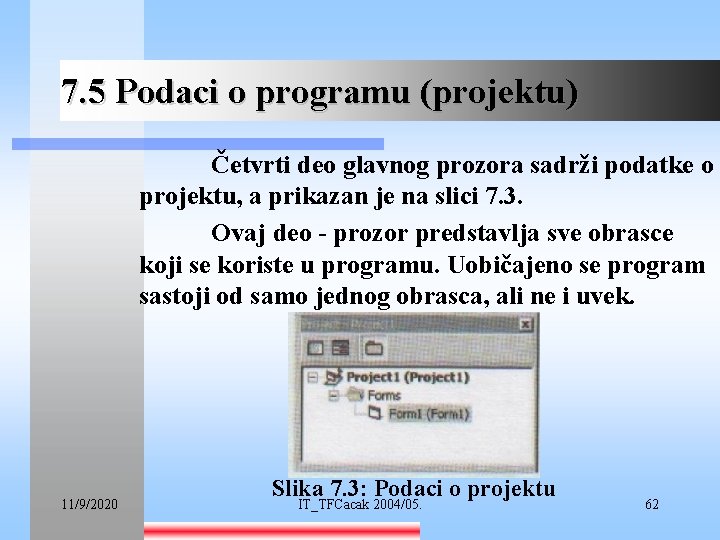
7. 5 Podaci o programu (projektu) Četvrti deo glavnog prozora sadrži podatke o projektu, a prikazan je na slici 7. 3. Ovaj deo - prozor predstavlja sve obrasce koji se koriste u programu. Uobičajeno se program sastoji od samo jednog obrasca, ali ne i uvek. 11/9/2020 Slika 7. 3: Podaci o projektu IT_TFCacak 2004/05. 62
7. 6 Peti deo glavnog prozova VB Peti deo glavnog prozora VB prikazan je na slici 7. 4. 11/9/2020 IT_TFCacak 2004/05. 63
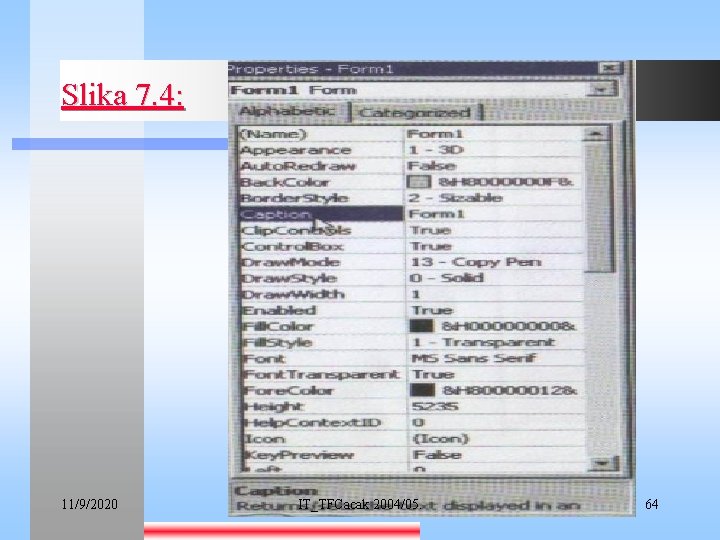
Slika 7. 4: 11/9/2020 IT_TFCacak 2004/05. 64
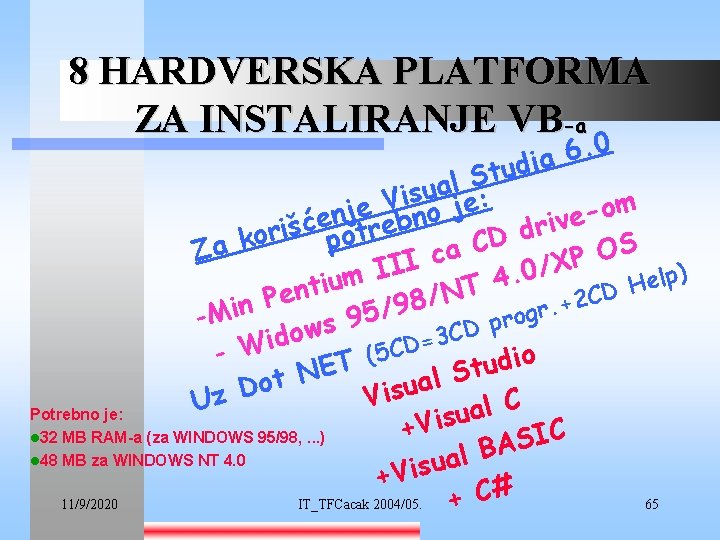
8 HARDVERSKA PLATFORMA ZA INSTALIRANJE VB-a 0. 6 ia d u t S l a u s je: i V m e o j o n e treb v ć i r š i d r o o k p CD S a a O Z c P I X I / I 0. p) l m 4 e u i H T nt D N e C / P 2 8 + n 9. / gr 5 o -Mi 9 r p s w CD o 3 d i = CD 5 - W ( io d T u E t N S l t a o isu z D V U C l Potrebno je: a u s i V + l 32 MB RAM-a (za WINDOWS 95/98, . . . ) IC S A B l l 48 MB za WINDOWS NT 4. 0 a u +Vis 11/9/2020 IT_TFCacak 2004/05. 65 + C#
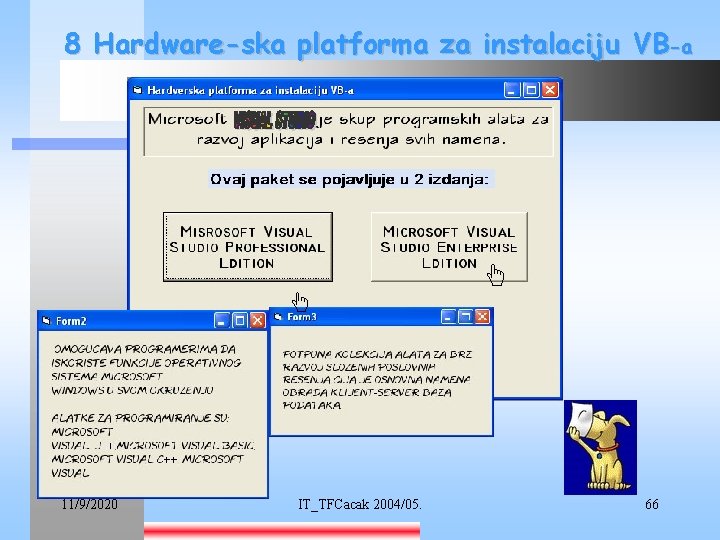
8 Hardware-ska platforma za instalaciju VB-a 11/9/2020 IT_TFCacak 2004/05. 66
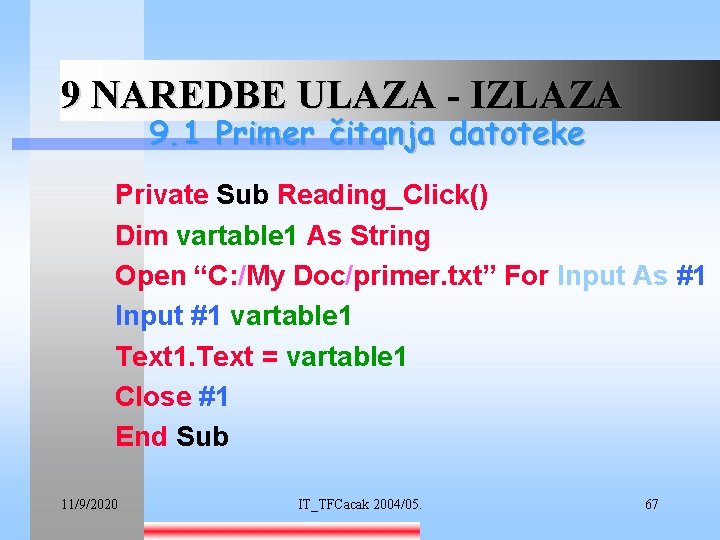
9 NAREDBE ULAZA - IZLAZA 9. 1 Primer čitanja datoteke Private Sub Reading_Click() Dim vartable 1 As String Open “C: /My Doc/primer. txt” For Input As #1 Input #1 vartable 1 Text 1. Text = vartable 1 Close #1 End Sub 11/9/2020 IT_TFCacak 2004/05. 67
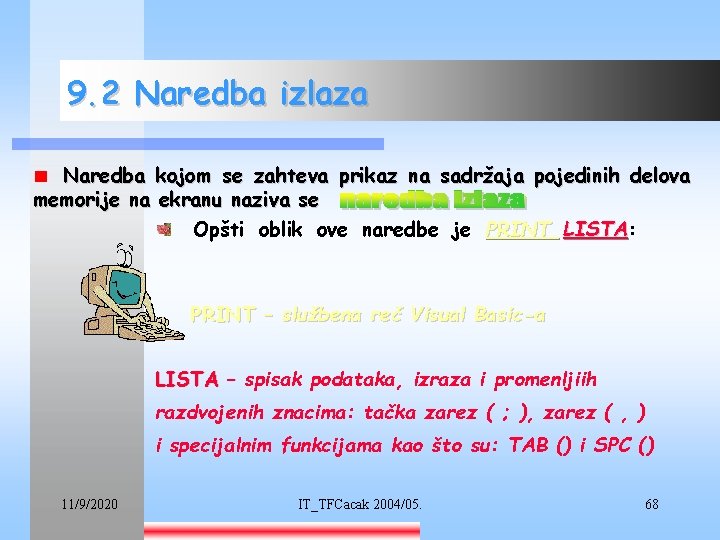
9. 2 Naredba izlaza Naredba kojom se zahteva prikaz na sadržaja pojedinih delova memorije na ekranu naziva se Opšti oblik ove naredbe je PRINT LISTA: LISTA PRINT – službena reč Visual Basic-a LISTA – spisak podataka, izraza i promenljiih razdvojenih znacima: tačka zarez ( ; ), zarez ( , ) i specijalnim funkcijama kao što su: TAB () i SPC () 11/9/2020 IT_TFCacak 2004/05. 68
10 Interfejs kod VB programiranja Pojam interfejs je, u svom izvornom značenju, tehnički i označava vezu između dve komponenete ili između dva uređaja. U ovom slučaju, kod VB, interfejs predstavlja način komunikacije korisnika računara - programera sa VB programom. Zbog toga se korisnički interfejs poistovećuje sa programerskim. 11/9/2020 IT_TFCacak 2004/05. 69
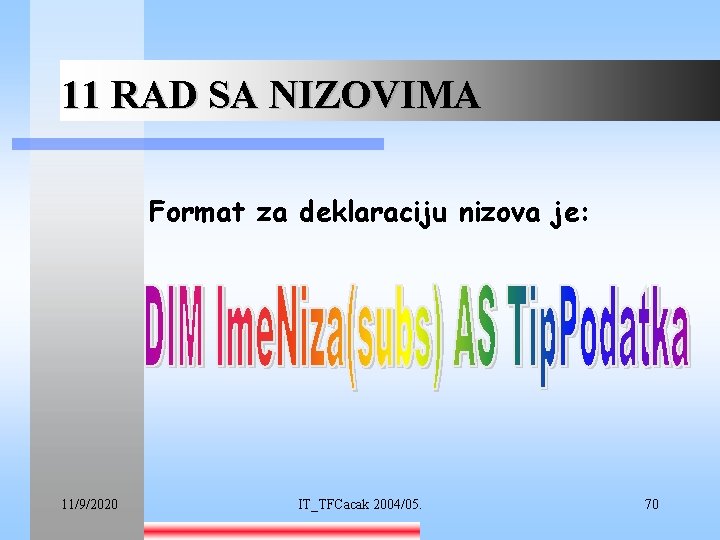
11 RAD SA NIZOVIMA Format za deklaraciju nizova je: 11/9/2020 IT_TFCacak 2004/05. 70
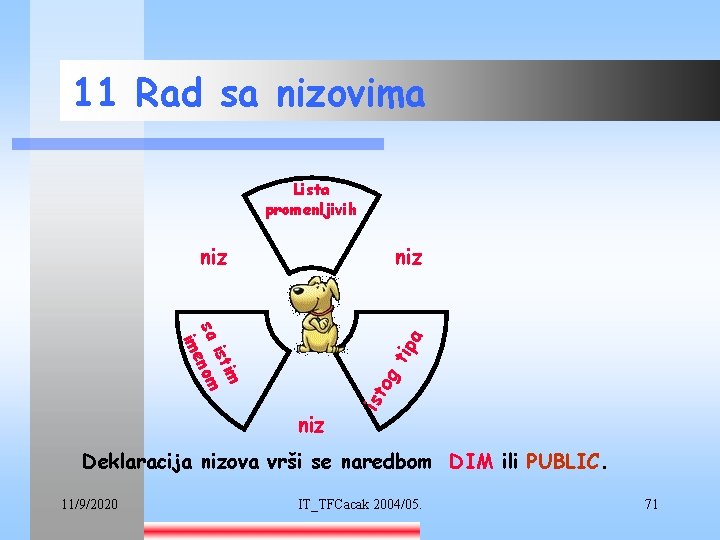
11 Rad sa nizovima Lista promenljivih niz ist og tip a im ist sa nom ime niz Deklaracija nizova vrši se naredbom DIM ili PUBLIC. 11/9/2020 IT_TFCacak 2004/05. 71
12 KREIRANJE APLIKACIJA i VB - Visual Data l VB funkcije za MS Excel l BP 11/9/2020 IT_TFCacak 2004/05. Manager 72
12. 1 Kreiranje aplikacija za baze podataka BP možete kreirati koristeći (MS Access, d. Base, Paradox. . . ) ili uz pomoć dodatka VB, koji se zove Visual Data Manager. Za pokretanje VDM programa treba uraditi sledeće: 1) učitajte VB, 2) izaberite: Add. . . Visual Data Manager (pojavljuje se prozor ovog programa), 3) izaberite: File i New (pojavljuje se spisak mogućih formata datoteka za baze podataka), 4) izaberite MS Access, 5) upišite ime datoteke BP i pritisnite tipku Save (VDM prikazuje prozor Data Base Window), 6) mišem pokažite ikonu Properties u prozoru Database Window i potom desni taster miša, 7) pritisnite New Table (u priručnom meniju) – pojavljuje se okvir za dijalog Table Structure, 8) upišite ime tabele koju pravite za tu bazu podataka u okviru za tekst Table Name, 9) pritisnite dugme Add Field – pojavljuje se okvir za dijalog Add Field, 10) upišite ime polja u ime Name (npr. ime, lični broj zaposlenog ili starost), 11) koristite padajuću listu u okviru Type da biste izabrali tip podataka koji želite da smestite u dato polje (na primer, Text, Currency ili Data/Time), upišite veličinu podatka u polje Size i pritisnite OK, 12) ponovite korake 10 i 11 za svako polje koje želite da dodate, a zatim, kada završite, pritisnite Close, 13) pritisnite dugme Build the Table (pojavljuje se prozor Database Window u kome je tabela prikazana kao ikona). 11/9/2020 IT_TFCacak 2004/05. 73
12. 2 Kreiranje VB funkcija za MS Excel l Tools l Macro > – Visual Basic Editor l MS l Visual Basic Project . . . 11/9/2020 IT_TFCacak 2004/05. 74
12. 3 Umesto zaključaka PREMA MICROSOFT-u: MICROSOFT VISUAL BASIC RAZVOJNI SISTEM VERZIJE 6. 0 JE NAJPRODUKTIVNIJI ALAT ZA KREIRANJE KOMPONENATA I APLIKACIJA. NUDI MOGUĆNOST KREIRANJA MOĆNIH APLIKACIJA KOJE SE NALAZE NA STRANI KLIJENATA ILI SERVERA ILI SU SU POSTAVLJENE U DISTRIBUIRANIM SREDINAMA. JE RAPID APPLICATION DEVELOPMENT (RAD) ALAT RASPOLOŽIV KAO SAMOSTALNI PROIZVOD ILI KAO DEO ALATA. 11/9/2020 IT_TFCacak 2004/05. 75
![LITERATURA [1] www. vbtechiques. com, Visual Basic 6 Biblija, 2004. E. A. Smith, V.](http://slidetodoc.com/presentation_image_h/74064ef2998f9f90854f7d20430caac5/image-76.jpg "LITERATURA [1] www. vbtechiques. com, Visual Basic 6 Biblija, 2004. E. A. Smith, V.")
LITERATURA [1] www. vbtechiques. com, Visual Basic 6 Biblija, 2004. E. A. Smith, V. Whisler i H. Marquis: Visual Basic 6 – Biblija, Mikro knjiga, Beograd, 1999. [2] M. Stojanović, D. Vasić: Osnovi informatike i računarstva za 8. razred osnovne škole, Zavod za udžbenike i nastavna sredstva, Beograd, 2002. [3] ***: Advanced Microsoft Visual Basic 6. 0 / The Mandelbrot Set (International) Limited. -- 2 nd ed. Microsoft Press, 1998. [4] www. mspress. microsoft. com , 2000 -2004. [5] Ž. Micić: VB kroz IT, skripta sa predavanja, Tehnički fakultet Čačak, IT – Visual BASIC, 2003/04 11/9/2020 IT_TFCacak 2004/05. 76
![Literatura [6] Wallace Wang: Visual Basic 6 za neupućene, Mikro knjiga Beograd, 1998. Ž.](http://slidetodoc.com/presentation_image_h/74064ef2998f9f90854f7d20430caac5/image-77.jpg "Literatura [6] Wallace Wang: Visual Basic 6 za neupućene, Mikro knjiga Beograd, 1998. Ž.")
Literatura [6] Wallace Wang: Visual Basic 6 za neupućene, Mikro knjiga Beograd, 1998. Ž. Micić, XX nedelja predavanja, Tehnički fakultet Čačak, školske 2004/05. Zahvaljujući radovima studentima (Jeleni Sretenović i Branki Vulović), pojedine stranice ove prezentacije imaju kvalitetnije vizuelne efekte. . . 11/9/2020 IT_TFCacak 2004/05. 77
- Slides: 77