
VIDEO Formati i Standardi U svetu videa postoje

- Slides: 15
VIDEO
Formati i Standardi U svetu videa postoje tri glavne vrste fajlova: Containeri, Audio streamovi i Video streamovi. Za svaki od njih postoji po nekoliko standardnih i još po nekoliko nestandardnih formata. Na sreću popularan je samo manji broj formata pa stvari nisu toliko komplikovane koliko se čini na prvi pogled. Najčešće formati nose naziv po standardu kojim su definisani. Oni formati koji nisu industrijski standardi obično nose naziv prema codecu (enkoderu) kojim se kreiraju ili se jednostavno zovu onako kako ih je njihov tvorac nazvao.
Standardni formati video zapisa MPEG-1 (MPEG-1 video stream) MPEG-1 je standard za video zapis koji se koristio za VCD (video cd) diskove. Danas ga obično možete sresti kod malih video snimaka (klipova) koje downloadujete sa interneta. MPEG-2 (MPEG-2 video stream) MPEG-2 je savremeniji standard koji se prvenstveno koristi za video zapis na DVD Video diskovima. MPEG-2 se takođe koristi kao standardan format za digitalnu televiziju (zemaljsku, kablovsku i satelitsku). To su uglavnom industrijske primene a osim navedenih MPEG-2 se retko koristi. Najbitnija osobina MPEG-2 videa je da on vrlo malo opterećuje procesor i pri enkodiranju i pri reprodukciji. MPEG-2 kompatibilan sa DVD Video standardom Ne može se bilo kakav MPEG-2 zapis koristiti na DVD Video disku. Postoji posebna specifikacija kakve parametre treba imati MPEG 2 video da bi bio spreman za korišćenje na DVD Video diskovima.
MPEG-2 kompatibilan sa SVCD standardom Ne može se bilo kakav MPEG-2 zapis koristiti na SVCD Video disku. Postoji posebna specifikacija kakve parametre treba imati MPEG-2 video da bi bio spreman za korišćenje na SVCD diskovima. MPEG-2 enkoderi obično imaju mogućnost da odaberete "SVCD" ili "MPEG-2 for SVCD" i automatski će koristiti parametre za SVCD. MPEG-2 kompatibilan sa Blu-ray Disc standardom Ne može se bilo kakav MPEG-2 zapis koristiti na Blu-ray Disc medijima. Postoji posebna specifikacija kakve parametre treba imati MPEG-2 video da bi bio spreman za korišćenje na Blu-ray Disc diskovima. Kod novijih MPEG-2 enkodera imate mogućnost da odaberete "MPEG-2 for Blu-ray Disc" i automatski će koristiti parametre kompatibilne sa Blu-ray Disc specifiikacijom.
MPEG-4 part 2 ("MPEG-4 ASP") Savremen standard koji se izuzetno mnogo koristi kod videa na PC računarima a u novije vreme i svi kućni plejeri ga podržavaju. Najvažniji deo ovog standarda čini profil ASP (Advanced Simple Profile) koji je postao enormno popularan zahvaljujući poznatom Div. X codecu. Video u ovom formatu je širim masama poznat kao Div. X. Naravno Div. X nije jedini koji koristi ovaj standard ali je svakako najpoznatiji. MPEG-4 ASP postiže 50 -70% snažniju video kompresiju od MPEG-2 tehnologije. Div. X - Home Theater Profile Neke od naprednih mogućnosti ovog standarda nisu podržane u plejerima. Zbog toga ne može svaki MPEG-4 video biti pušten u svim plejerima. Kompanija DIv. X je rešila taj problem tako što je pokrenula svoj program sistematskog testiranja plejera i izradila posebnu specifikaciju Home Theater Profile u okviru mogućnosti MPEG-4 ASP-a koje podržavaju svi kućni plejeri.
H. 264 (MPEG-4 AVC) H. 264 je najnaprednija tehnologija video kompresije. Omogućava do 30% snažniju video kompresiju od MPEG-4 ASP tehnologije. H. 264 je osnovni standard za video na budućim Blu-ray diskovima i televiziji visoke rezolucije (HDTV). Ova video tehnologja je definisana sa dva tehnički identična standarda "H. 264" i "MPEG-4 part 10 (Advanced Video Coding)". Zbog toga se osim naziva H. 264 ponekad koristi naziv MPEG-4 AVC. HEVC (High Efficiency Video Coding) HEVC (drugi naziv standarda je i H. 265) je budući standard video kompresije koji je trenutno u završnim fazama odobravanja i testiranja. Najverovatnije će biti potpuno završen i odobren tokom 2014 -e. HEVC codeci/enkoderi su još u ranim fazama razvoja. Trenutno, Div. X 10 je jedini softver koji glatko funkcioniše sa HEVC videom. Ostali formati video zapisa Formati video zapisa koj nisu opšteprihvaćeni ali se koriste.
Programi za obradu videa Video obrada je proces uređivanja pokretnih segmenata video snimke, specijalnih efekata i zvuka. Video obrada ponekad može koštati jako puno zbog potrebe za skupim softwareom koji ujedno i zahtjeva veliki prostor na disku i računalo s visokim grafičkim performansama. Postoji puno besplatnih programa za uređivanje videozapisa koji su dostupni na internetu, ali sve od njih nije dobro ni jednostavno koristiti. Stoga temeljeno na našim iskustvima okupili smo vam 5 najboljih besplatnih programa za obradu videa koje možete downloadati i koristiti odmah. To su uglavnom programi koji su kompatibilni za bilo koju verziju Windowsa i omogućuju vam uređivanje, kodiranje, spajanje, specijalne efekte, audio poboljšanje i još mnogo toga.
Top 5 programa za obradu videa 1. 2. 3. 4. 5. Windows Movie Maker Wax T@b ZS 4 Video Editor Cinefx Jahshaka Virtual. Dub
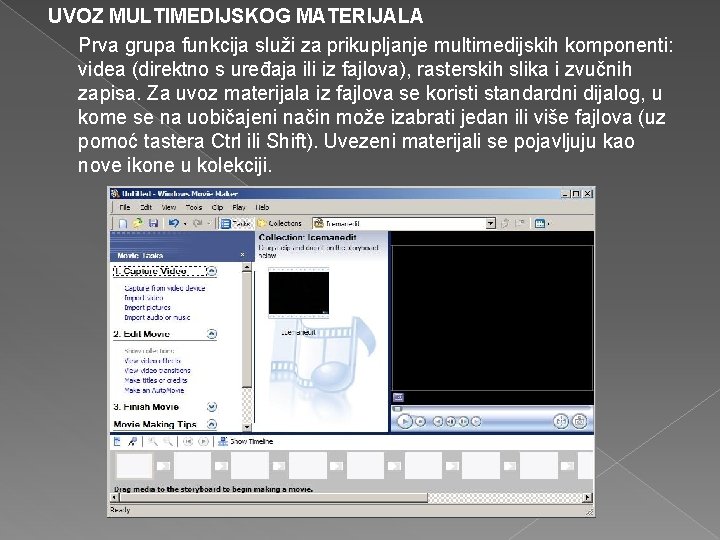
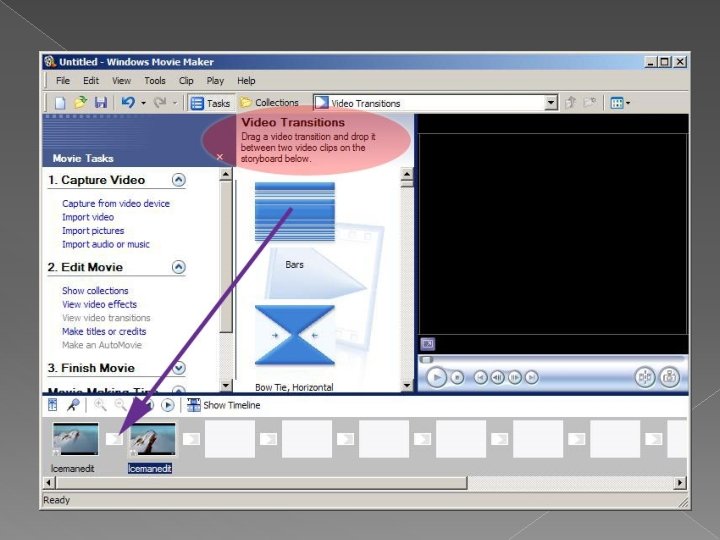
Movie Maker OSNOVNA UPOTREBA PROGRAMA WINDOWS MOVIE MAKER Windows Movie Maker 2 je program za izradu i montažu video materijala za potrebe kućne zabave, koji se isporučuje kao deo operativnog sistema Windows XP. Dovoljan je za ilustraciju osnovnih mogućnosti kombinovanja različitih tehnologija digitalne multimedije u jedinstveni objekt, digitalni video. Pokreće se sa Start / Programs / Windows Movie Maker. Na radnoj površini programa se, pored glavne meni linije i osnovnih upravljačkih tastera na vrhu ekrana, uočavaju pomalo neuobičajeni meniji sa leve strane, sa tri grupe funkcija: 1. za uvoz materijala (Capture Video), 2. za montažu (Edit Movie) i 3. za snimanje konačnog rezultata (Finish Movie). U sredini se nalazi prostor za kolekciju multimedijskih komponeti (video sekvence, zvučni zapisi i rasterske slike). Desno se nalazi multimedijski monitor za pregled svih materijala, sa klasičnim komandama za prikaz, a u donjem delu ekrana traka (sa više kanala) za obradu i montažu novog video materijala.
UVOZ MULTIMEDIJSKOG MATERIJALA Prva grupa funkcija služi za prikupljanje multimedijskih komponenti: videa (direktno s uređaja ili iz fajlova), rasterskih slika i zvučnih zapisa. Za uvoz materijala iz fajlova se koristi standardni dijalog, u kome se na uobičajeni način može izabrati jedan ili više fajlova (uz pomoć tastera Ctrl ili Shift). Uvezeni materijali se pojavljuju kao nove ikone u kolekciji.
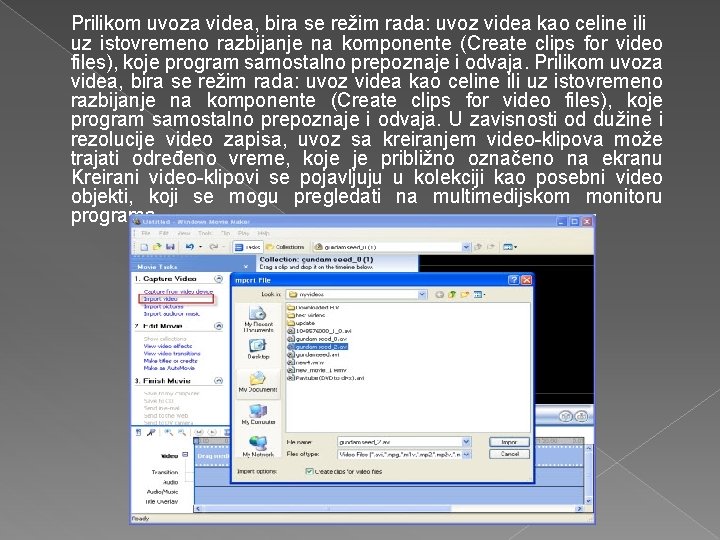
Prilikom uvoza videa, bira se režim rada: uvoz videa kao celine ili uz istovremeno razbijanje na komponente (Create clips for video files), koje program samostalno prepoznaje i odvaja. Prilikom uvoza videa, bira se režim rada: uvoz videa kao celine ili uz istovremeno razbijanje na komponente (Create clips for video files), koje program samostalno prepoznaje i odvaja. U zavisnosti od dužine i rezolucije video zapisa, uvoz sa kreiranjem video-klipova može trajati određeno vreme, koje je približno označeno na ekranu Kreirani video-klipovi se pojavljuju u kolekciji kao posebni video objekti, koji se mogu pregledati na multimedijskom monitoru programa.
PRELAZI Prelazi (transitions) se koriste za povezivanje pojedinačnih video sekvenci u jedinstvenu celinu ublažavanjem naglih promena slike i stvaranjem utiska kontinuiteta kretanja u vidnom polju. Osnovni prelazni efekt je postepeni prelaz jednog videa ili slike u drugi (fade). Ovi prelazi se na filmskoj traci vide kao vremensko preklapanje video klipova. Prelazi se prikazuju pomoću menija Edit Movie/View video transitions. Provera delovanja efekata na monitoru može se izvršiti dvostrukim klikom na sliku efekta. DODAVANJE TEKSTA Tekst se može dodati kao poseban tekstualni slajd određenog trajanja u više varijanti: na početak filma, ispred nekog video klipa, preko samog video klipa (kao filmski titl) ili na kraju filma, najčešće za informacije o realizaciji (scrooling credits). Iz menija se izabere Make titles or credits, a zatim varijanta dodavanja teksta (ispred, iza ili preko neke video sekvence). Zatim se unese tekst u dva područja. Podrazumevajući font i animacija teksta se mogu menjati izborom opcija Change the title animation i Change the text font and color u donjem delu ekrana kojima se menjaju boja i providnost pozadine, kao i položaj teksta. Na monitoru se stalno prikazuju izabrani efekti. Završetak uređivanja se potvrđuje sa Done, add title to movie i uneseni animirani tekst se pojavljuje na traci za montažu.
VIDEO EFEKTI Osim prelaznih efekata za povezivanje delova u celinu, postoje i video efekti. Nakon provere efekta (dvostruki klik mišem), efekt se dodaje nekom od elemenata na traci prevlačenjem na sam element uz pomoć miša na simbol zvezdice na video klipu. . Drugi način je desnim klikom na element na traci i izborom Video Effects. . . , nakon čega se pojavljuje dijalog za dodavanje i uklanjanje efekata na jednom video klipu. ZVUK Zvuk se dodaje u kolekciju izborom Import audio or music, a dodaje prevlačenjem na traku za montažu, kanal Audio/Music. Prethodno je potrebno podesiti prikaz na Show Timeline. 7 Kanal Audio/Music služi za naknadno dodavanje zvuka, dok je originalno snimljeni zvuk u kanalu Audio video klipa. Isključivanje originalnog zvuka iz originalnog videa vrši se izborom stavke Mute iz kontekstnog menija (desni klik na Audio kanal). Snimanje glasa se vrši tako što se pomoću tastera Narrate Timeline (mikrofon), kojim se aktivira snimanje sadržaja za Audio/Music kanal. Pojavljuje se upravljački ekran za podešavanje nivoa snimanja sa mikrofona i upravljanje snimanjem, a zvučni zapis se snima na fajl u Windows Media Audio formatu (. wma).
SNIMANJE MONTIRANOG VIDEA Konačni video materijal je potrebno snimiti u nekom od digitlnih video formata sa Finish Movie / Save to my computer. . Windows Movie Maker omogućava snimanje u formatima Windows Movie (. wmv) i nekomprimovani DVI-AVI (. avi). Ukoliko se želi format zapisa drugačiji od ponuđenog u pogledu rezolucije, broja frejmova u sekundi ili potrebnog propusnog opsega, izabere se Show more choices i dobije se prošireni dijalog, na kome treba označiti Other settings i izabrati neki od ponuđenih varijanti formata: