
Veille Prise en main distance Ultrvnc Fiche Statut
- Slides: 7
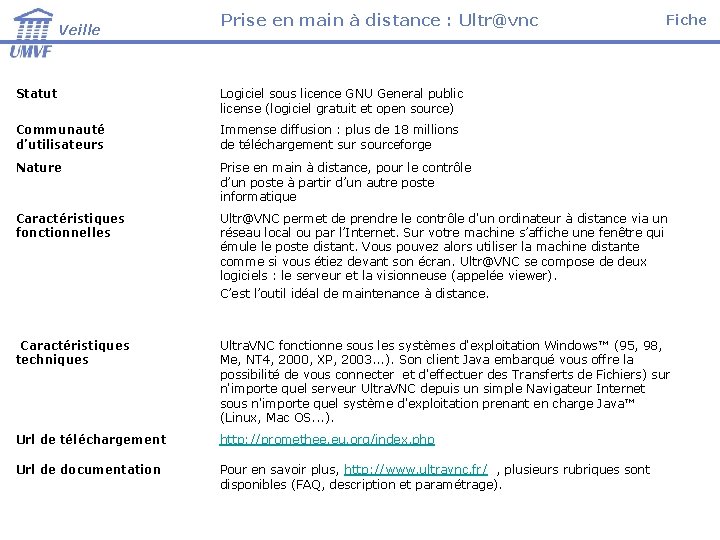
Veille Prise en main à distance : Ultr@vnc Fiche Statut Logiciel sous licence GNU General public license (logiciel gratuit et open source) Communauté d’utilisateurs Immense diffusion : plus de 18 millions de téléchargement sur sourceforge Nature Prise en main à distance, pour le contrôle d’un poste à partir d’un autre poste informatique Caractéristiques fonctionnelles Ultr@VNC permet de prendre le contrôle d'un ordinateur à distance via un réseau local ou par l’Internet. Sur votre machine s’affiche une fenêtre qui émule le poste distant. Vous pouvez alors utiliser la machine distante comme si vous étiez devant son écran. Ultr@VNC se compose de deux logiciels : le serveur et la visionneuse (appelée viewer). C’est l’outil idéal de maintenance à distance. Caractéristiques techniques Ultra. VNC fonctionne sous les systèmes d'exploitation Windows™ (95, 98, Me, NT 4, 2000, XP, 2003. . . ). Son client Java embarqué vous offre la possibilité de vous connecter et d'effectuer des Transferts de Fichiers) sur n'importe quel serveur Ultra. VNC depuis un simple Navigateur Internet sous n'importe quel système d'exploitation prenant en charge Java™ (Linux, Mac OS. . . ). Url de téléchargement http: //promethee. eu. org/index. php Url de documentation Pour en savoir plus, http: //www. ultravnc. fr/ , plusieurs rubriques sont disponibles (FAQ, description et paramétrage).
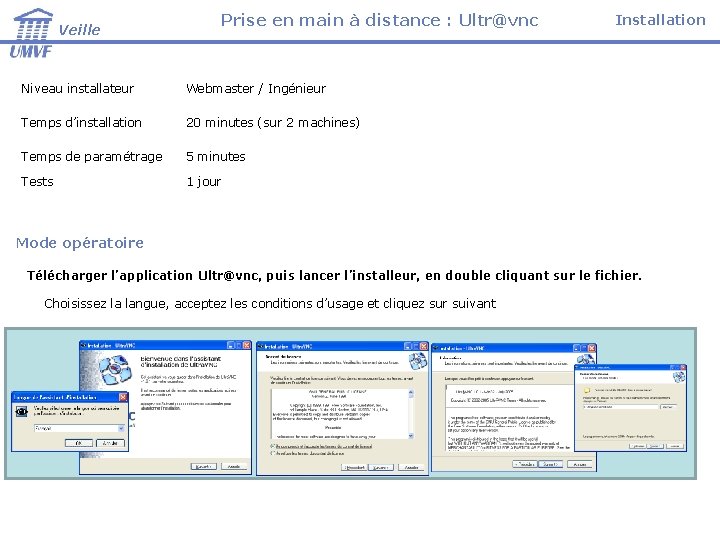
Veille Prise en main à distance : Ultr@vnc Niveau installateur Webmaster / Ingénieur Temps d’installation 20 minutes (sur 2 machines) Temps de paramétrage 5 minutes Tests 1 jour Installation Mode opératoire Télécharger l’application Ultr@vnc, puis lancer l’installeur, en double cliquant sur le fichier. Choisissez la langue, acceptez les conditions d’usage et cliquez sur suivant
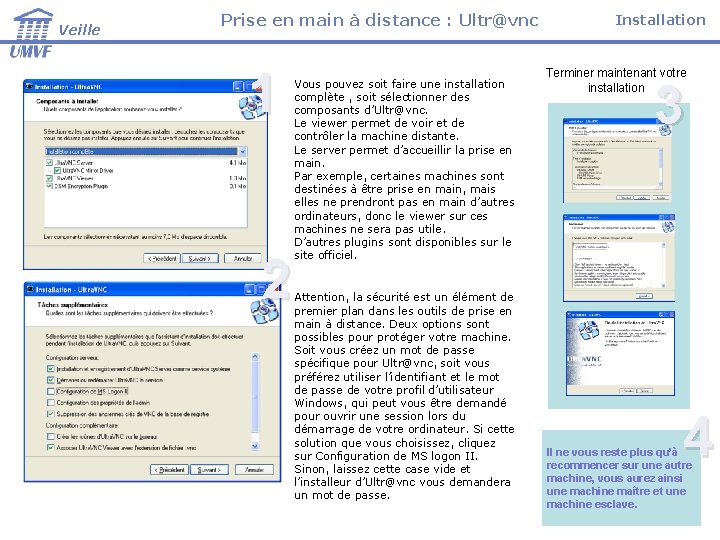
Veille Prise en main à distance : Ultr@vnc 1 2 Vous pouvez soit faire une installation complète , soit sélectionner des composants d’Ultr@vnc. Le viewer permet de voir et de contrôler la machine distante. Le server permet d’accueillir la prise en main. Par exemple, certaines machines sont destinées à être prise en main, mais elles ne prendront pas en main d’autres ordinateurs, donc le viewer sur ces machines ne sera pas utile. D’autres plugins sont disponibles sur le site officiel. Attention, la sécurité est un élément de premier plan dans les outils de prise en main à distance. Deux options sont possibles pour protéger votre machine. Soit vous créez un mot de passe spécifique pour Ultr@vnc, soit vous préférez utiliser l’identifiant et le mot de passe de votre profil d’utilisateur Windows, qui peut vous être demandé pour ouvrir une session lors du démarrage de votre ordinateur. Si cette solution que vous choisissez, cliquez sur Configuration de MS logon II. Sinon, laissez cette case vide et l’installeur d’Ultr@vnc vous demandera un mot de passe. Installation Terminer maintenant votre installation 3 4 Il ne vous reste plus qu’à recommencer sur une autre machine, vous aurez ainsi une machine maître et une machine esclave.
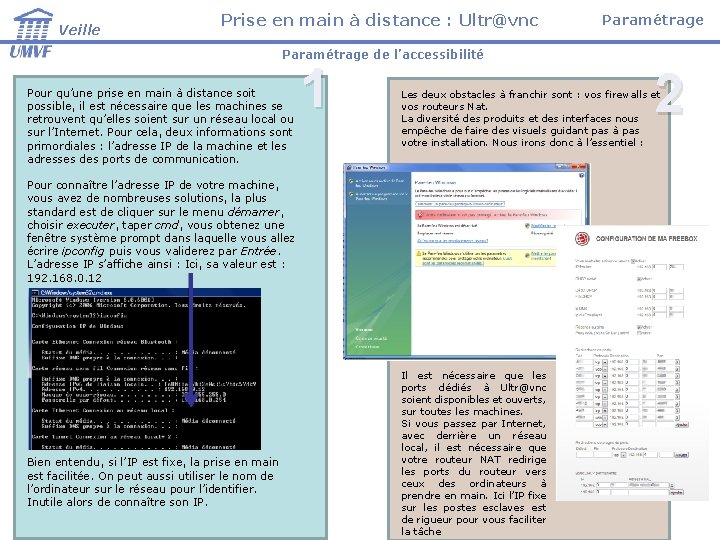
Veille Prise en main à distance : Ultr@vnc Paramétrage de l’accessibilité Pour qu’une prise en main à distance soit possible, il est nécessaire que les machines se retrouvent qu’elles soient sur un réseau local ou sur l’Internet. Pour cela, deux informations sont primordiales : l’adresse IP de la machine et les adresses des ports de communication. 1 2 Les deux obstacles à franchir sont : vos firewalls et vos routeurs Nat. La diversité des produits et des interfaces nous empêche de faire des visuels guidant pas à pas votre installation. Nous irons donc à l’essentiel : Pour connaître l’adresse IP de votre machine, vous avez de nombreuses solutions, la plus standard est de cliquer sur le menu démarrer, choisir executer, taper cmd, vous obtenez une fenêtre système prompt dans laquelle vous allez écrire ipconfig puis vous validerez par Entrée. L’adresse IP s’affiche ainsi : Ici, sa valeur est : 192. 168. 0. 12 Bien entendu, si l’IP est fixe, la prise en main est facilitée. On peut aussi utiliser le nom de l’ordinateur sur le réseau pour l’identifier. Inutile alors de connaître son IP. Il est nécessaire que les ports dédiés à Ultr@vnc soient disponibles et ouverts, sur toutes les machines. Si vous passez par Internet, avec derrière un réseau local, il est nécessaire que votre routeur NAT redirige les ports du routeur vers ceux des ordinateurs à prendre en main. Ici l’IP fixe sur les postes esclaves est de rigueur pour vous faciliter la tâche
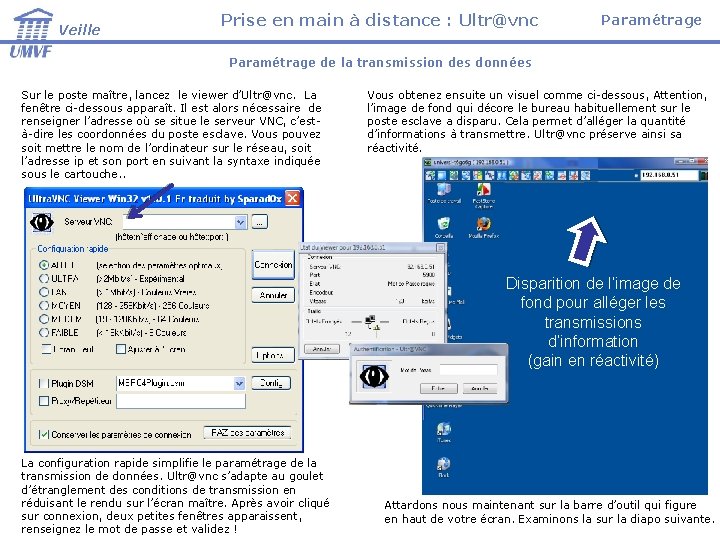
Veille Prise en main à distance : Ultr@vnc Paramétrage de la transmission des données Sur le poste maître, lancez le viewer d’Ultr@vnc. La fenêtre ci-dessous apparaît. Il est alors nécessaire de renseigner l’adresse où se situe le serveur VNC, c’està-dire les coordonnées du poste esclave. Vous pouvez soit mettre le nom de l’ordinateur sur le réseau, soit l’adresse ip et son port en suivant la syntaxe indiquée sous le cartouche. . Vous obtenez ensuite un visuel comme ci-dessous, Attention, l’image de fond qui décore le bureau habituellement sur le poste esclave a disparu. Cela permet d’alléger la quantité d’informations à transmettre. Ultr@vnc préserve ainsi sa réactivité. Disparition de l’image de fond pour alléger les transmissions d’information (gain en réactivité) La configuration rapide simplifie le paramétrage de la transmission de données. Ultr@vnc s’adapte au goulet d’étranglement des conditions de transmission en réduisant le rendu sur l’écran maître. Après avoir cliqué sur connexion, deux petites fenêtres apparaissent, renseignez le mot de passe et validez ! Attardons nous maintenant sur la barre d’outil qui figure en haut de votre écran. Examinons la sur la diapo suivante.
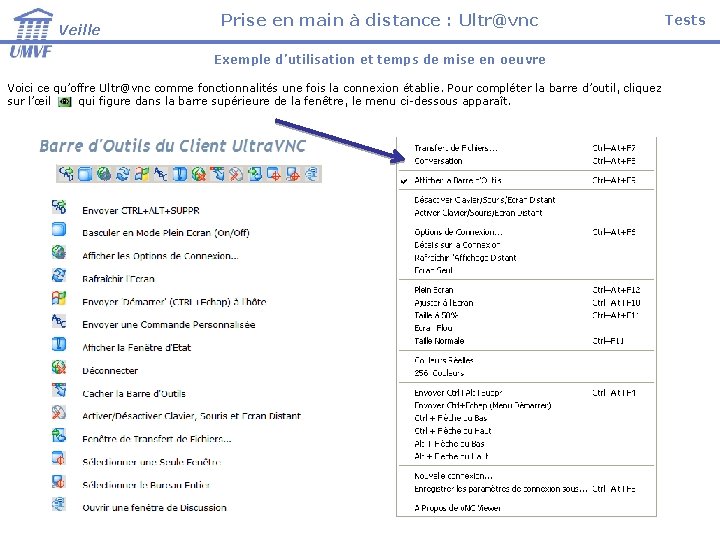
Veille Prise en main à distance : Ultr@vnc Tests Exemple d’utilisation et temps de mise en oeuvre Voici ce qu’offre Ultr@vnc comme fonctionnalités une fois la connexion établie. Pour compléter la barre d’outil, cliquez sur l’œil qui figure dans la barre supérieure de la fenêtre, le menu ci-dessous apparaît.
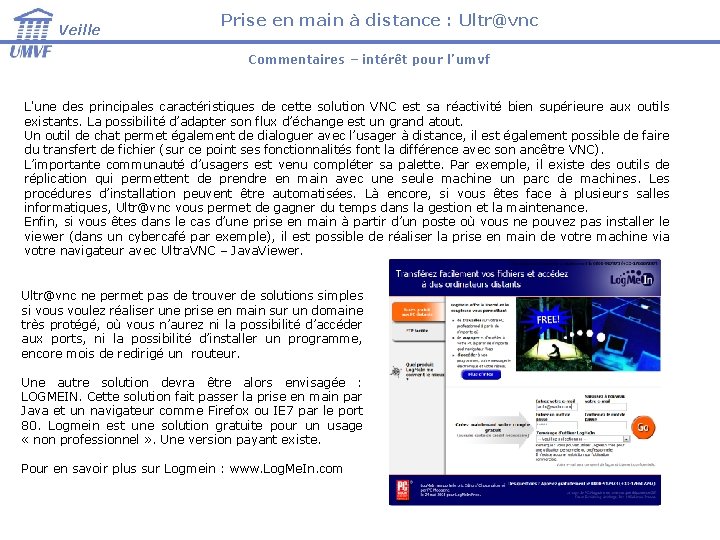
Veille Prise en main à distance : Ultr@vnc Commentaires – intérêt pour l’umvf L'une des principales caractéristiques de cette solution VNC est sa réactivité bien supérieure aux outils existants. La possibilité d’adapter son flux d’échange est un grand atout. Un outil de chat permet également de dialoguer avec l’usager à distance, il est également possible de faire du transfert de fichier (sur ce point ses fonctionnalités font la différence avec son ancêtre VNC). L’importante communauté d’usagers est venu compléter sa palette. Par exemple, il existe des outils de réplication qui permettent de prendre en main avec une seule machine un parc de machines. Les procédures d’installation peuvent être automatisées. Là encore, si vous êtes face à plusieurs salles informatiques, Ultr@vnc vous permet de gagner du temps dans la gestion et la maintenance. Enfin, si vous êtes dans le cas d’une prise en main à partir d’un poste où vous ne pouvez pas installer le viewer (dans un cybercafé par exemple), il est possible de réaliser la prise en main de votre machine via votre navigateur avec Ultra. VNC – Java. Viewer. Ultr@vnc ne permet pas de trouver de solutions simples si vous voulez réaliser une prise en main sur un domaine très protégé, où vous n’aurez ni la possibilité d’accéder aux ports, ni la possibilité d’installer un programme, encore mois de redirigé un routeur. Une autre solution devra être alors envisagée : LOGMEIN. Cette solution fait passer la prise en main par Java et un navigateur comme Firefox ou IE 7 par le port 80. Logmein est une solution gratuite pour un usage « non professionnel » . Une version payant existe. Pour en savoir plus sur Logmein : www. Log. Me. In. com