
VB 2010 Pertemuan 13 Form Transaksi Penjualan Tambah
VB 2010 Pertemuan 13
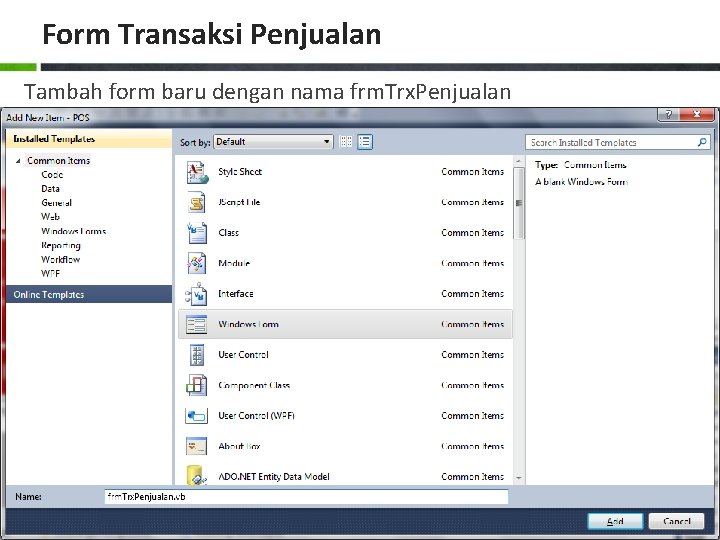
Form Transaksi Penjualan Tambah form baru dengan nama frm. Trx. Penjualan 2

Form Transaksi Penjualan – Design Form Buatlah Design form seperti berikut : 3
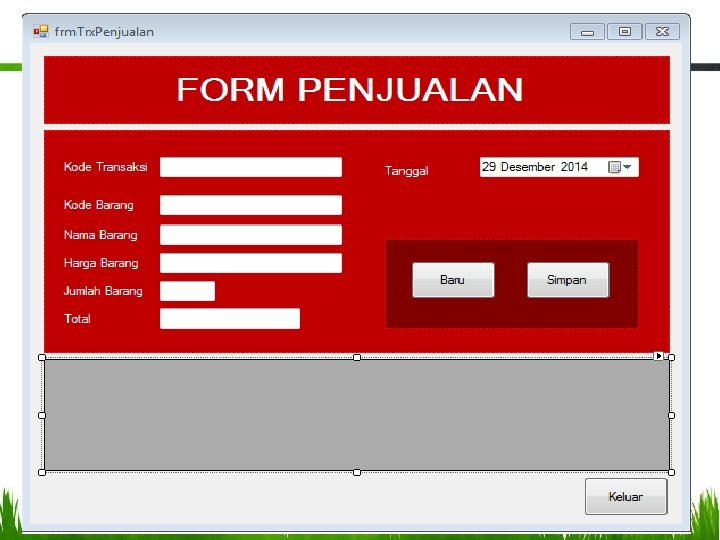
Form Transaksi Penjualan Buatlah Design form seperti berikut : 4

Form Transaksi Penjualan – Setting Properties Setting properties name untuk masing-masing komponen seperti berikut: Komponen Properties (name) Textbox Kode Transaksi txt. Kode. Transaksi Textbox Kode Barang txt. Kode. Barang Textbox Nama Barang txt. Nama. Barang Textbox Harga Barang txt. Harga. Barang Textbox Jumlah Barang txt. Jumlah. Barang Textbox Total txt. Total Date Time Picker dtp. Tanggal Button Simpan btn. Simpan Button Baru btn. Baru Button Keluar btn. Keluar 5

Form Transaksi Penjualan – Setting Properties Setting properties Read. Only = true untuk masing-masing komponen berikut: Komponen Properties (Read. Only) Textbox Nama Barang True Textbox Harga Barang True Textbox Total True 6
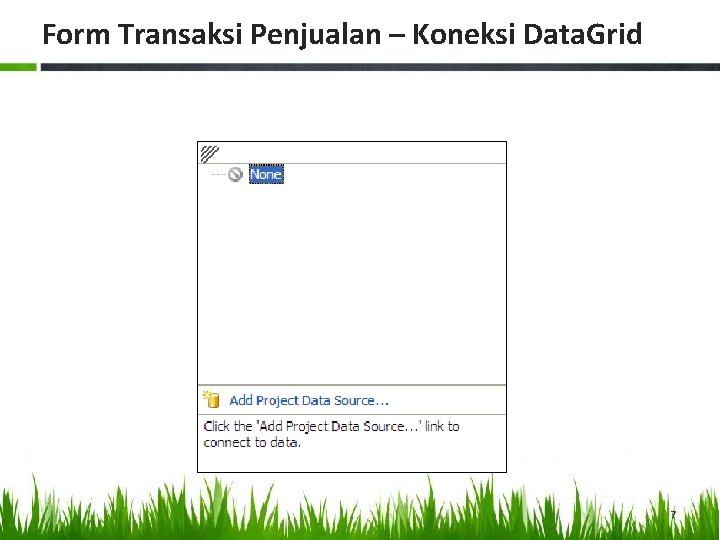
Form Transaksi Penjualan – Koneksi Data. Grid 7
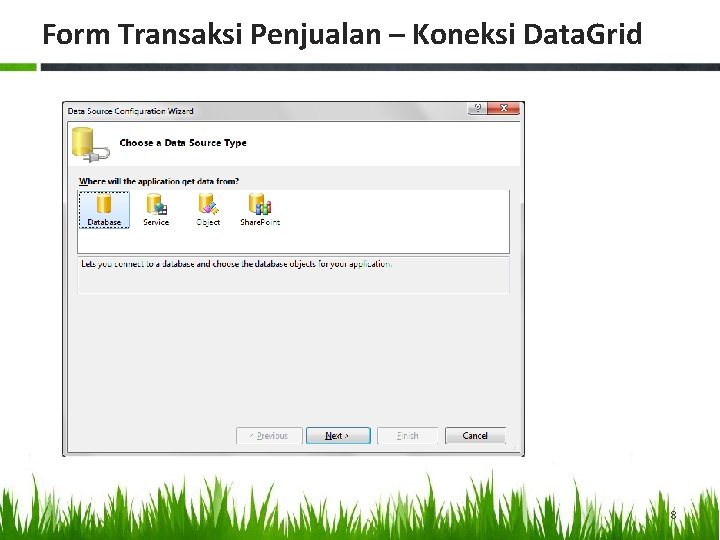
Form Transaksi Penjualan – Koneksi Data. Grid 8
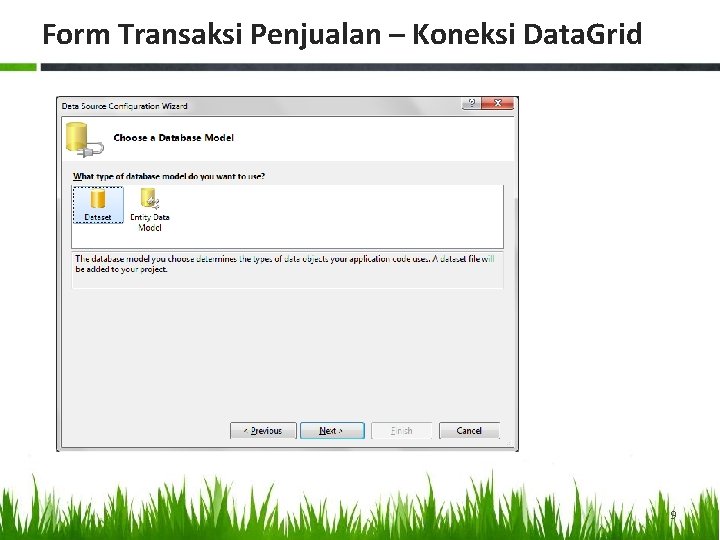
Form Transaksi Penjualan – Koneksi Data. Grid 9
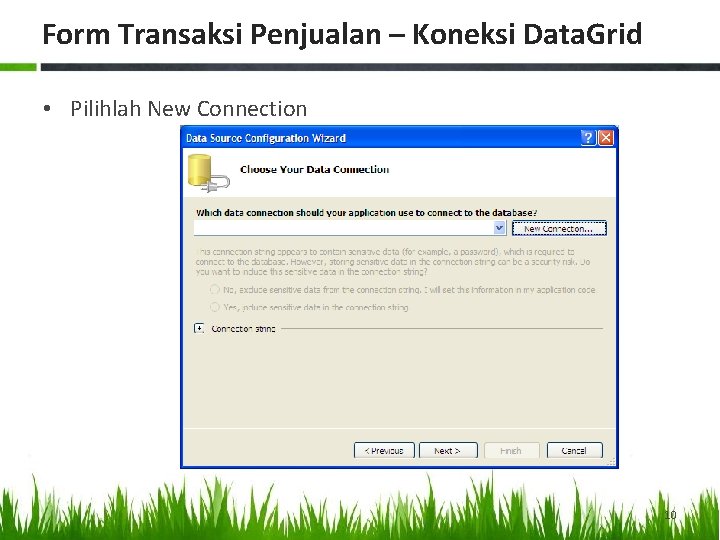
Form Transaksi Penjualan – Koneksi Data. Grid • Pilihlah New Connection 10
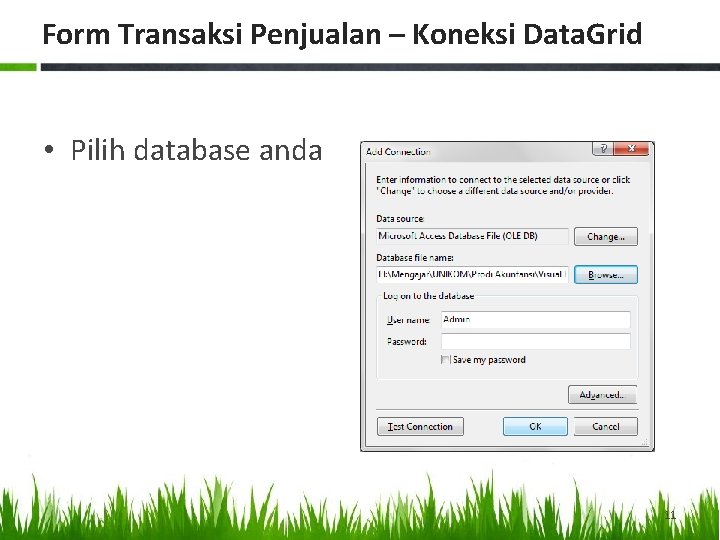
Form Transaksi Penjualan – Koneksi Data. Grid • Pilih database anda 11
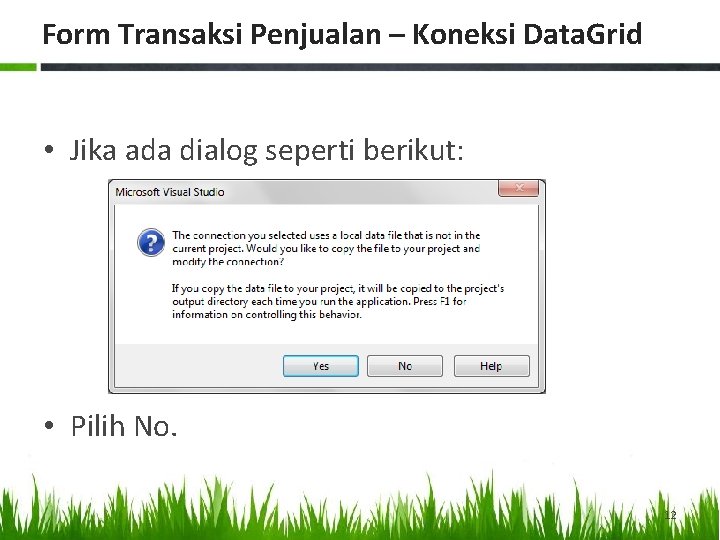
Form Transaksi Penjualan – Koneksi Data. Grid • Jika ada dialog seperti berikut: • Pilih No. 12
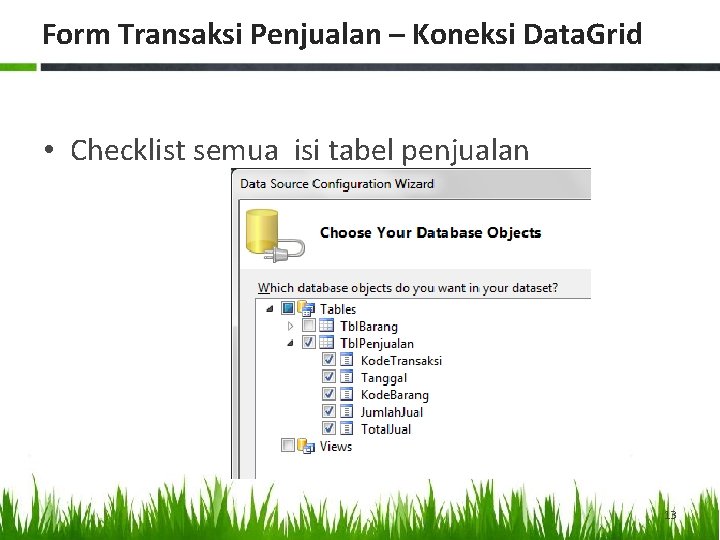
Form Transaksi Penjualan – Koneksi Data. Grid • Checklist semua isi tabel penjualan 13
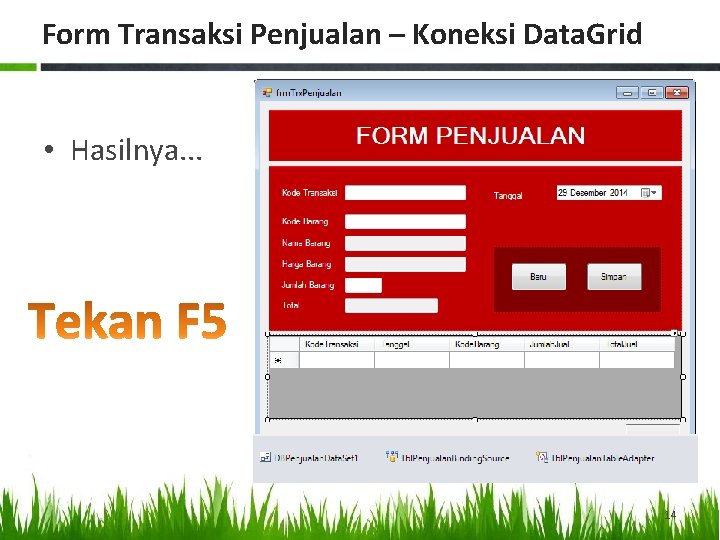
Form Transaksi Penjualan – Koneksi Data. Grid • Hasilnya. . . 14
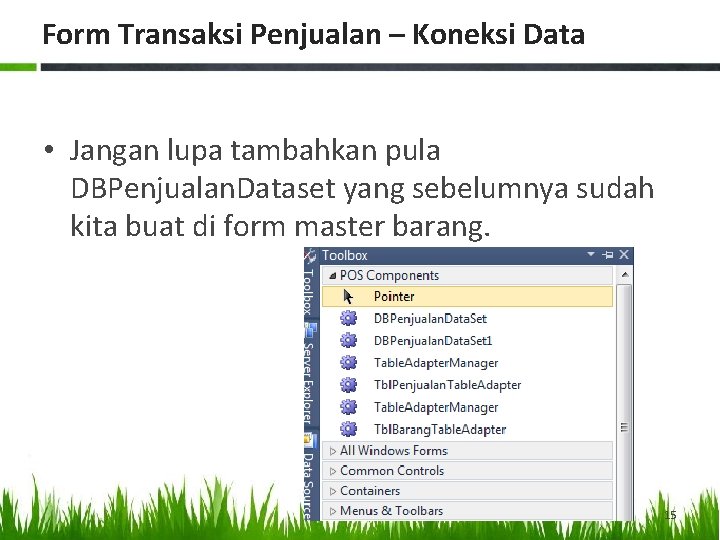
Form Transaksi Penjualan – Koneksi Data • Jangan lupa tambahkan pula DBPenjualan. Dataset yang sebelumnya sudah kita buat di form master barang. 15
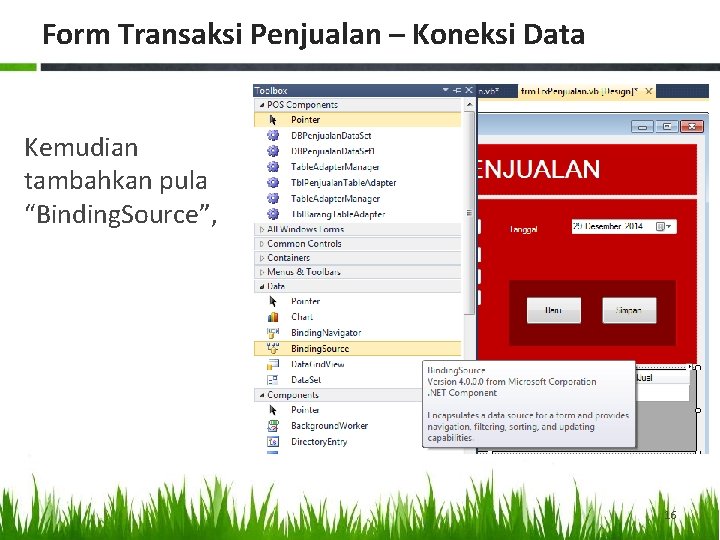
Form Transaksi Penjualan – Koneksi Data Kemudian tambahkan pula “Binding. Source”, 16
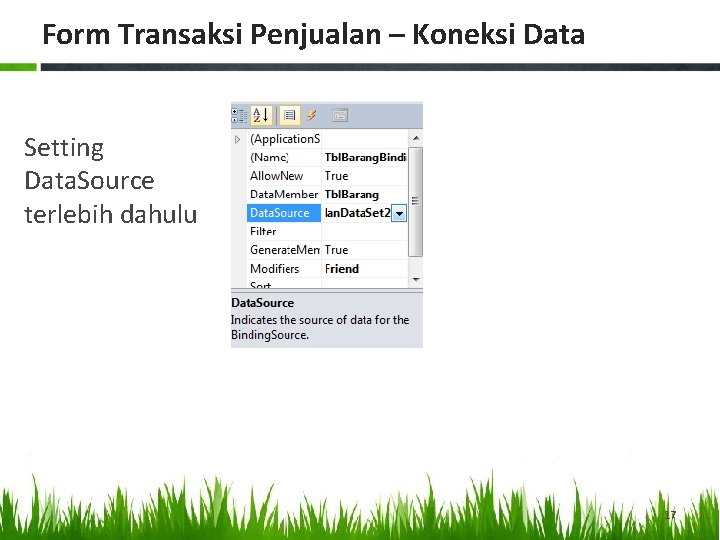
Form Transaksi Penjualan – Koneksi Data Setting Data. Source terlebih dahulu 17
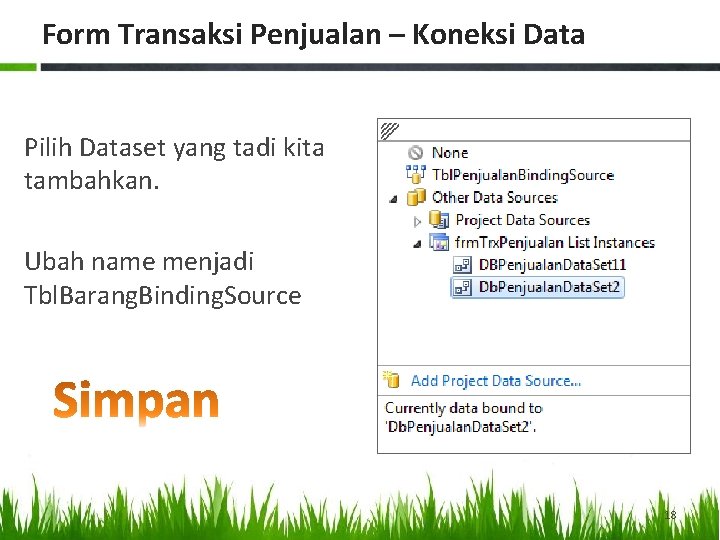
Form Transaksi Penjualan – Koneksi Data Pilih Dataset yang tadi kita tambahkan. Ubah name menjadi Tbl. Barang. Binding. Source 18
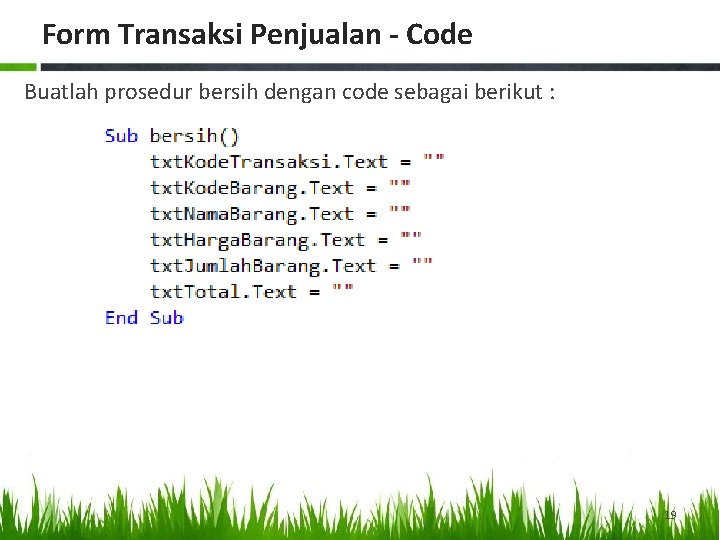
Form Transaksi Penjualan - Code Buatlah prosedur bersih dengan code sebagai berikut : 19
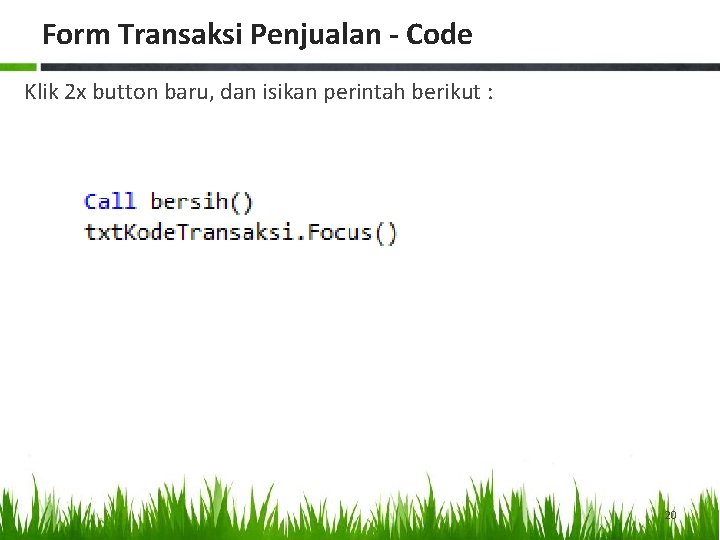
Form Transaksi Penjualan - Code Klik 2 x button baru, dan isikan perintah berikut : 20
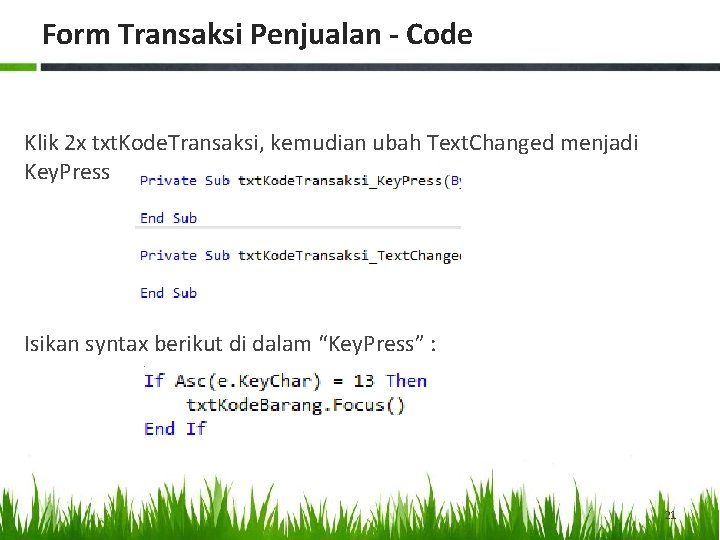
Form Transaksi Penjualan - Code Klik 2 x txt. Kode. Transaksi, kemudian ubah Text. Changed menjadi Key. Press Isikan syntax berikut di dalam “Key. Press” : 21
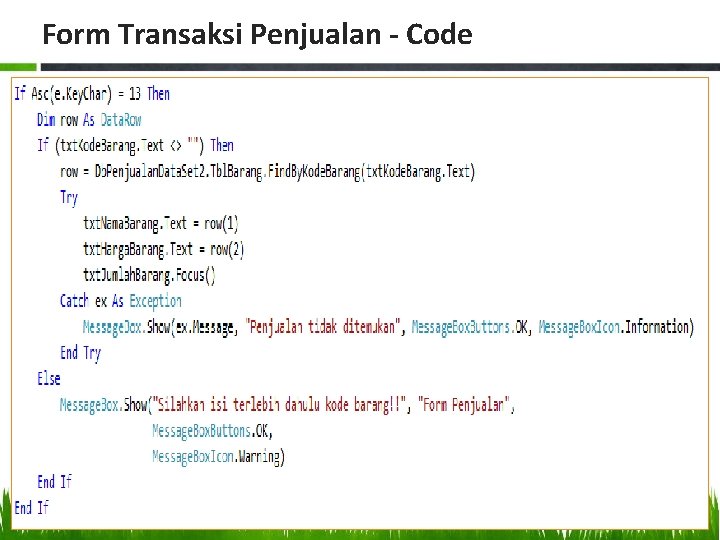
Form Transaksi Penjualan - Code Klik 2 x txt. Kode. Barang, kemudian ubah Text. Changed menjadi Key. Press. Kemudian isikan syintax berikut: 22
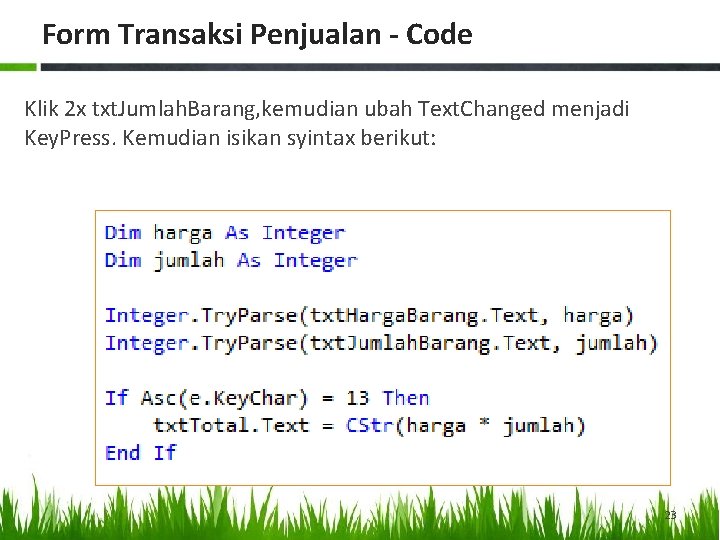
Form Transaksi Penjualan - Code Klik 2 x txt. Jumlah. Barang, kemudian ubah Text. Changed menjadi Key. Press. Kemudian isikan syintax berikut: 23
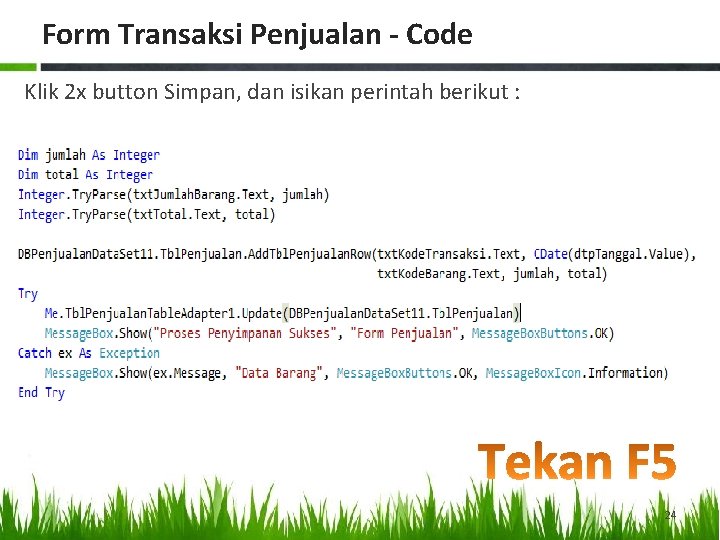
Form Transaksi Penjualan - Code Klik 2 x button Simpan, dan isikan perintah berikut : 24
NEXT WEEK : ? ? ?
- Slides: 25