
UWEB Missioni Autorizzazione Missione Autorizzazione missione web Il

UWEB Missioni Autorizzazione Missione
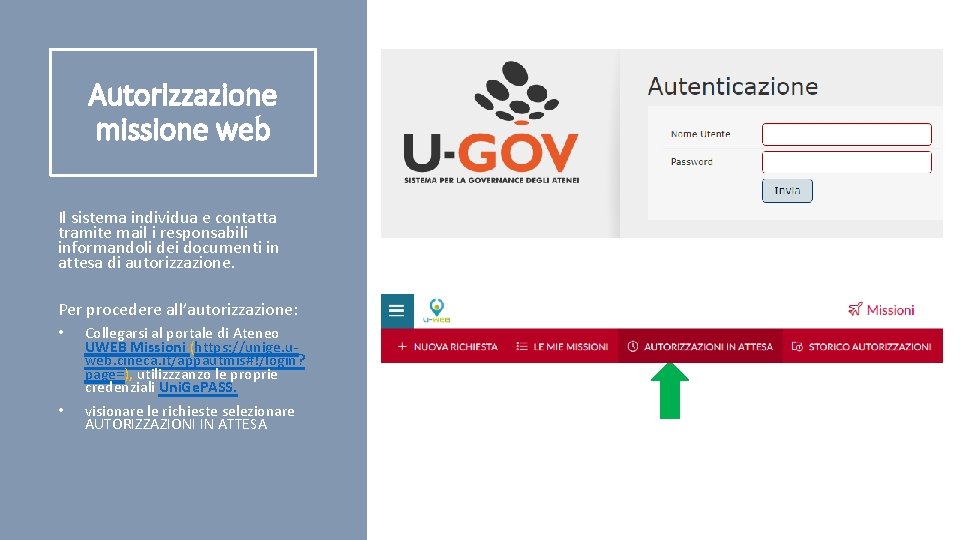
Autorizzazione missione web Il sistema individua e contatta tramite mail i responsabili informandoli dei documenti in attesa di autorizzazione. Per procedere all’autorizzazione: • • Collegarsi al portale di Ateneo UWEB Missioni (https: //unige. uweb. cineca. it/appautmis#!/login? page=), utilizzzanzo le proprie credenziali Uni. Ge. PASS. visionare le richieste selezionare AUTORIZZAZIONI IN ATTESA
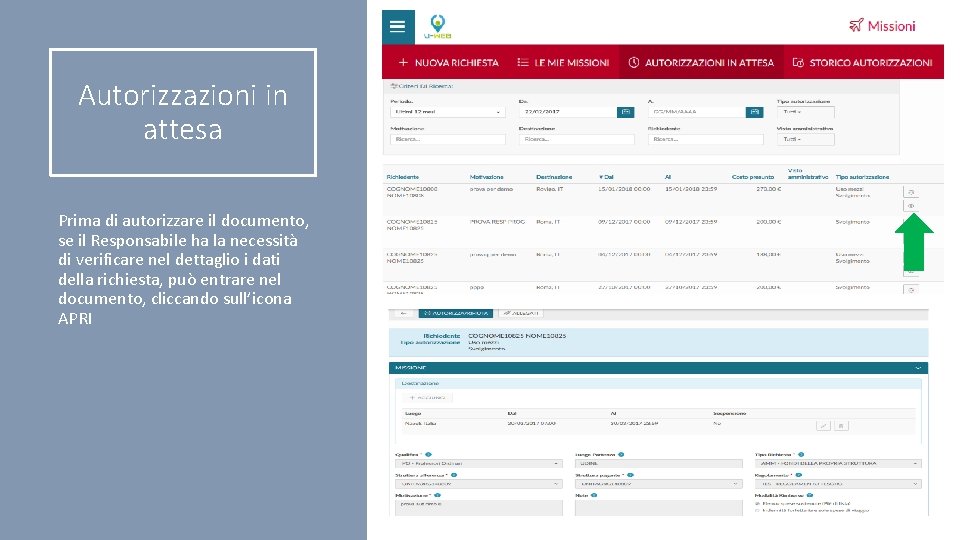
Autorizzazioni in attesa Prima di autorizzare il documento, se il Responsabile ha la necessità di verificare nel dettaglio i dati della richiesta, può entrare nel documento, cliccando sull’icona APRI
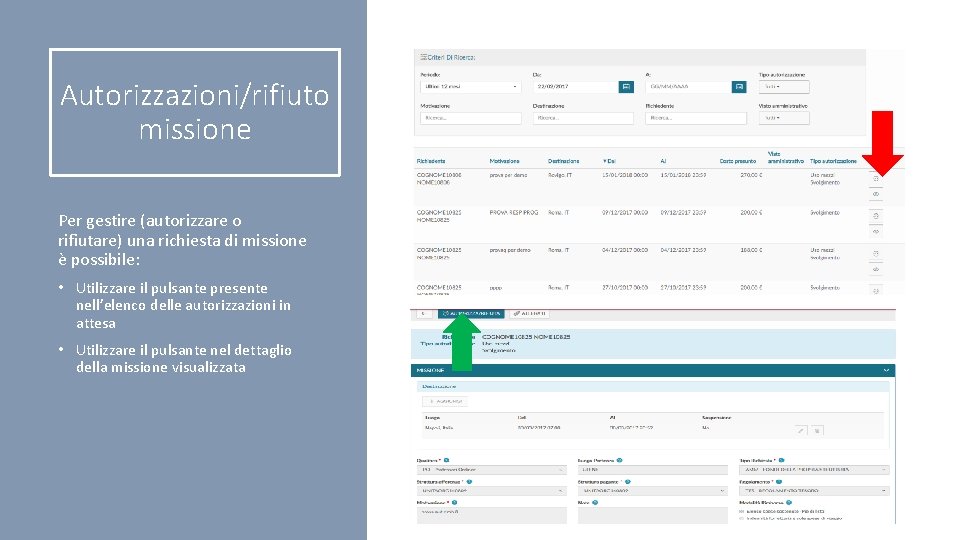
Autorizzazioni/rifiuto missione Per gestire (autorizzare o rifiutare) una richiesta di missione è possibile: • Utilizzare il pulsante presente nell’elenco delle autorizzazioni in attesa • Utilizzare il pulsante nel dettaglio della missione visualizzata
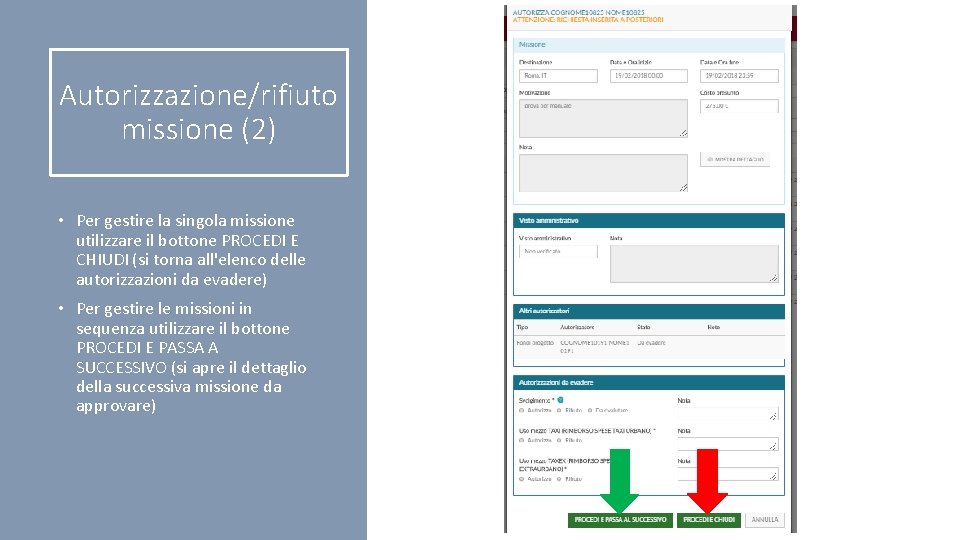
Autorizzazione/rifiuto missione (2) • Per gestire la singola missione utilizzare il bottone PROCEDI E CHIUDI (si torna all'elenco delle autorizzazioni da evadere) • Per gestire le missioni in sequenza utilizzare il bottone PROCEDI E PASSA A SUCCESSIVO (si apre il dettaglio della successiva missione da approvare)
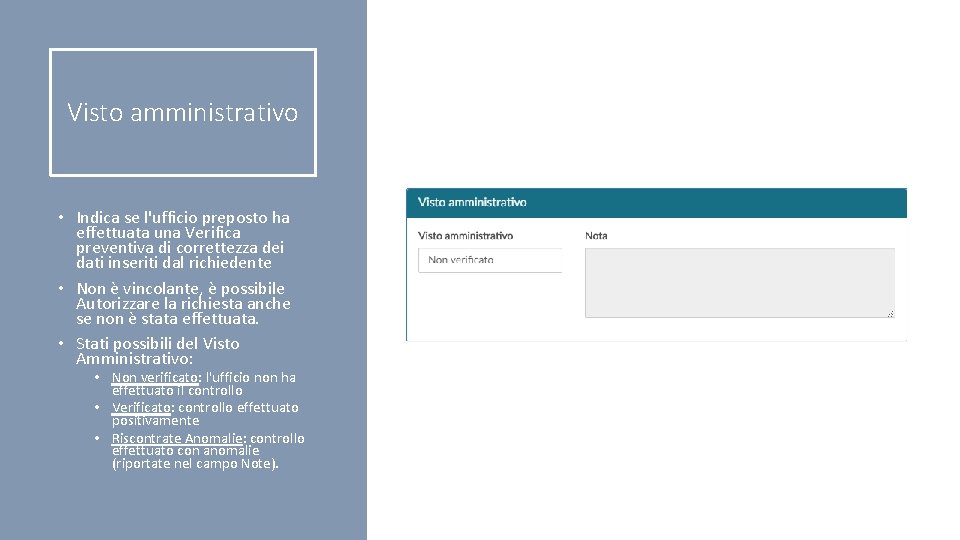
Visto amministrativo • Indica se l'ufficio preposto ha effettuata una Verifica preventiva di correttezza dei dati inseriti dal richiedente • Non è vincolante, è possibile Autorizzare la richiesta anche se non è stata effettuata. • Stati possibili del Visto Amministrativo: • Non verificato: l'ufficio non ha effettuato il controllo • Verificato: controllo effettuato positivamente • Riscontrate Anomalie: controllo effettuato con anomalie (riportate nel campo Note).
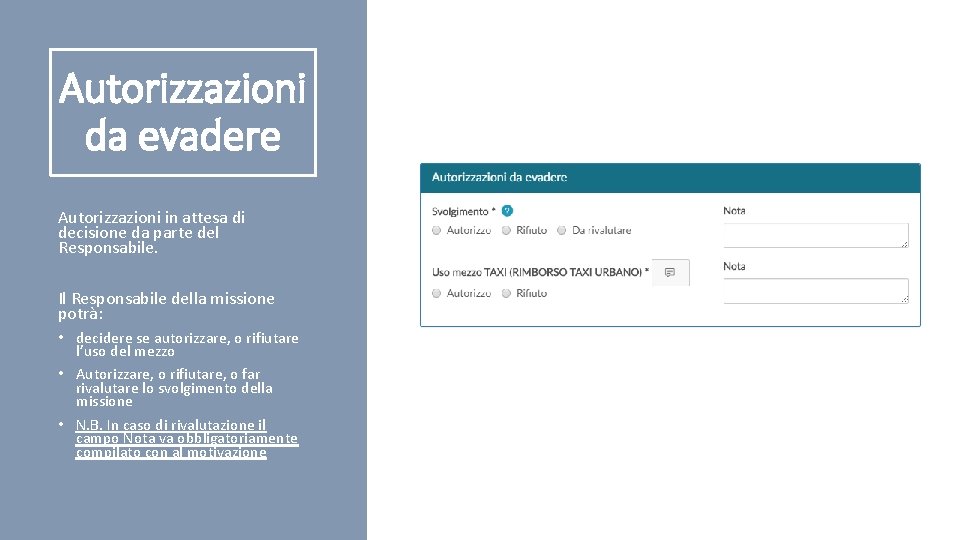
Autorizzazioni da evadere Autorizzazioni in attesa di decisione da parte del Responsabile. Il Responsabile della missione potrà: • decidere se autorizzare, o rifiutare l’uso del mezzo • Autorizzare, o rifiutare, o far rivalutare lo svolgimento della missione • N. B. In caso di rivalutazione il campo Nota va obbligatoriamente compilato con al motivazione
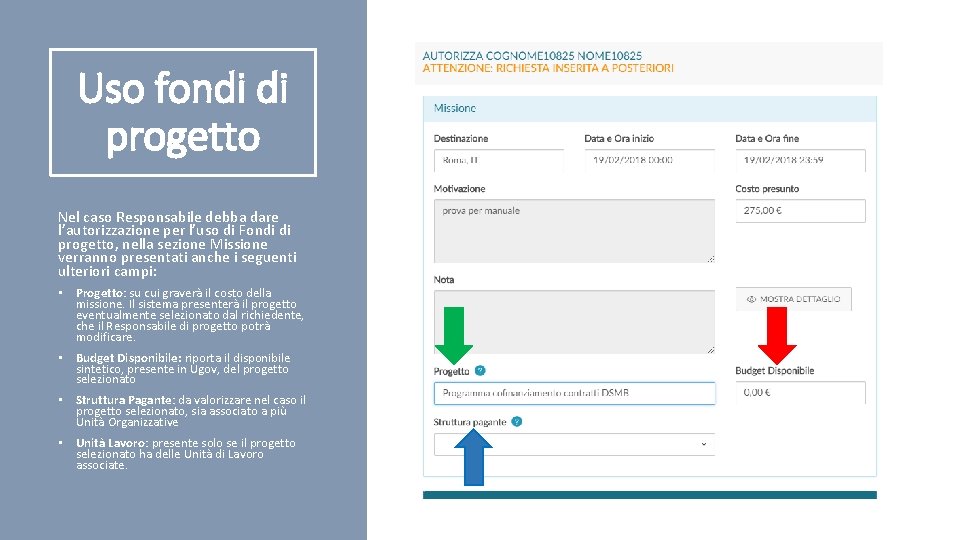
Uso fondi di progetto Nel caso Responsabile debba dare l’autorizzazione per l’uso di Fondi di progetto, nella sezione Missione verranno presentati anche i seguenti ulteriori campi: • Progetto: su cui graverà il costo della missione. Il sistema presenterà il progetto eventualmente selezionato dal richiedente, che il Responsabile di progetto potrà modificare. • Budget Disponibile: riporta il disponibile sintetico, presente in Ugov, del progetto selezionato • Struttura Pagante: da valorizzare nel caso il progetto selezionato, sia associato a più Unità Organizzative • Unità Lavoro: presente solo se il progetto selezionato ha delle Unità di Lavoro associate.
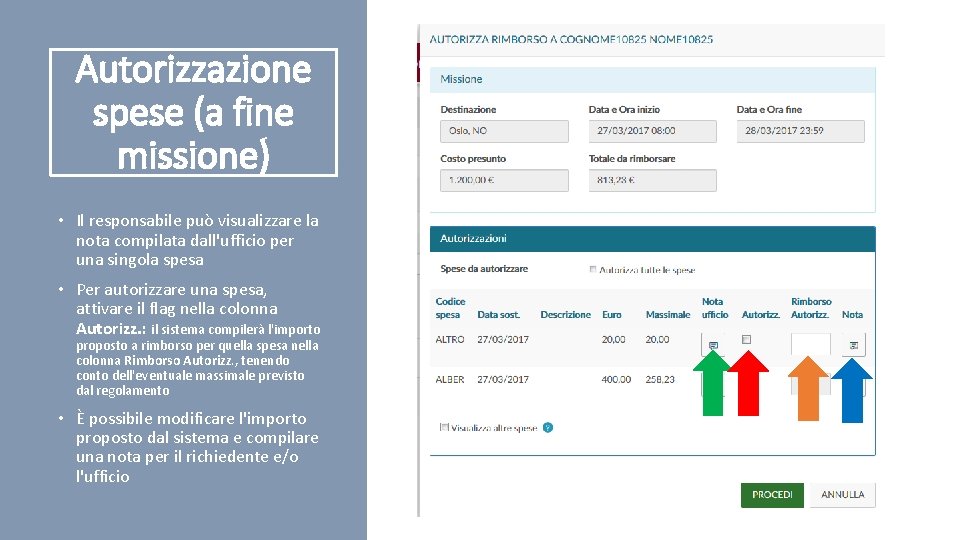
Autorizzazione spese (a fine missione) • Il responsabile può visualizzare la nota compilata dall'ufficio per una singola spesa • Per autorizzare una spesa, attivare il flag nella colonna Autorizz. : il sistema compilerà l'importo proposto a rimborso per quella spesa nella colonna Rimborso Autorizz. , tenendo conto dell'eventuale massimale previsto dal regolamento • È possibile modificare l'importo proposto dal sistema e compilare una nota per il richiedente e/o l'ufficio
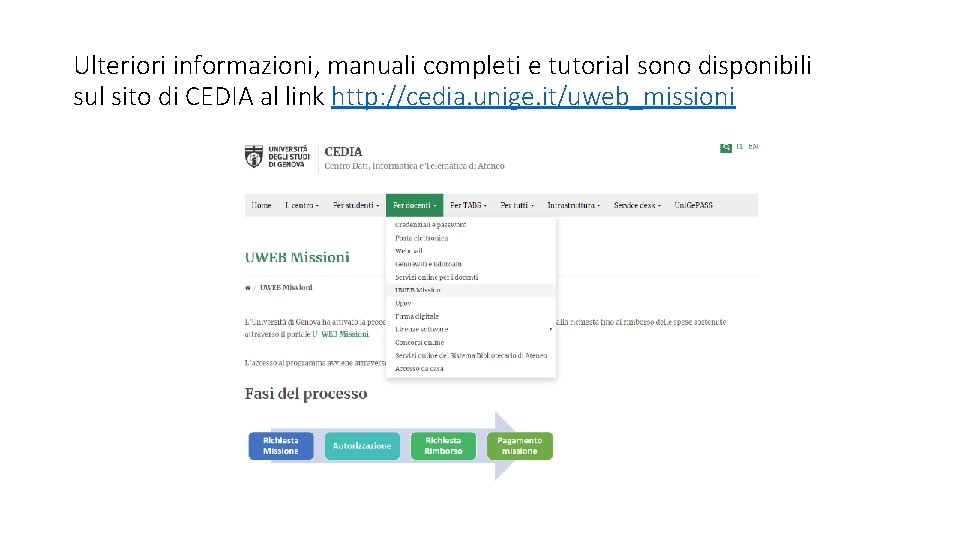
Ulteriori informazioni, manuali completi e tutorial sono disponibili sul sito di CEDIA al link http: //cedia. unige. it/uweb_missioni
- Slides: 10