
UT PANDUAN TUTORIAL ONLINE TUTON UNTUK MAHASISWA UNIVERSITAS


- Slides: 20
UT PANDUAN TUTORIAL ONLINE (TUTON) UNTUK MAHASISWA UNIVERSITAS TERBUKA Tutorial Jumat, 7 September 2012
PENGANTAR ü Tutorial Online merupakan fasilitas yang diberikan oleh UT untuk membantu mahasiswa dalam memahami materi perkuliahan. ü Tutorial Online berbasiskan Moodle yang menawarkan banyak fitur untuk menunjang kegiatan pembelajaran antara Tutor dengan mahasiswa, sehingga program pendidikan jarak jauh yang selama ini UT tawarkan dapat dilakukan lebih optimal. ü Mahasiswa yang sudah melakukan registrasi matakuliah dan telah melakukan aktivasi Tutorial Online secara otomatis bisa mengikuti Tutorial Online untuk matakuliah yang diregistrasikannya.
ALTERNATIF BROWSER INTERNET www. mozilla. org/en-US/firefox/ www. mozilla. org/id/firefox/ www. google. com/chrome
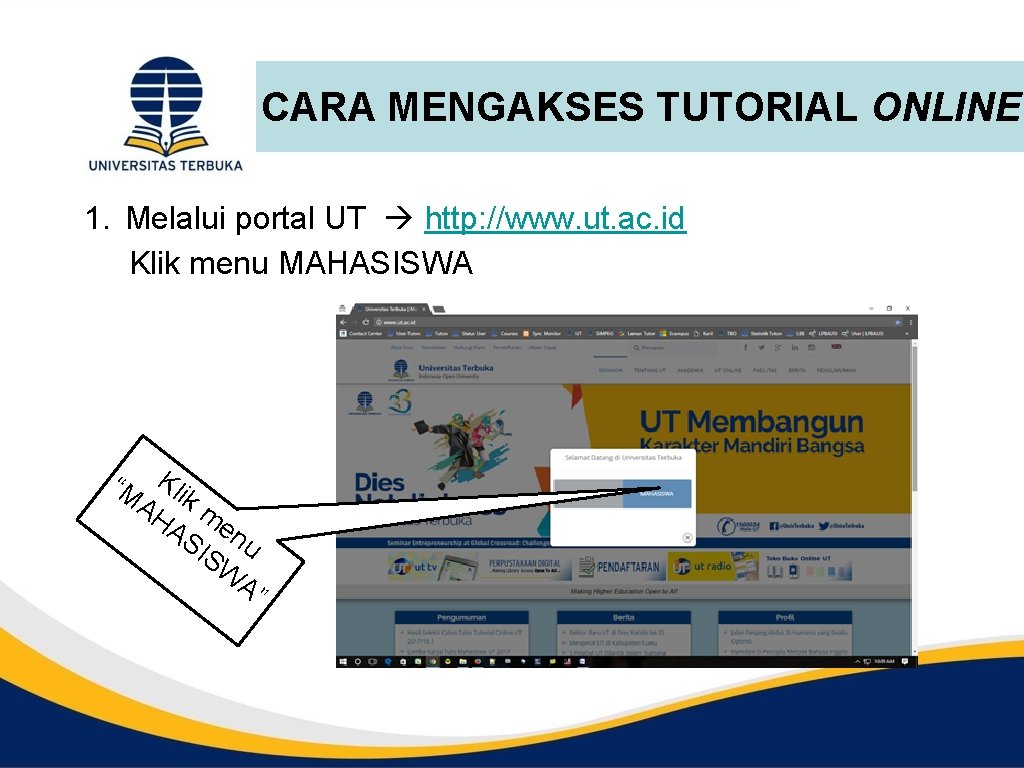
CARA MENGAKSES TUTORIAL ONLINE 1. Melalui portal UT http: //www. ut. ac. id Klik menu MAHASISWA “M Klik AH m AS en IS u W A”
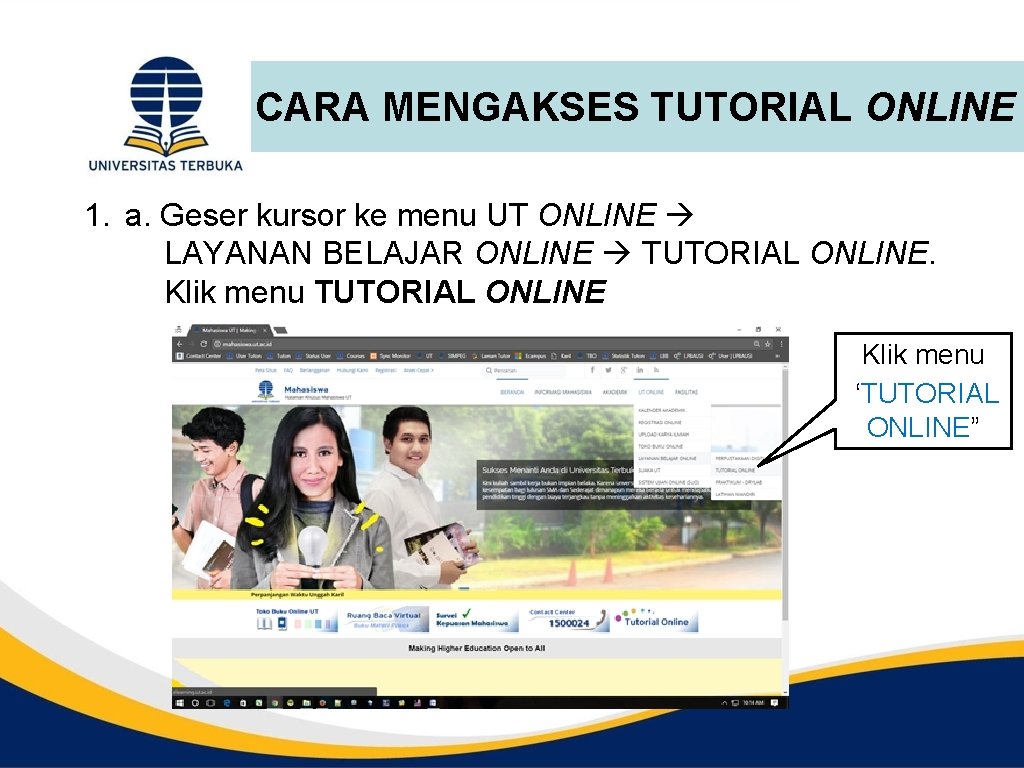
CARA MENGAKSES TUTORIAL ONLINE 1. a. Geser kursor ke menu UT ONLINE LAYANAN BELAJAR ONLINE TUTORIAL ONLINE. Klik menu TUTORIAL ONLINE Klik menu ‘TUTORIAL ONLINE”
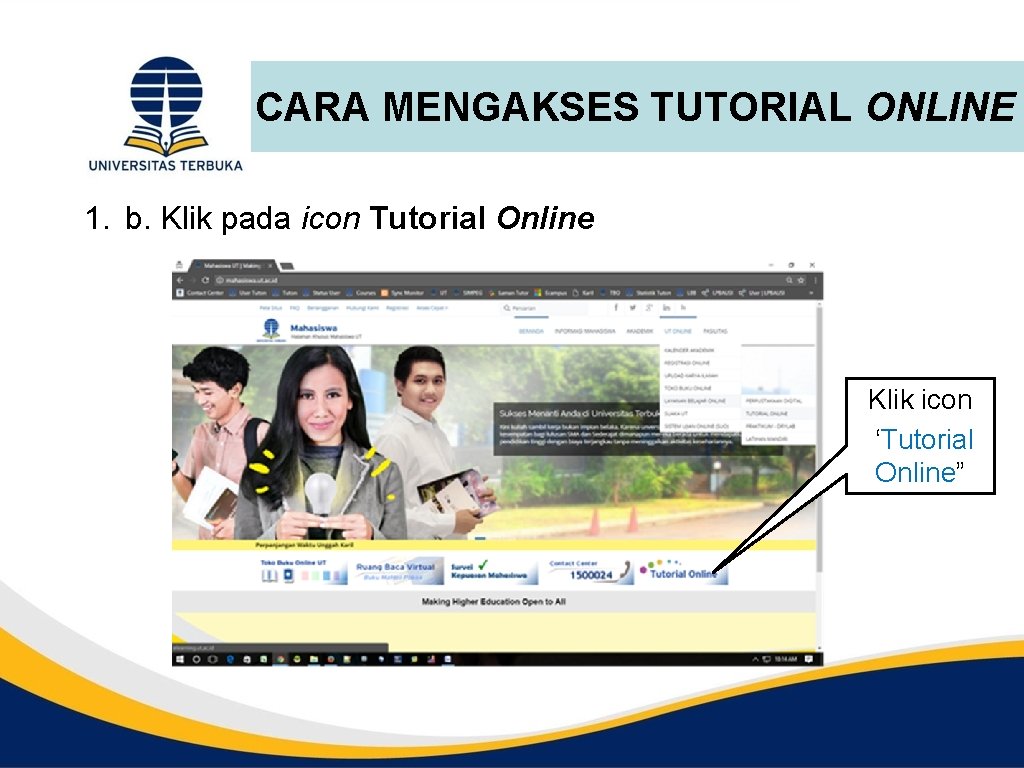
CARA MENGAKSES TUTORIAL ONLINE 1. b. Klik pada icon Tutorial Online Klik icon ‘Tutorial Online”
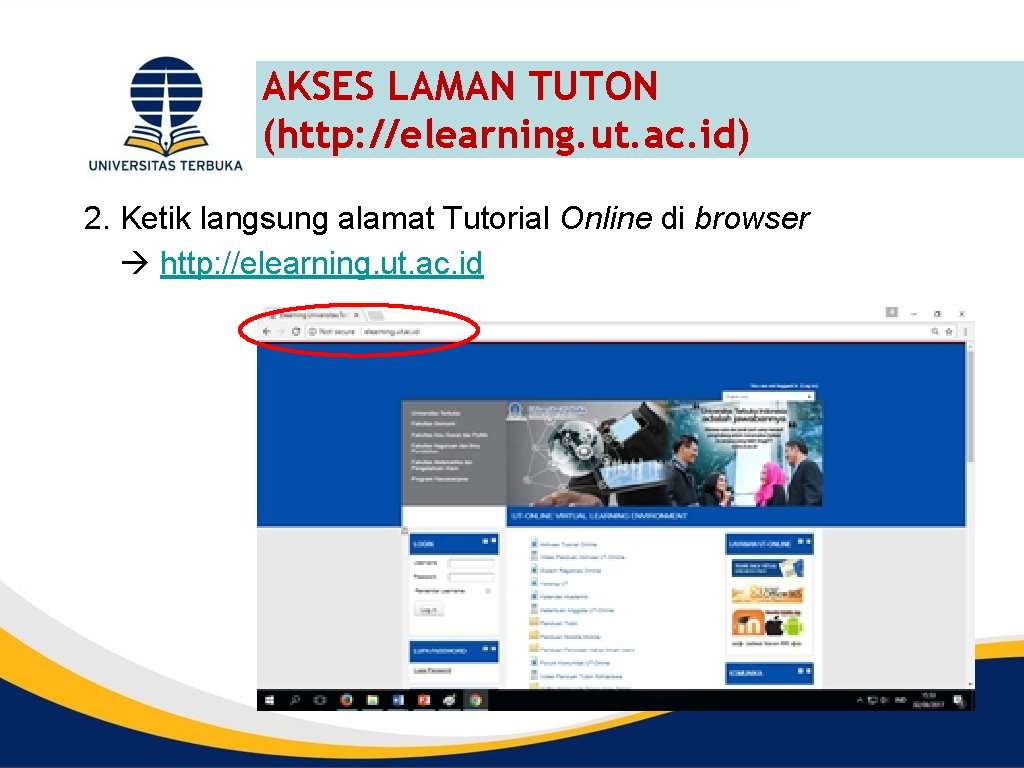
AKSES LAMAN TUTON (http: //elearning. ut. ac. id) 2. Ketik langsung alamat Tutorial Online di browser http: //elearning. ut. ac. id
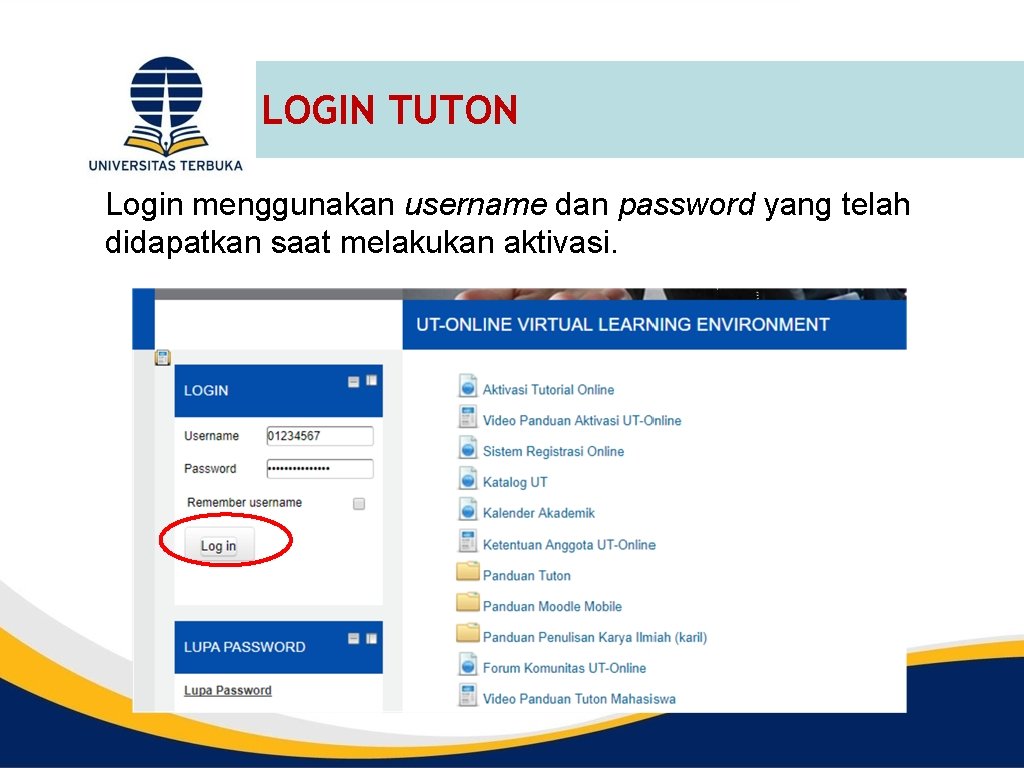
LOGIN TUTON Login menggunakan username dan password yang telah didapatkan saat melakukan aktivasi.
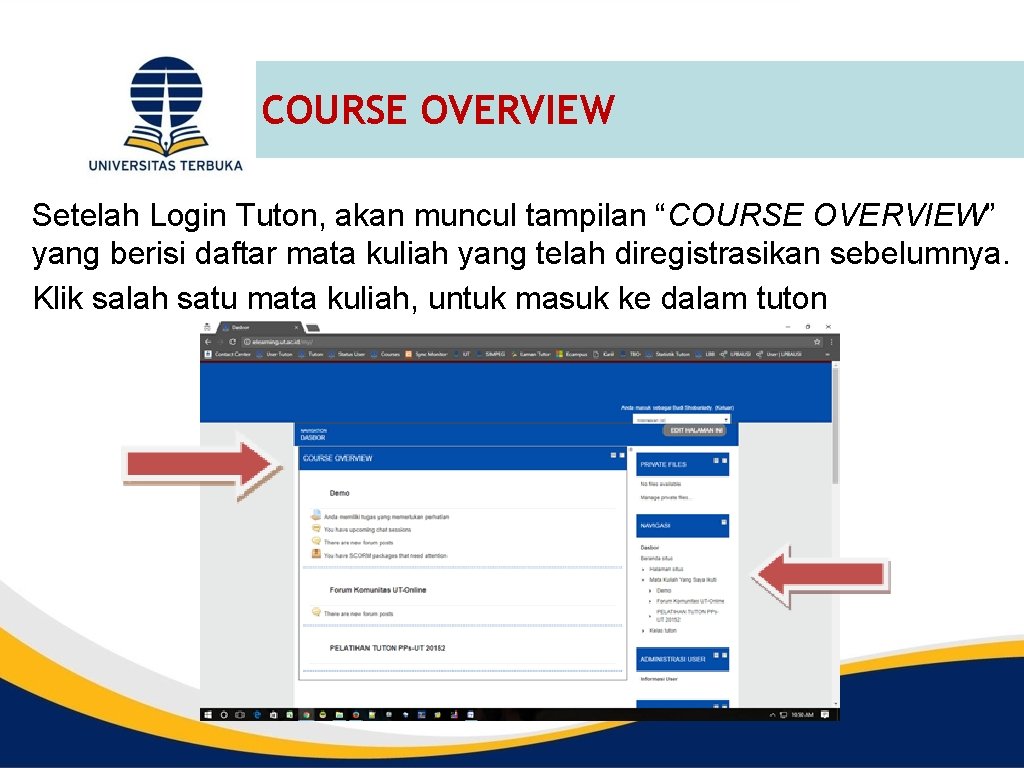
COURSE OVERVIEW Setelah Login Tuton, akan muncul tampilan “COURSE OVERVIEW” yang berisi daftar mata kuliah yang telah diregistrasikan sebelumnya. Klik salah satu mata kuliah, untuk masuk ke dalam tuton
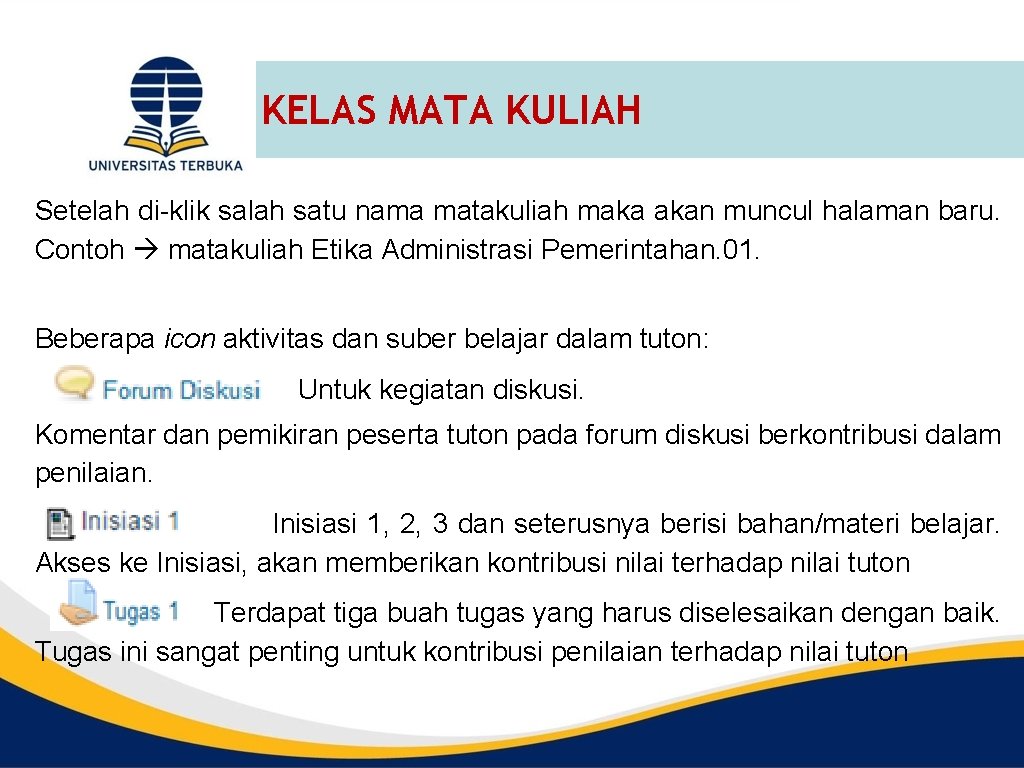
KELAS MATA KULIAH Setelah di-klik salah satu nama matakuliah maka akan muncul halaman baru. Contoh matakuliah Etika Administrasi Pemerintahan. 01. Beberapa icon aktivitas dan suber belajar dalam tuton: Untuk kegiatan diskusi. Komentar dan pemikiran peserta tuton pada forum diskusi berkontribusi dalam penilaian. Inisiasi 1, 2, 3 dan seterusnya berisi bahan/materi belajar. Akses ke Inisiasi, akan memberikan kontribusi nilai terhadap nilai tuton Terdapat tiga buah tugas yang harus diselesaikan dengan baik. Tugas ini sangat penting untuk kontribusi penilaian terhadap nilai tuton
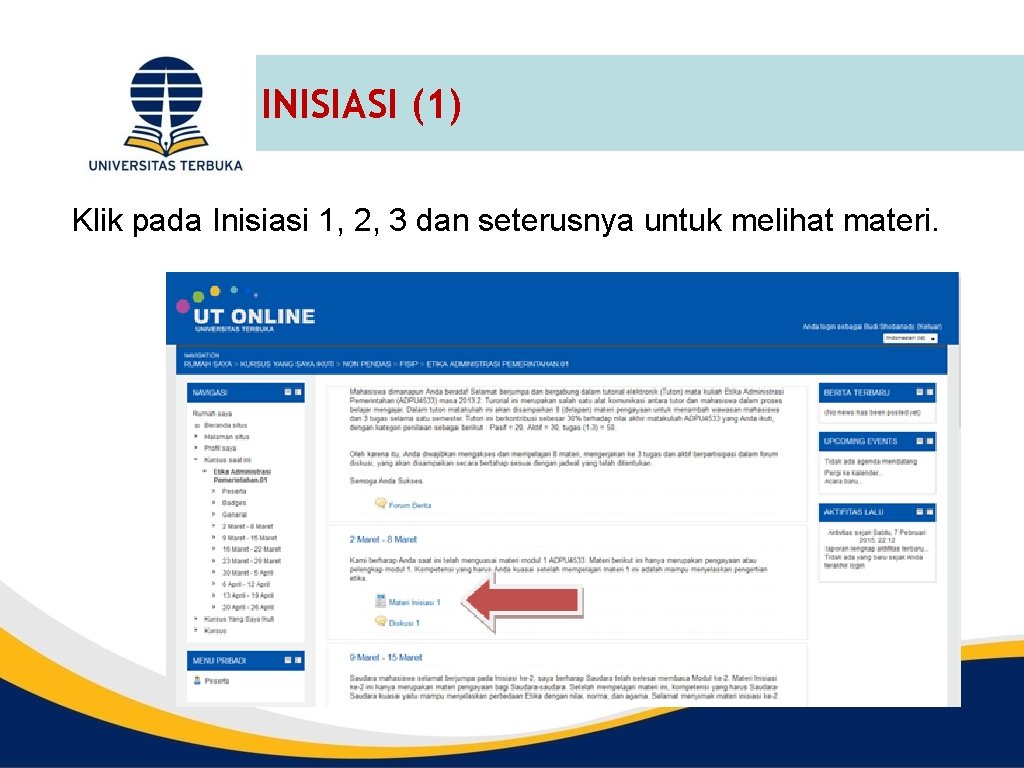
INISIASI (1) Klik pada Inisiasi 1, 2, 3 dan seterusnya untuk melihat materi.
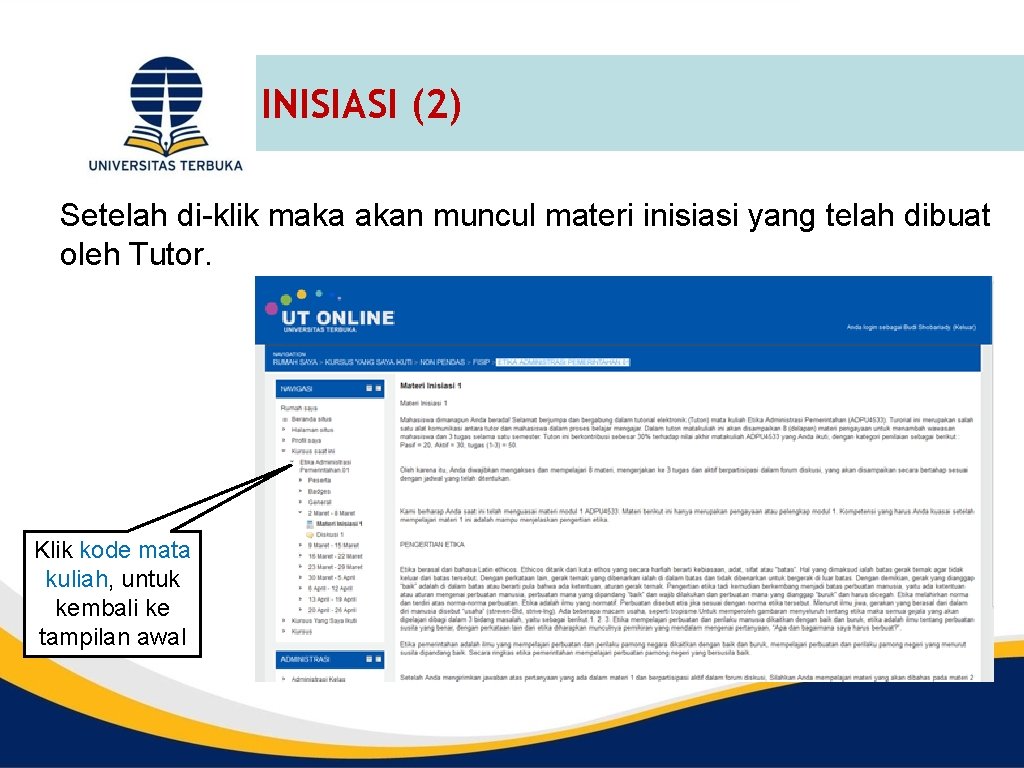
INISIASI (2) Setelah di-klik maka akan muncul materi inisiasi yang telah dibuat oleh Tutor. Klik kode mata kuliah, untuk kembali ke tampilan awal
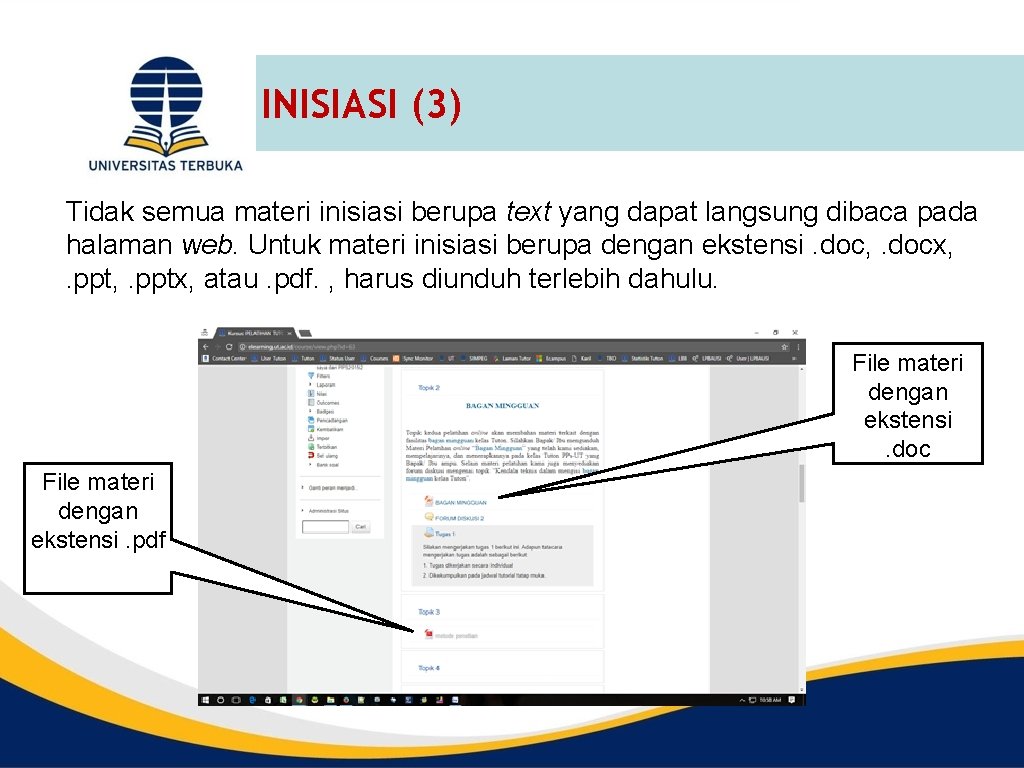
INISIASI (3) Tidak semua materi inisiasi berupa text yang dapat langsung dibaca pada halaman web. Untuk materi inisiasi berupa dengan ekstensi. doc, . docx, . pptx, atau. pdf. , harus diunduh terlebih dahulu. File materi dengan ekstensi. doc File materi dengan ekstensi. pdf
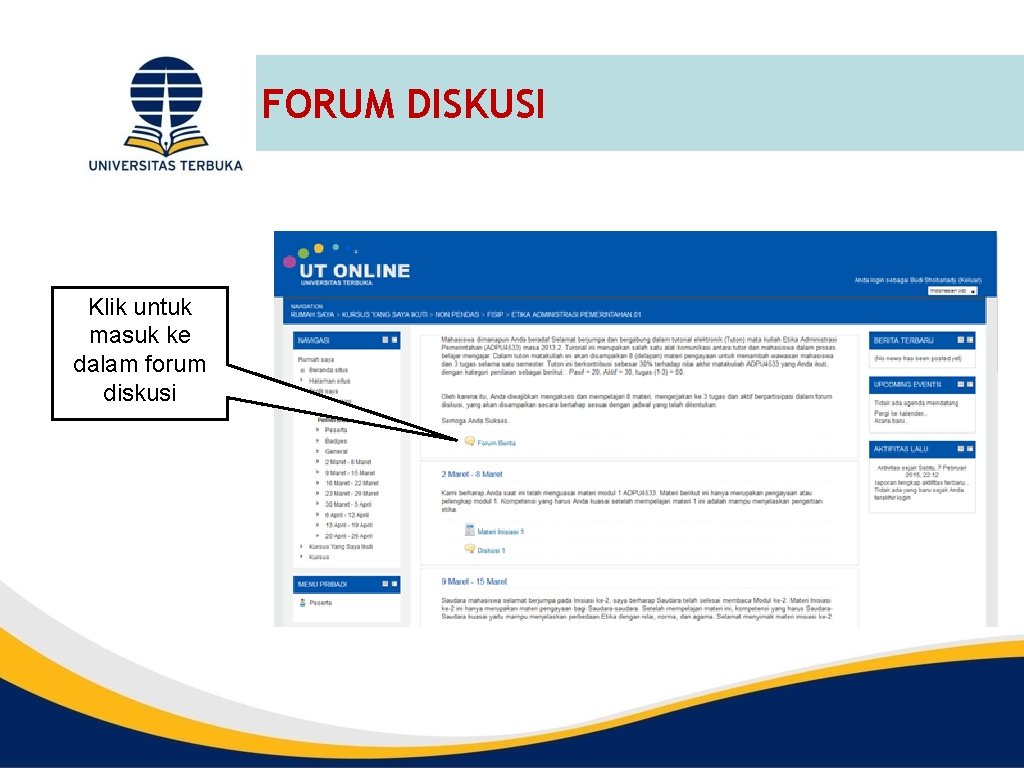
FORUM DISKUSI Klik untuk masuk ke dalam forum diskusi
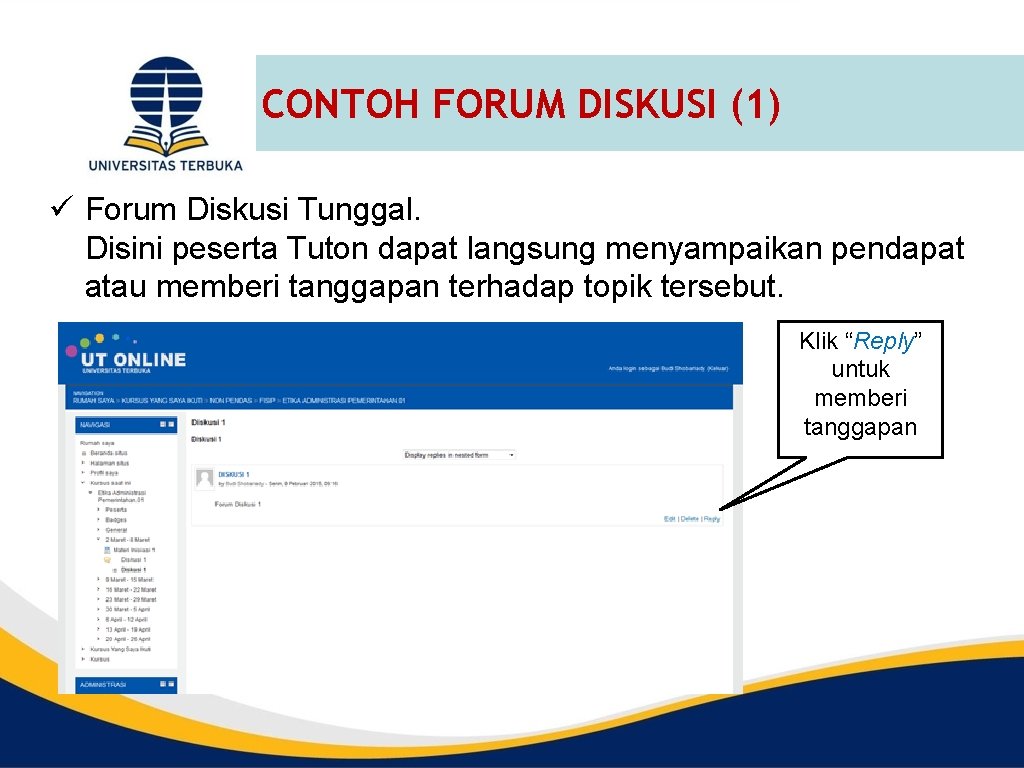
CONTOH FORUM DISKUSI (1) ü Forum Diskusi Tunggal. Disini peserta Tuton dapat langsung menyampaikan pendapat atau memberi tanggapan terhadap topik tersebut. Klik “Reply” untuk memberi tanggapan
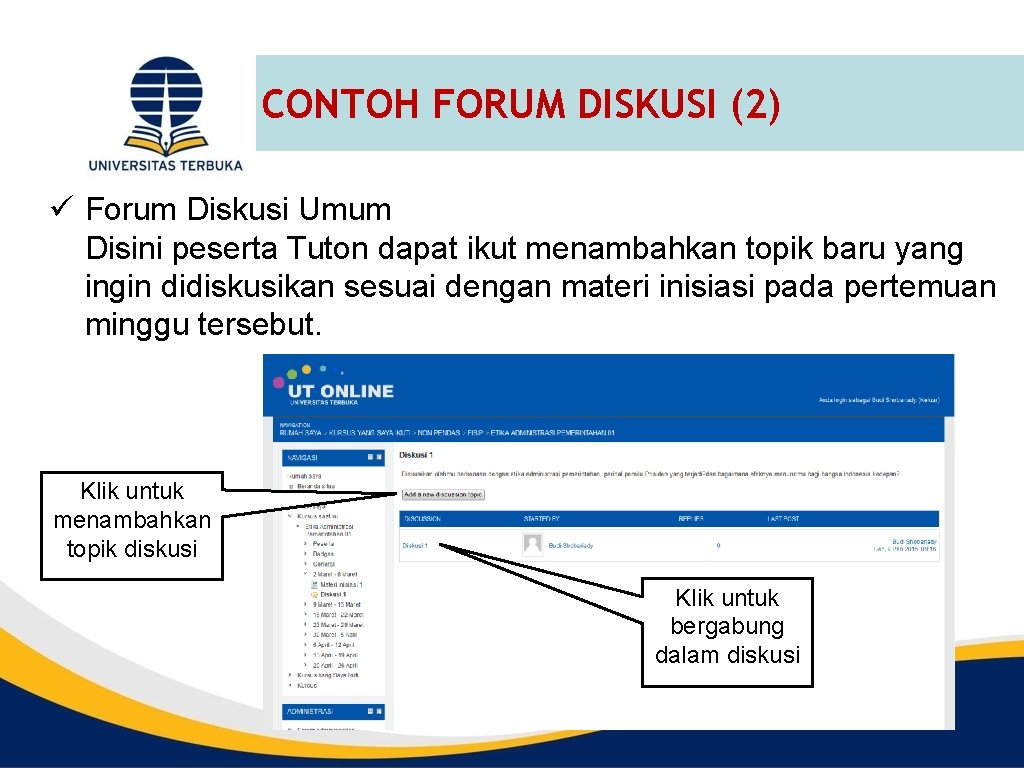
CONTOH FORUM DISKUSI (2) ü Forum Diskusi Umum Disini peserta Tuton dapat ikut menambahkan topik baru yang ingin didiskusikan sesuai dengan materi inisiasi pada pertemuan minggu tersebut. Klik untuk menambahkan topik diskusi Klik untuk bergabung dalam diskusi
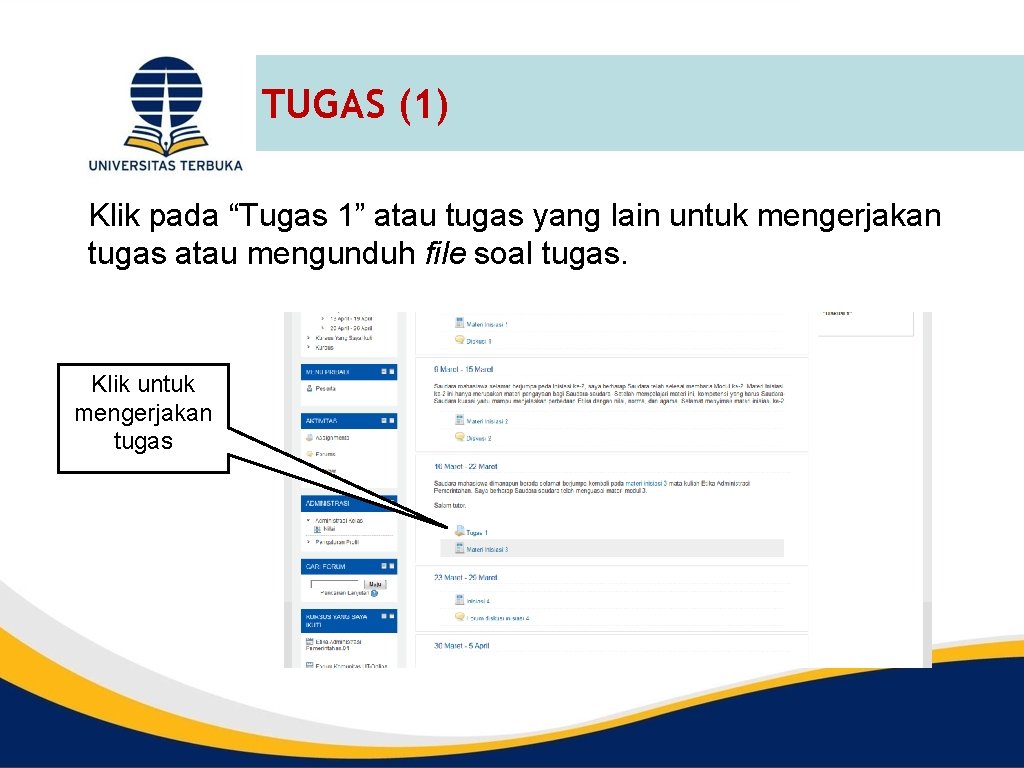
TUGAS (1) Klik pada “Tugas 1” atau tugas yang lain untuk mengerjakan tugas atau mengunduh file soal tugas. Klik untuk mengerjakan tugas
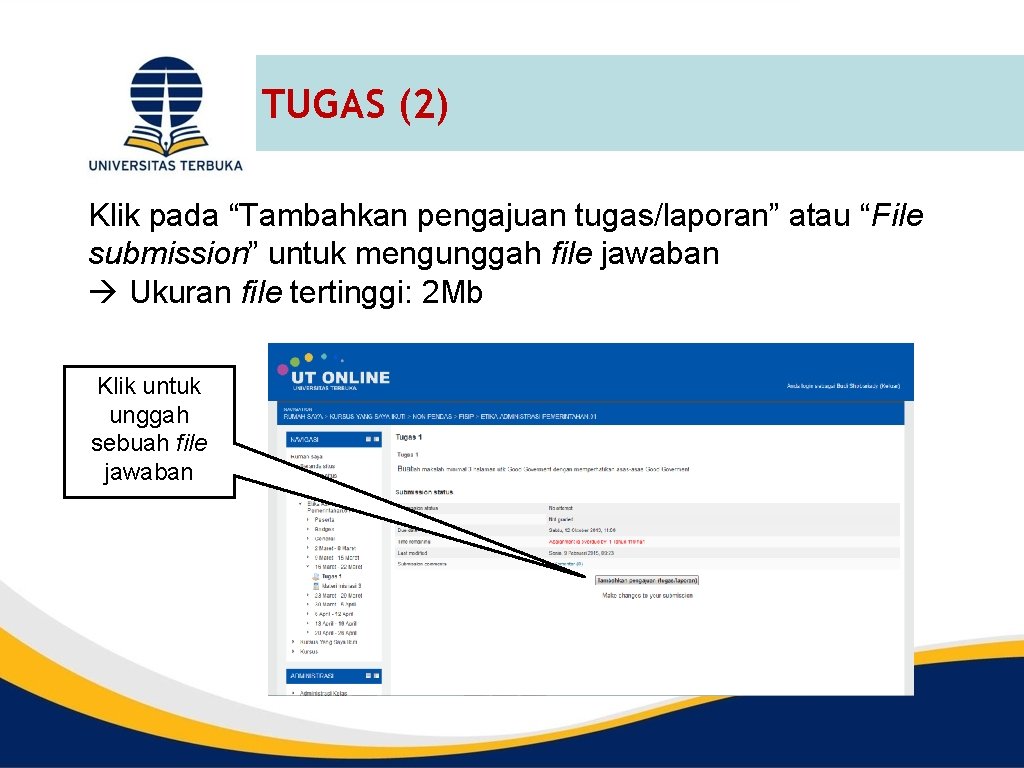
TUGAS (2) Klik pada “Tambahkan pengajuan tugas/laporan” atau “File submission” untuk mengunggah file jawaban Ukuran file tertinggi: 2 Mb Klik untuk unggah sebuah file jawaban
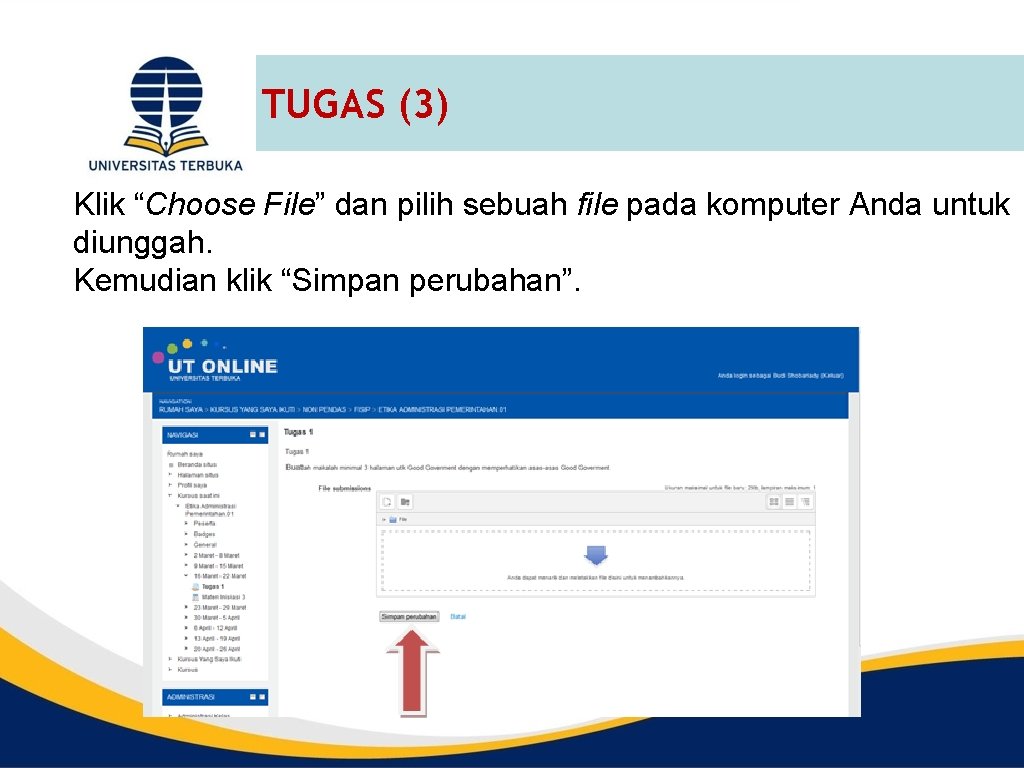
TUGAS (3) Klik “Choose File” dan pilih sebuah file pada komputer Anda untuk diunggah. Kemudian klik “Simpan perubahan”.
SELAMAT BELAJAR SEMOGA SUKSES