
Uso y manejo bsico de Excel QU ES
Uso y manejo básico de Excel
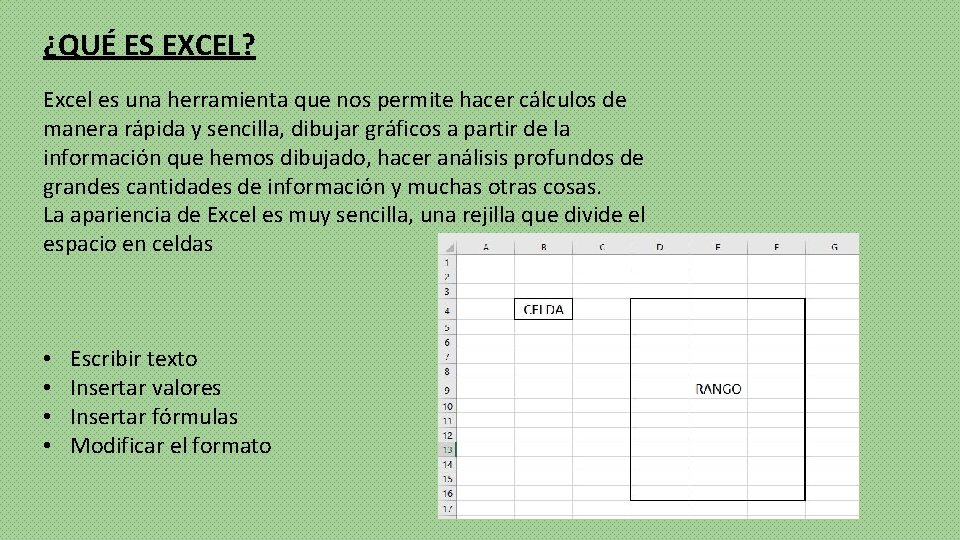
¿QUÉ ES EXCEL? Excel es una herramienta que nos permite hacer cálculos de manera rápida y sencilla, dibujar gráficos a partir de la información que hemos dibujado, hacer análisis profundos de grandes cantidades de información y muchas otras cosas. La apariencia de Excel es muy sencilla, una rejilla que divide el espacio en celdas • • Escribir texto Insertar valores Insertar fórmulas Modificar el formato
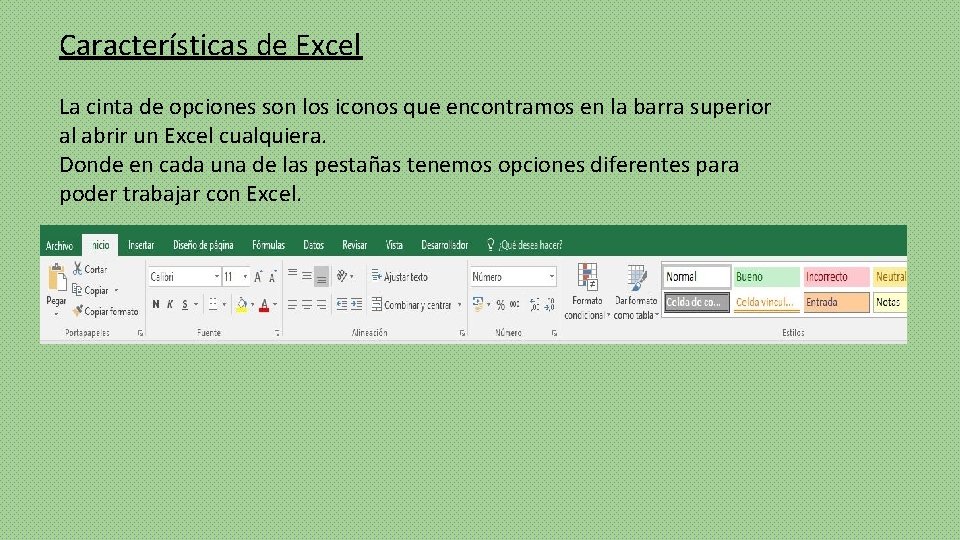
Características de Excel La cinta de opciones son los iconos que encontramos en la barra superior al abrir un Excel cualquiera. Donde en cada una de las pestañas tenemos opciones diferentes para poder trabajar con Excel.
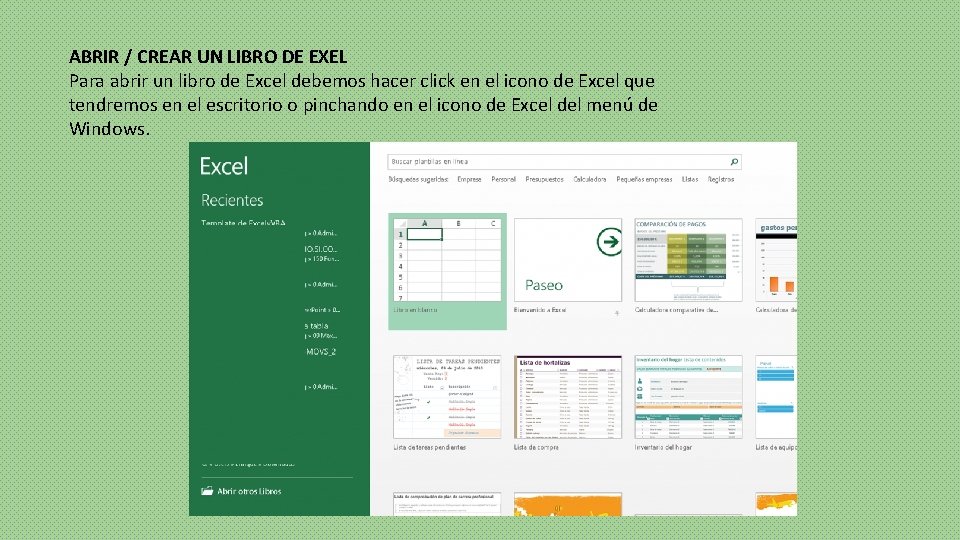
ABRIR / CREAR UN LIBRO DE EXEL Para abrir un libro de Excel debemos hacer click en el icono de Excel que tendremos en el escritorio o pinchando en el icono de Excel del menú de Windows.
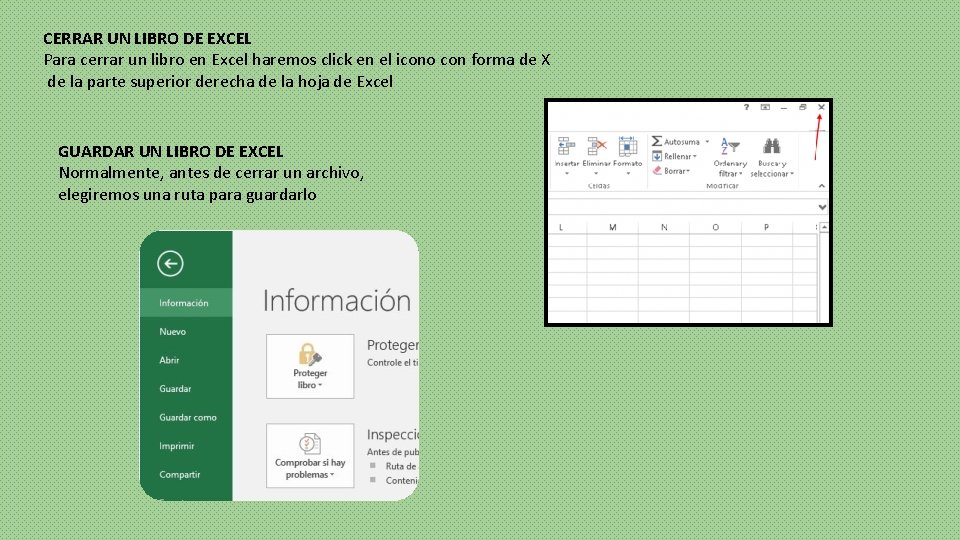
CERRAR UN LIBRO DE EXCEL Para cerrar un libro en Excel haremos click en el icono con forma de X de la parte superior derecha de la hoja de Excel GUARDAR UN LIBRO DE EXCEL Normalmente, antes de cerrar un archivo, elegiremos una ruta para guardarlo
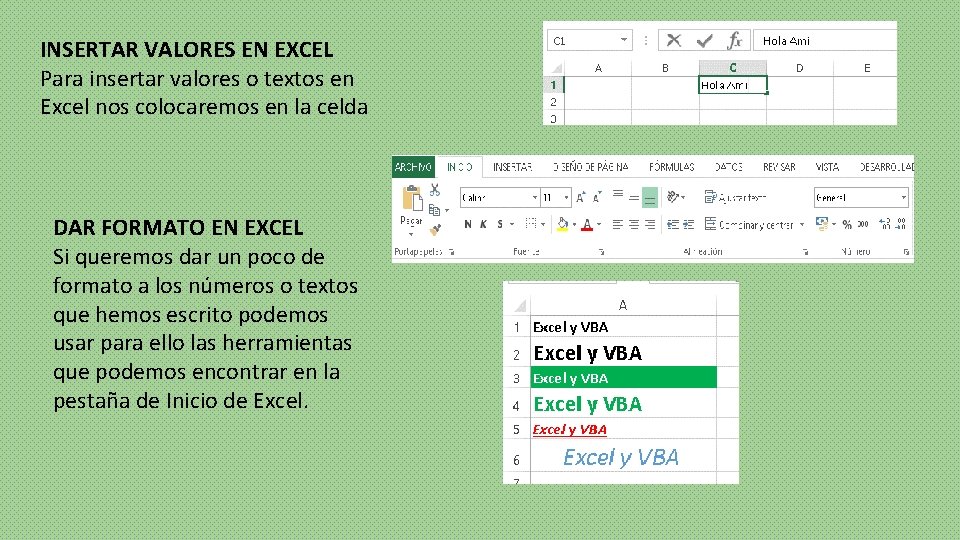
INSERTAR VALORES EN EXCEL Para insertar valores o textos en Excel nos colocaremos en la celda DAR FORMATO EN EXCEL Si queremos dar un poco de formato a los números o textos que hemos escrito podemos usar para ello las herramientas que podemos encontrar en la pestaña de Inicio de Excel.
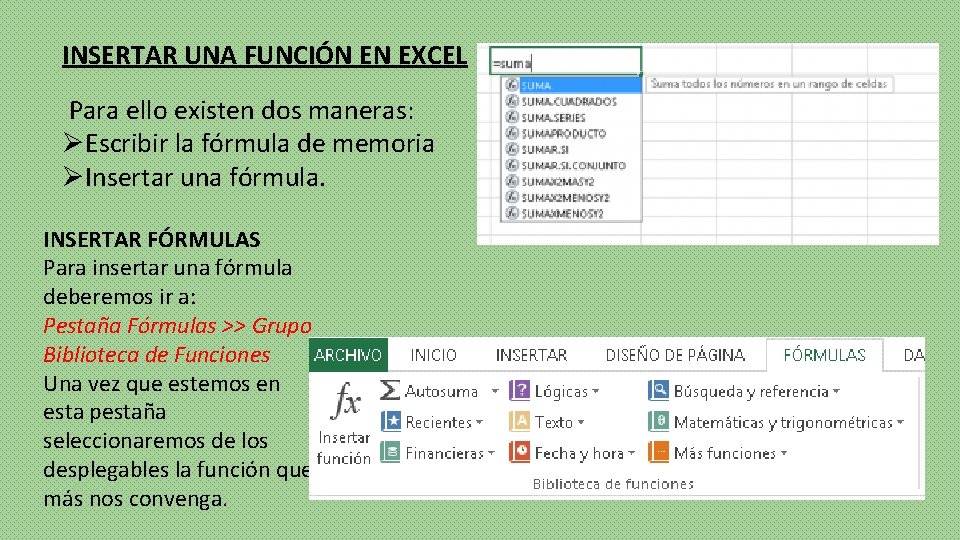
INSERTAR UNA FUNCIÓN EN EXCEL Para ello existen dos maneras: ØEscribir la fórmula de memoria ØInsertar una fórmula. INSERTAR FÓRMULAS Para insertar una fórmula deberemos ir a: Pestaña Fórmulas >> Grupo Biblioteca de Funciones Una vez que estemos en esta pestaña seleccionaremos de los desplegables la función que más nos convenga.
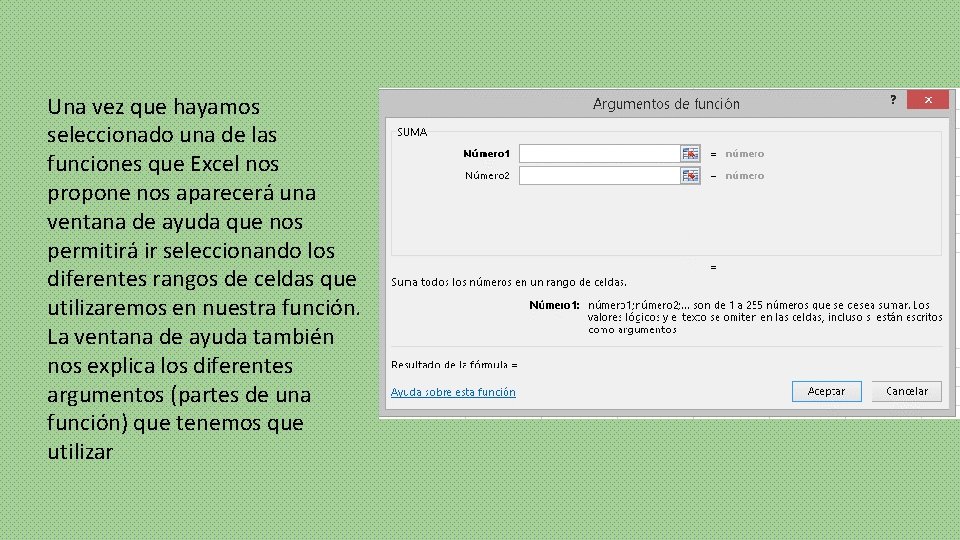
Una vez que hayamos seleccionado una de las funciones que Excel nos propone nos aparecerá una ventana de ayuda que nos permitirá ir seleccionando los diferentes rangos de celdas que utilizaremos en nuestra función. La ventana de ayuda también nos explica los diferentes argumentos (partes de una función) que tenemos que utilizar
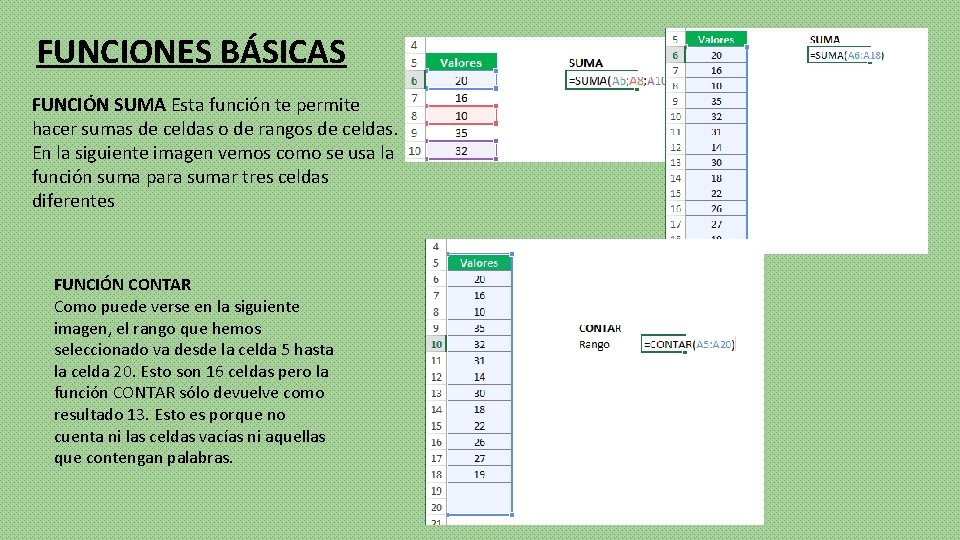
FUNCIONES BÁSICAS FUNCIÓN SUMA Esta función te permite hacer sumas de celdas o de rangos de celdas. En la siguiente imagen vemos como se usa la función suma para sumar tres celdas diferentes FUNCIÓN CONTAR Como puede verse en la siguiente imagen, el rango que hemos seleccionado va desde la celda 5 hasta la celda 20. Esto son 16 celdas pero la función CONTAR sólo devuelve como resultado 13. Esto es porque no cuenta ni las celdas vacías ni aquellas que contengan palabras.
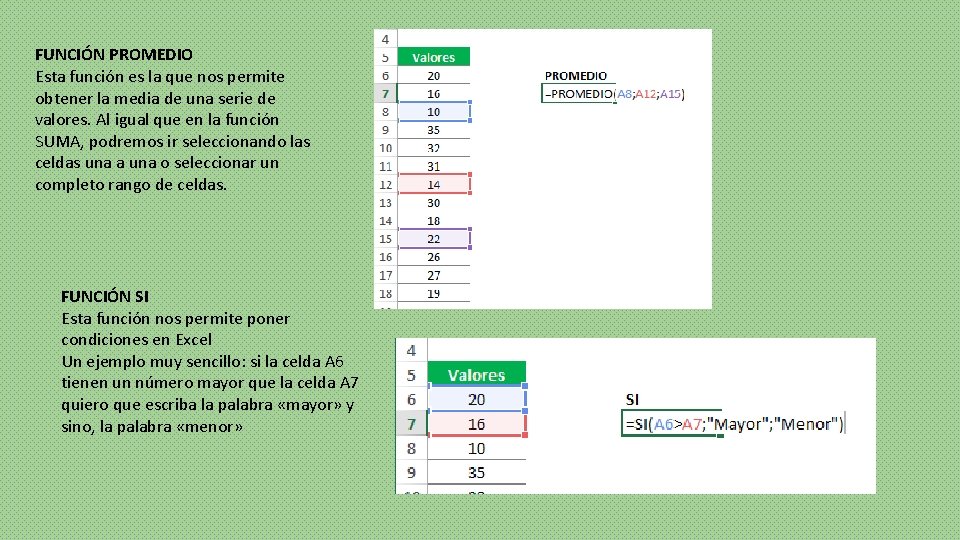
FUNCIÓN PROMEDIO Esta función es la que nos permite obtener la media de una serie de valores. Al igual que en la función SUMA, podremos ir seleccionando las celdas una a una o seleccionar un completo rango de celdas. FUNCIÓN SI Esta función nos permite poner condiciones en Excel Un ejemplo muy sencillo: si la celda A 6 tienen un número mayor que la celda A 7 quiero que escriba la palabra «mayor» y sino, la palabra «menor»
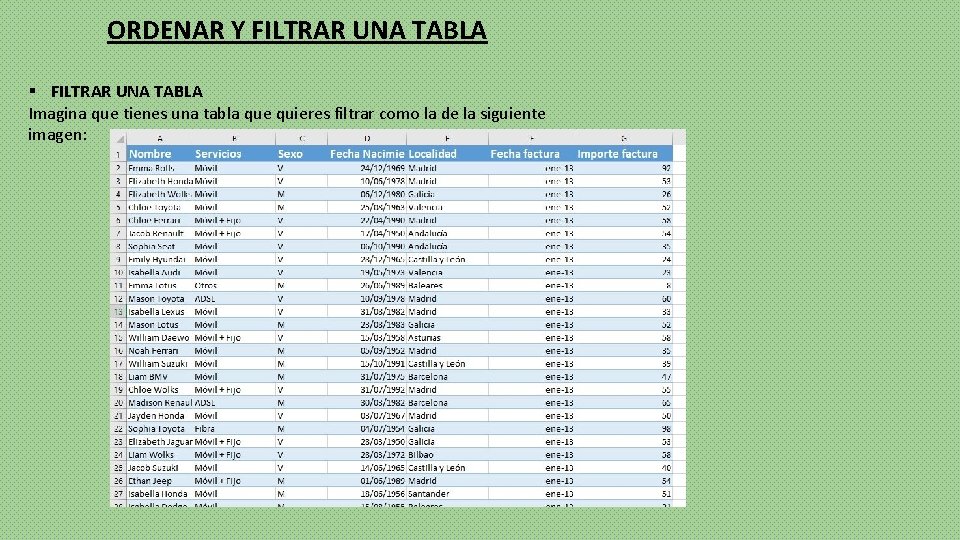
ORDENAR Y FILTRAR UNA TABLA § FILTRAR UNA TABLA Imagina que tienes una tabla que quieres filtrar como la de la siguiente imagen:
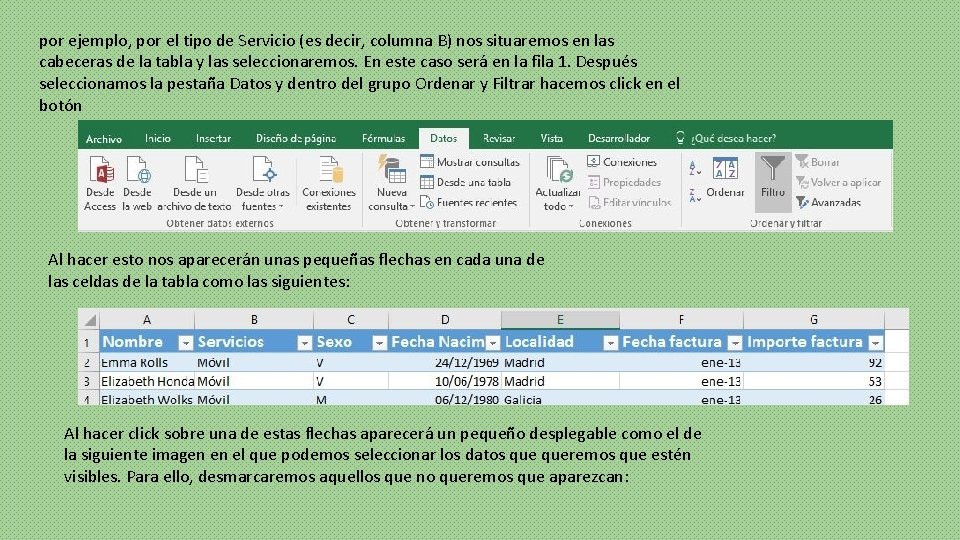
por ejemplo, por el tipo de Servicio (es decir, columna B) nos situaremos en las cabeceras de la tabla y las seleccionaremos. En este caso será en la fila 1. Después seleccionamos la pestaña Datos y dentro del grupo Ordenar y Filtrar hacemos click en el botón Al hacer esto nos aparecerán unas pequeñas flechas en cada una de las celdas de la tabla como las siguientes: Al hacer click sobre una de estas flechas aparecerá un pequeño desplegable como el de la siguiente imagen en el que podemos seleccionar los datos queremos que estén visibles. Para ello, desmarcaremos aquellos que no queremos que aparezcan:
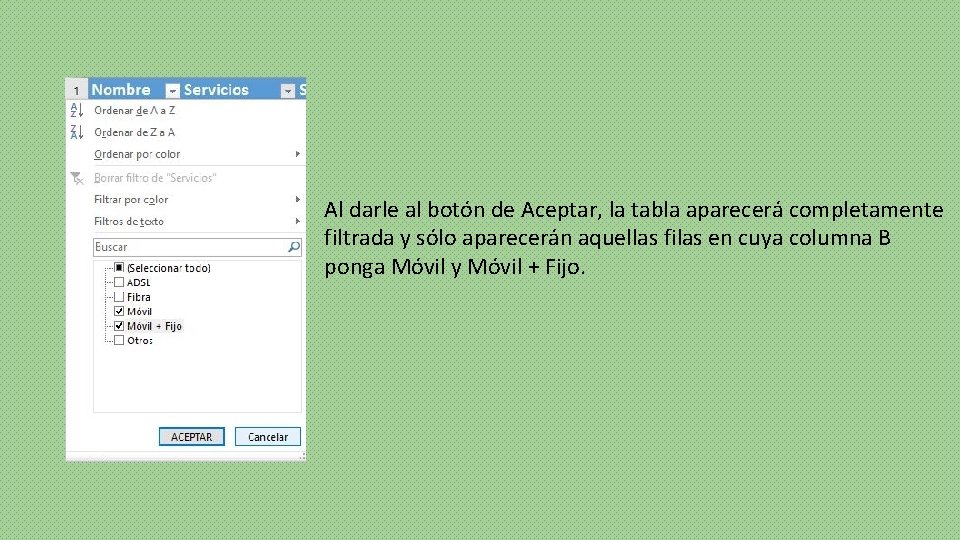
Al darle al botón de Aceptar, la tabla aparecerá completamente filtrada y sólo aparecerán aquellas filas en cuya columna B ponga Móvil y Móvil + Fijo.
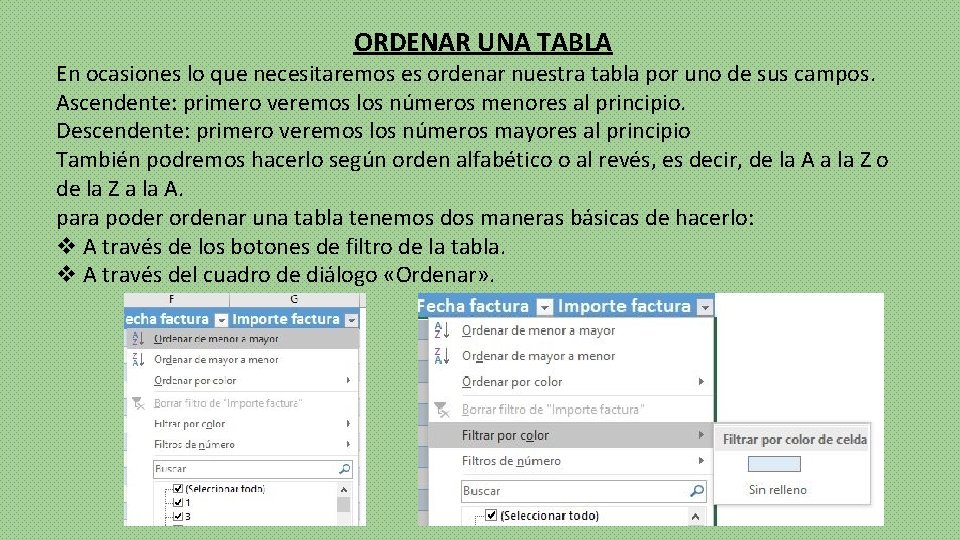
ORDENAR UNA TABLA En ocasiones lo que necesitaremos es ordenar nuestra tabla por uno de sus campos. Ascendente: primero veremos los números menores al principio. Descendente: primero veremos los números mayores al principio También podremos hacerlo según orden alfabético o al revés, es decir, de la A a la Z o de la Z a la A. para poder ordenar una tabla tenemos dos maneras básicas de hacerlo: v A través de los botones de filtro de la tabla. v A través del cuadro de diálogo «Ordenar» .
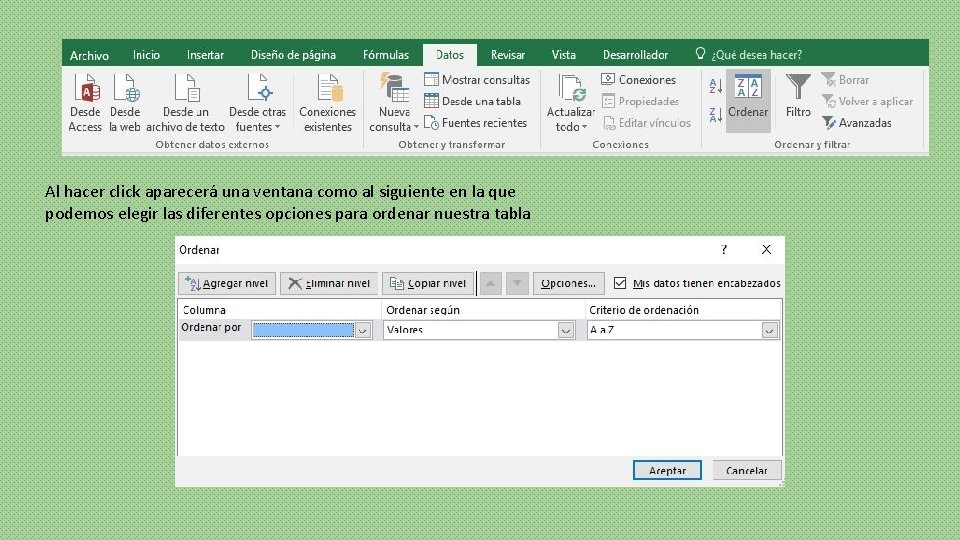
Al hacer click aparecerá una ventana como al siguiente en la que podemos elegir las diferentes opciones para ordenar nuestra tabla
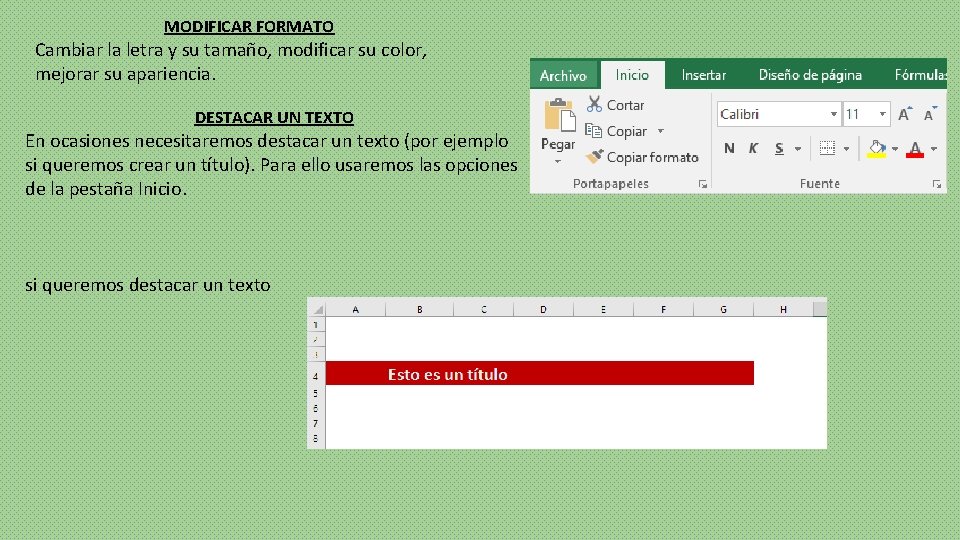
MODIFICAR FORMATO Cambiar la letra y su tamaño, modificar su color, mejorar su apariencia. DESTACAR UN TEXTO En ocasiones necesitaremos destacar un texto (por ejemplo si queremos crear un título). Para ello usaremos las opciones de la pestaña Inicio. si queremos destacar un texto
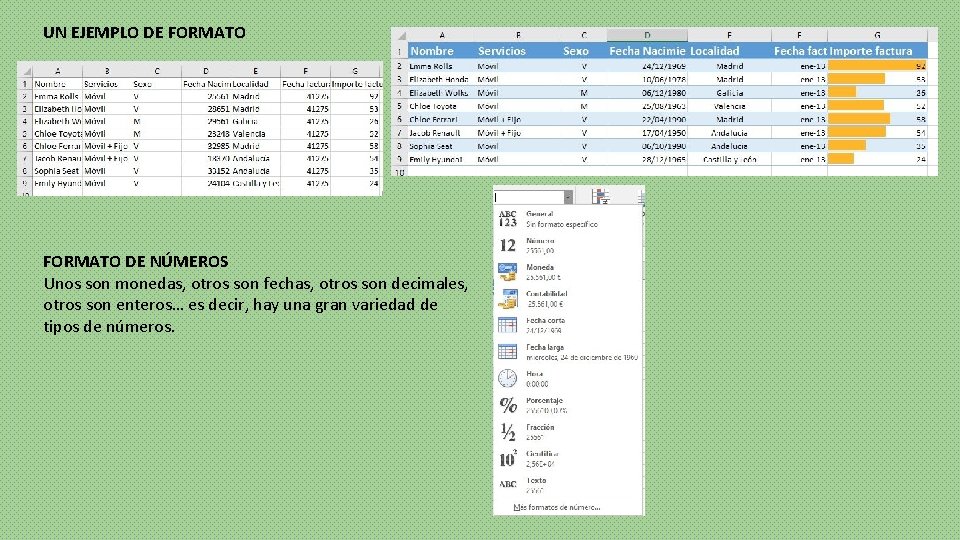
UN EJEMPLO DE FORMATO DE NÚMEROS Unos son monedas, otros son fechas, otros son decimales, otros son enteros… es decir, hay una gran variedad de tipos de números.
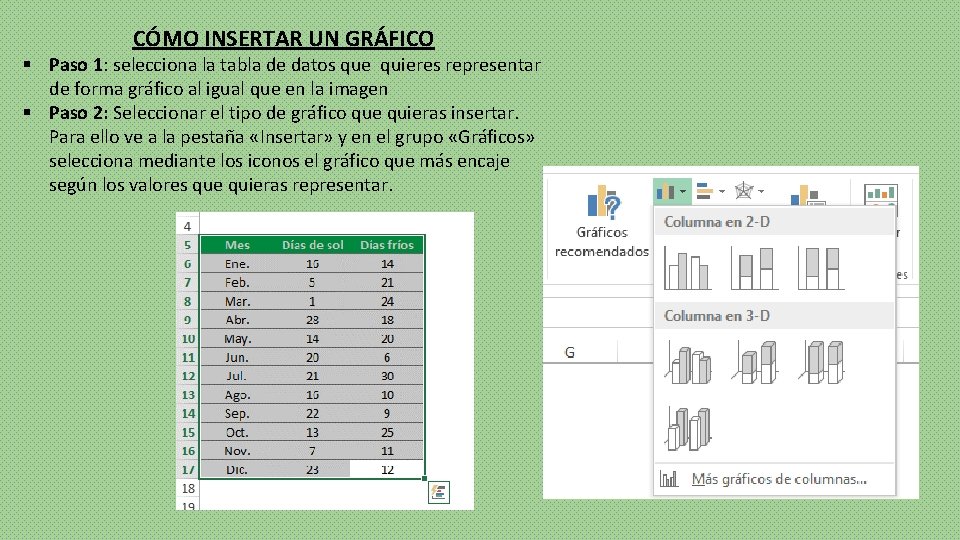
CÓMO INSERTAR UN GRÁFICO § Paso 1: selecciona la tabla de datos que quieres representar de forma gráfico al igual que en la imagen § Paso 2: Seleccionar el tipo de gráfico que quieras insertar. Para ello ve a la pestaña «Insertar» y en el grupo «Gráficos» selecciona mediante los iconos el gráfico que más encaje según los valores que quieras representar.
- Slides: 18