
Untuk memberi nama file database isi kolom FILE
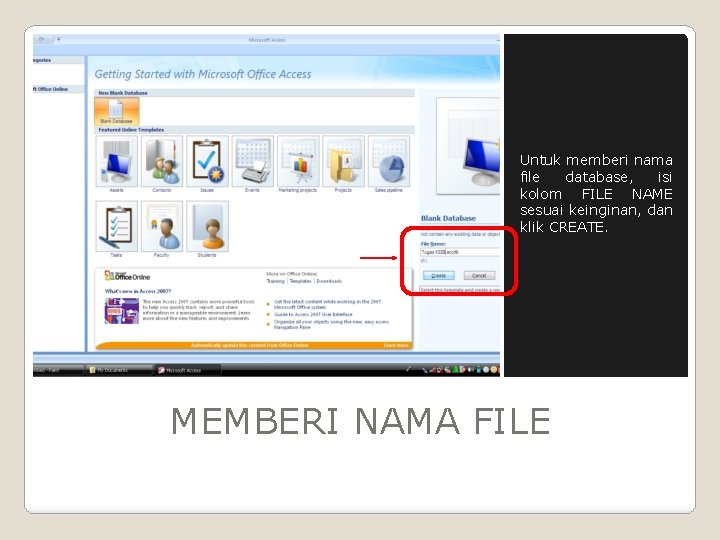
Untuk memberi nama file database, isi kolom FILE NAME sesuai keinginan, dan klik CREATE. MEMBERI NAMA FILE
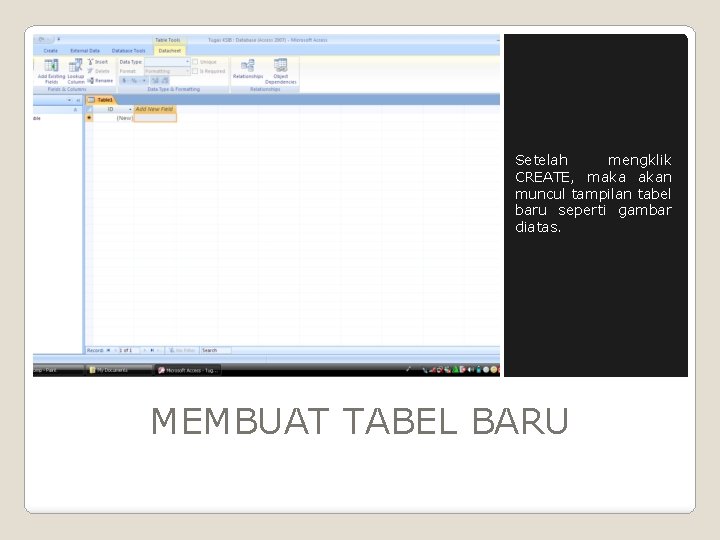
Setelah mengklik CREATE, maka akan muncul tampilan tabel baru seperti gambar diatas. MEMBUAT TABEL BARU
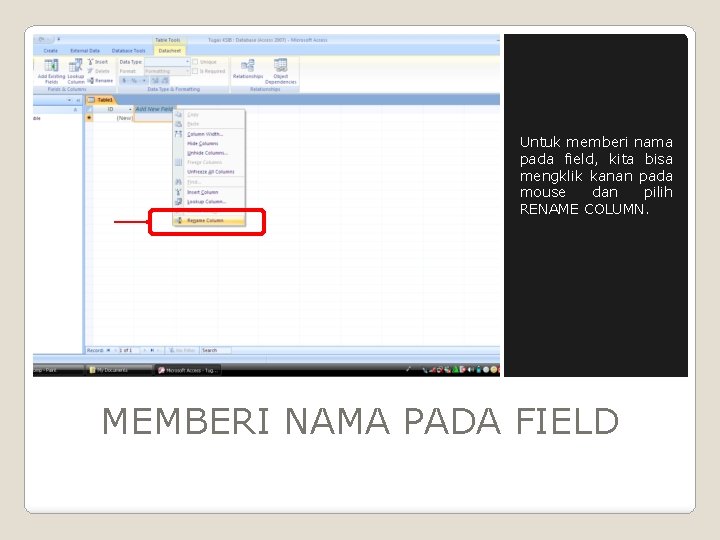
Untuk memberi nama pada field, kita bisa mengklik kanan pada mouse dan pilih RENAME COLUMN. MEMBERI NAMA PADA FIELD
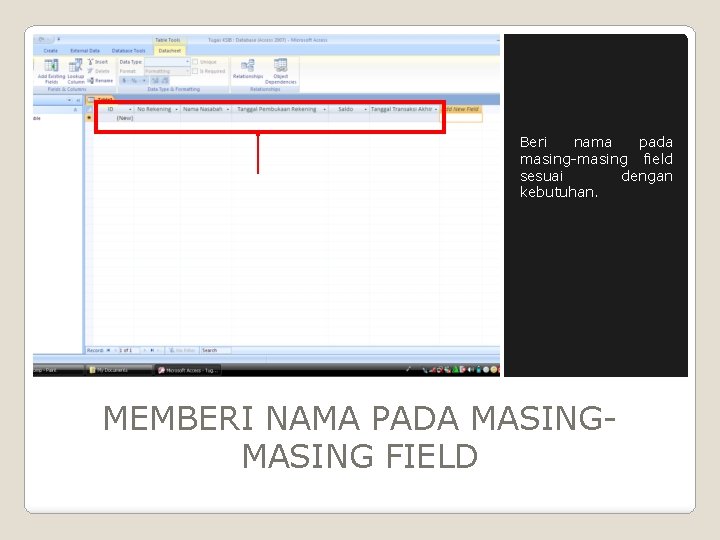
Beri nama pada masing-masing field sesuai dengan kebutuhan. MEMBERI NAMA PADA MASING FIELD
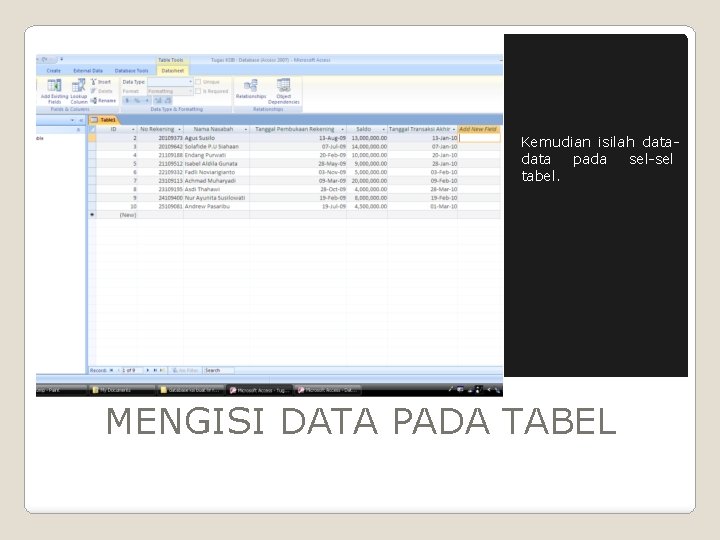
Kemudian isilah data pada sel-sel tabel. MENGISI DATA PADA TABEL
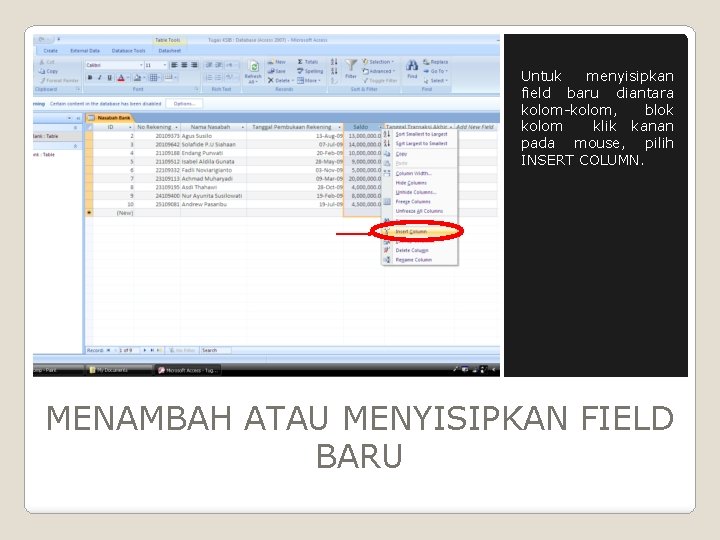
Untuk menyisipkan field baru diantara kolom-kolom, blok kolom klik kanan pada mouse, pilih INSERT COLUMN. MENAMBAH ATAU MENYISIPKAN FIELD BARU
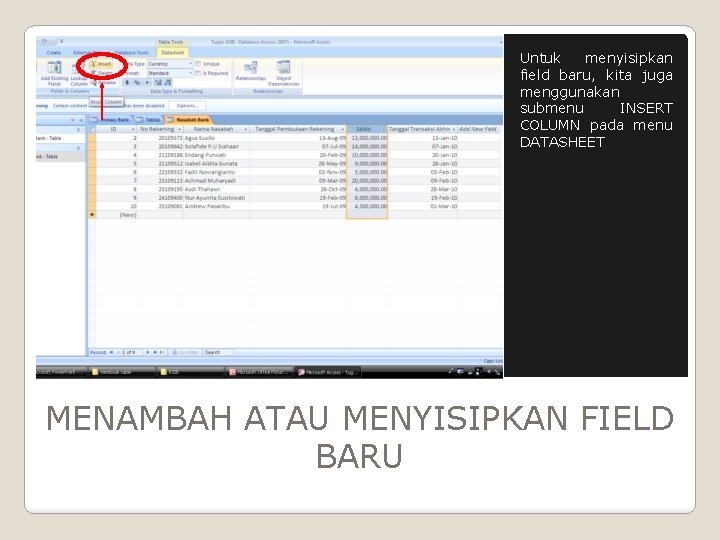
Untuk menyisipkan field baru, kita juga menggunakan submenu INSERT COLUMN pada menu DATASHEET MENAMBAH ATAU MENYISIPKAN FIELD BARU
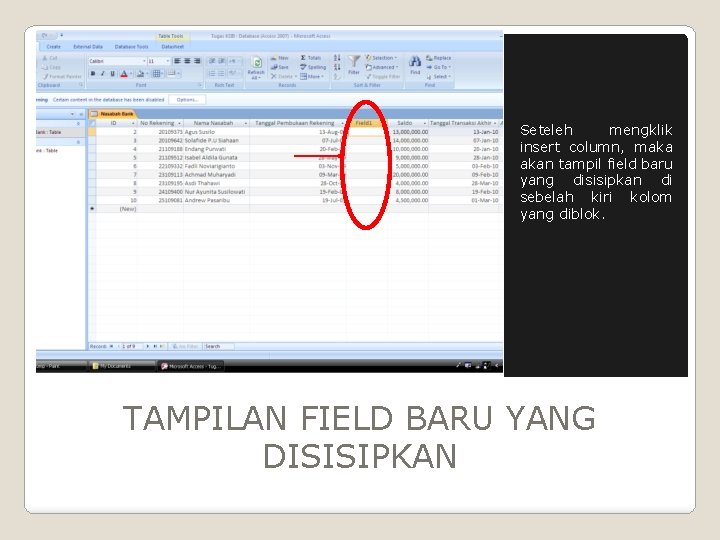
Seteleh mengklik insert column, maka akan tampil field baru yang disisipkan di sebelah kiri kolom yang diblok. TAMPILAN FIELD BARU YANG DISISIPKAN
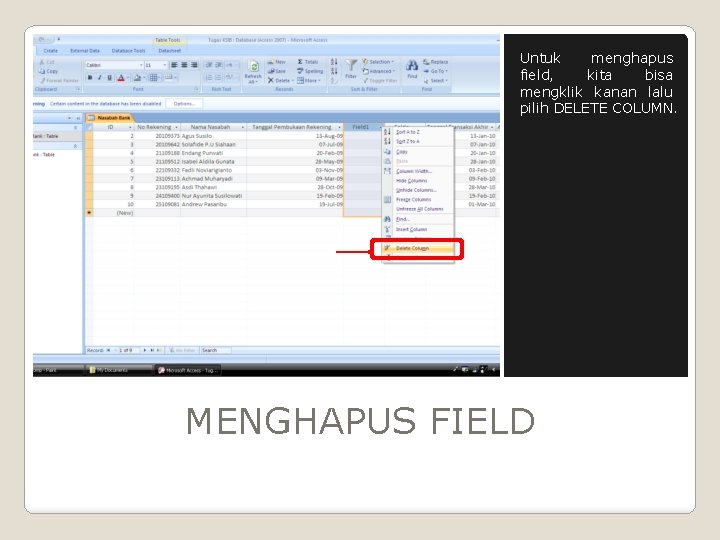
Untuk menghapus field, kita bisa mengklik kanan lalu pilih DELETE COLUMN. MENGHAPUS FIELD
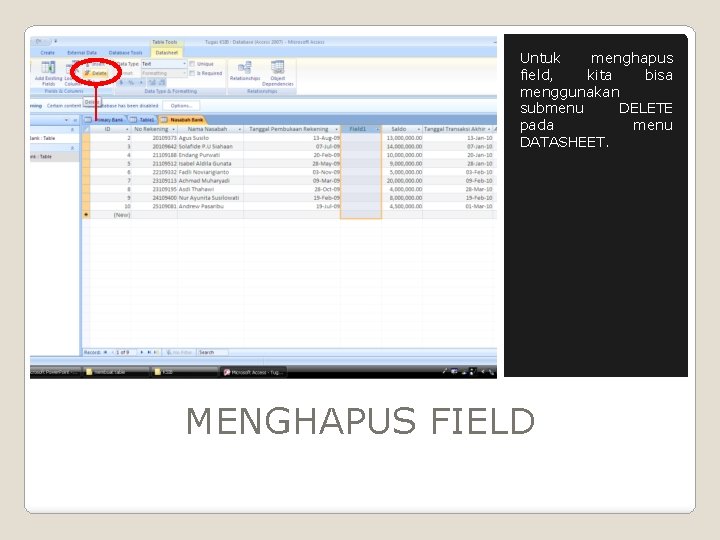
Untuk menghapus field, kita bisa menggunakan submenu DELETE pada menu DATASHEET. MENGHAPUS FIELD
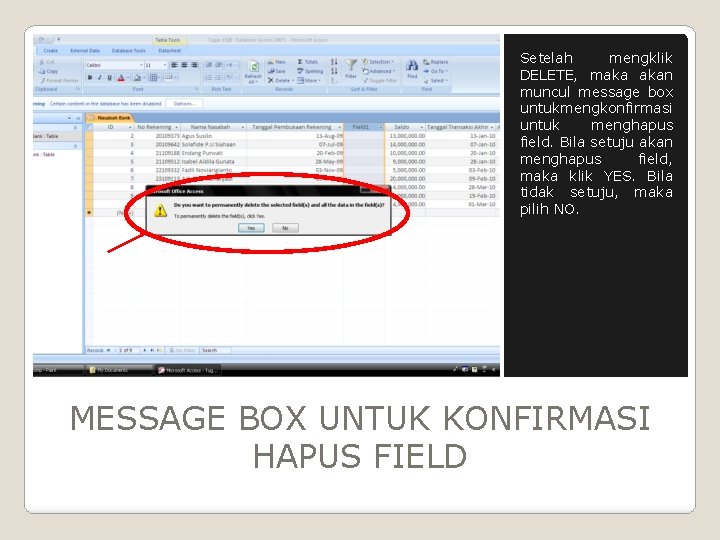
Setelah mengklik DELETE, maka akan muncul message box untukmengkonfirmasi untuk menghapus field. Bila setuju akan menghapus field, maka klik YES. Bila tidak setuju, maka pilih NO. MESSAGE BOX UNTUK KONFIRMASI HAPUS FIELD
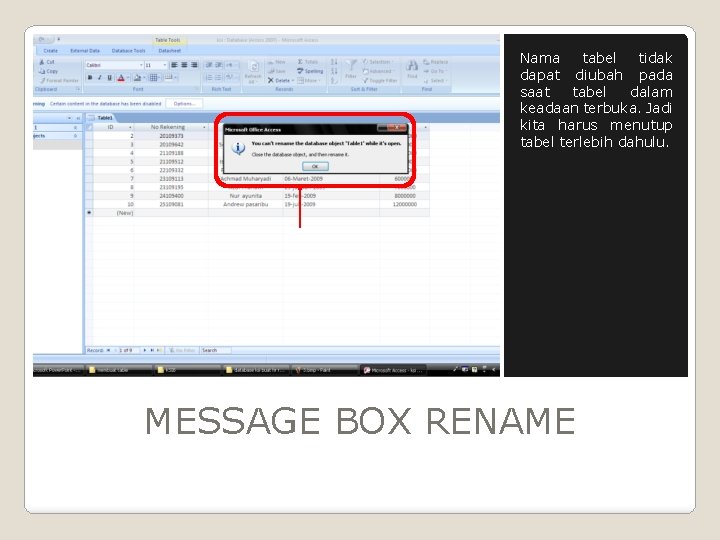
Nama tabel tidak dapat diubah pada saat tabel dalam keadaan terbuka. Jadi kita harus menutup tabel terlebih dahulu. MESSAGE BOX RENAME
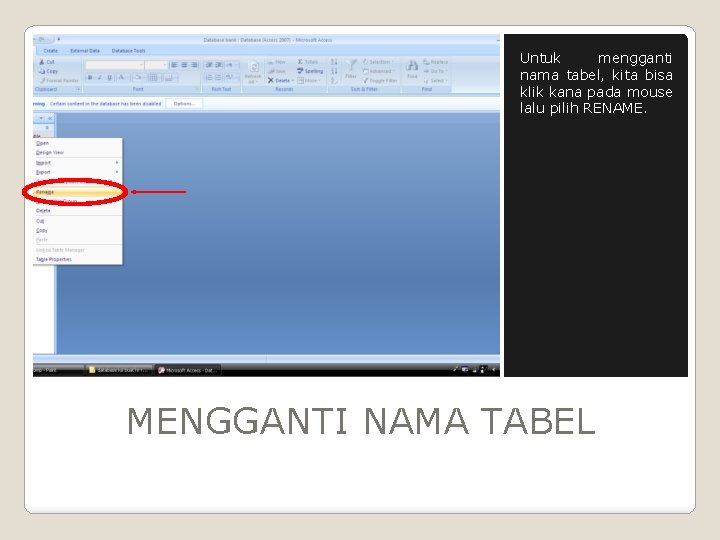
Untuk mengganti nama tabel, kita bisa klik kana pada mouse lalu pilih RENAME. MENGGANTI NAMA TABEL
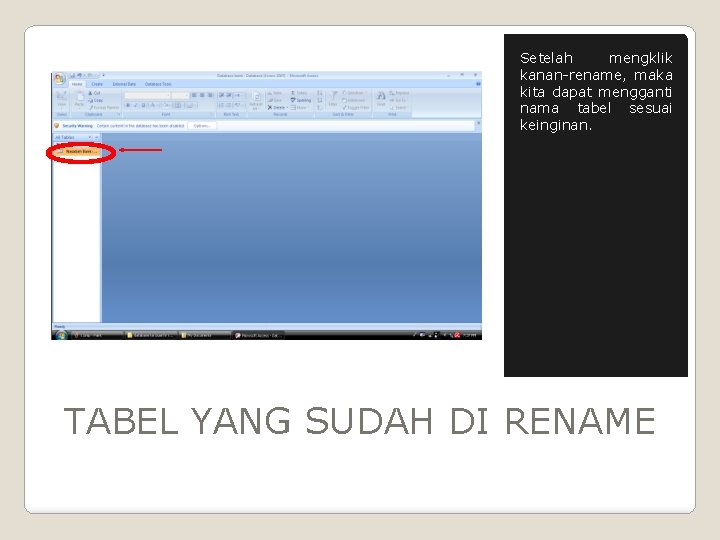
Setelah mengklik kanan-rename, maka kita dapat mengganti nama tabel sesuai keinginan. TABEL YANG SUDAH DI RENAME
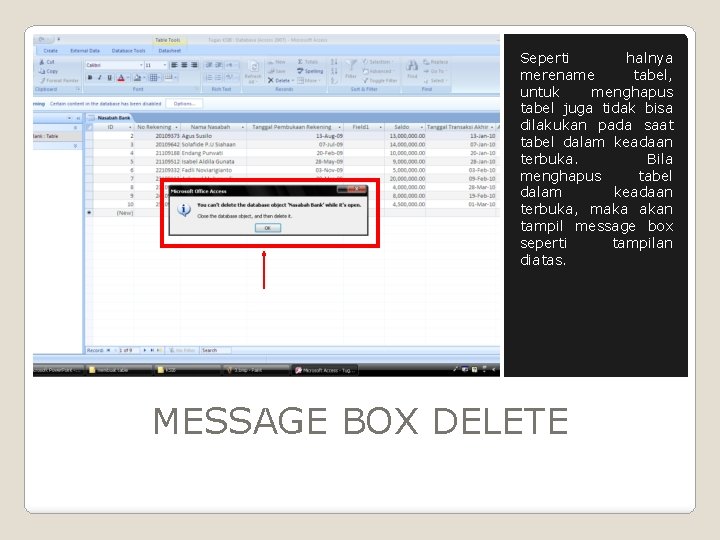
Seperti halnya merename tabel, untuk menghapus tabel juga tidak bisa dilakukan pada saat tabel dalam keadaan terbuka. Bila menghapus tabel dalam keadaan terbuka, maka akan tampil message box seperti tampilan diatas. MESSAGE BOX DELETE
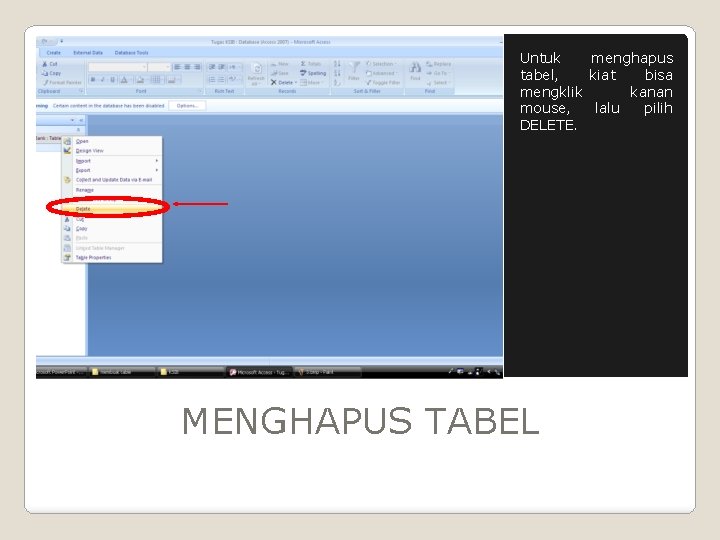
Untuk menghapus tabel, kiat bisa mengklik kanan mouse, lalu pilih DELETE. MENGHAPUS TABEL
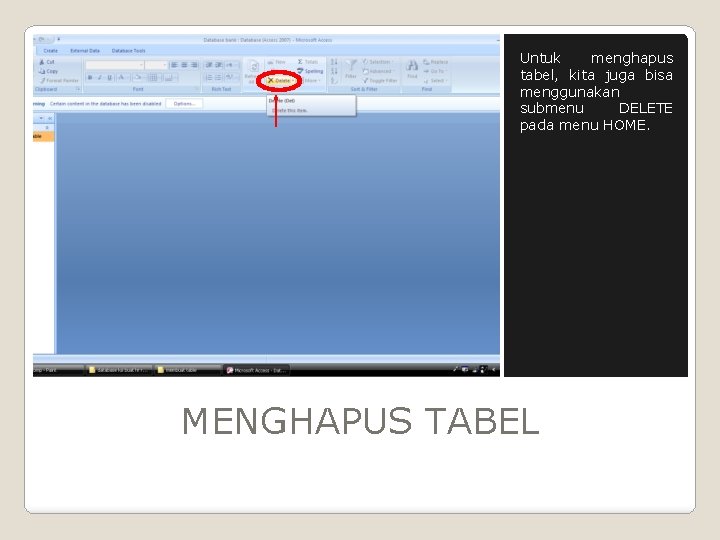
Untuk menghapus tabel, kita juga bisa menggunakan submenu DELETE pada menu HOME. MENGHAPUS TABEL
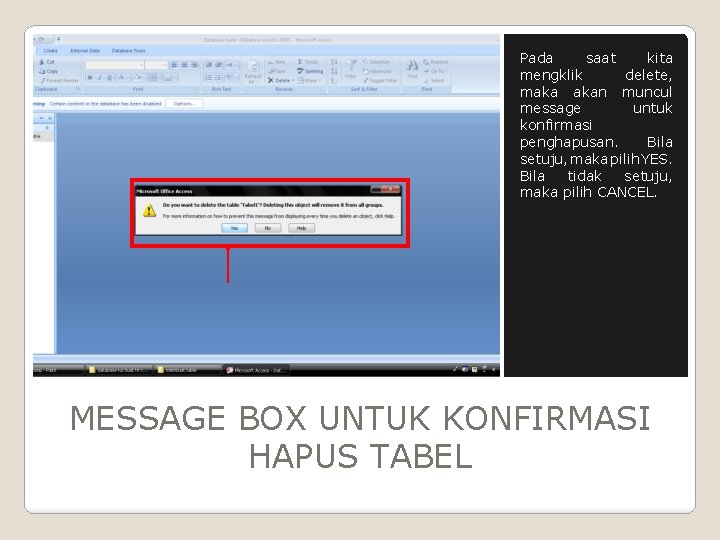
Pada saat kita mengklik delete, maka akan muncul message untuk konfirmasi penghapusan. Bila setuju, maka pilih YES. Bila tidak setuju, maka pilih CANCEL. MESSAGE BOX UNTUK KONFIRMASI HAPUS TABEL
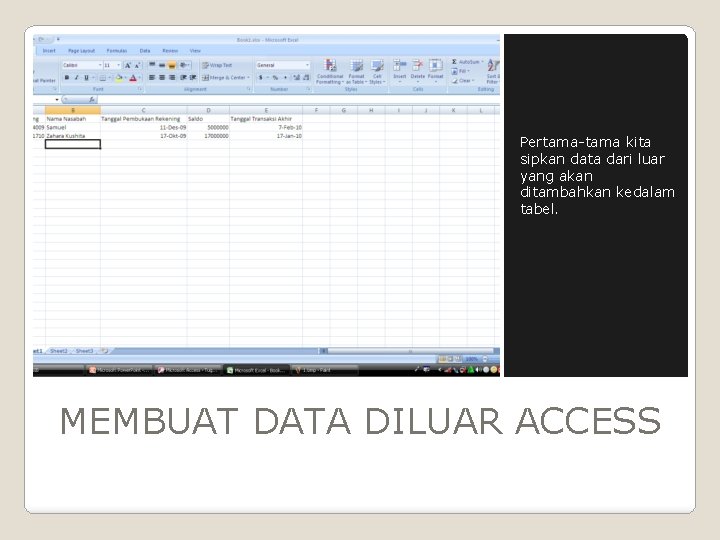
Pertama-tama kita sipkan data dari luar yang akan ditambahkan kedalam tabel. MEMBUAT DATA DILUAR ACCESS
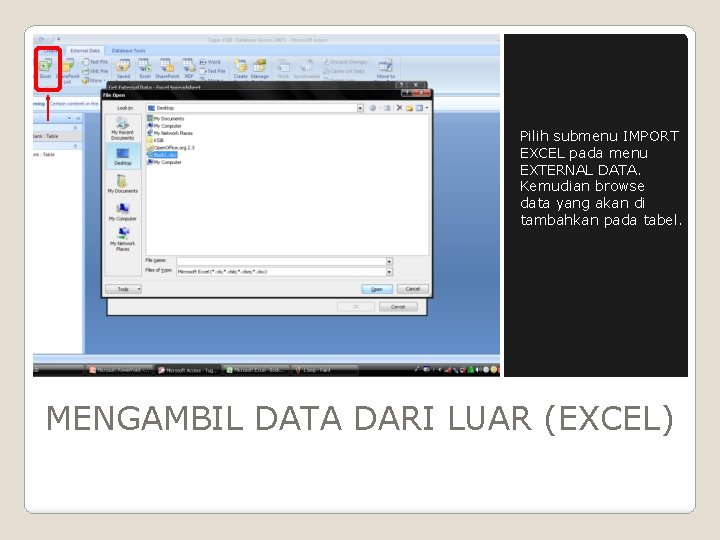
Pilih submenu IMPORT EXCEL pada menu EXTERNAL DATA. Kemudian browse data yang akan di tambahkan pada tabel. MENGAMBIL DATA DARI LUAR (EXCEL)
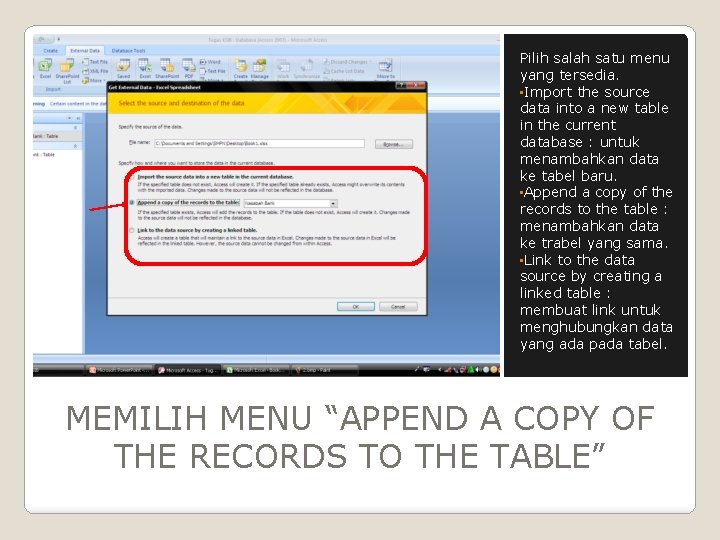
Pilih salah satu menu yang tersedia. • Import the source data into a new table in the current database : untuk menambahkan data ke tabel baru. • Append a copy of the records to the table : menambahkan data ke trabel yang sama. • Link to the data source by creating a linked table : membuat link untuk menghubungkan data yang ada pada tabel. MEMILIH MENU “APPEND A COPY OF THE RECORDS TO THE TABLE”
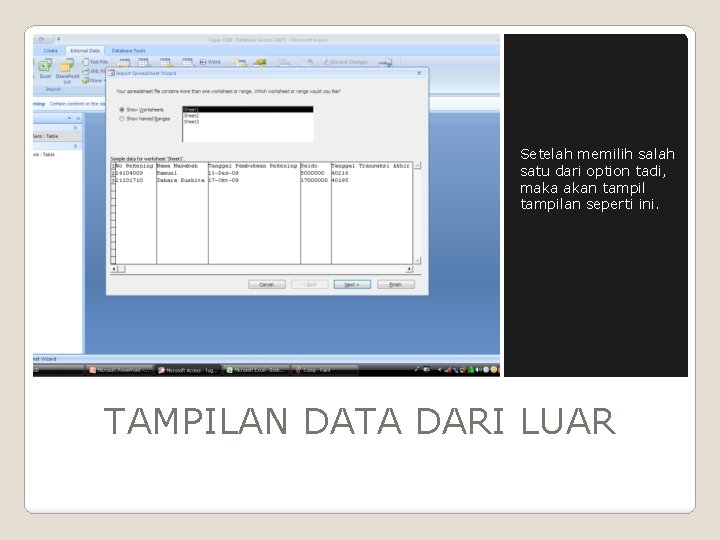
Setelah memilih salah satu dari option tadi, maka akan tampilan seperti ini. TAMPILAN DATA DARI LUAR
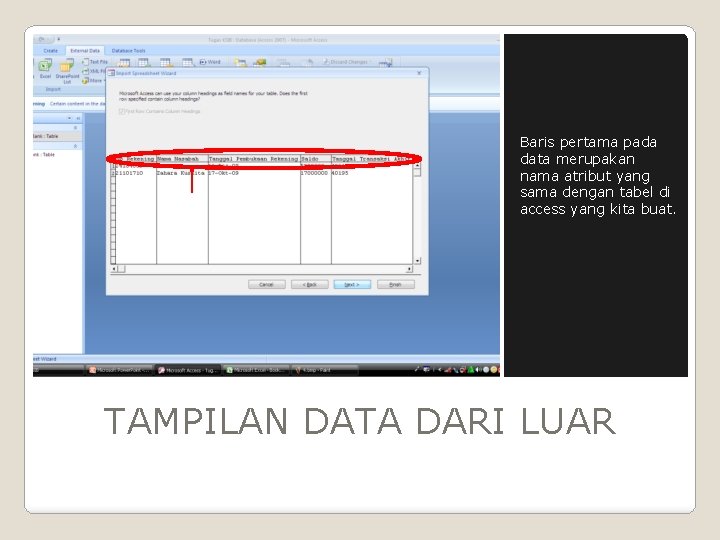
Baris pertama pada data merupakan nama atribut yang sama dengan tabel di access yang kita buat. TAMPILAN DATA DARI LUAR
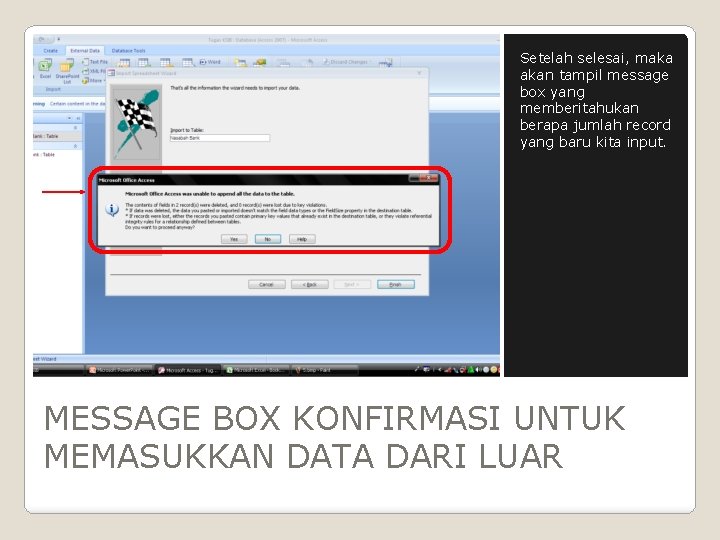
Setelah selesai, maka akan tampil message box yang memberitahukan berapa jumlah record yang baru kita input. MESSAGE BOX KONFIRMASI UNTUK MEMASUKKAN DATA DARI LUAR
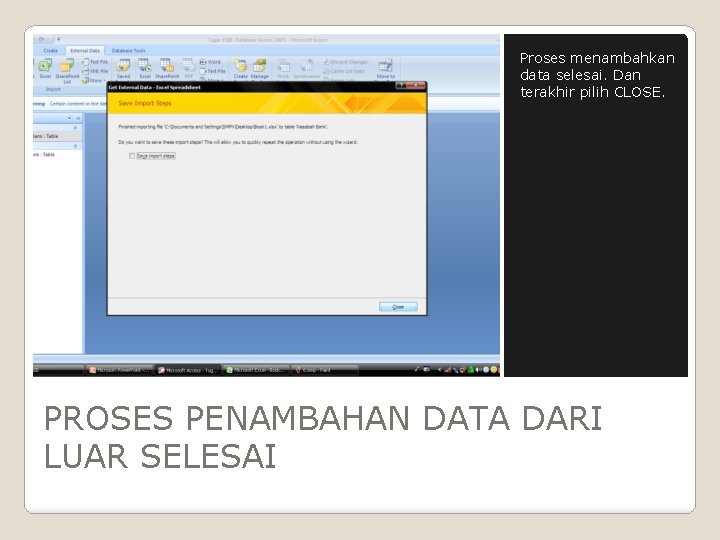
Proses menambahkan data selesai. Dan terakhir pilih CLOSE. PROSES PENAMBAHAN DATA DARI LUAR SELESAI
- Slides: 25