
Unterrichten mit i Pads Vorteile und Eigenschaften sie





- Slides: 42
: Unterrichten mit i. Pads
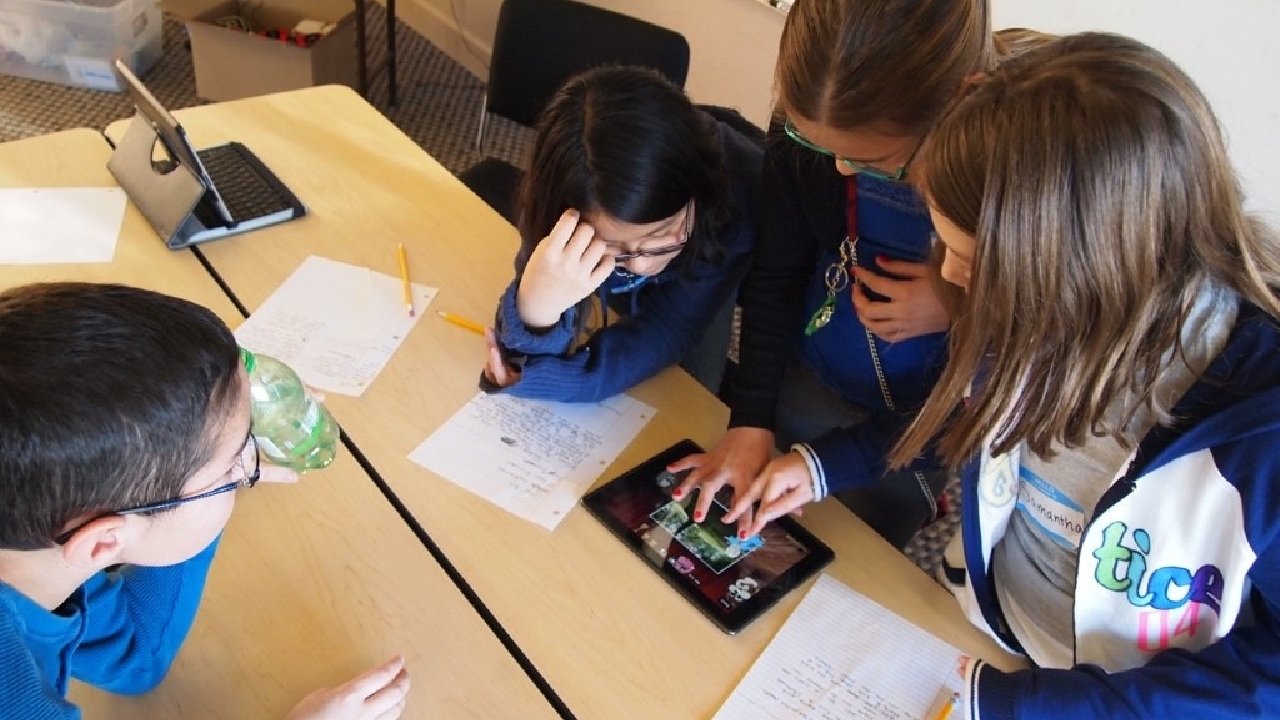
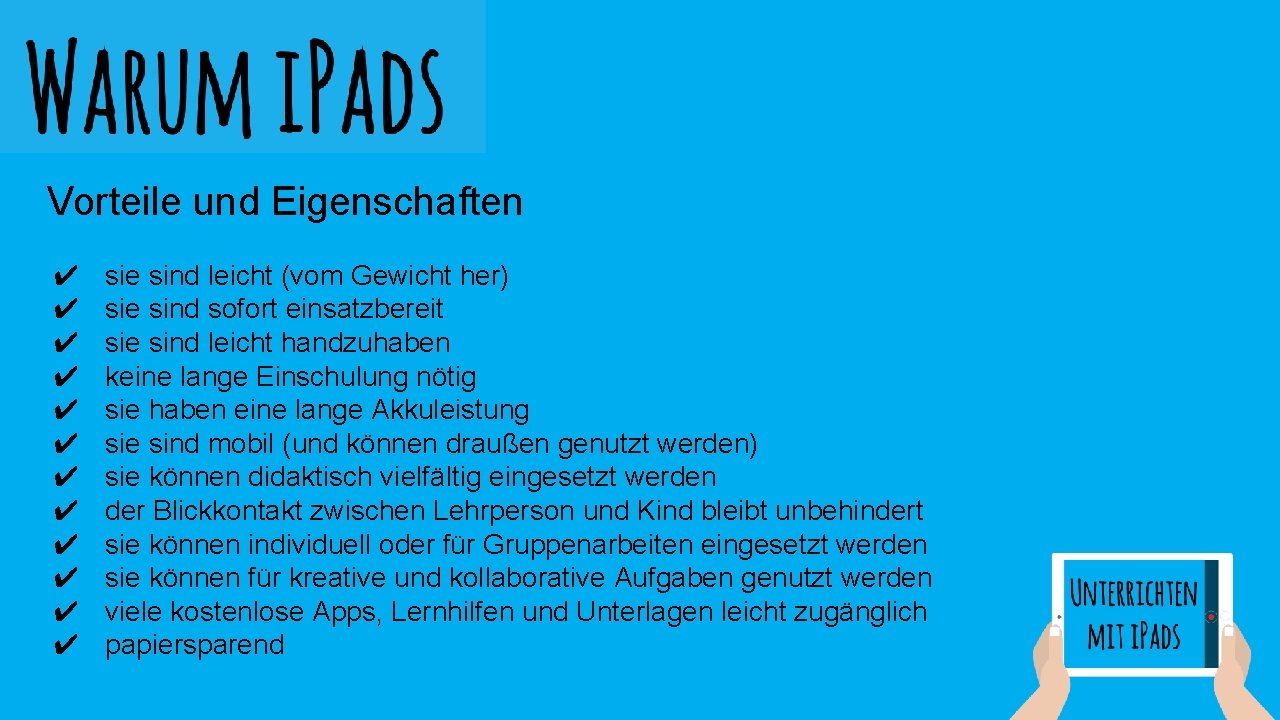
Vorteile und Eigenschaften ✔ ✔ ✔ sie sind leicht (vom Gewicht her) sie sind sofort einsatzbereit sie sind leicht handzuhaben keine lange Einschulung nötig sie haben eine lange Akkuleistung sie sind mobil (und können draußen genutzt werden) sie können didaktisch vielfältig eingesetzt werden der Blickkontakt zwischen Lehrperson und Kind bleibt unbehindert sie können individuell oder für Gruppenarbeiten eingesetzt werden sie können für kreative und kollaborative Aufgaben genutzt werden viele kostenlose Apps, Lernhilfen und Unterlagen leicht zugänglich papiersparend
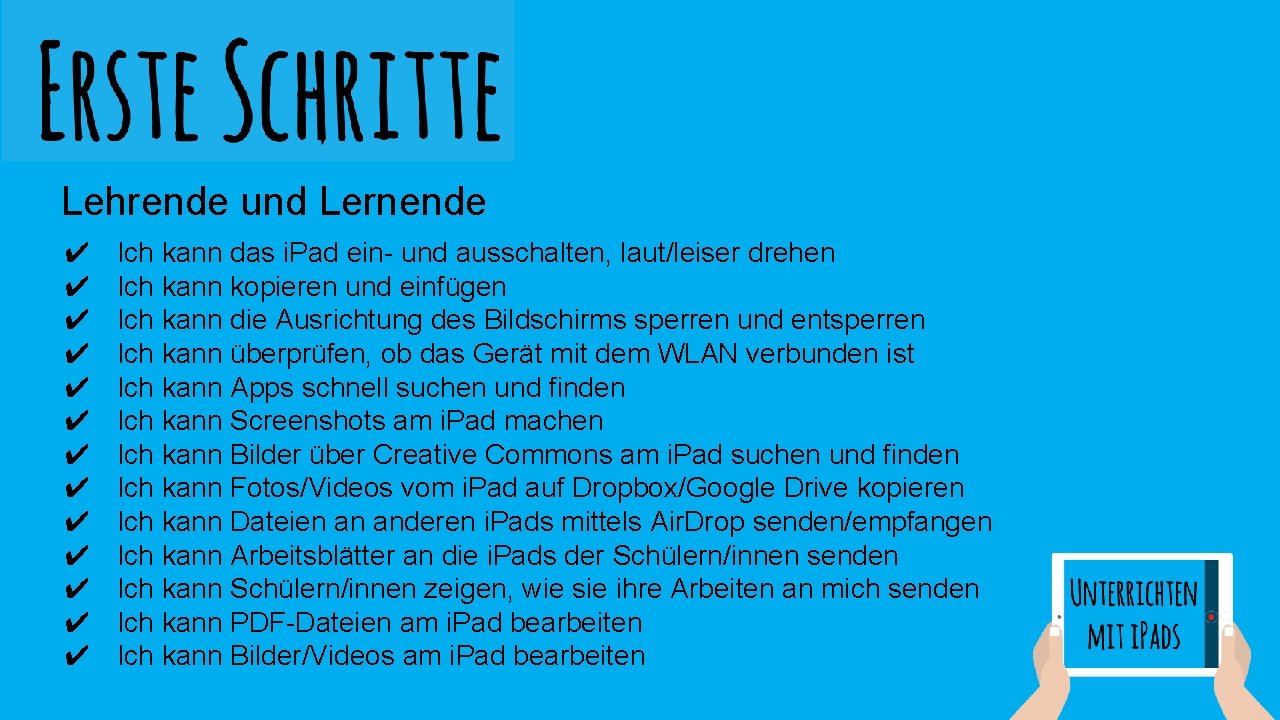
Lehrende und Lernende ✔ ✔ ✔ ✔ Ich kann das i. Pad ein- und ausschalten, laut/leiser drehen Ich kann kopieren und einfügen Ich kann die Ausrichtung des Bildschirms sperren und entsperren Ich kann überprüfen, ob das Gerät mit dem WLAN verbunden ist Ich kann Apps schnell suchen und finden Ich kann Screenshots am i. Pad machen Ich kann Bilder über Creative Commons am i. Pad suchen und finden Ich kann Fotos/Videos vom i. Pad auf Dropbox/Google Drive kopieren Ich kann Dateien an anderen i. Pads mittels Air. Drop senden/empfangen Ich kann Arbeitsblätter an die i. Pads der Schülern/innen senden Ich kann Schülern/innen zeigen, wie sie ihre Arbeiten an mich senden Ich kann PDF-Dateien am i. Pad bearbeiten Ich kann Bilder/Videos am i. Pad bearbeiten
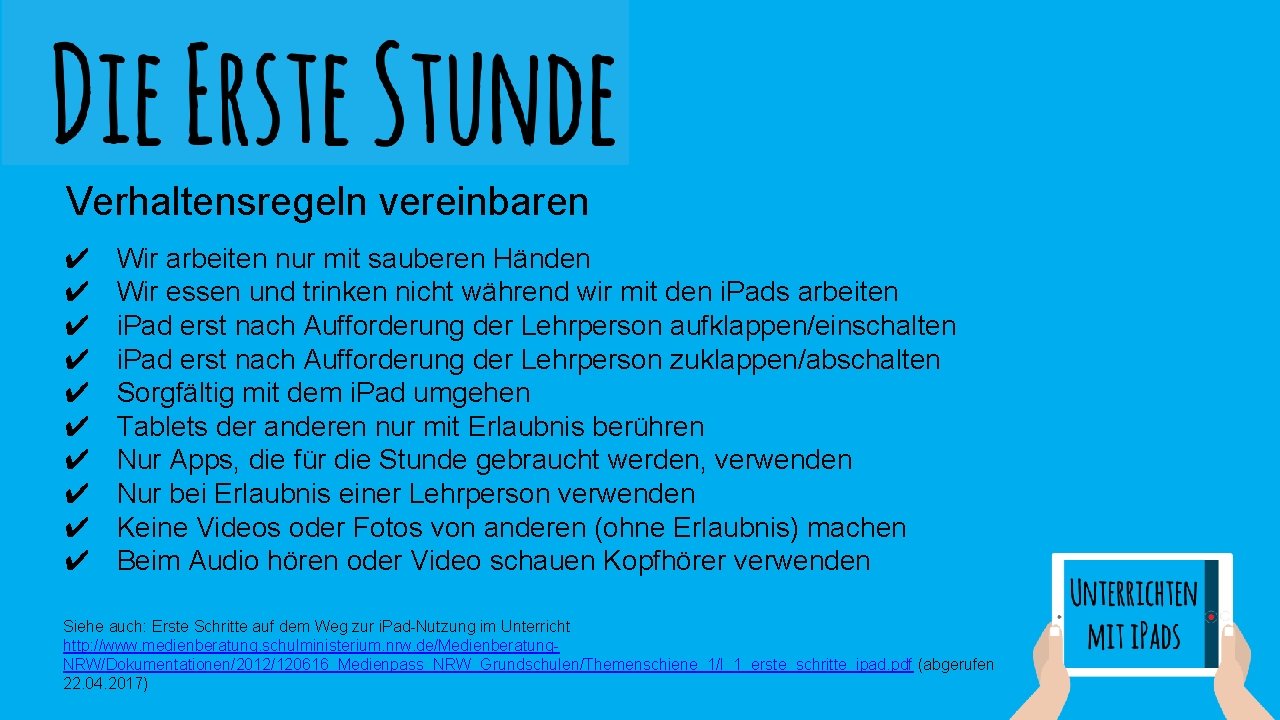
Verhaltensregeln vereinbaren ✔ ✔ ✔ ✔ ✔ Wir arbeiten nur mit sauberen Händen Wir essen und trinken nicht während wir mit den i. Pads arbeiten i. Pad erst nach Aufforderung der Lehrperson aufklappen/einschalten i. Pad erst nach Aufforderung der Lehrperson zuklappen/abschalten Sorgfältig mit dem i. Pad umgehen Tablets der anderen nur mit Erlaubnis berühren Nur Apps, die für die Stunde gebraucht werden, verwenden Nur bei Erlaubnis einer Lehrperson verwenden Keine Videos oder Fotos von anderen (ohne Erlaubnis) machen Beim Audio hören oder Video schauen Kopfhörer verwenden Siehe auch: Erste Schritte auf dem Weg zur i. Pad-Nutzung im Unterricht http: //www. medienberatung. schulministerium. nrw. de/Medienberatung. NRW/Dokumentationen/2012/120616_Medienpass_NRW_Grundschulen/Themenschiene_1/I_1_erste_schritte_ipad. pdf (abgerufen am 22. 04. 2017)
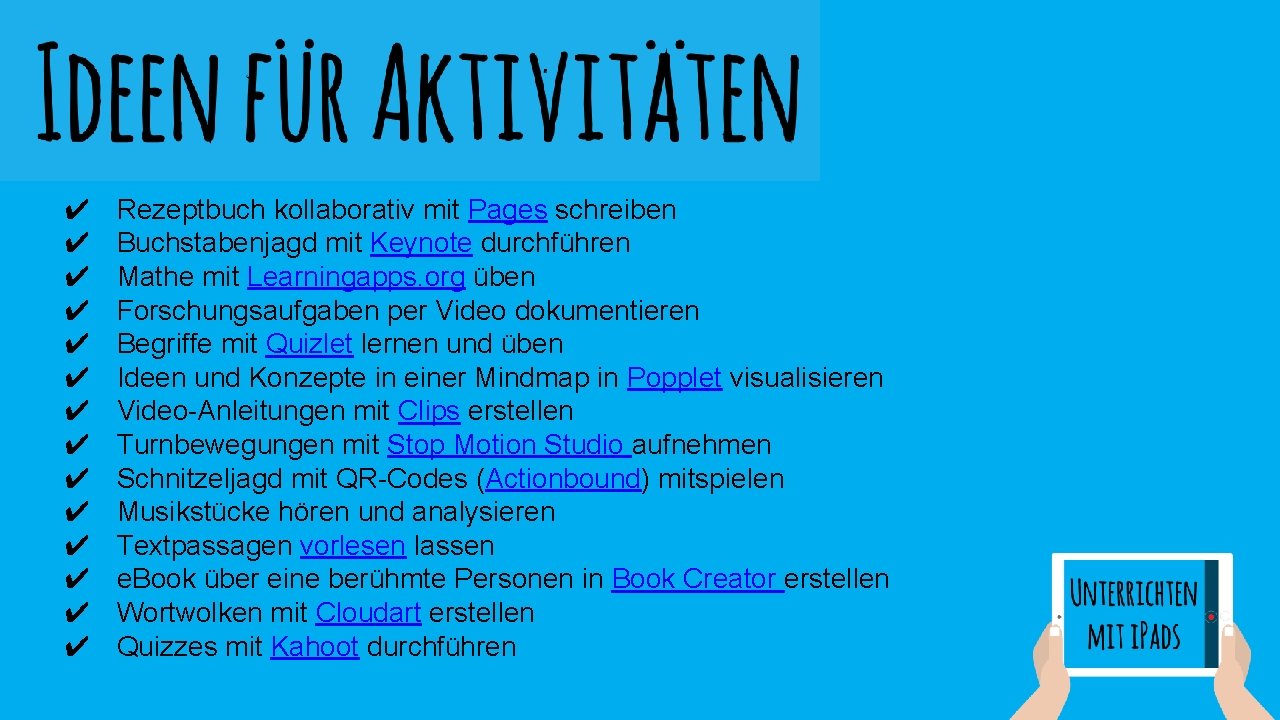
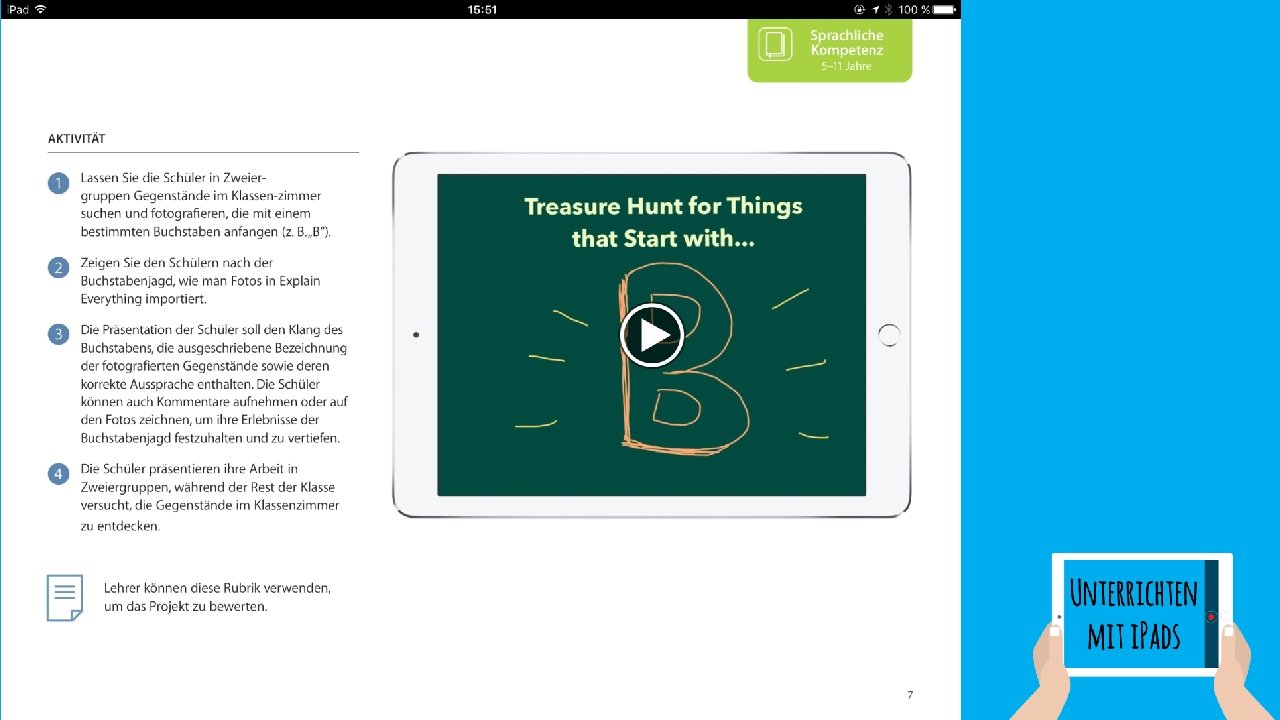
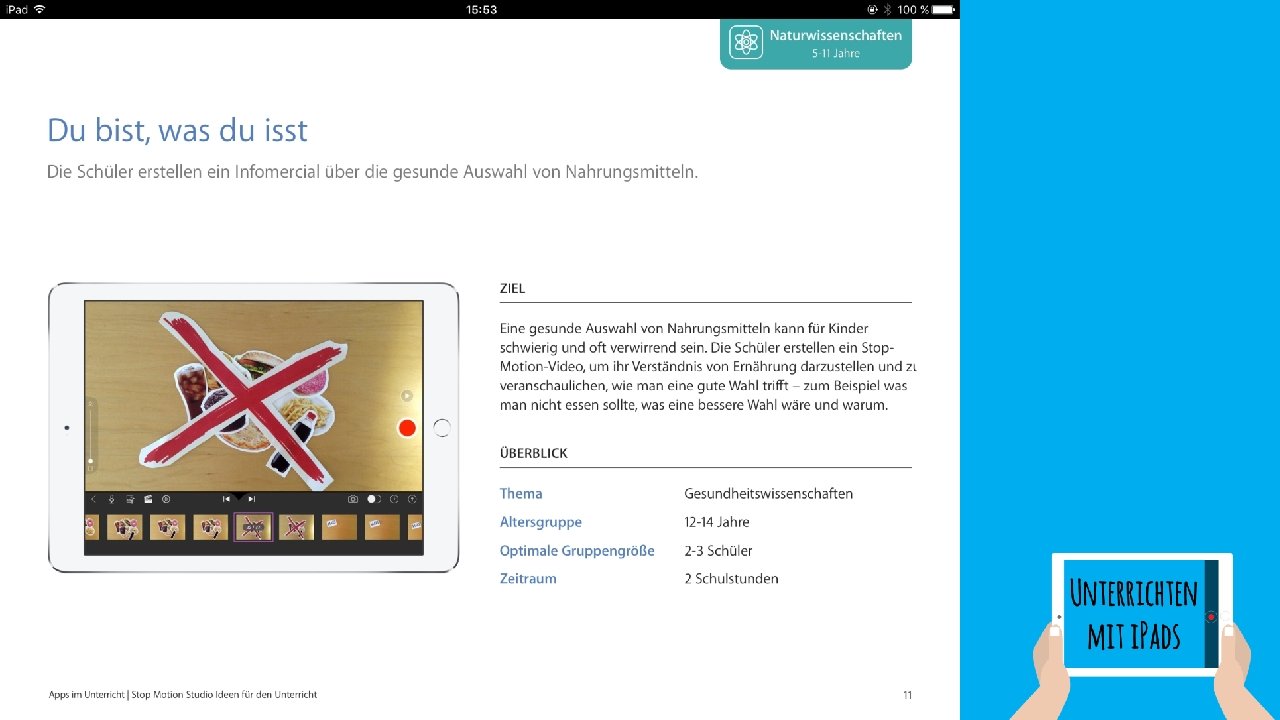
✔ ✔ ✔ ✔ Rezeptbuch kollaborativ mit Pages schreiben Buchstabenjagd mit Keynote durchführen Mathe mit Learningapps. org üben Forschungsaufgaben per Video dokumentieren Begriffe mit Quizlet lernen und üben Ideen und Konzepte in einer Mindmap in Popplet visualisieren Video-Anleitungen mit Clips erstellen Turnbewegungen mit Stop Motion Studio aufnehmen Schnitzeljagd mit QR-Codes (Actionbound) mitspielen Musikstücke hören und analysieren Textpassagen vorlesen lassen e. Book über eine berühmte Personen in Book Creator erstellen Wortwolken mit Cloudart erstellen Quizzes mit Kahoot durchführen
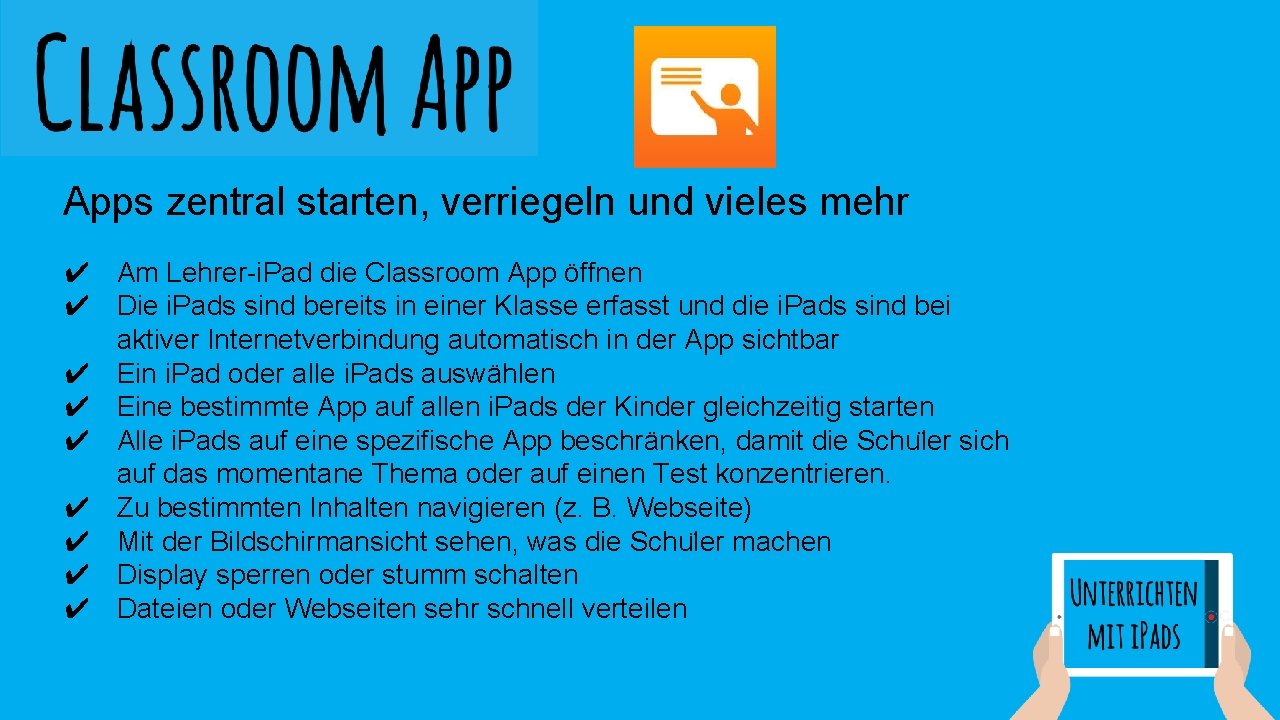
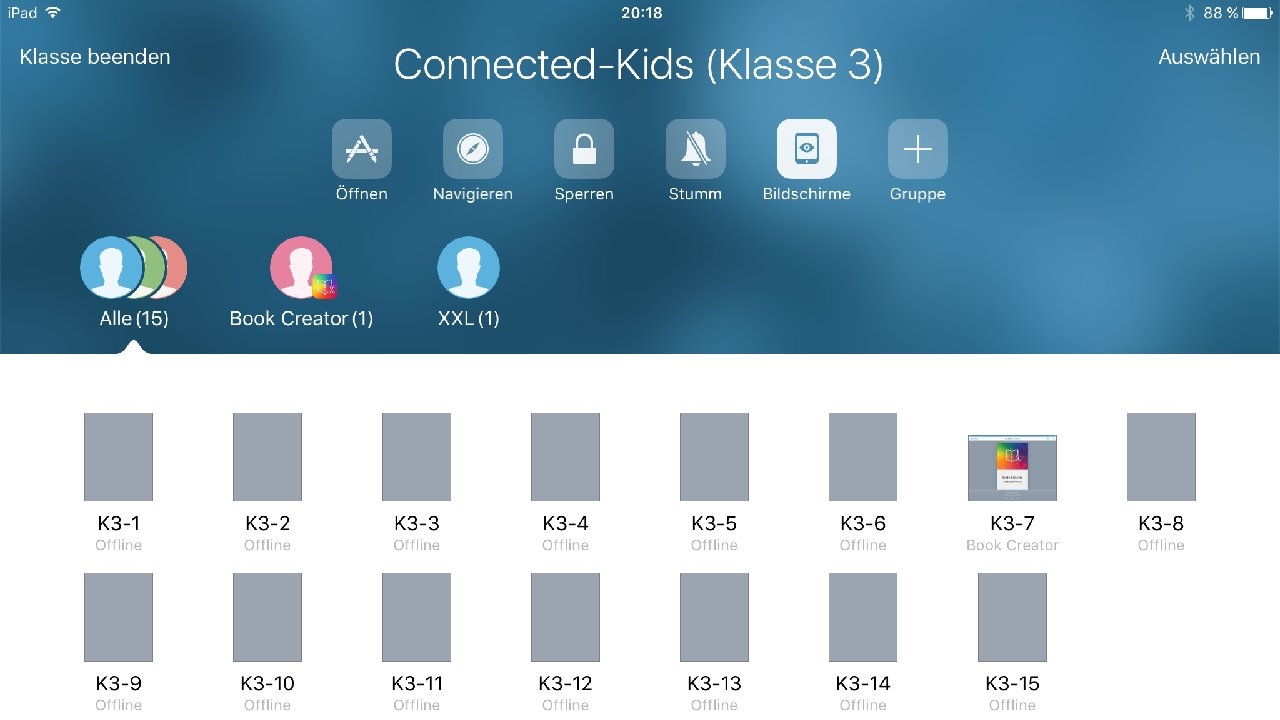
Apps zentral starten, verriegeln und vieles mehr ✔ Am Lehrer-i. Pad die Classroom App öffnen ✔ Die i. Pads sind bereits in einer Klasse erfasst und die i. Pads sind bei aktiver Internetverbindung automatisch in der App sichtbar ✔ Ein i. Pad oder alle i. Pads auswählen ✔ Eine bestimmte App auf allen i. Pads der Kinder gleichzeitig starten ✔ Alle i. Pads auf eine spezifische App beschränken, damit die Schu ler sich auf das momentane Thema oder auf einen Test konzentrieren. ✔ Zu bestimmten Inhalten navigieren (z. B. Webseite) ✔ Mit der Bildschirmansicht sehen, was die Schu ler machen ✔ Display sperren oder stumm schalten ✔ Dateien oder Webseiten sehr schnell verteilen
Classroo m App
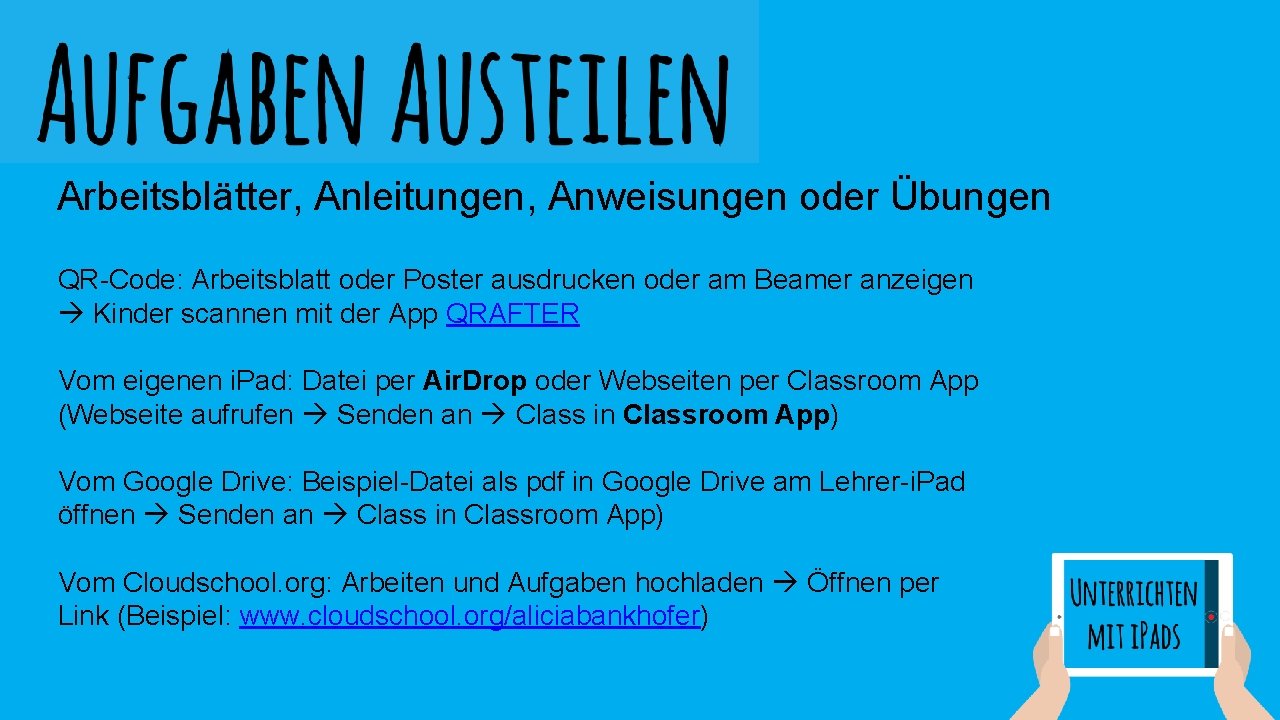
Arbeitsblätter, Anleitungen, Anweisungen oder Übungen QR-Code: Arbeitsblatt oder Poster ausdrucken oder am Beamer anzeigen Kinder scannen mit der App QRAFTER Vom eigenen i. Pad: Datei per Air. Drop oder Webseiten per Classroom App (Webseite aufrufen Senden an Class in Classroom App) Vom Google Drive: Beispiel-Datei als pdf in Google Drive am Lehrer-i. Pad öffnen Senden an Class in Classroom App) Vom Cloudschool. org: Arbeiten und Aufgaben hochladen Öffnen per Link (Beispiel: www. cloudschool. org/aliciabankhofer)
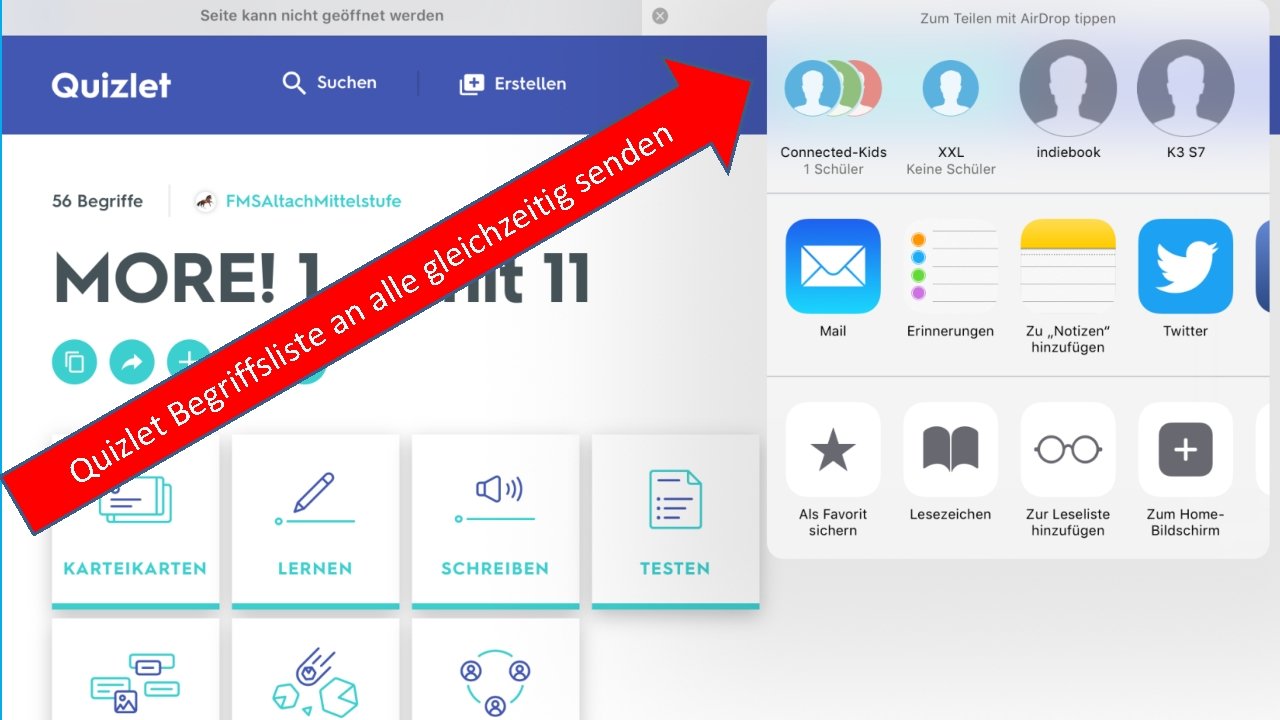
B t e l z i u Q f i r eg t s i fsl a e l a n le g i t i e z h ic n e d n se
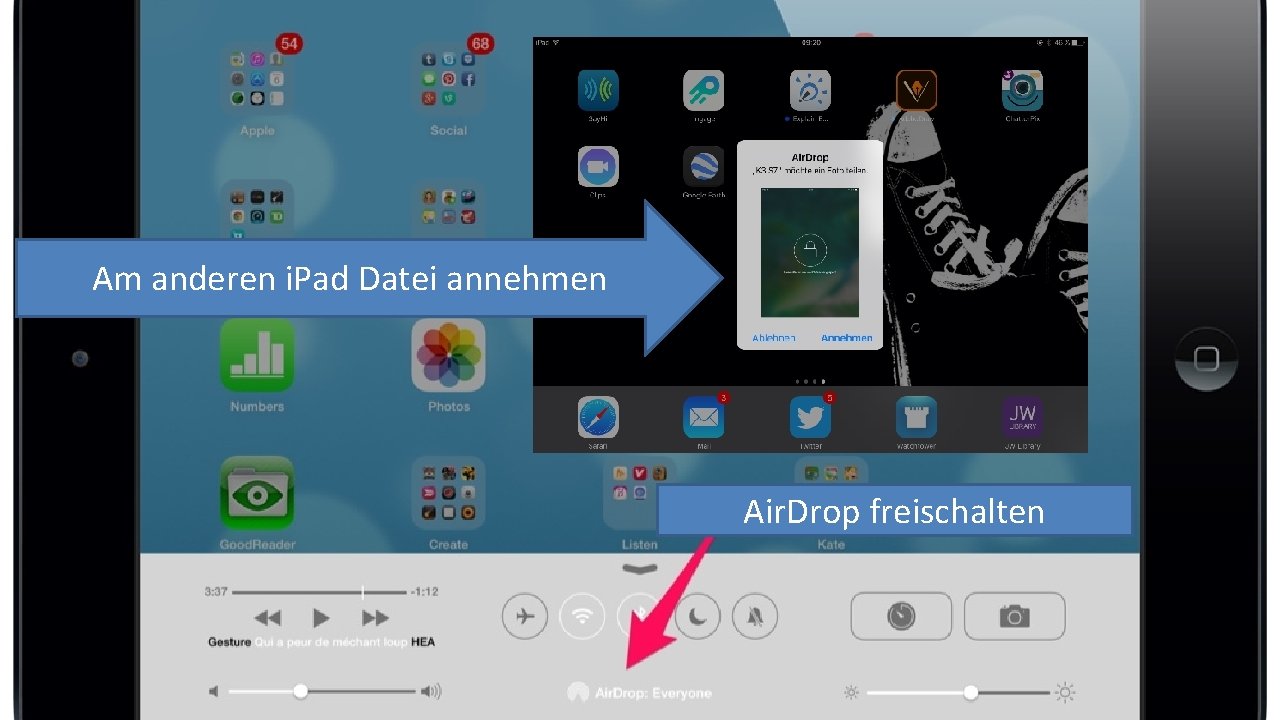
Am anderen i. Pad Datei annehmen Air. Drop freischalten
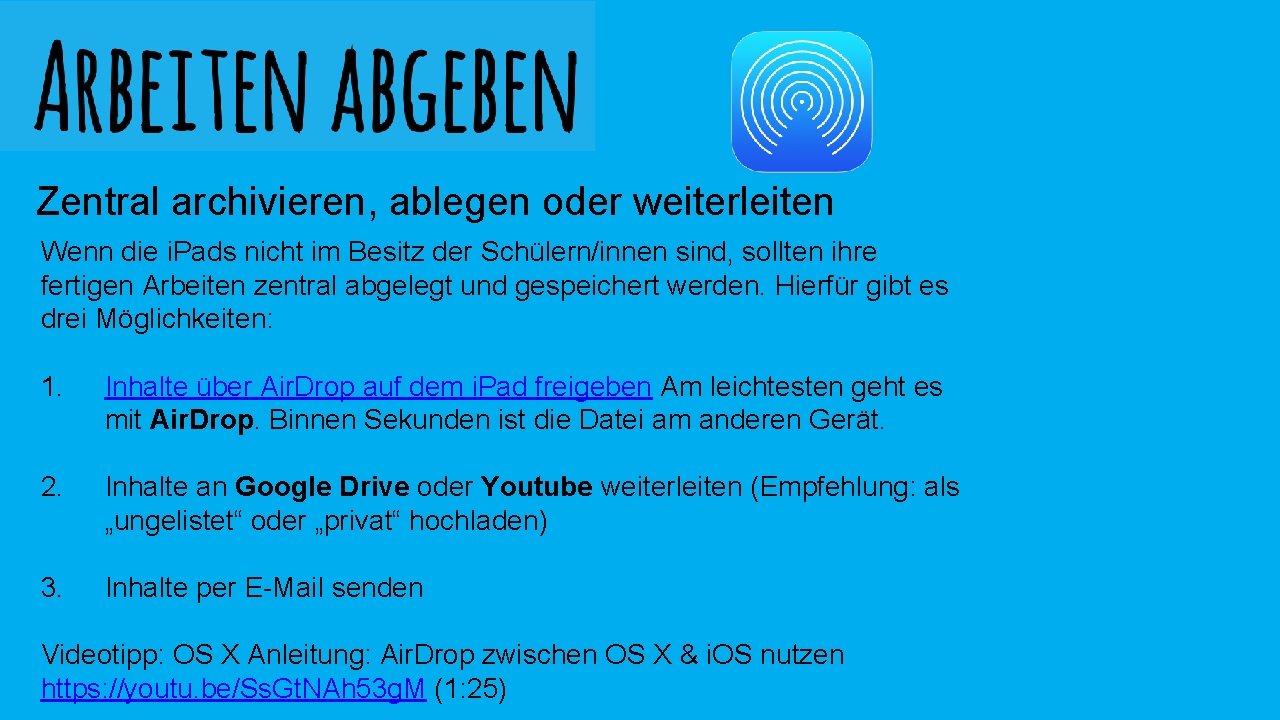
Zentral archivieren, ablegen oder weiterleiten Wenn die i. Pads nicht im Besitz der Schülern/innen sind, sollten ihre fertigen Arbeiten zentral abgelegt und gespeichert werden. Hierfür gibt es drei Möglichkeiten: 1. Inhalte über Air. Drop auf dem i. Pad freigeben Am leichtesten geht es mit Air. Drop. Binnen Sekunden ist die Datei am anderen Gerät. 2. Inhalte an Google Drive oder Youtube weiterleiten (Empfehlung: als „ungelistet“ oder „privat“ hochladen) 3. Inhalte per E-Mail senden Videotipp: OS X Anleitung: Air. Drop zwischen OS X & i. OS nutzen https: //youtu. be/Ss. Gt. NAh 53 g. M (1: 25)
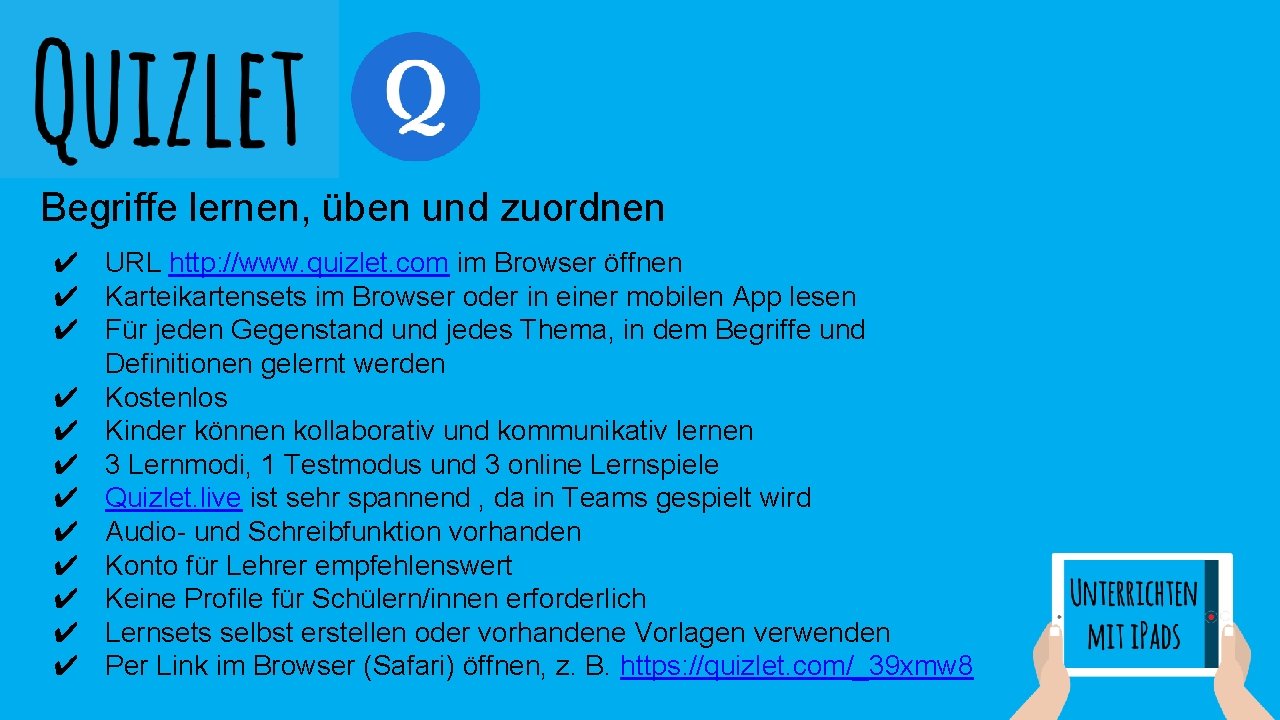
Begriffe lernen, üben und zuordnen ✔ URL http: //www. quizlet. com im Browser öffnen ✔ Karteikartensets im Browser oder in einer mobilen App lesen ✔ Für jeden Gegenstand und jedes Thema, in dem Begriffe und Definitionen gelernt werden ✔ Kostenlos ✔ Kinder können kollaborativ und kommunikativ lernen ✔ 3 Lernmodi, 1 Testmodus und 3 online Lernspiele ✔ Quizlet. live ist sehr spannend , da in Teams gespielt wird ✔ Audio- und Schreibfunktion vorhanden ✔ Konto für Lehrer empfehlenswert ✔ Keine Profile für Schülern/innen erforderlich ✔ Lernsets selbst erstellen oder vorhandene Vorlagen verwenden ✔ Per Link im Browser (Safari) öffnen, z. B. https: //quizlet. com/_39 xmw 8
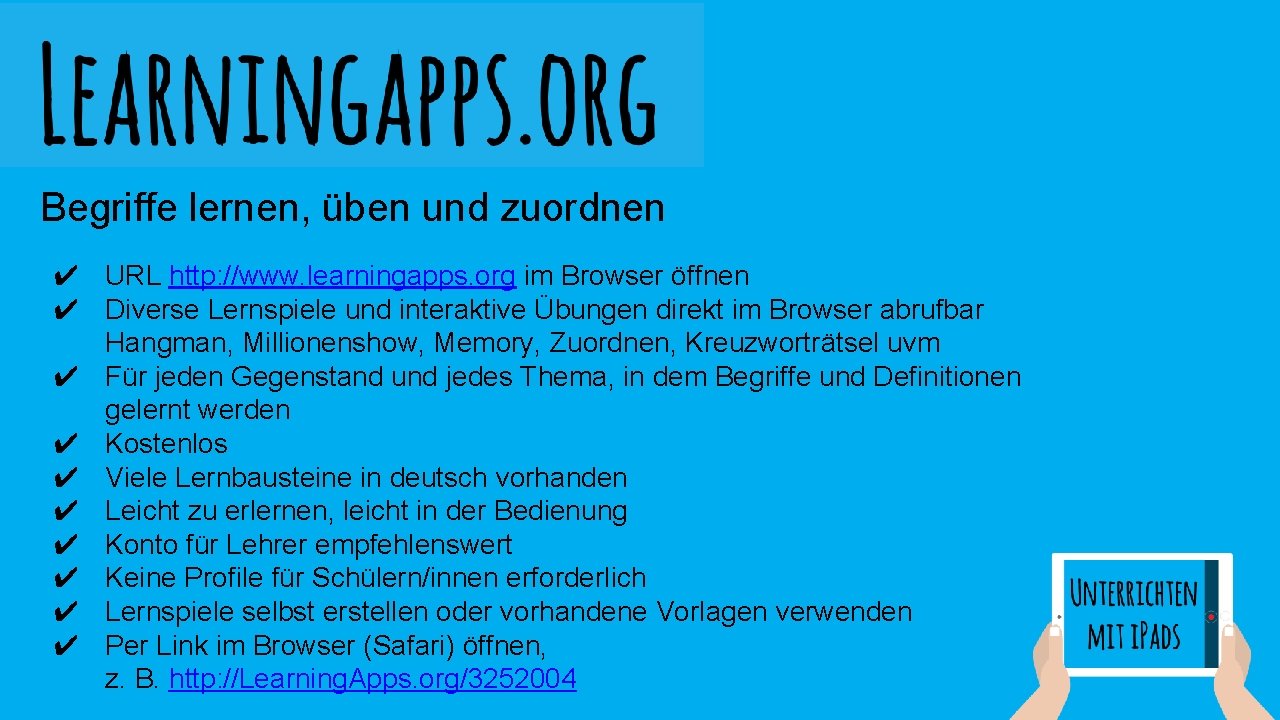
Begriffe lernen, üben und zuordnen ✔ URL http: //www. learningapps. org im Browser öffnen ✔ Diverse Lernspiele und interaktive Übungen direkt im Browser abrufbar Hangman, Millionenshow, Memory, Zuordnen, Kreuzworträtsel uvm ✔ Für jeden Gegenstand und jedes Thema, in dem Begriffe und Definitionen gelernt werden ✔ Kostenlos ✔ Viele Lernbausteine in deutsch vorhanden ✔ Leicht zu erlernen, leicht in der Bedienung ✔ Konto für Lehrer empfehlenswert ✔ Keine Profile für Schülern/innen erforderlich ✔ Lernspiele selbst erstellen oder vorhandene Vorlagen verwenden ✔ Per Link im Browser (Safari) öffnen, z. B. http: //Learning. Apps. org/3252004
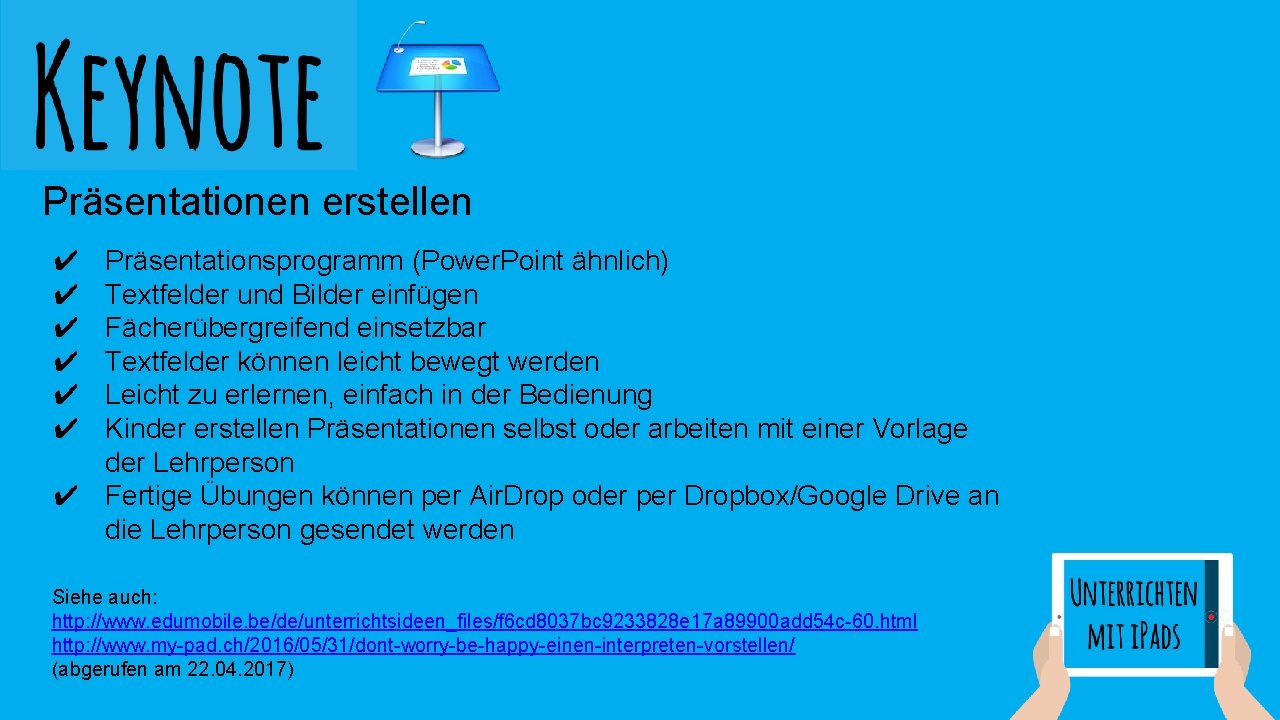
Präsentationen erstellen Präsentationsprogramm (Power. Point ähnlich) Textfelder und Bilder einfügen Fächerübergreifend einsetzbar Textfelder können leicht bewegt werden Leicht zu erlernen, einfach in der Bedienung Kinder erstellen Präsentationen selbst oder arbeiten mit einer Vorlage der Lehrperson ✔ Fertige Übungen können per Air. Drop oder per Dropbox/Google Drive an die Lehrperson gesendet werden ✔ ✔ ✔ Siehe auch: http: //www. edumobile. be/de/unterrichtsideen_files/f 6 cd 8037 bc 9233828 e 17 a 89900 add 54 c-60. html http: //www. my-pad. ch/2016/05/31/dont-worry-be-happy-einen-interpreten-vorstellen/ (abgerufen am 22. 04. 2017)
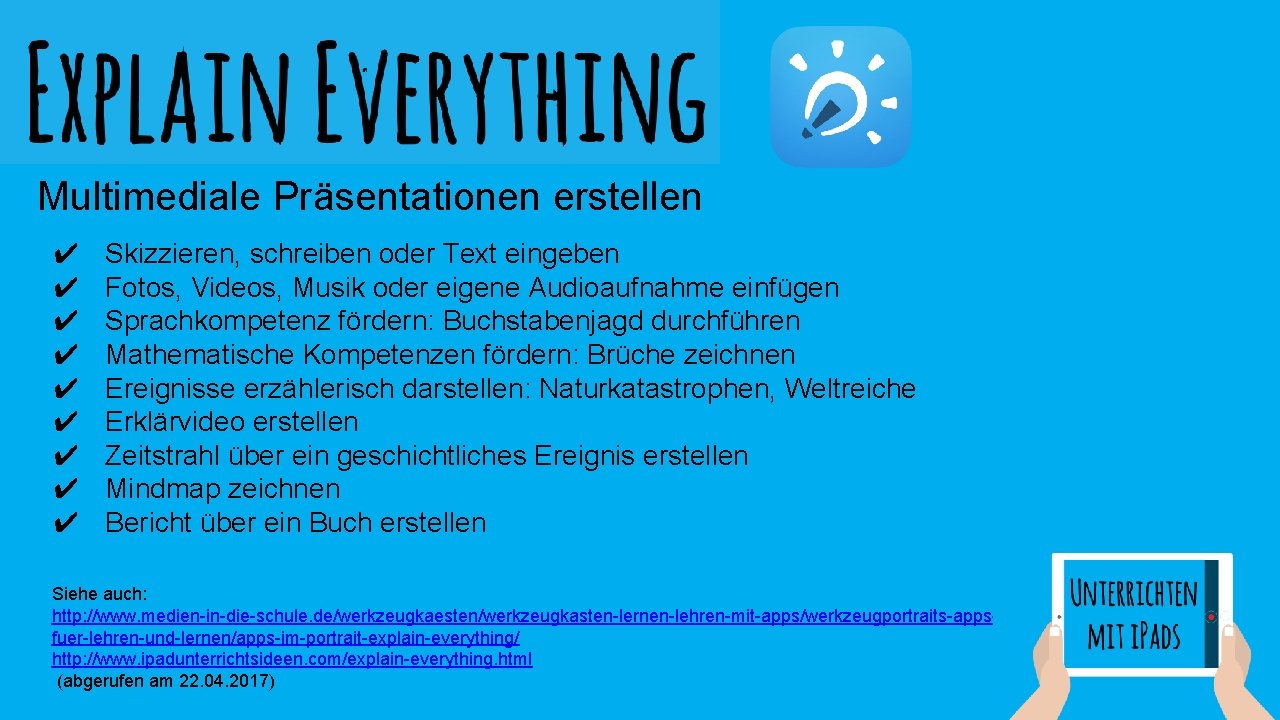
Multimediale Präsentationen erstellen ✔ ✔ ✔ ✔ ✔ Skizzieren, schreiben oder Text eingeben Fotos, Videos, Musik oder eigene Audioaufnahme einfügen Sprachkompetenz fördern: Buchstabenjagd durchführen Mathematische Kompetenzen fördern: Brüche zeichnen Ereignisse erzählerisch darstellen: Naturkatastrophen, Weltreiche Erklärvideo erstellen Zeitstrahl über ein geschichtliches Ereignis erstellen Mindmap zeichnen Bericht über ein Buch erstellen Siehe auch: http: //www. medien-in-die-schule. de/werkzeugkaesten/werkzeugkasten-lernen-lehren-mit-apps/werkzeugportraits-appsfuer-lehren-und-lernen/apps-im-portrait-explain-everything/ http: //www. ipadunterrichtsideen. com/explain-everything. html (abgerufen am 22. 04. 2017)
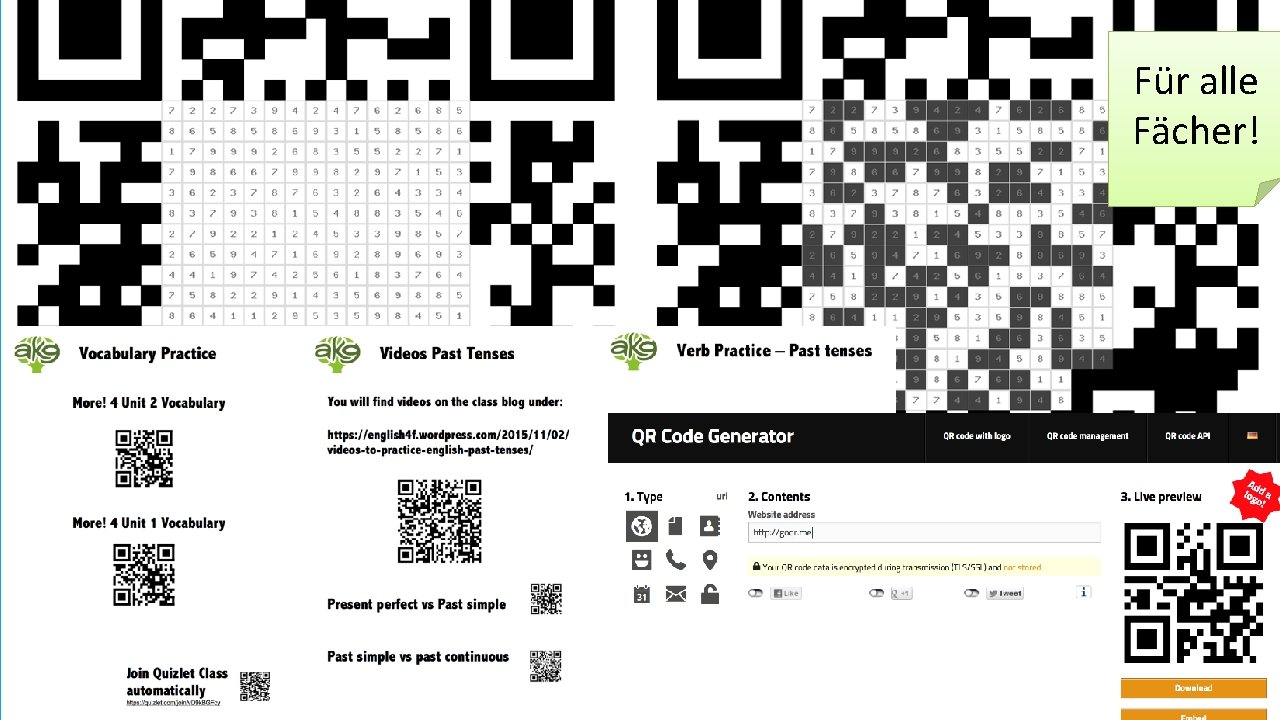
Entdeckendes und individualisiertes Lernen ✔ QR-Codes mit www. goqr. me erstellen ✔ QR-Codes mit QRAFTER App lesen und scannen ✔ Schnitzeljagd durchführen: Hinweise in QR-Codes verstecken Kinder entdecken lassen ✔ Mal-den-code. de nutzen ✔ Korrekturhilfen mit QR-Codes anbieten ✔ Links zu Erklärvideos oder Übungen mit QR-Codes vermitteln ✔ Textbausteine hinter QR-Codes verstecken Kinder sollen sie richtig zuordnen ✔ Links zu Landkarten oder Online-Karten mit QR-Codes geben ✔ Online-Lernspiele mit QR-Codes verlinken ✔ Links zu Online-Wörterbücher oder Lexika, oder spezifische Begriffe ✔ Links zu individuellen Lernaufgaben vermitteln
Für alle Fächer!
Selber erstellen oder Kinder erstellen lassen ✔ ✔ ✔ ✔ http: //www. get. Kahoot. com http: //www. Learningapps. org http: //www. Learningsnacks. de http: //www. quizlet. com http: //www. socrative. com www. polleverywhere. com www. goconqr. com Beispiele: DASS oder DAS Learningsnack Brüche Kahoot Diese Plattformen sind kostenlos und erfordern keine Anmeldung der Schülern/innen.
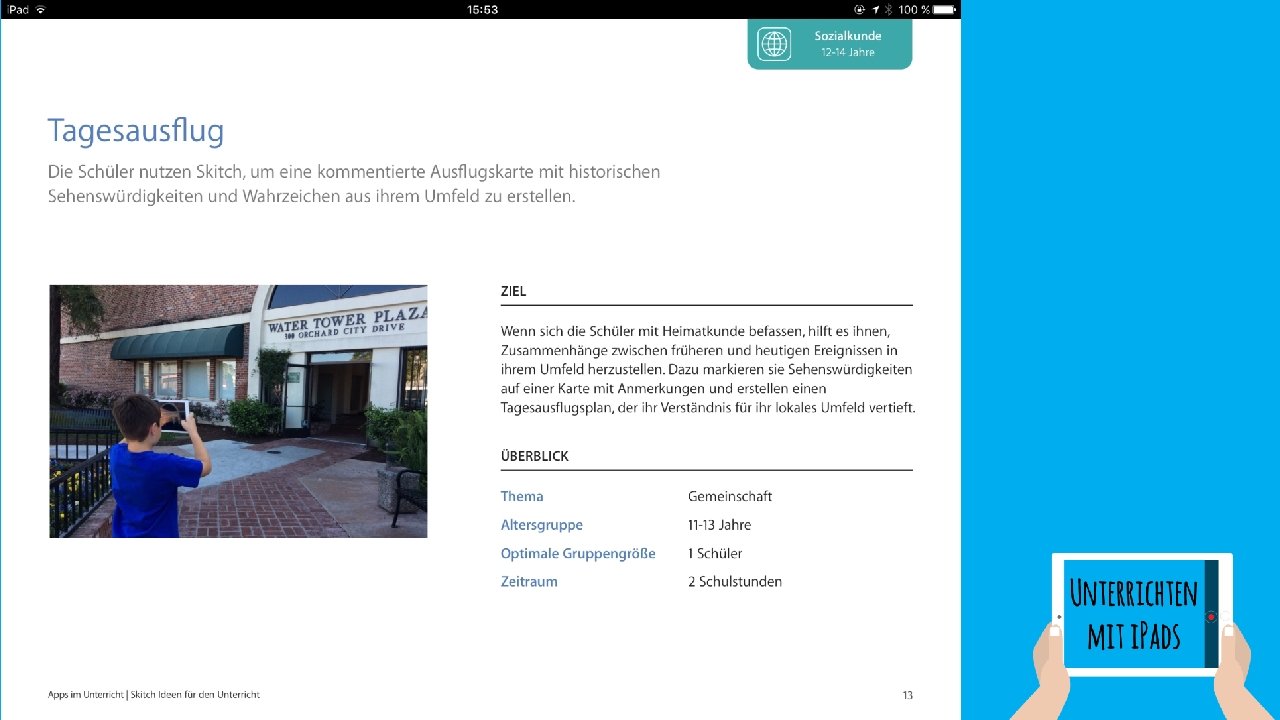
✔ ✔ ✔ Dialoge oder Geschichten mit Book Creator schreiben Szenen mit Clips spielen und aufnehmen Übungen mit Englisch-Hilfen. de durchführen Lernspiele mit Learningapps. org spielen Wortlisten mit Quizlet erstellen Sprechende Animationen mit Sock Puppets erstellen Wortwolken mit Cloudart erstellen Bilder mit Skitch beschriften Sprechen mit Duolingo üben Grammatik mit Grammar Quiz üben Mit Lyricstraining Englisch durch Musik lernen Vokabel mit Learning Chocolate lernen
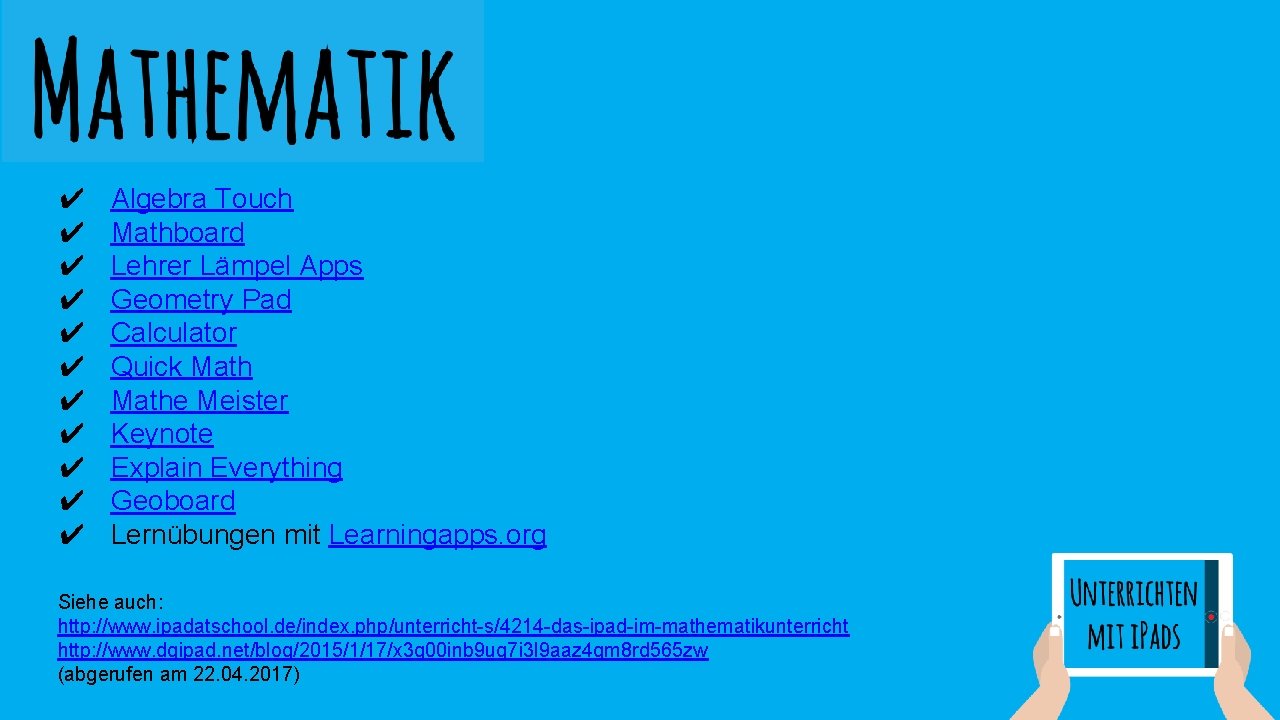
✔ ✔ ✔ Algebra Touch Mathboard Lehrer Lämpel Apps Geometry Pad Calculator Quick Mathe Meister Keynote Explain Everything Geoboard Lernübungen mit Learningapps. org Siehe auch: http: //www. ipadatschool. de/index. php/unterricht-s/4214 -das-ipad-im-mathematikunterricht http: //www. dgipad. net/blog/2015/1/17/x 3 g 00 inb 9 ug 7 i 3 l 9 aaz 4 gm 8 rd 565 zw (abgerufen am 22. 04. 2017)
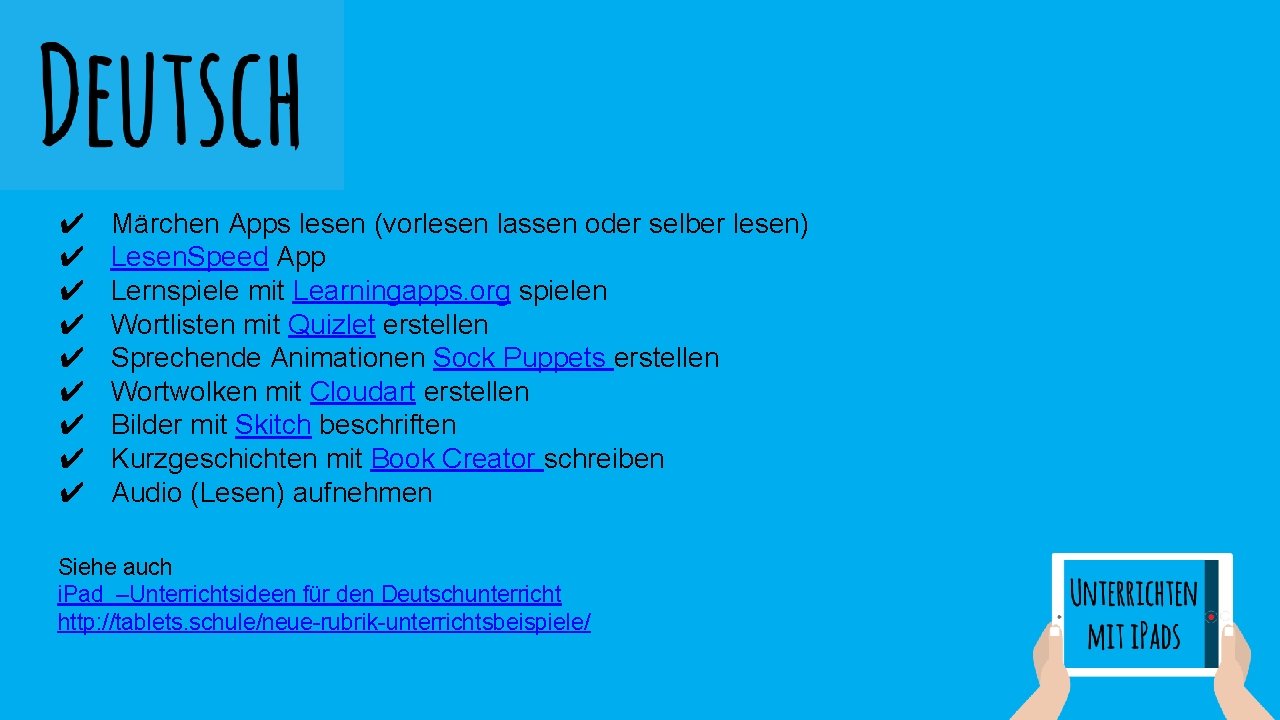
✔ ✔ ✔ ✔ ✔ Märchen Apps lesen (vorlesen lassen oder selber lesen) Lesen. Speed App Lernspiele mit Learningapps. org spielen Wortlisten mit Quizlet erstellen Sprechende Animationen Sock Puppets erstellen Wortwolken mit Cloudart erstellen Bilder mit Skitch beschriften Kurzgeschichten mit Book Creator schreiben Audio (Lesen) aufnehmen Siehe auch i. Pad –Unterrichtsideen für den Deutschunterricht http: //tablets. schule/neue-rubrik-unterrichtsbeispiele/
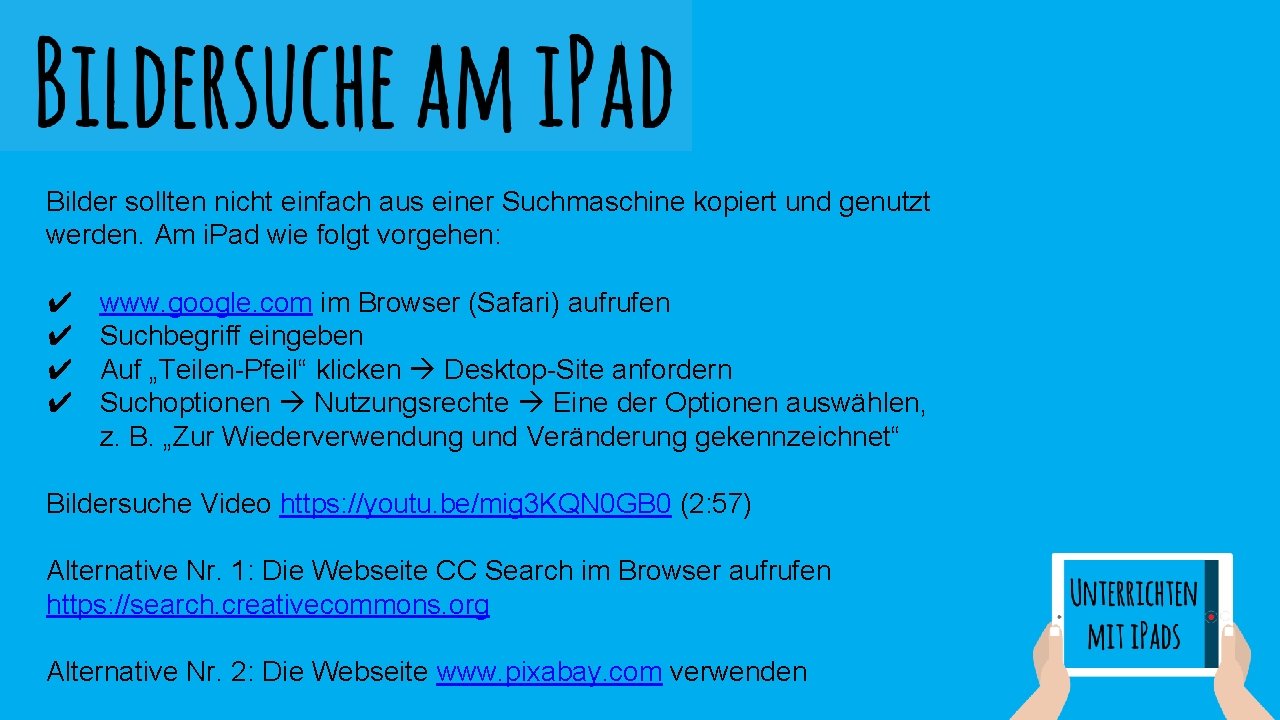
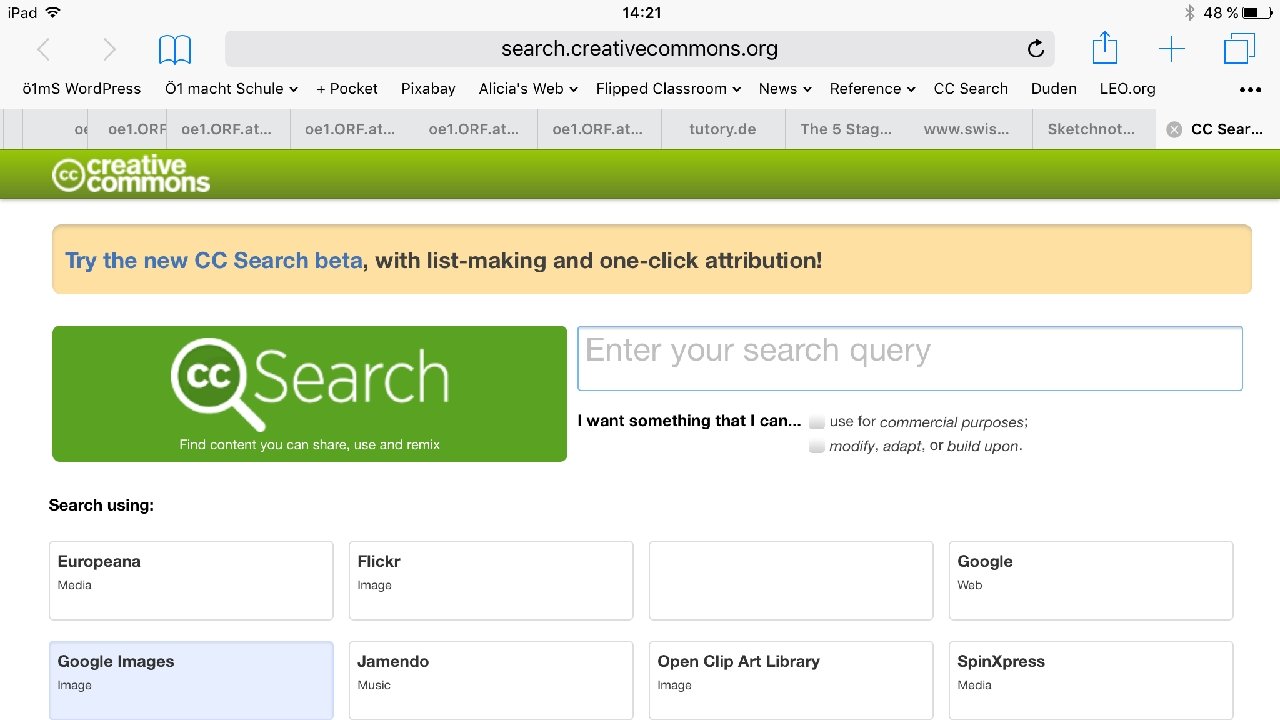
Bilder sollten nicht einfach aus einer Suchmaschine kopiert und genutzt werden. Am i. Pad wie folgt vorgehen: ✔ ✔ www. google. com im Browser (Safari) aufrufen Suchbegriff eingeben Auf „Teilen-Pfeil“ klicken Desktop-Site anfordern Suchoptionen Nutzungsrechte Eine der Optionen auswählen, z. B. „Zur Wiederverwendung und Veränderung gekennzeichnet“ Bildersuche Video https: //youtu. be/mig 3 KQN 0 GB 0 (2: 57) Alternative Nr. 1: Die Webseite CC Search im Browser aufrufen https: //search. creativecommons. org Alternative Nr. 2: Die Webseite www. pixabay. com verwenden
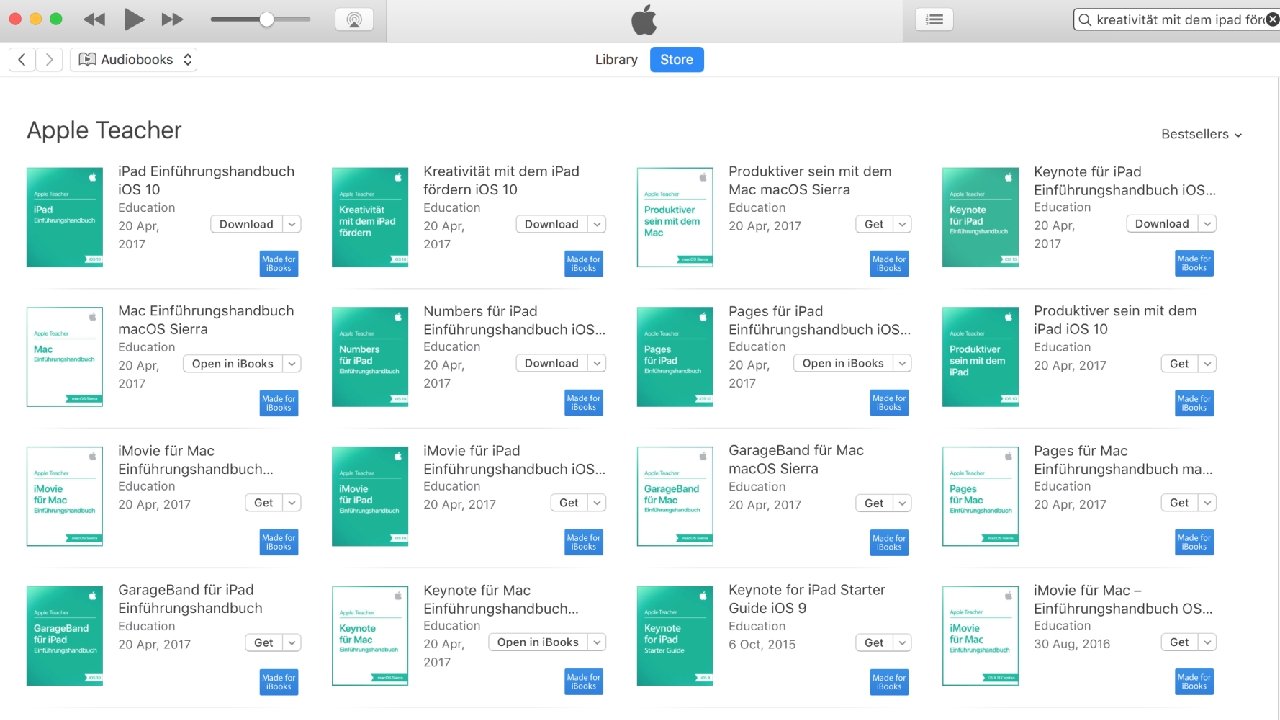
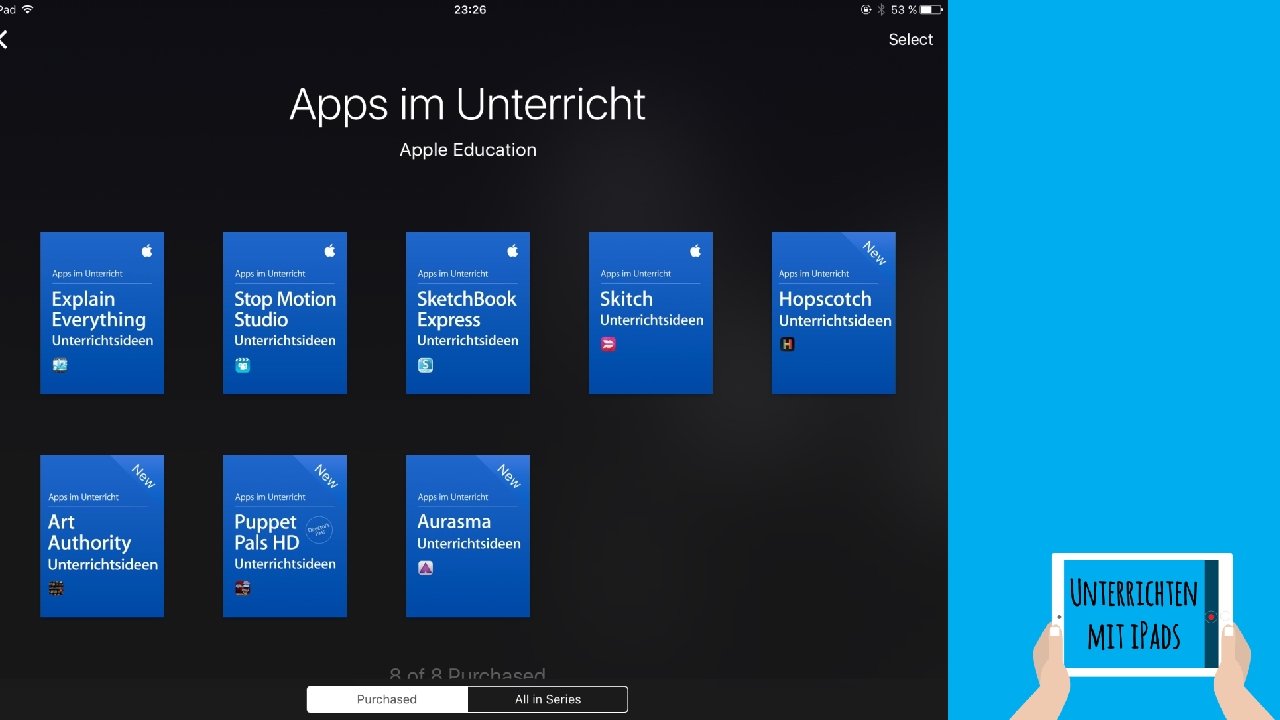
✔ ✔ ✔ ✔ ✔ Spielregeln mit den Schülern/innen am Anfang klären Mit kleinen Aufgaben beginnen, bis Schülern/innen sattelfest sind Kurze Lernsequenzen innerhalb einer Lernstunde integrieren Plan B vorbereiten, falls etwas technisches schief geht Classroom App verwenden, um Ablenkungen zu vermeiden Mit Kopfhörer bei Audio- oder Videoaufgaben arbeiten Mit personenbezogenen Daten der Schülern/innen sorgfältig umgehen Hilfeseiten oder Lernvideos im Internet aufrufen Bücher über die Nutzung von i. Pads im Unterricht lesen Erfahrungswerte von i. Pad-Klassen ansehen oder nachlesen
Hashtags: #i. Pad. EDU #Apple. Teacher #Ed. Tech Twitterchats, Webinare, Seminare, Gruppen Webseiten, Blogs, Bücher
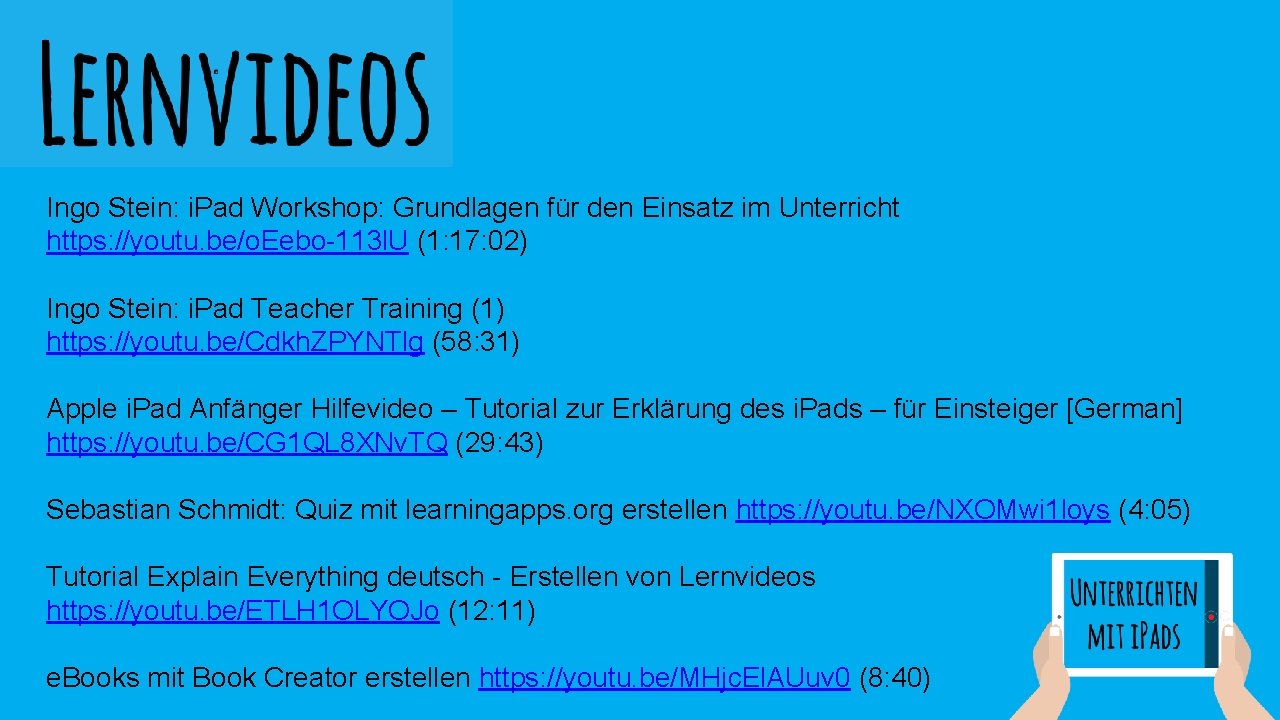
Ingo Stein: i. Pad Workshop: Grundlagen für den Einsatz im Unterricht https: //youtu. be/o. Eebo-113 l. U (1: 17: 02) Ingo Stein: i. Pad Teacher Training (1) https: //youtu. be/Cdkh. ZPYNTlg (58: 31) Apple i. Pad Anfänger Hilfevideo – Tutorial zur Erklärung des i. Pads – für Einsteiger [German] https: //youtu. be/CG 1 QL 8 XNv. TQ (29: 43) Sebastian Schmidt: Quiz mit learningapps. org erstellen https: //youtu. be/NXOMwi 1 loys (4: 05) Tutorial Explain Everything deutsch - Erstellen von Lernvideos https: //youtu. be/ETLH 1 OLYOJo (12: 11) e. Books mit Book Creator erstellen https: //youtu. be/MHjc. El. AUuv 0 (8: 40)
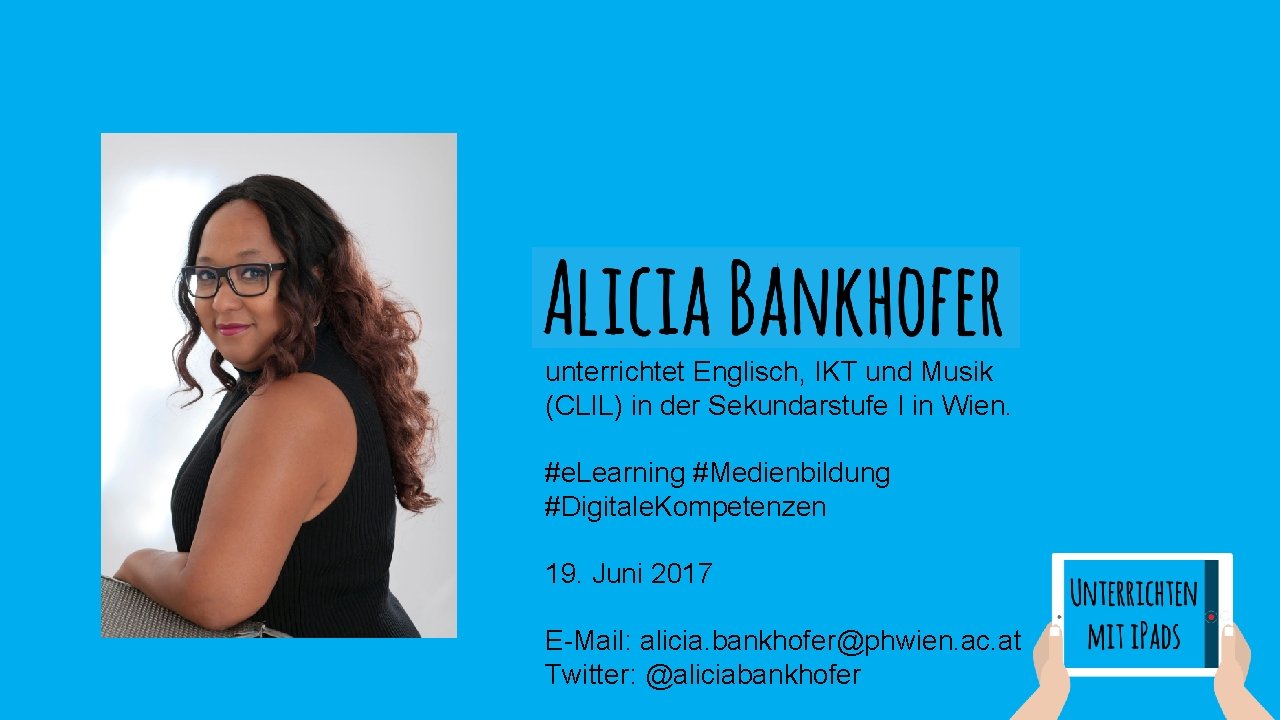
unterrichtet Englisch, IKT und Musik (CLIL) in der Sekundarstufe I in Wien. #e. Learning #Medienbildung #Digitale. Kompetenzen 19. Juni 2017 E-Mail: alicia. bankhofer@phwien. ac. at Twitter: @aliciabankhofer