
Tutorial de Gantt Project El presente tutorial es
- Slides: 33
Tutorial de Gantt. Project
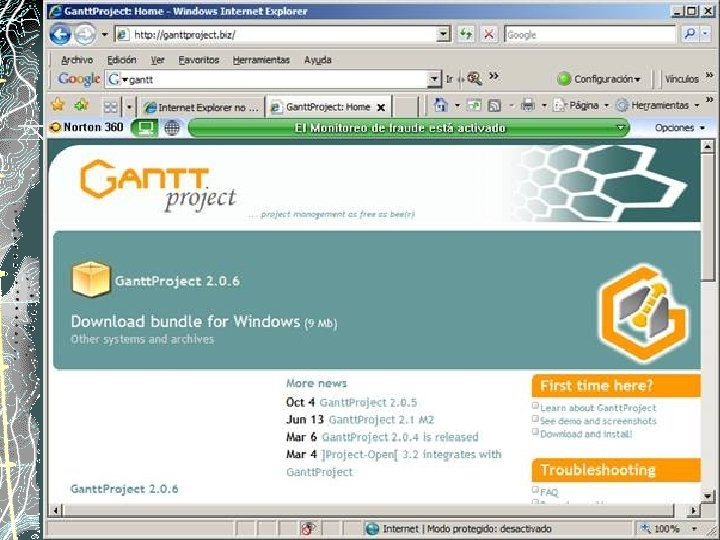
El presente tutorial es acerca de Gantt. Project, y como el propio nombre indica, sirve para hacer los diagramas de Gantt, los más comúnmente utilizados para las reuniones de seguimiento de proyectos. Nos vamos a su Web y nos lo descargamos. http: //ganttproject. biz
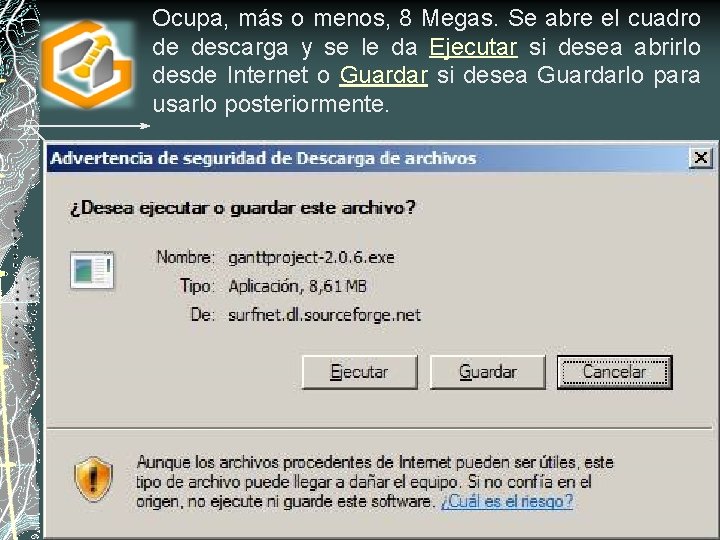
Ocupa, más o menos, 8 Megas. Se abre el cuadro de descarga y se le da Ejecutar si desea abrirlo desde Internet o Guardar si desea Guardarlo para usarlo posteriormente.
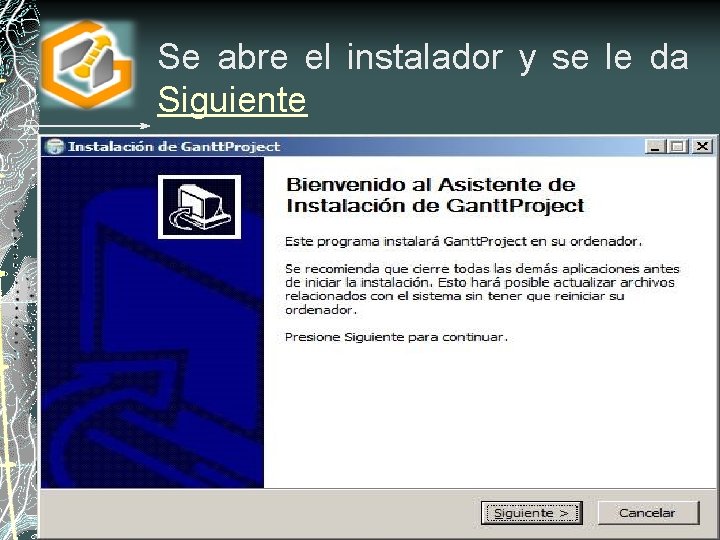
Se abre el instalador y se le da Siguiente
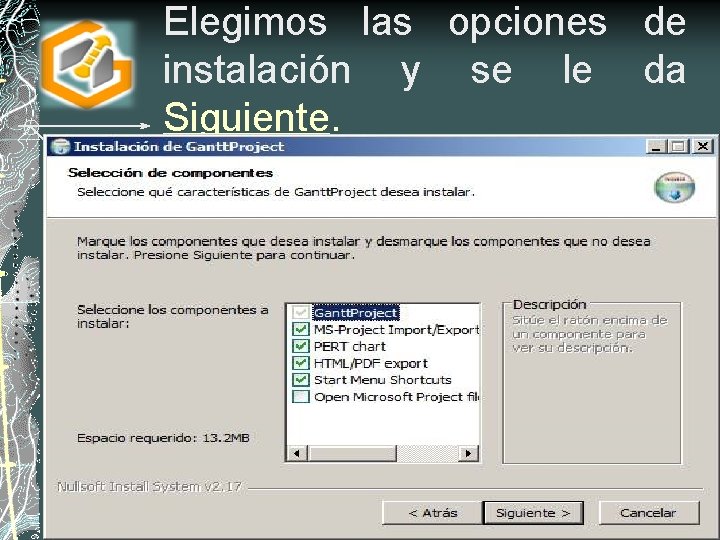
Elegimos las opciones de instalación y se le da Siguiente.
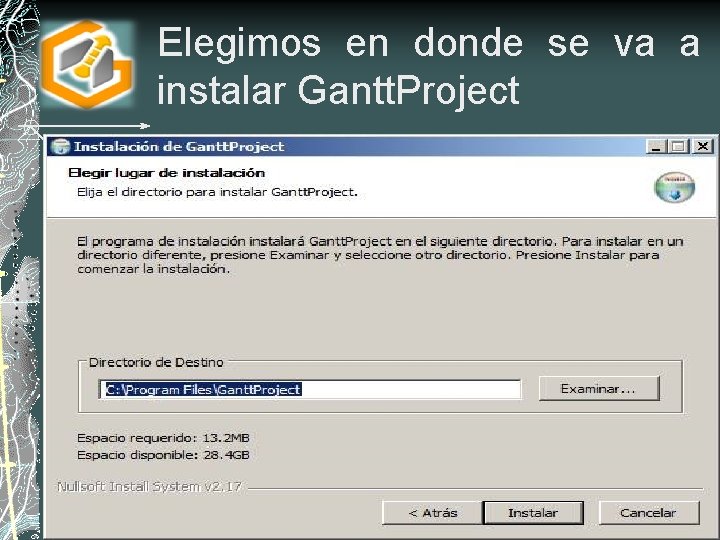
Elegimos en donde se va a instalar Gantt. Project
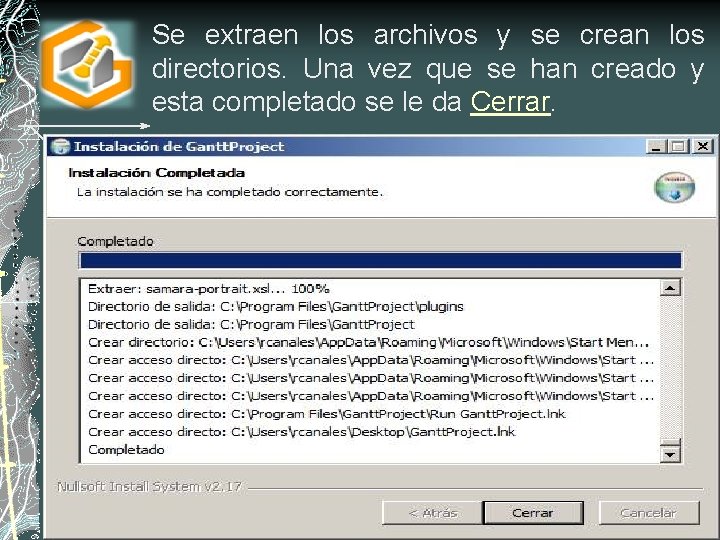
Se extraen los archivos y se crean los directorios. Una vez que se han creado y esta completado se le da Cerrar.
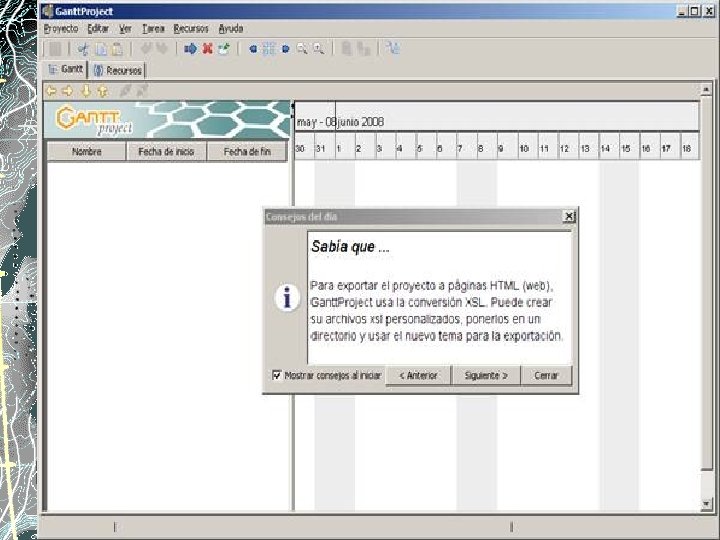
Una vez que esta instalado se abre la pantalla principal de Gantt. Project con un cuadro de dialogo de Consejos del día (este cuadro se abre siempre que se abre Gantt. Project aunque también tiene la opción para deshabilitarlo). Se le da Siguiente para seguir viendo los consejos o Cerrar para empezar a crear el proyecto.
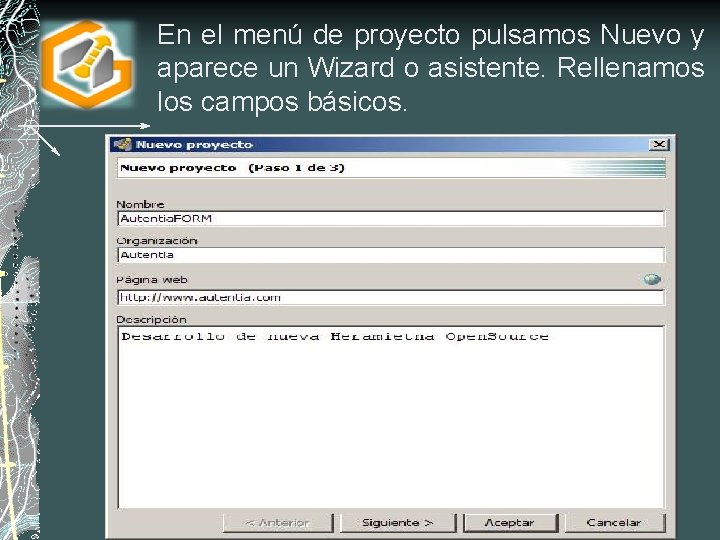
En el menú de proyecto pulsamos Nuevo y aparece un Wizard o asistente. Rellenamos los campos básicos.
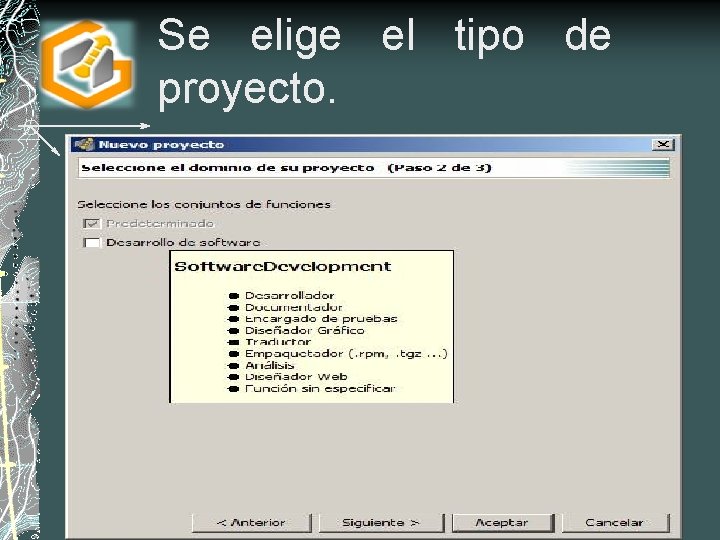
Se elige el tipo de proyecto.
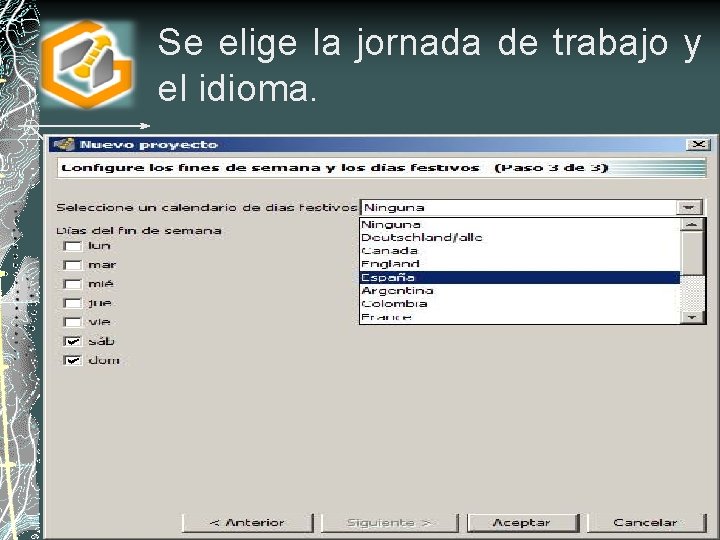
Se elige la jornada de trabajo y el idioma.
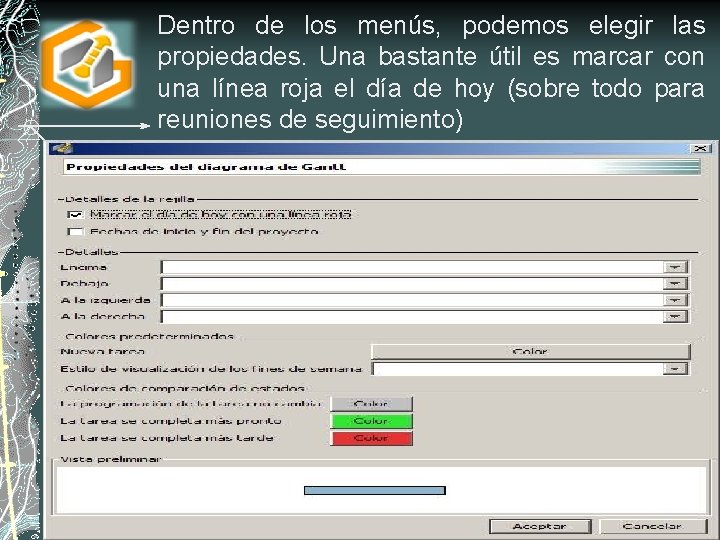
Dentro de los menús, podemos elegir las propiedades. Una bastante útil es marcar con una línea roja el día de hoy (sobre todo para reuniones de seguimiento)
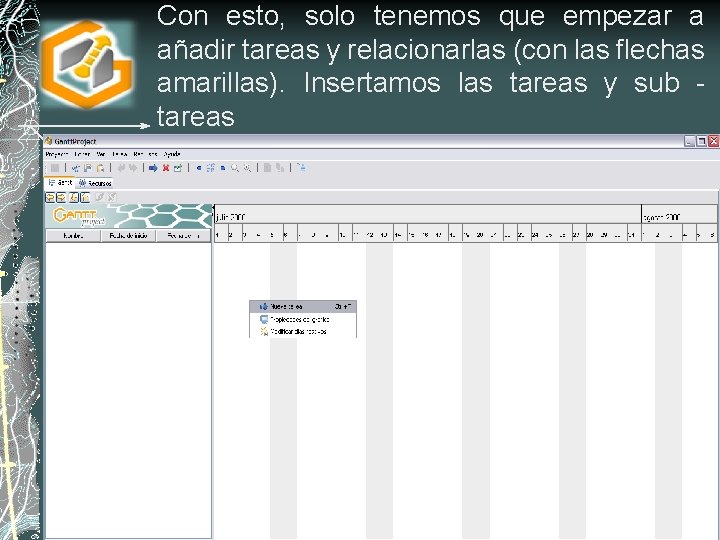
Con esto, solo tenemos que empezar a añadir tareas y relacionarlas (con las flechas amarillas). Insertamos las tareas y sub tareas
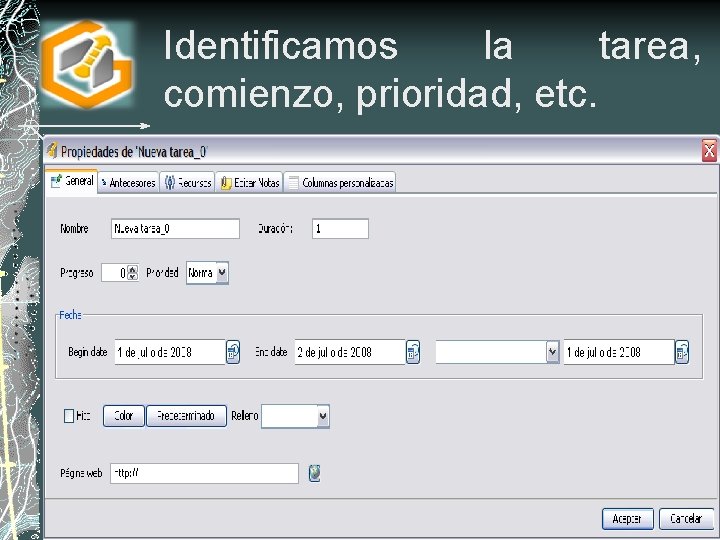
Identificamos la tarea, comienzo, prioridad, etc.
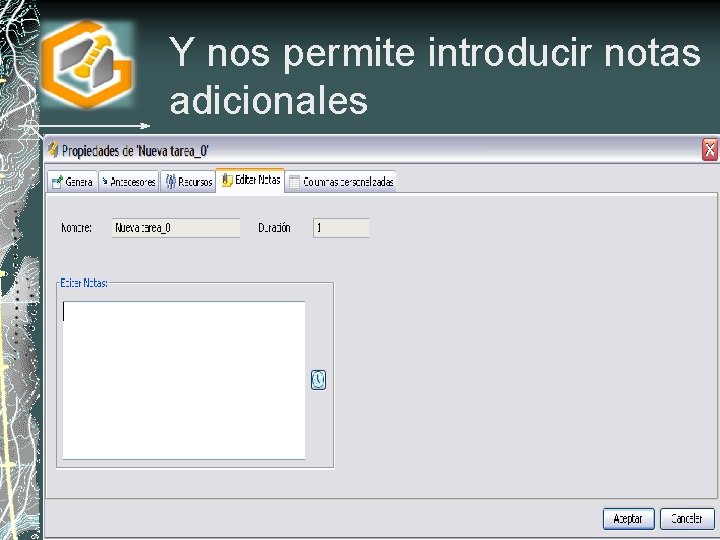
Y nos permite introducir notas adicionales
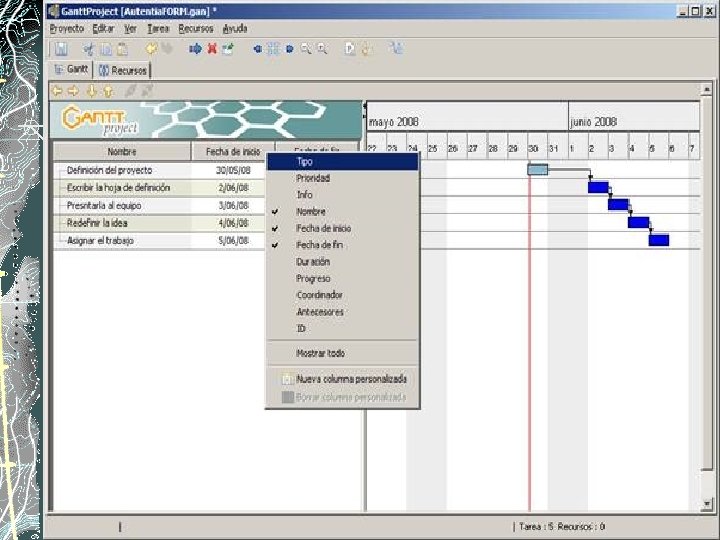
Si pulsamos el botón derecho sobre los títulos de la tabla de la izquierda, podemos elegir las columnas a mostrar. Una de las más útiles que no viene por defecto es la duración.
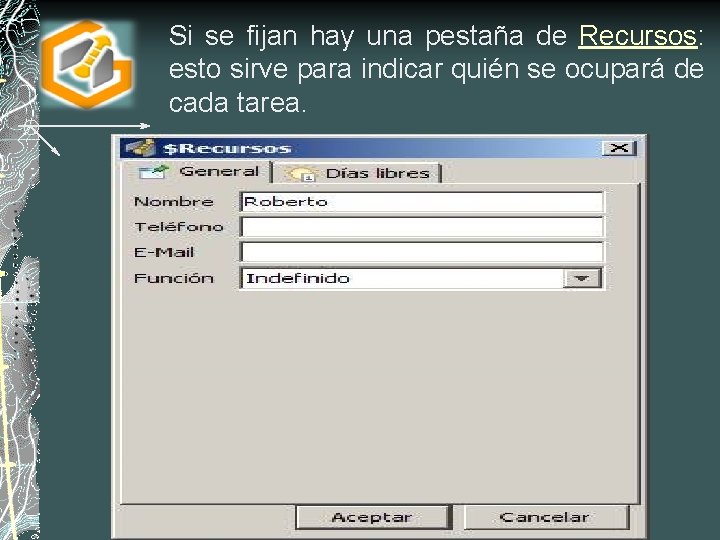
Si se fijan hay una pestaña de Recursos: esto sirve para indicar quién se ocupará de cada tarea.
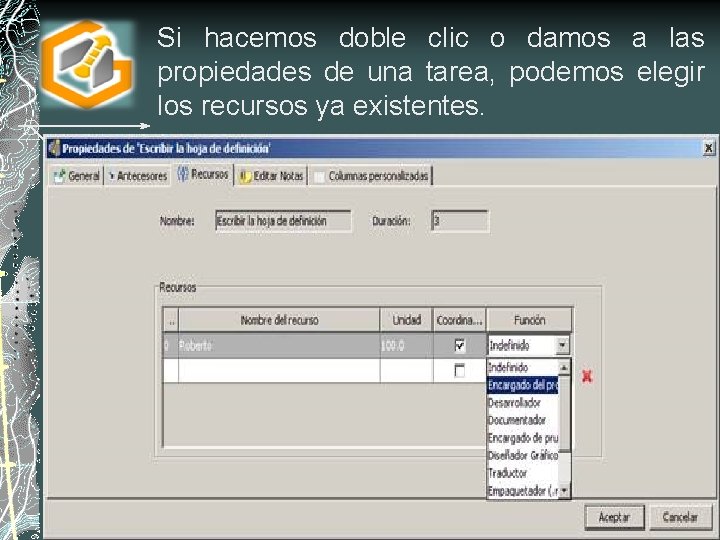
Si hacemos doble clic o damos a las propiedades de una tarea, podemos elegir los recursos ya existentes.
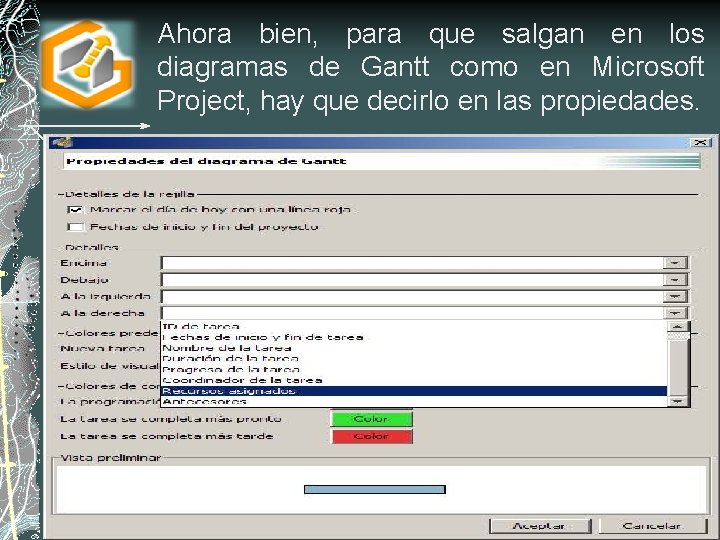
Ahora bien, para que salgan en los diagramas de Gantt como en Microsoft Project, hay que decirlo en las propiedades.
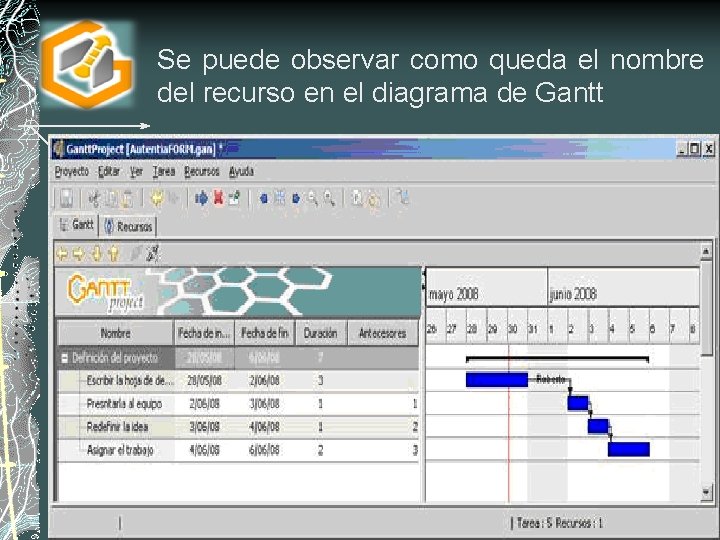
Se puede observar como queda el nombre del recurso en el diagrama de Gantt
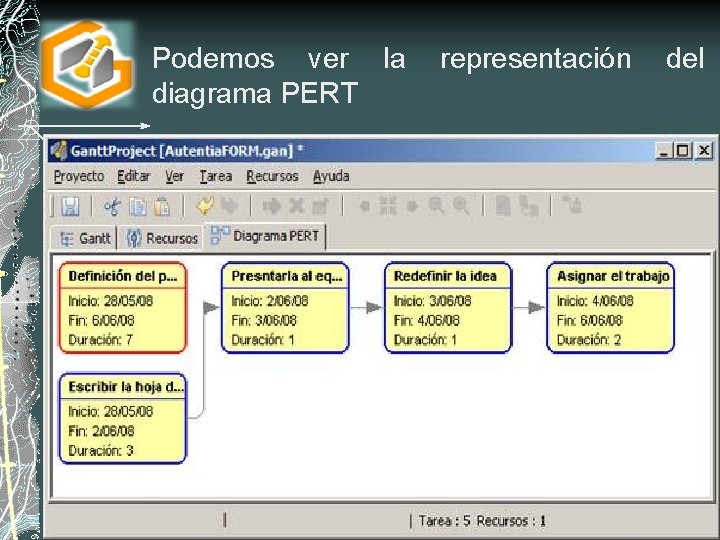
Podemos ver la diagrama PERT representación del
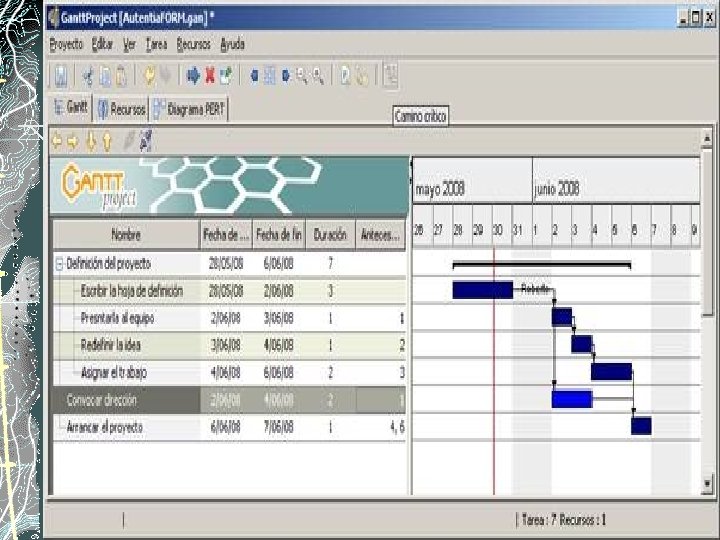
Se puede representar el camino crítico (aquellas tareas que si se retrasan retrasarán todo el proyecto. . . marcadas en azul oscuro). Es un botón en la barra a la derecha del todo.
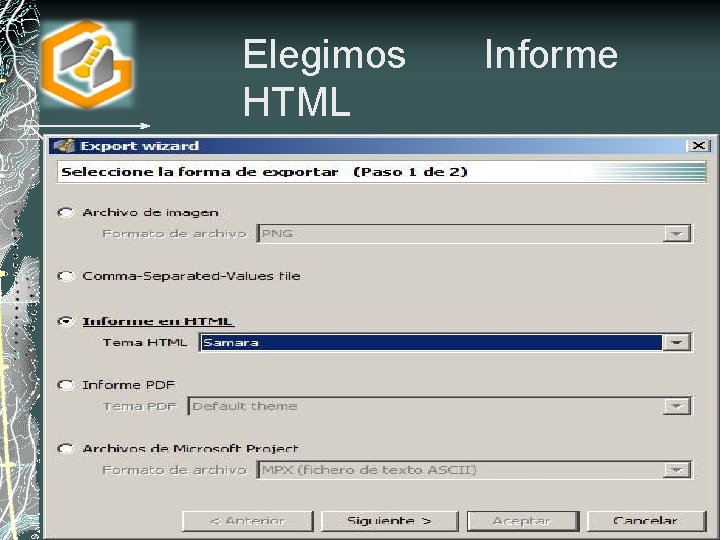
En el menú de exportación tenemos opciones que pueden ser útiles. . . como es hacerlo a una imagen o HTML para meterlo en el informe de seguimiento de un proyecto.
Elegimos HTML Informe
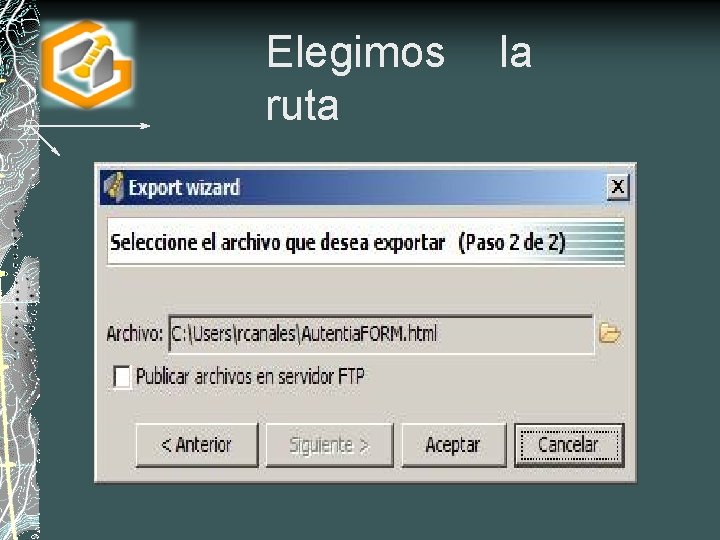
Elegimos ruta la
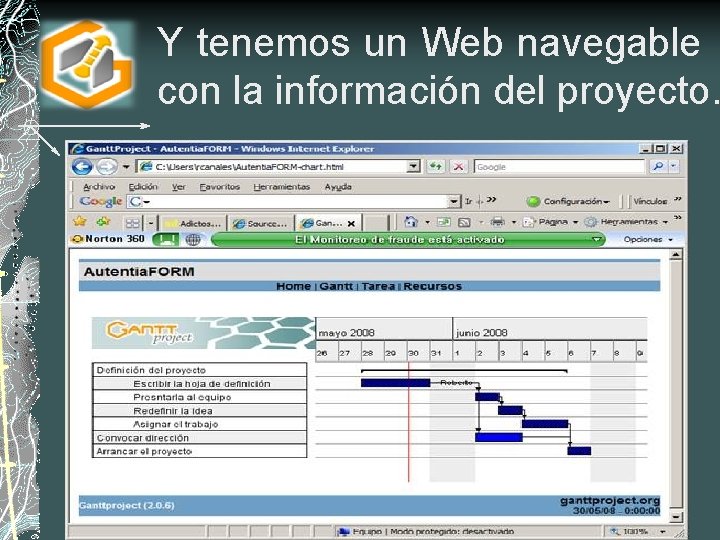
Y tenemos un Web navegable con la información del proyecto.
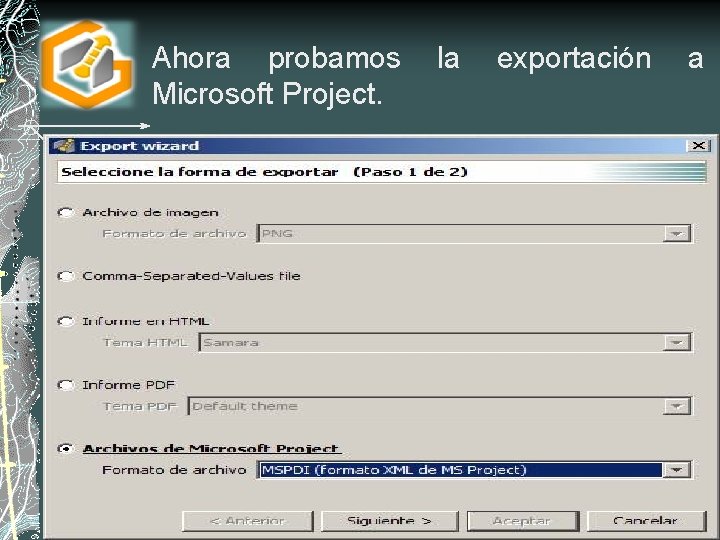
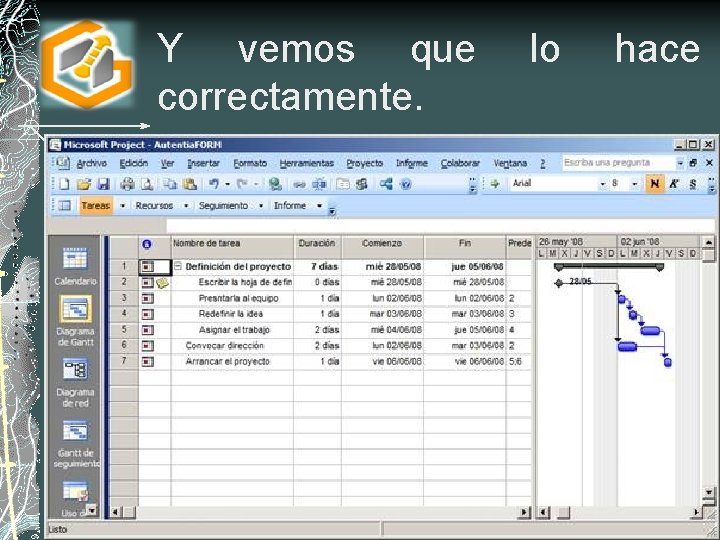
Ahora probamos Microsoft Project. la exportación a
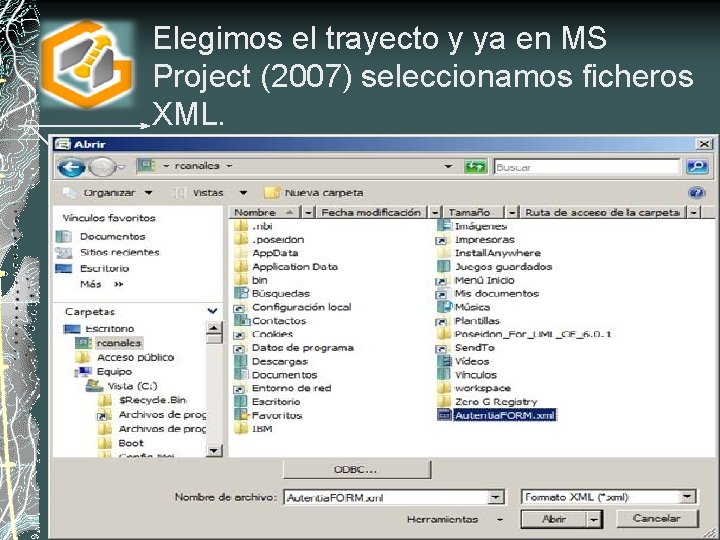
Elegimos el trayecto y ya en MS Project (2007) seleccionamos ficheros XML.
Y vemos que correctamente. lo hace