
Tout savoir sur la synchronisation des mails contacts

- Slides: 30
Tout savoir sur la synchronisation des mails, contacts et calendrier sur Windows Phone Lire cette présentation en mode plein écran
Synchronisation des mails, contacts et taches sur un Windows Phone 1 2 2 Vous gérez votre messagerie, vos contacts et votre calendrier sur : un navigateur internet et souhaitez synchroniser automatiquement ses données avec votre Windows Phone Vous gérez vos contacts et votre calendrier sur : Outlook et souhaitez synchroniser automatiquement vos données avec votre Windows Phone Microsoft confidential.
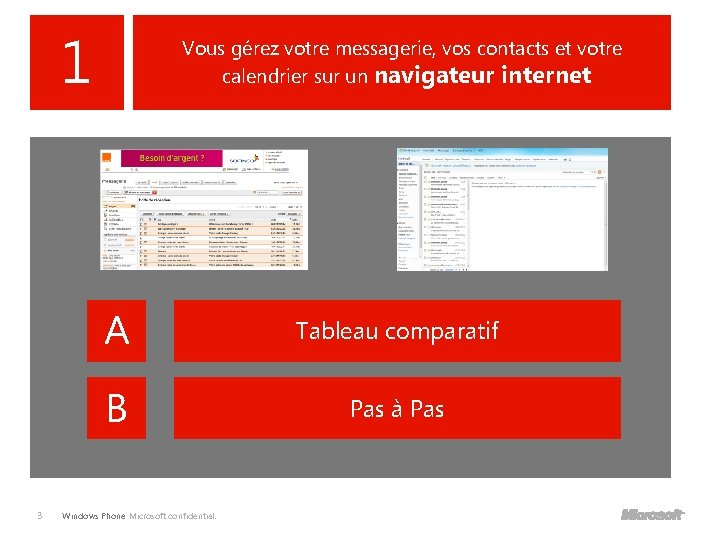
1 3 Vous gérez votre messagerie, vos contacts et votre calendrier sur un navigateur internet A Tableau comparatif B Pas à Pas Windows Phone Microsoft confidential.
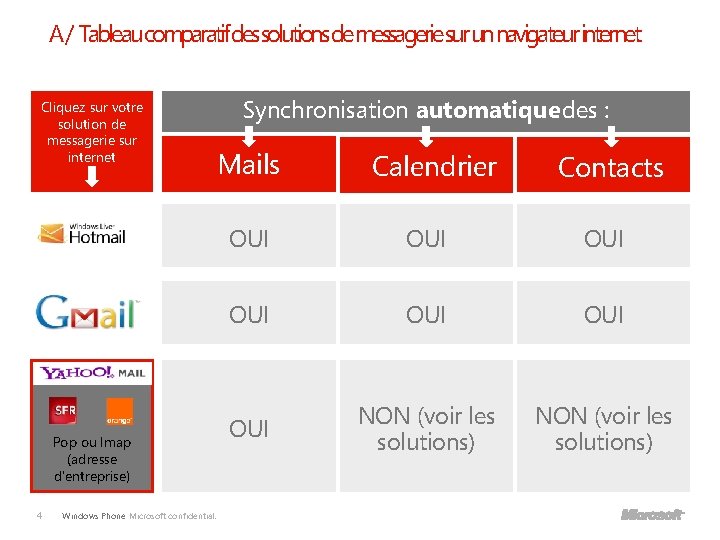
A/ Tableaucomparatifdessolutionsdemessageriesurunnavigateurinternet Cliquez sur votre solution de messagerie sur internet Synchronisation automatique des : Mails Pop ou Imap (adresse d’entreprise) 4 Windows Phone Microsoft confidential. Calendrier Contacts OUI OUI NON (voir les solutions)
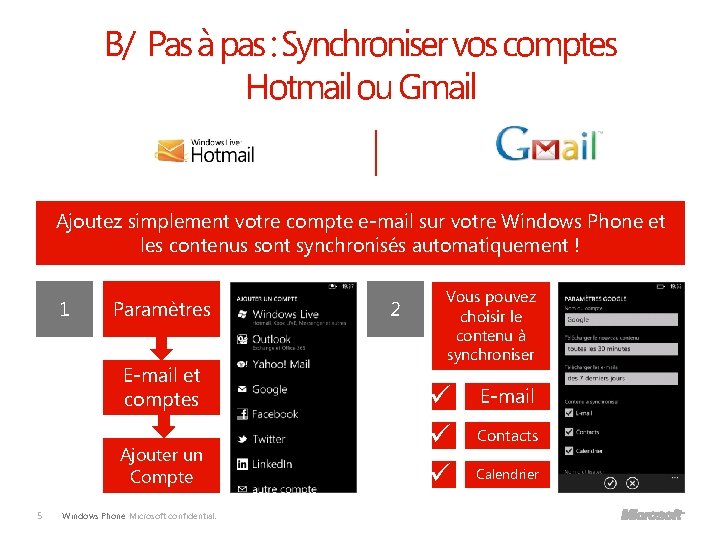
B/ Pas à pas : Synchroniser vos comptes Hotmail ou Gmail Ajoutez simplement votre compte e-mail sur votre Windows Phone et les contenus sont synchronisés automatiquement ! 1 Paramètres E-mail et comptes Ajouter un Compte 5 Windows Phone Microsoft confidential. 2 Vous pouvez choisir le contenu à synchroniser ü ü ü E-mail Contacts Calendrier
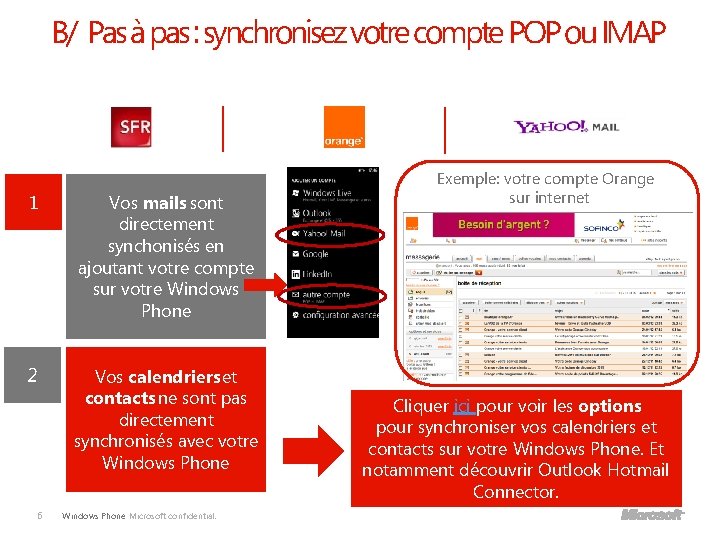
B/ Pas à pas : synchronisez votre compte POP ou IMAP 1 Vos mails sont directement synchonisés en ajoutant votre compte sur votre Windows Phone 2 Vos calendriers et contacts ne sont pas directement synchronisés avec votre Windows Phone 6 Windows Phone Microsoft confidential. Exemple: votre compte Orange sur internet Cliquer ici pour voir les options pour synchroniser vos calendriers et contacts sur votre Windows Phone. Et notamment découvrir Outlook Hotmail Connector.
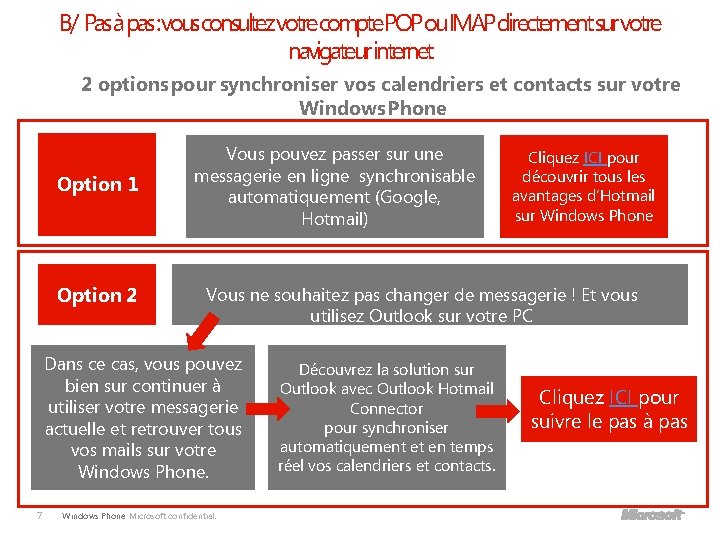
B/ Pasàpas: vousconsultezvotrecompte. POPou. IMAPdirectementsurvotre navigateurinternet 2 options pour synchroniser vos calendriers et contacts sur votre Windows Phone Option 1 Option 2 Vous pouvez passer sur une messagerie en ligne synchronisable automatiquement (Google, Hotmail) Vous ne souhaitez pas changer de messagerie ! Et vous utilisez Outlook sur votre PC Dans ce cas, vous pouvez bien sur continuer à utiliser votre messagerie actuelle et retrouver tous vos mails sur votre Windows Phone. 7 Cliquez ICI pour découvrir tous les avantages d’Hotmail sur Windows Phone Microsoft confidential. Découvrez la solution sur Outlook avec Outlook Hotmail Connector pour synchroniser automatiquement et en temps réel vos calendriers et contacts. Cliquez ICI pour suivre le pas à pas
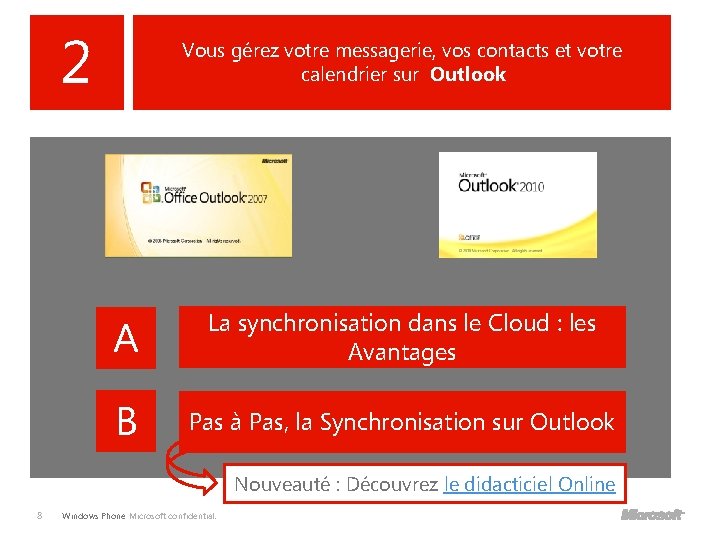
2 Vous gérez votre messagerie, vos contacts et votre calendrier sur Outlook A La synchronisation dans le Cloud : les Avantages B Pas à Pas, la Synchronisation sur Outlook Nouveauté : Découvrez le didacticiel Online 8 Windows Phone Microsoft confidential.
A) La synchronisation dans le Cloud avec Outlook Vous utilisez votre compte mail sur Outlook et vos Contacts et Calendriers ne se synchronisent pas sur votre Windows Phone. Pourquoi ? Solution : A partir de Windows Phone 7, la Synchronisation des Mails, Contacts et Calendrier se fait sans fil, dans le Cloud. Vous devrez utiliser Outlook Hotmail Connector, qui fera la connexion entre votre Outlook et la solution de messagerie Hotmail (qui synchronisera vos contacts et Calendriers sur votre Windows Phone) Astuce : si vous utilisez déjà une messagerie Exchange en entreprise, tout est déjà synchronisé automatiquement… Comment vérifier ? ICI 9 Windows Phone Microsoft confidential.
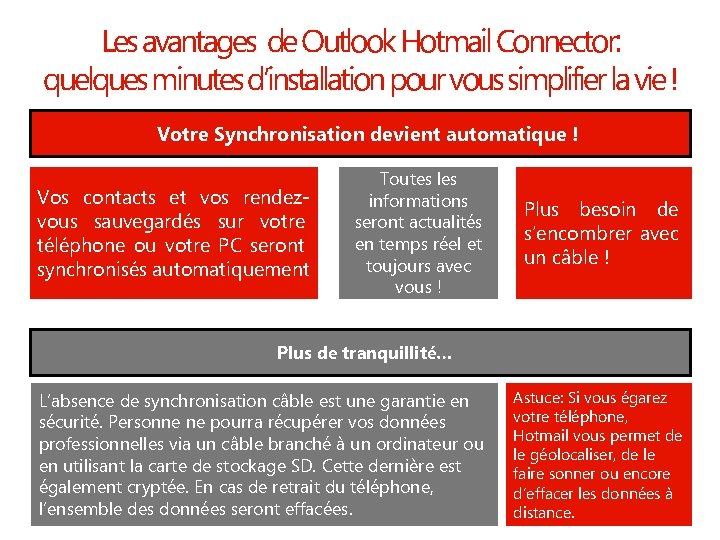
Les avantages de Outlook Hotmail Connector: quelques minutes d’installation pour vous simplifier la vie ! Votre Synchronisation devient automatique ! Vos contacts et vos rendezvous sauvegardés sur votre téléphone ou votre PC seront synchronisés automatiquement Toutes les informations seront actualités en temps réel et toujours avec vous ! Plus besoin de s’encombrer avec un câble ! Plus de tranquillité… L’absence de synchronisation câble est une garantie en sécurité. Personne ne pourra récupérer vos données professionnelles via un câble branché à un ordinateur ou en utilisant la carte de stockage SD. Cette dernière est également cryptée. En cas de retrait du téléphone, l’ensemble données seront effacées. Windows Phone des Microsoft confidential. 10 Astuce: Si vous égarez votre téléphone, Hotmail vous permet de le géolocaliser, de le faire sonner ou encore d’effacer les données à distance.
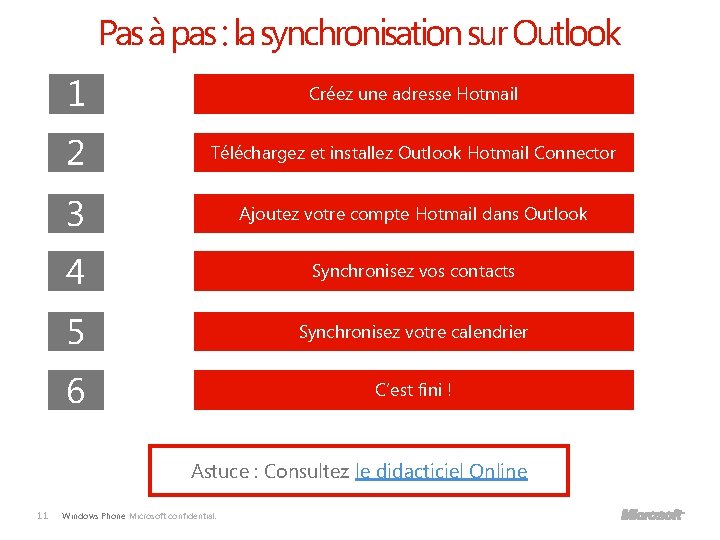
Pas à pas : la synchronisation sur Outlook 1 Créez une adresse Hotmail 2 Téléchargez et installez Outlook Hotmail Connector 3 Ajoutez votre compte Hotmail dans Outlook 4 Synchronisez vos contacts 5 Synchronisez votre calendrier 6 C’est fini ! Astuce : Consultez le didacticiel Online 11 Windows Phone Microsoft confidential.
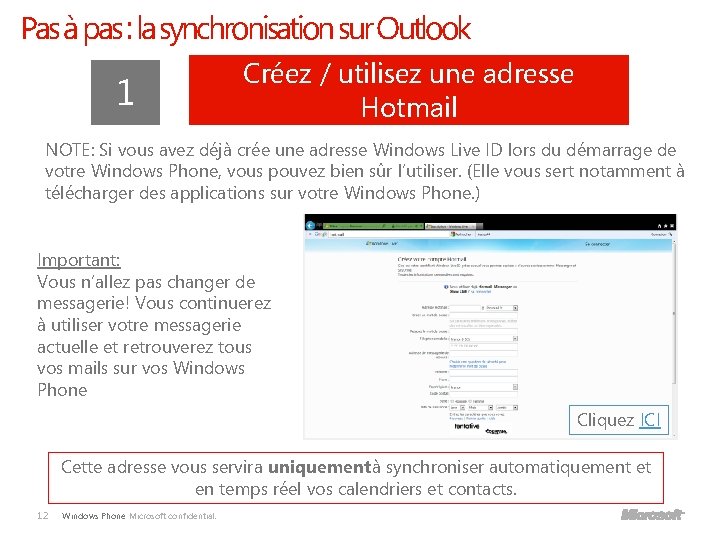
Pas à pas : la synchronisation sur Outlook 1 Créez / utilisez une adresse Hotmail NOTE: Si vous avez déjà crée une adresse Windows Live ID lors du démarrage de votre Windows Phone, vous pouvez bien sûr l’utiliser. (Elle vous sert notamment à télécharger des applications sur votre Windows Phone. ) Important: Vous n’allez pas changer de messagerie! Vous continuerez à utiliser votre messagerie actuelle et retrouverez tous vos mails sur vos Windows Phone Cliquez ICI Cette adresse vous servira uniquement à synchroniser automatiquement et en temps réel vos calendriers et contacts. 12 Windows Phone Microsoft confidential.
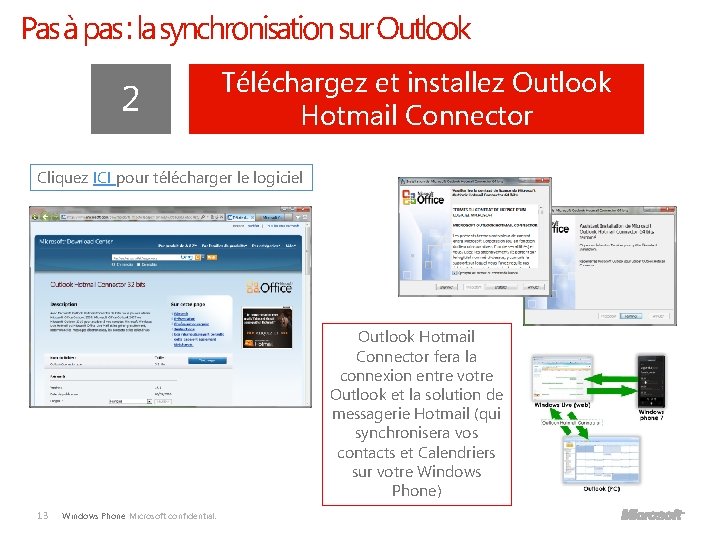
Pas à pas : la synchronisation sur Outlook 2 Téléchargez et installez Outlook Hotmail Connector Cliquez ICI pour télécharger le logiciel Outlook Hotmail Connector fera la connexion entre votre Outlook et la solution de messagerie Hotmail (qui synchronisera vos contacts et Calendriers sur votre Windows Phone) 13 Windows Phone Microsoft confidential.
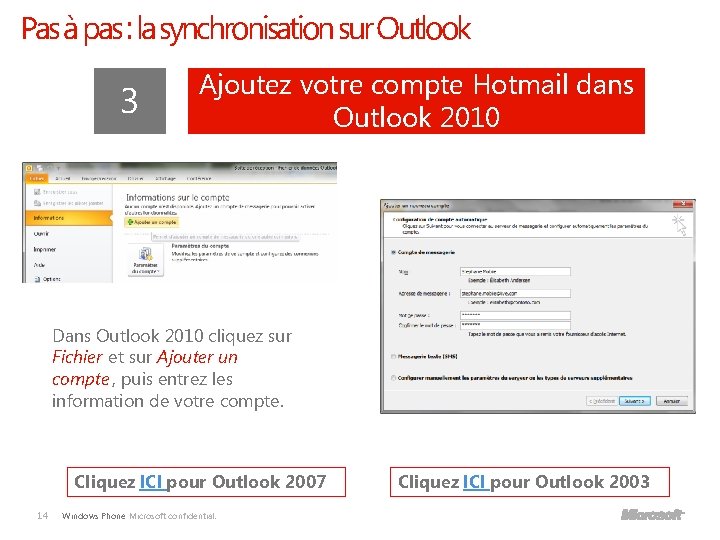
Pas à pas : la synchronisation sur Outlook 3 Ajoutez votre compte Hotmail dans Outlook 2010 Dans Outlook 2010 cliquez sur Fichier et sur Ajouter un compte , puis entrez les information de votre compte. Cliquez ICI pour Outlook 2007 14 Windows Phone Microsoft confidential. Cliquez ICI pour Outlook 2003
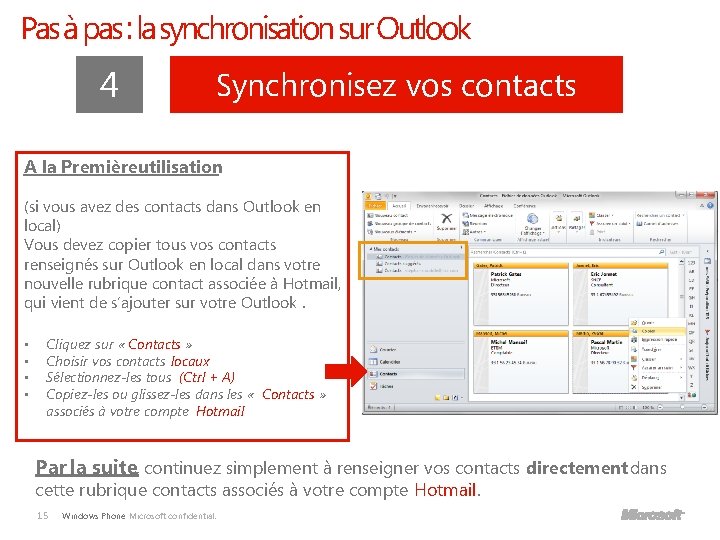
Pas à pas : la synchronisation sur Outlook 4 Synchronisez vos contacts A la Première utilisation (si vous avez des contacts dans Outlook en local) Vous devez copier tous vos contacts renseignés sur Outlook en local dans votre nouvelle rubrique contact associée à Hotmail, qui vient de s’ajouter sur votre Outlook. • • Cliquez sur « Contacts » Choisir vos contacts locaux Sélectionnez-les tous (Ctrl + A) Copiez-les ou glissez-les dans les « Contacts » associés à votre compte Hotmail Par la suite, continuez simplement à renseigner vos contacts directement dans cette rubrique contacts associés à votre compte Hotmail. 15 Windows Phone Microsoft confidential.
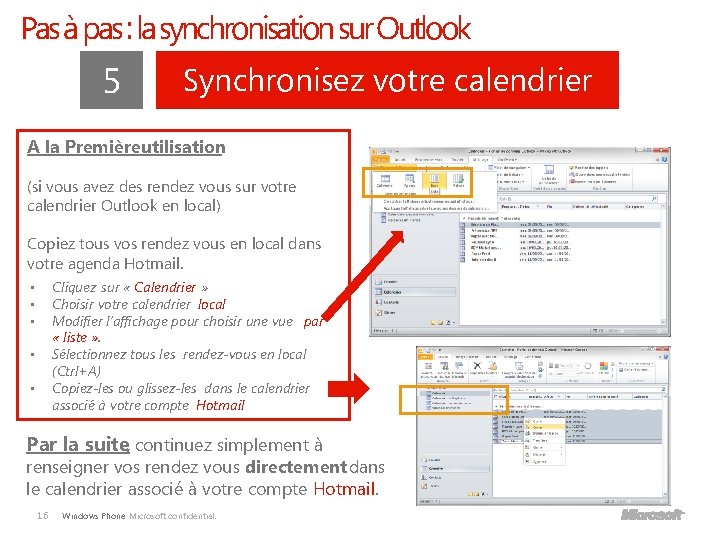
Pas à pas : la synchronisation sur Outlook 5 Synchronisez votre calendrier A la Première utilisation (si vous avez des rendez vous sur votre calendrier Outlook en local) Copiez tous vos rendez vous en local dans votre agenda Hotmail. Cliquez sur « Calendrier » Choisir votre calendrier local Modifier l’affichage pour choisir une vue par « liste » . Sélectionnez tous les rendez-vous en local (Ctrl+A) Copiez-les ou glissez-les dans le calendrier associé à votre compte Hotmail • • • Par la suite, continuez simplement à renseigner vos rendez vous directement dans le calendrier associé à votre compte Hotmail. 16 Windows Phone Microsoft confidential.
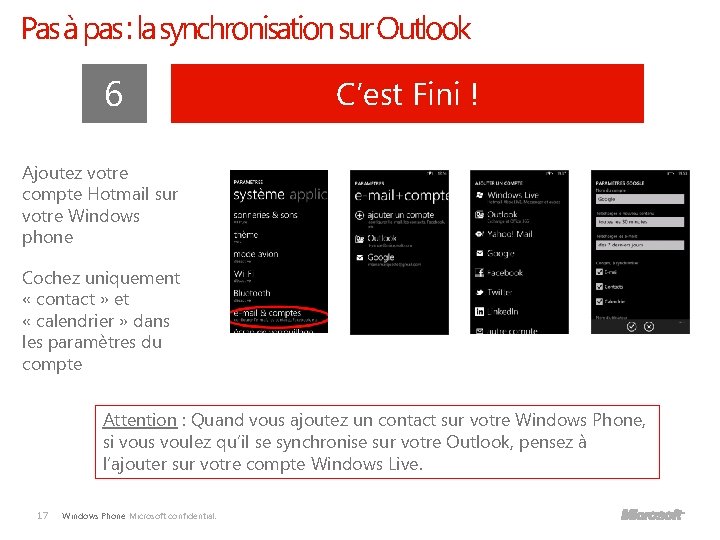
Pas à pas : la synchronisation sur Outlook 6 C’est Fini ! Ajoutez votre compte Hotmail sur votre Windows phone Cochez uniquement « contact » et « calendrier » dans les paramètres du compte Attention : Quand vous ajoutez un contact sur votre Windows Phone, si vous voulez qu’il se synchronise sur votre Outlook, pensez à l’ajouter sur votre compte Windows Live. 17 Windows Phone Microsoft confidential.
Annexes
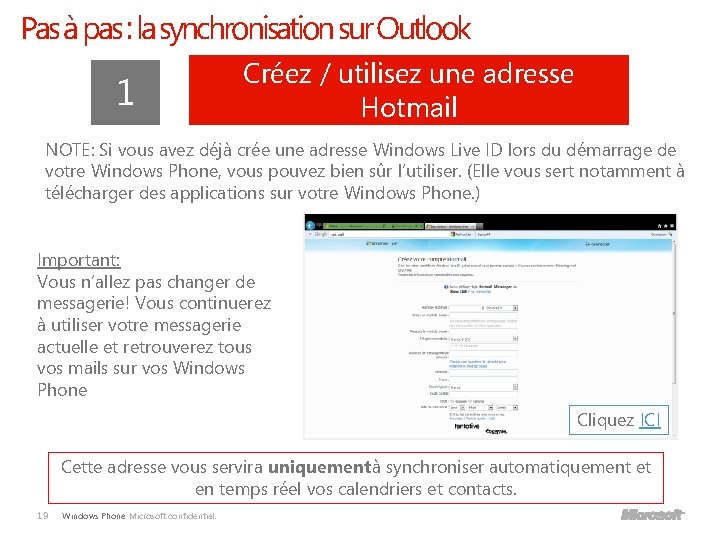
Pas à pas : la synchronisation sur Outlook 1 Créez / utilisez une adresse Hotmail NOTE: Si vous avez déjà crée une adresse Windows Live ID lors du démarrage de votre Windows Phone, vous pouvez bien sûr l’utiliser. (Elle vous sert notamment à télécharger des applications sur votre Windows Phone. ) Important: Vous n’allez pas changer de messagerie! Vous continuerez à utiliser votre messagerie actuelle et retrouverez tous vos mails sur vos Windows Phone Cliquez ICI Cette adresse vous servira uniquement à synchroniser automatiquement et en temps réel vos calendriers et contacts. 19 Windows Phone Microsoft confidential.
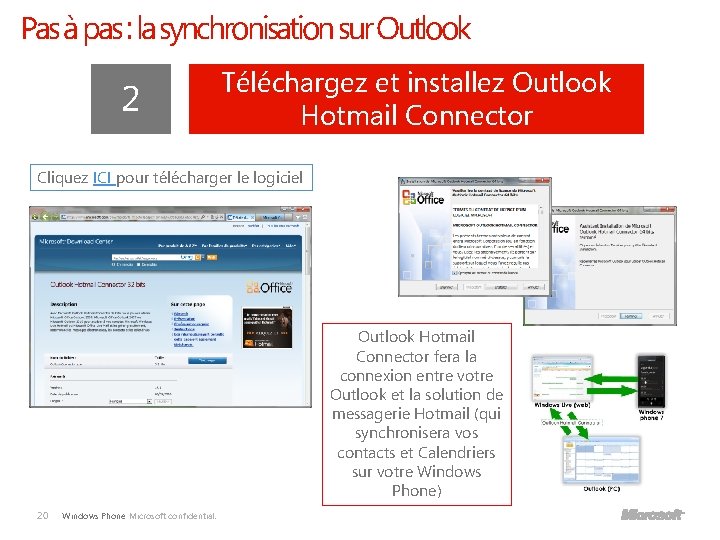
Pas à pas : la synchronisation sur Outlook 2 Téléchargez et installez Outlook Hotmail Connector Cliquez ICI pour télécharger le logiciel Outlook Hotmail Connector fera la connexion entre votre Outlook et la solution de messagerie Hotmail (qui synchronisera vos contacts et Calendriers sur votre Windows Phone) 20 Windows Phone Microsoft confidential.
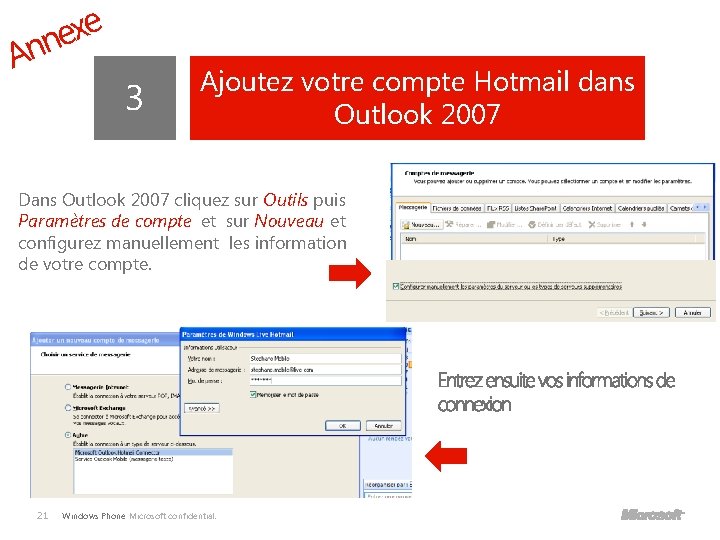
e x e n n A 3 Ajoutez votre compte Hotmail dans Outlook 2007 Dans Outlook 2007 cliquez sur Outils puis Paramètres de compte et sur Nouveau et configurez manuellement les information de votre compte. 21 Windows Phone Microsoft confidential.
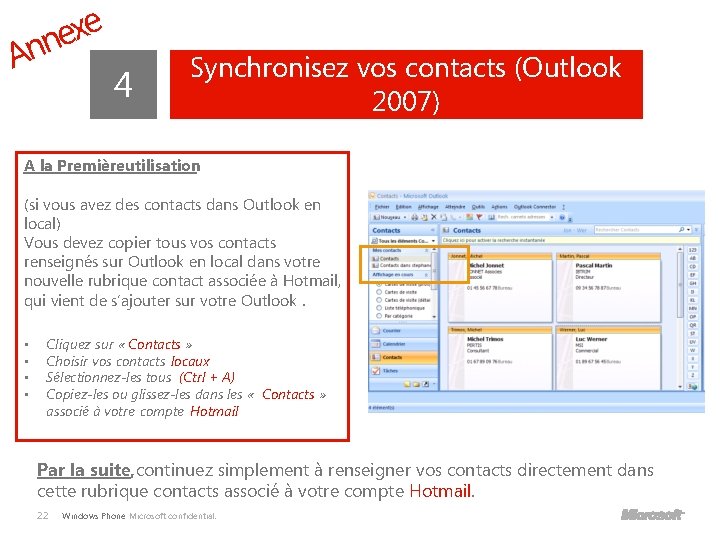
e x e n n A 4 Synchronisez vos contacts (Outlook 2007) A la Première utilisation (si vous avez des contacts dans Outlook en local) Vous devez copier tous vos contacts renseignés sur Outlook en local dans votre nouvelle rubrique contact associée à Hotmail, qui vient de s’ajouter sur votre Outlook. • • Cliquez sur « Contacts » Choisir vos contacts locaux Sélectionnez-les tous (Ctrl + A) Copiez-les ou glissez-les dans les « Contacts » associé à votre compte Hotmail Par la suite, continuez simplement à renseigner vos contacts directement dans cette rubrique contacts associé à votre compte Hotmail. 22 Windows Phone Microsoft confidential.
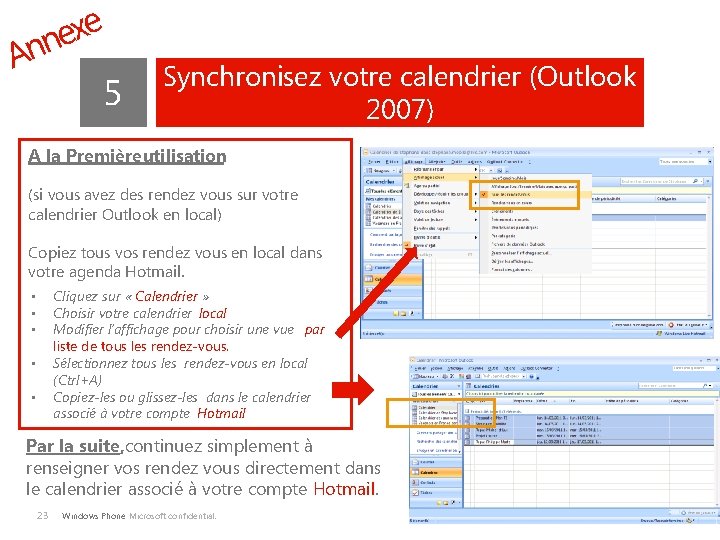
e x e n n A 5 Synchronisez votre calendrier (Outlook 2007) A la Première utilisation (si vous avez des rendez vous sur votre calendrier Outlook en local) Copiez tous vos rendez vous en local dans votre agenda Hotmail. Cliquez sur « Calendrier » Choisir votre calendrier local Modifier l’affichage pour choisir une vue par liste de tous les rendez-vous. Sélectionnez tous les rendez-vous en local (Ctrl+A) Copiez-les ou glissez-les dans le calendrier associé à votre compte Hotmail • • • Par la suite, continuez simplement à renseigner vos rendez vous directement dans le calendrier associé à votre compte Hotmail. 23 Windows Phone Microsoft confidential.
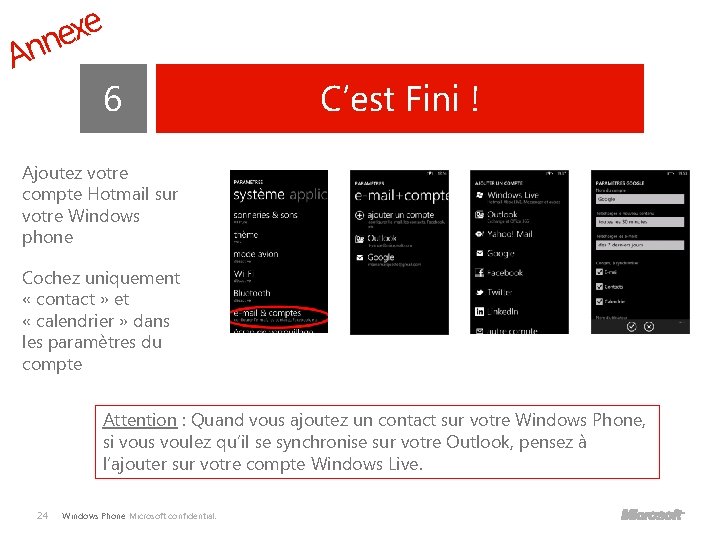
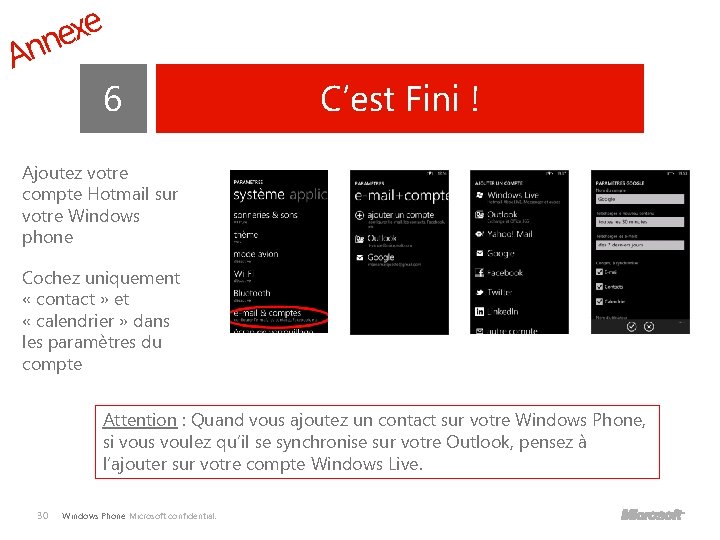
e x e n n A 6 C’est Fini ! Ajoutez votre compte Hotmail sur votre Windows phone Cochez uniquement « contact » et « calendrier » dans les paramètres du compte Attention : Quand vous ajoutez un contact sur votre Windows Phone, si vous voulez qu’il se synchronise sur votre Outlook, pensez à l’ajouter sur votre compte Windows Live. 24 Windows Phone Microsoft confidential.
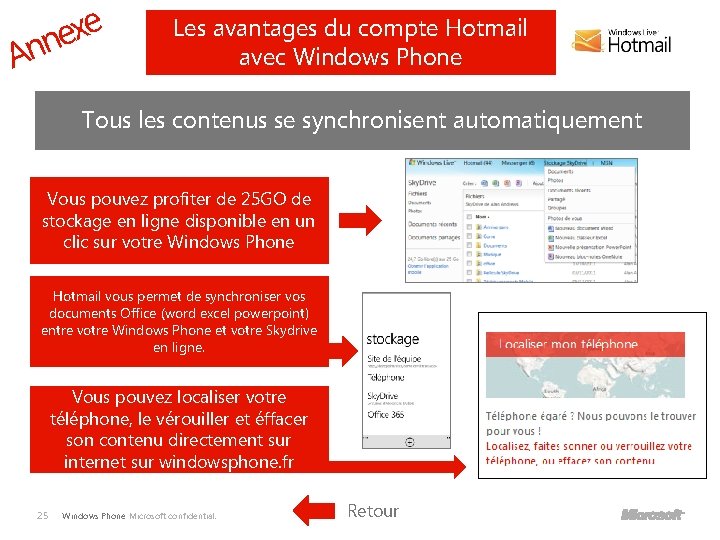
e x e n n A Les avantages du compte Hotmail avec Windows Phone Tous les contenus se synchronisent automatiquement Vous pouvez profiter de 25 GO de stockage en ligne disponible en un clic sur votre Windows Phone Hotmail vous permet de synchroniser vos documents Office (word excel powerpoint) entre votre Windows Phone et votre Skydrive en ligne. Vous pouvez localiser votre téléphone, le vérouiller et éffacer son contenu directement sur internet sur windowsphone. fr 25 Windows Phone Microsoft confidential. Retour
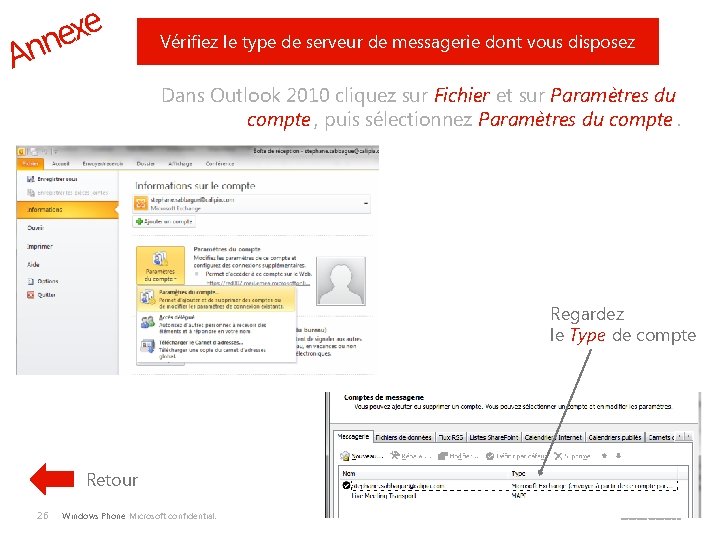
e x e n n A Vérifiez le type de serveur de messagerie dont vous disposez Dans Outlook 2010 cliquez sur Fichier et sur Paramètres du compte , puis sélectionnez Paramètres du compte. Regardez le Type de compte Retour 26 Windows Phone Microsoft confidential.
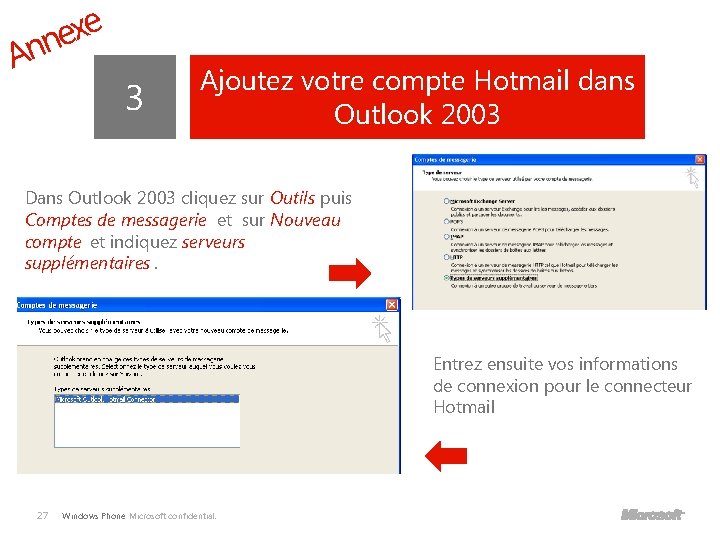
e x e n n A 3 Ajoutez votre compte Hotmail dans Outlook 2003 Dans Outlook 2003 cliquez sur Outils puis Comptes de messagerie et sur Nouveau compte et indiquez serveurs supplémentaires. Entrez ensuite vos informations de connexion pour le connecteur Hotmail 27 Windows Phone Microsoft confidential.
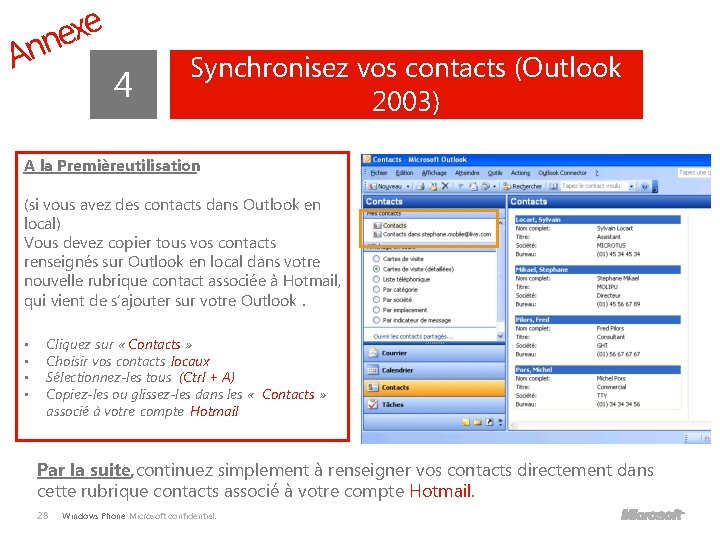
e x e n n A 4 Synchronisez vos contacts (Outlook 2003) A la Première utilisation (si vous avez des contacts dans Outlook en local) Vous devez copier tous vos contacts renseignés sur Outlook en local dans votre nouvelle rubrique contact associée à Hotmail, qui vient de s’ajouter sur votre Outlook. • • Cliquez sur « Contacts » Choisir vos contacts locaux Sélectionnez-les tous (Ctrl + A) Copiez-les ou glissez-les dans les « Contacts » associé à votre compte Hotmail Par la suite, continuez simplement à renseigner vos contacts directement dans cette rubrique contacts associé à votre compte Hotmail. 28 Windows Phone Microsoft confidential.
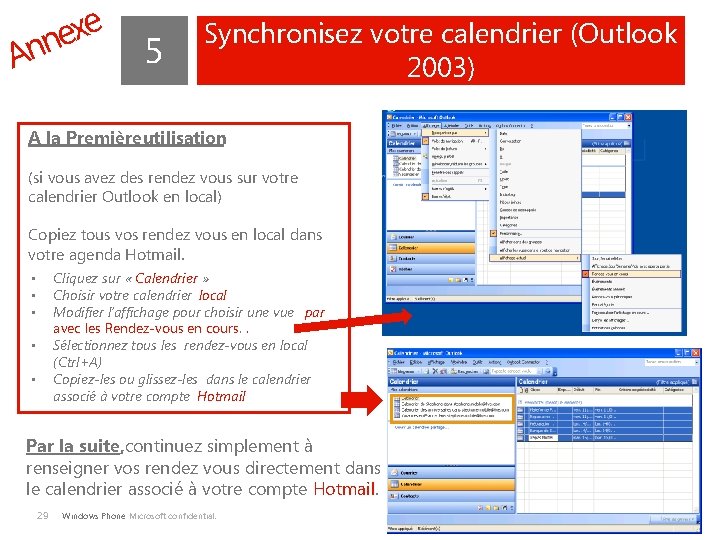
e x e n n A 5 Synchronisez votre calendrier (Outlook 2003) A la Première utilisation (si vous avez des rendez vous sur votre calendrier Outlook en local) Copiez tous vos rendez vous en local dans votre agenda Hotmail. Cliquez sur « Calendrier » Choisir votre calendrier local Modifier l’affichage pour choisir une vue par avec les Rendez-vous en cours. . Sélectionnez tous les rendez-vous en local (Ctrl+A) Copiez-les ou glissez-les dans le calendrier associé à votre compte Hotmail • • • Par la suite, continuez simplement à renseigner vos rendez vous directement dans le calendrier associé à votre compte Hotmail. 29 Windows Phone Microsoft confidential.
e x e n n A 6 C’est Fini ! Ajoutez votre compte Hotmail sur votre Windows phone Cochez uniquement « contact » et « calendrier » dans les paramètres du compte Attention : Quand vous ajoutez un contact sur votre Windows Phone, si vous voulez qu’il se synchronise sur votre Outlook, pensez à l’ajouter sur votre compte Windows Live. 30 Windows Phone Microsoft confidential.