
Tit 60 TRNH BY C NG BNG BNG

Tiết 60: TRÌNH BÀY CÔ ĐỌNG BẰNG BẢNG Giáo viên : Nguyễn Thị Mỹ
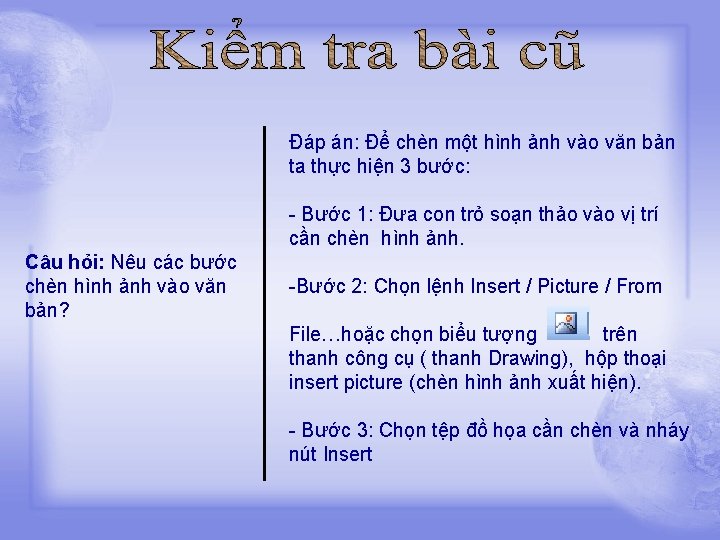
Đáp án: Để chèn một hình ảnh vào văn bản ta thực hiện 3 bước: - Bước 1: Đưa con trỏ soạn thảo vào vị trí cần chèn hình ảnh. Câu hỏi: Nêu các bước chèn hình ảnh vào văn bản? -Bước 2: Chọn lệnh Insert / Picture / From File…hoặc chọn biểu tượng trên thanh công cụ ( thanh Drawing), hộp thoại insert picture (chèn hình ảnh xuất hiện). - Bước 3: Chọn tệp đồ họa cần chèn và nháy nút Insert
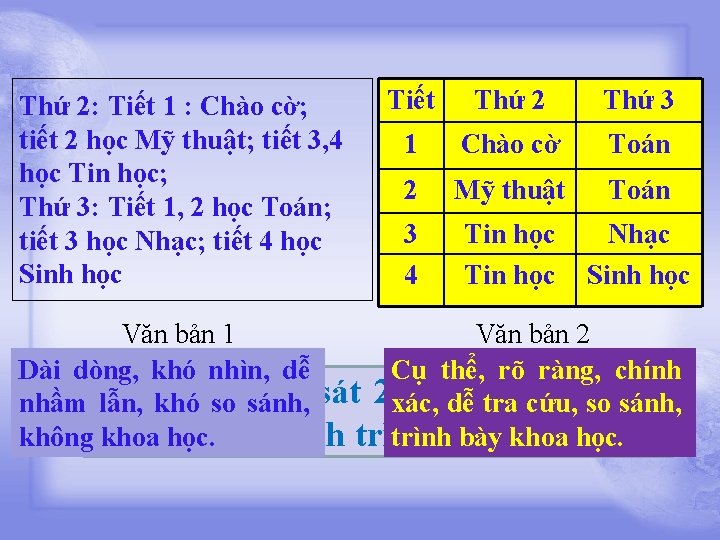
Thứ 2: Tiết 1 : Chào cờ; tiết 2 học Mỹ thuật; tiết 3, 4 học Tin học; Thứ 3: Tiết 1, 2 học Toán; tiết 3 học Nhạc; tiết 4 học Sinh học Tiết Thứ 2 Thứ 3 1 Chào cờ Toán 2 Mỹ thuật Toán 3 4 Tin học Nhạc Sinh học Văn bản 1 Văn bản 2 Dài dòng, khó nhìn, dễ Cụ thể, rõ ràng, chính hãysoquan văndễbản trên và nhầm Em lẫn, khó sánh, sát 2 xác, tra cứu, so sánh, xét về cách trình khôngnhận khoa học. trìnhbày khoa học.
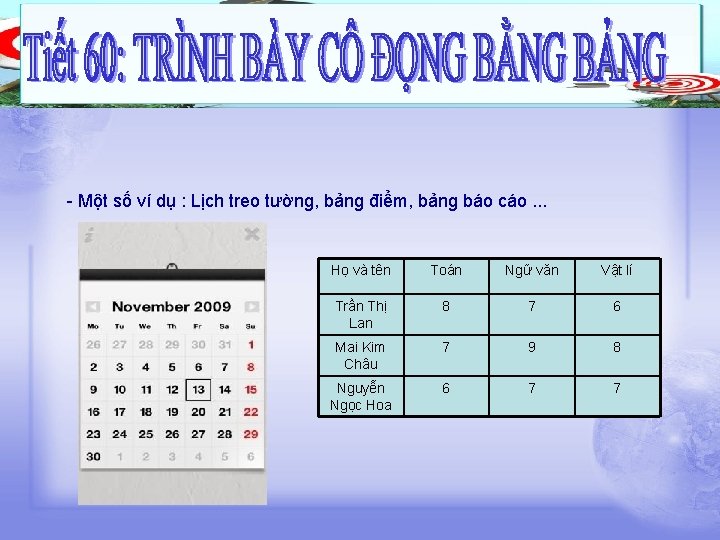
- Một số ví dụ : Lịch treo tường, bảng điểm, bảng báo cáo. . . Họ và tên Toán Ngữ văn Vật lí Trần Thị Lan 8 7 6 Mai Kim Châu 7 9 8 Nguyễn Ngọc Hoa 6 7 7
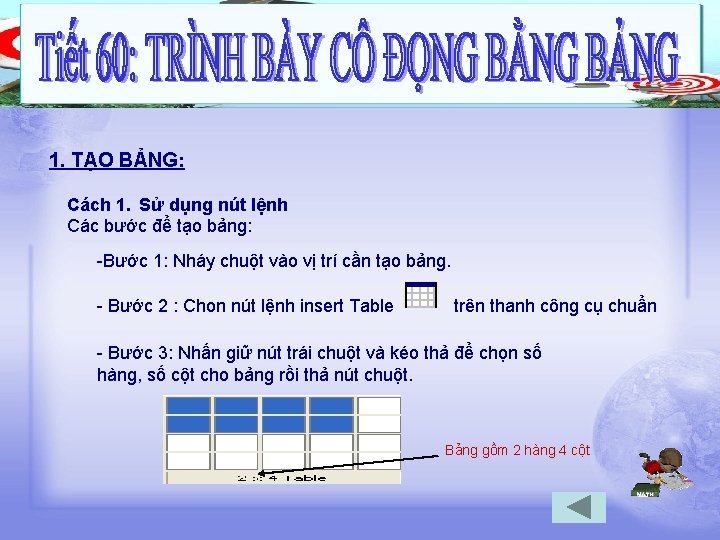
1. TẠO BẢNG: Cách 1. Sử dụng nút lệnh Các bước để tạo bảng: -Bước 1: Nháy chuột vào vị trí cần tạo bảng. - Bước 2 : Chon nút lệnh insert Table trên thanh công cụ chuẩn - Bước 3: Nhấn giữ nút trái chuột và kéo thả để chọn số hàng, số cột cho bảng rồi thả nút chuột. Bảng gồm 2 hàng 4 cột
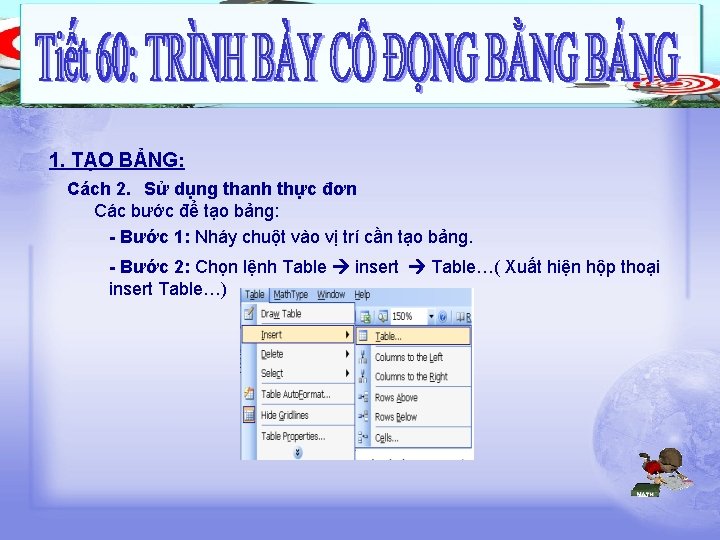
1. TẠO BẢNG: Cách 2. Sử dụng thanh thực đơn Các bước để tạo bảng: - Bước 1: Nháy chuột vào vị trí cần tạo bảng. - Bước 2: Chọn lệnh Table insert Table…( Xuất hiện hộp thoại insert Table…)
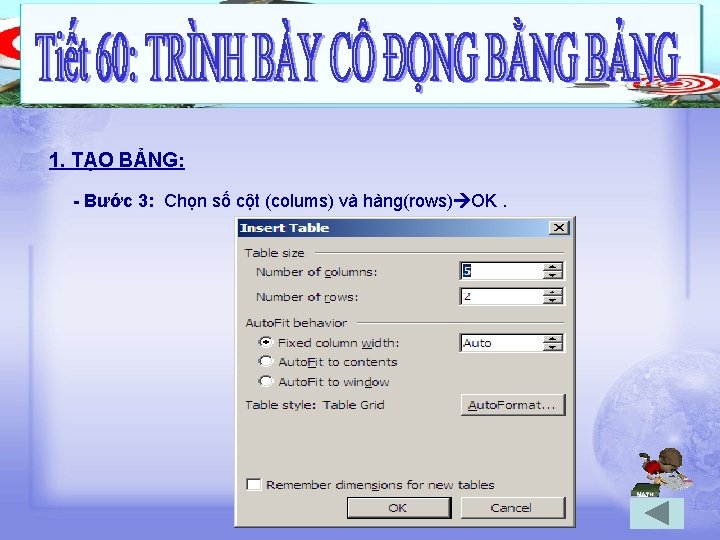
1. TẠO BẢNG: - Bước 3: Chọn số cột (colums) và hàng(rows) OK.
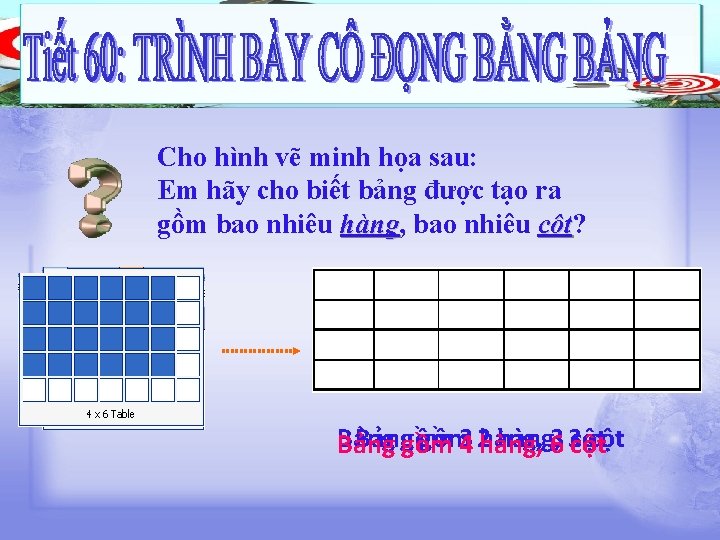
Cho hình vẽ minh họa sau: Em hãy cho biết bảng được tạo ra gồm bao nhiêu hàng, hàng bao nhiêu cột? cột Bảnggồm 3 hàng, 3 cột Bảng gồm 4 2 hàng, 6 3 cột
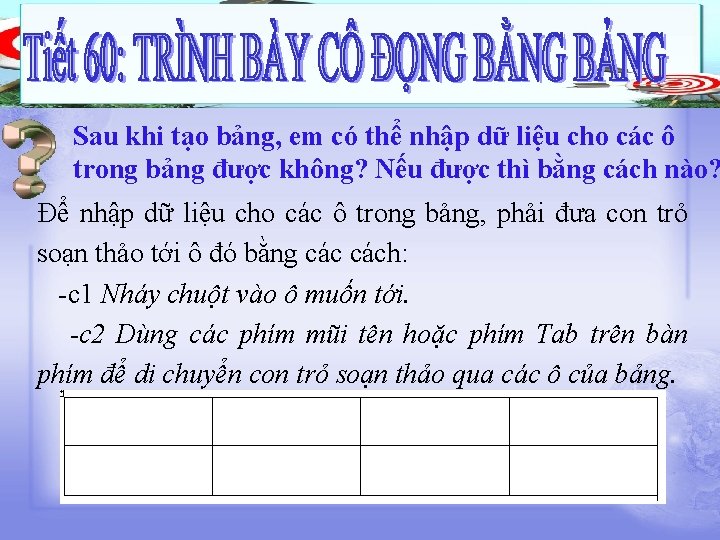
Sau khi tạo bảng, em có thể nhập dữ liệu cho các ô trong bảng được không? Nếu được thì bằng cách nào? Để nhập dữ liệu cho các ô trong bảng, phải đưa con trỏ soạn thảo tới ô đó bằng cách: -c 1 Nháy chuột vào ô muốn tới. -c 2 Dùng các phím mũi tên hoặc phím Tab trên bàn phím để di chuyển con trỏ soạn thảo qua các ô của bảng.
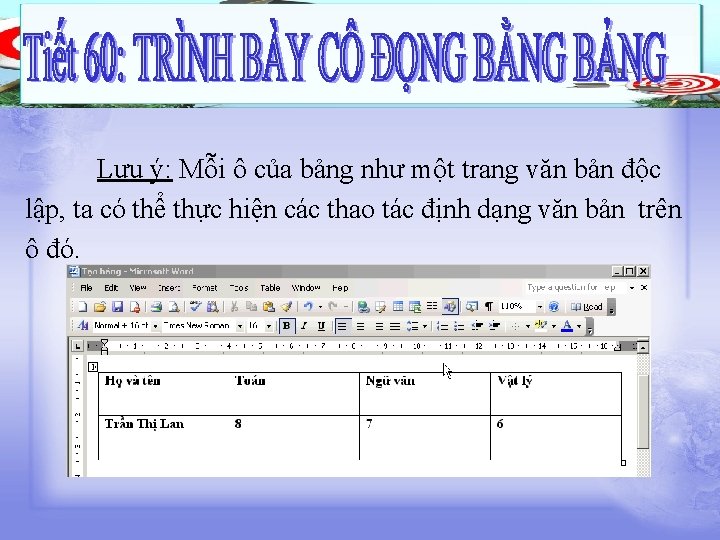
Lưu ý: Mỗi ô của bảng như một trang văn bản độc lập, ta có thể thực hiện các thao tác định dạng văn bản trên ô đó.
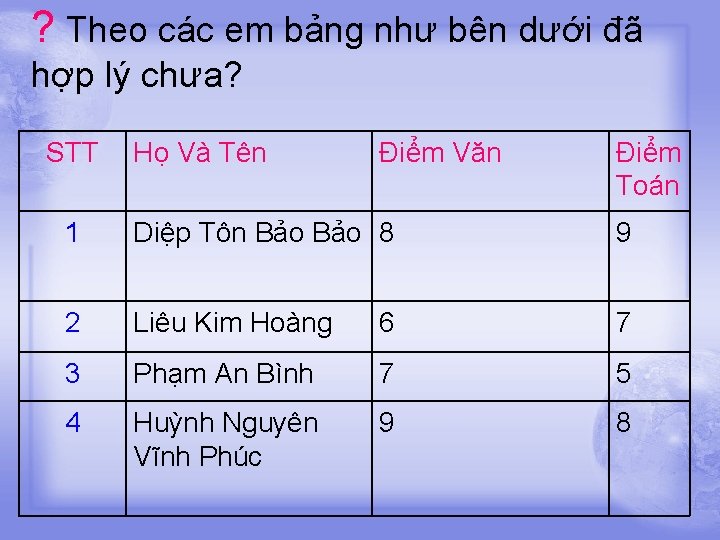
? Theo các em bảng như bên dưới đã hợp lý chưa? STT Họ Và Tên Điểm Văn Điểm Toán 1 Diệp Tôn Bảo 8 9 2 Liêu Kim Hoàng 6 7 3 Phạm An Bình 7 5 4 Huỳnh Nguyên Vĩnh Phúc 9 8
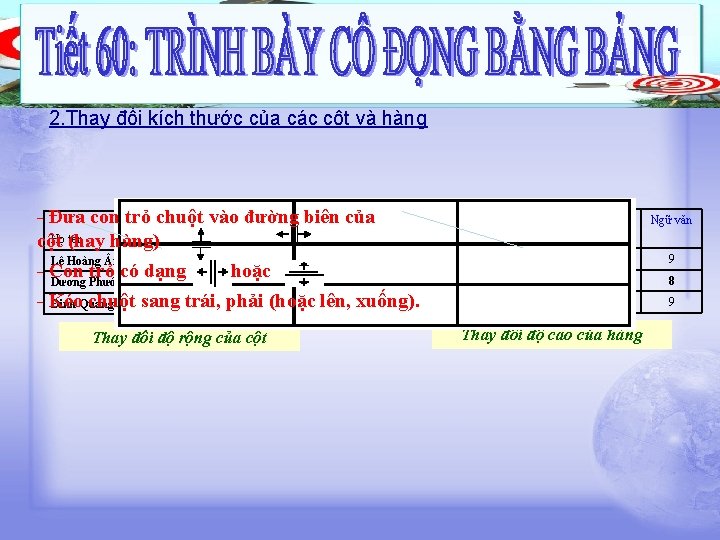
2. Thay đổi kích thước của các cột và hàng - Đưa con. Môn trỏ chuột vào đường biên của Môn Thể Tin Học Ngữ văn Họ tên Họ (hay tên cột hàng) Dục Lê Hoàng n 10 8 9 - Con trỏ có dạng 9 hoặc 8 Dương Phước Giàu 10 Đinh Quang Khải - Kéo chuột phải (hoặc lên, xuống). Đinh Quang Khảisang 10 trái, 10 9 Thay đổi độ rộng của cột Thể Dục Tin Học Ngữ văn 10 8 9 9 10 8 10 10 9 Thay đổi độ cao của hàng
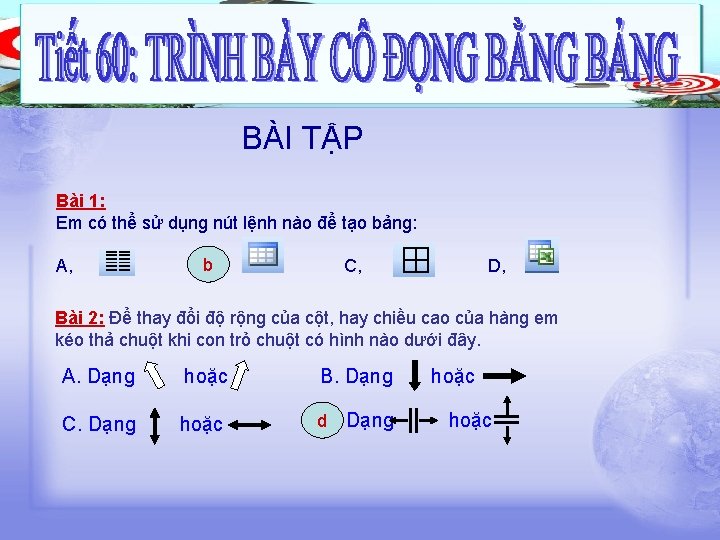
BÀI TẬP Bài 1: Em có thể sử dụng nút lệnh nào để tạo bảng: A, b B, C, D, Bài 2: Để thay đổi độ rộng của cột, hay chiều cao của hàng em kéo thả chuột khi con trỏ chuột có hình nào dưới đây. A. Dạng hoặc B. Dạng C. Dạng hoặc d. D. Dạng hoặc
Bài 3: Em có thể tạo bảng gồm bao nhiêu cột và bao nhiêu hàng? A. 5 cột và 4 hàng CC. Bảng có thể có số cột tối đa tùy vào độ rộng của trang, còn số hàng không hạn chế. B. 4 cột và 5 hàng D. Tất cả đều sai
- Nắm vững các bước tạo bảng, luyện gõ văn bản và định dạng văn bản. - Chuẩn bị phần tiếp theo của bài học: Chèn thêm hàng hoặc cột, xóa hàng, cột hoặc bảng. - làm bài tập 1, 2, 3, 4 (trang 106 SGK)

- Slides: 16