
Tips og Triks i Agresso Ingar Slette UNIT









- Slides: 77
Tips og Triks i Agresso Ingar Slette, UNIT 4 Agresso AS
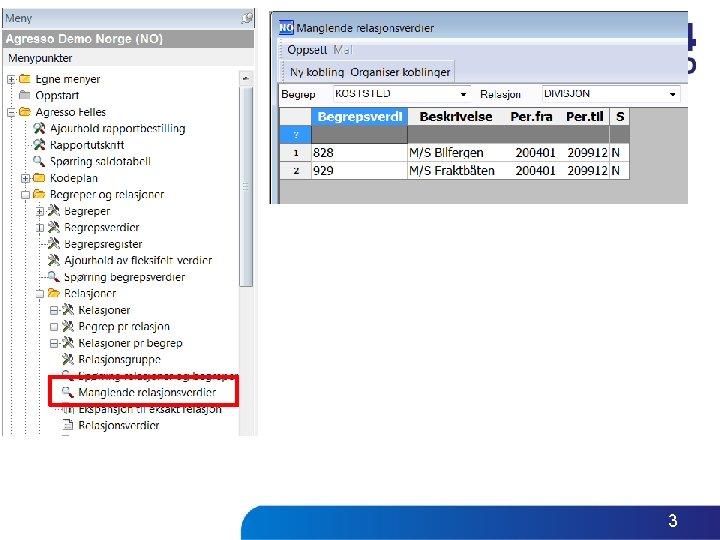
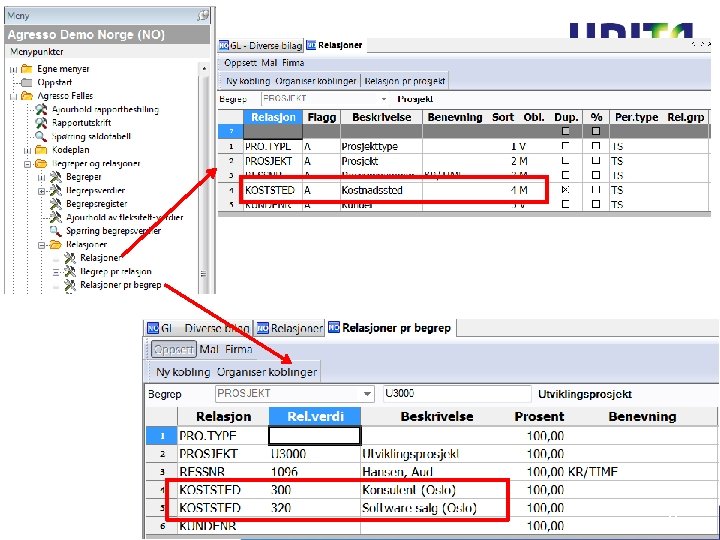
1 – MANGLENDE RELASJONSVERDIER MED KOBLING TIL RELASJONER PR BEGREP 2
3
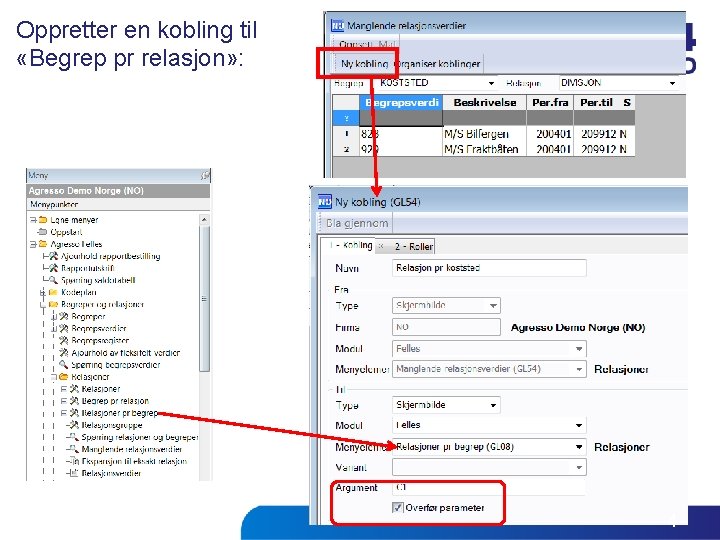
Oppretter en kobling til «Begrep pr relasjon» : 4
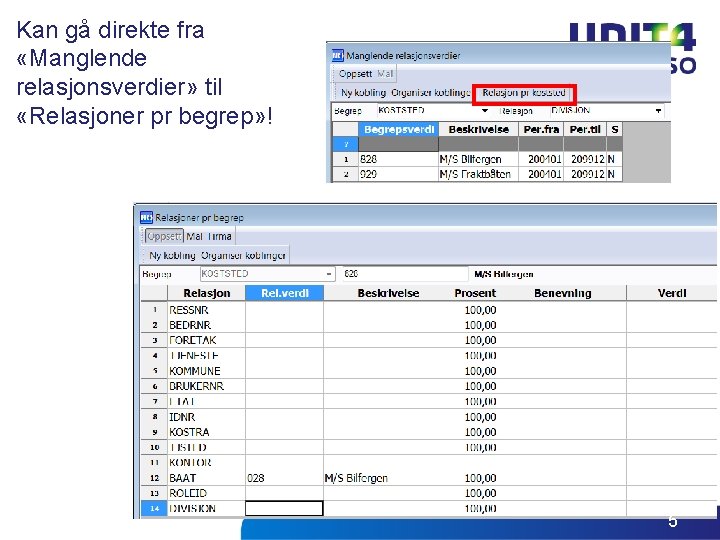
Kan gå direkte fra «Manglende relasjonsverdier» til «Relasjoner pr begrep» ! 5
2 – KOMBINASJONSKONTROLL 6
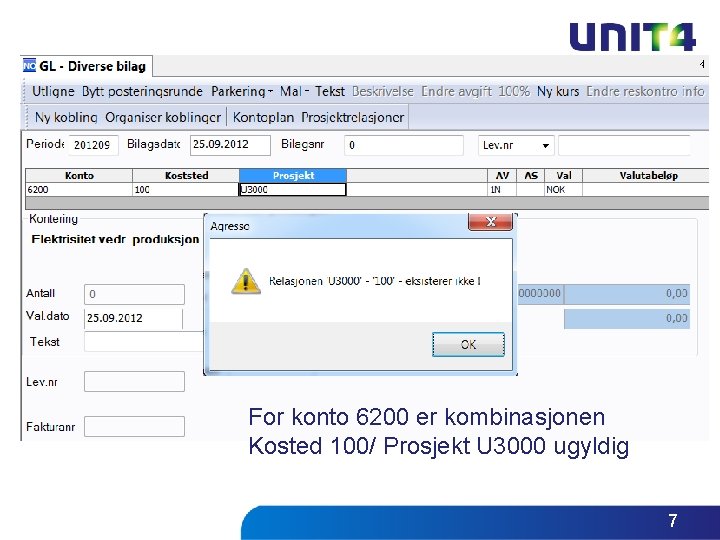
For konto 6200 er kombinasjonen Kosted 100/ Prosjekt U 3000 ugyldig 7
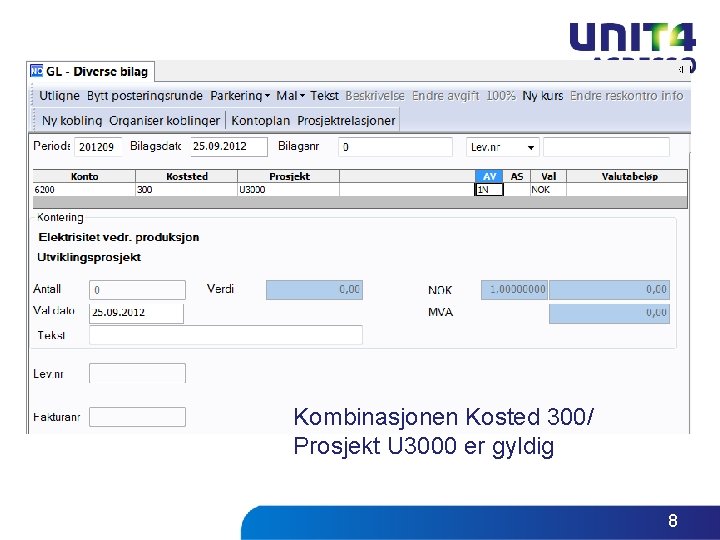
Kombinasjonen Kosted 300/ Prosjekt U 3000 er gyldig 8
9
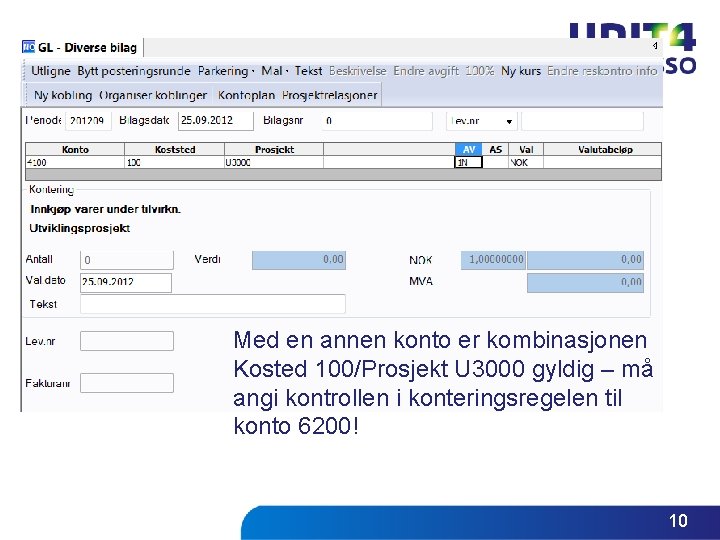
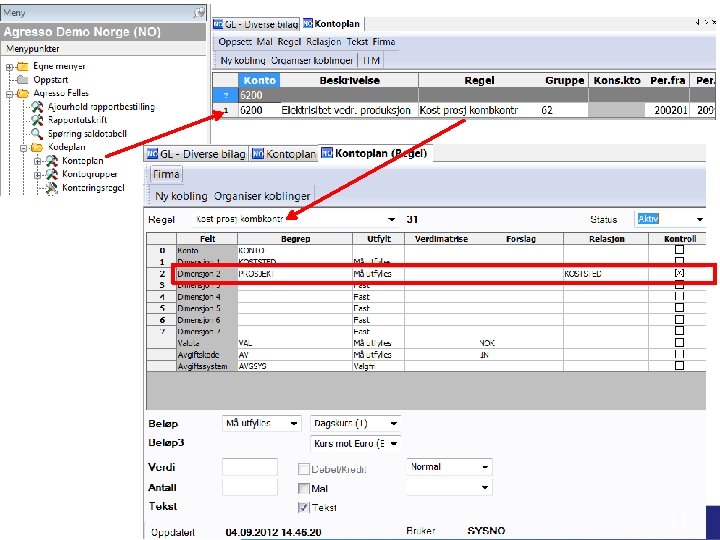
Med en annen konto er kombinasjonen Kosted 100/Prosjekt U 3000 gyldig – må angi kontrollen i konteringsregelen til konto 6200! 10
11
3 – OPSJONER SKJERMBILDET I VP 10 12
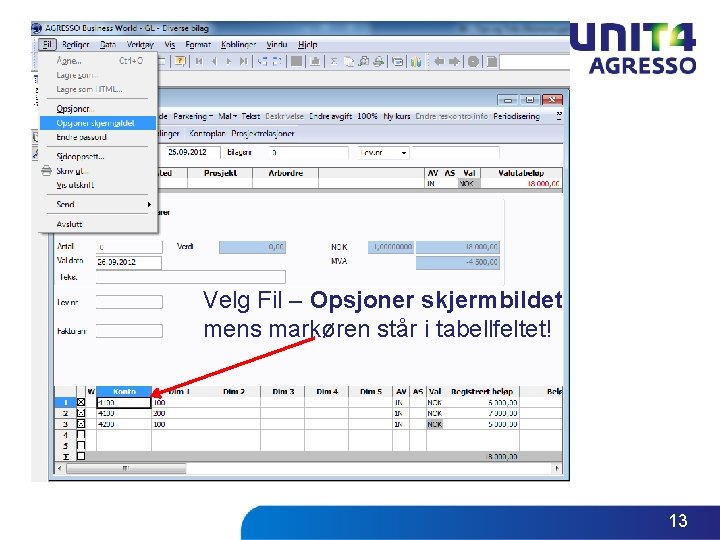
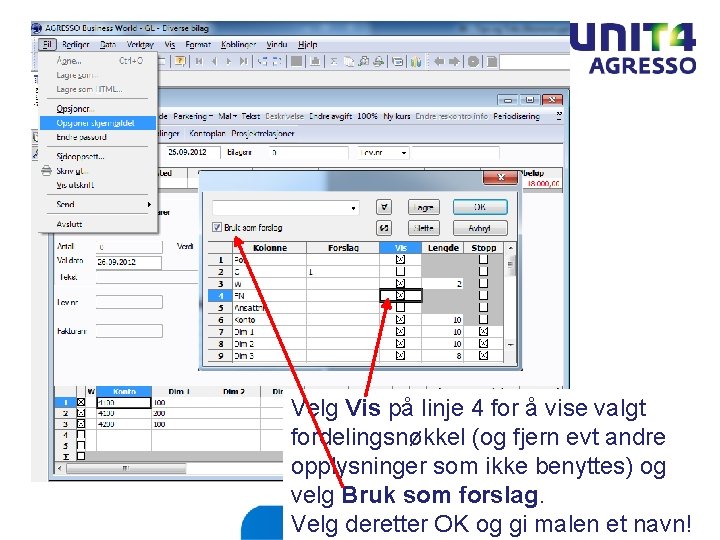
Velg Fil – Opsjoner skjermbildet mens markøren står i tabellfeltet! 13
Velg Vis på linje 4 for å vise valgt fordelingsnøkkel (og fjern evt andre opplysninger som ikke benyttes) og velg Bruk som forslag. Velg deretter OK og gi malen et navn!
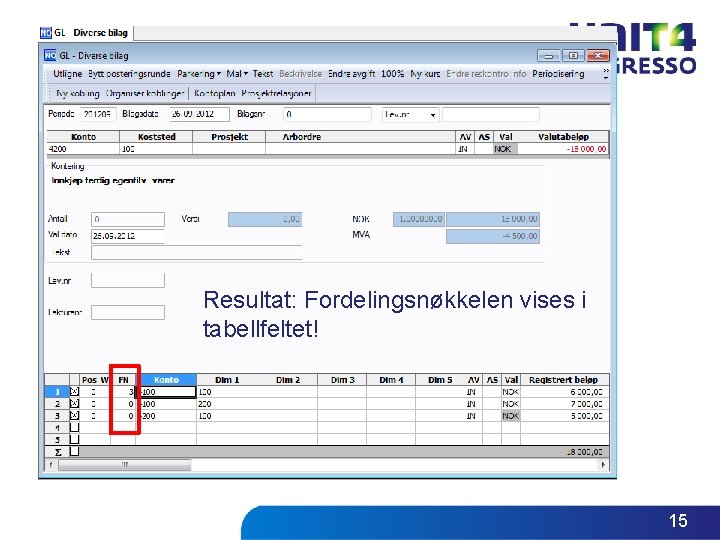
Resultat: Fordelingsnøkkelen vises i tabellfeltet! 15
4 – MINE MENYER MED ARGUMENT FOR BEGREP 16
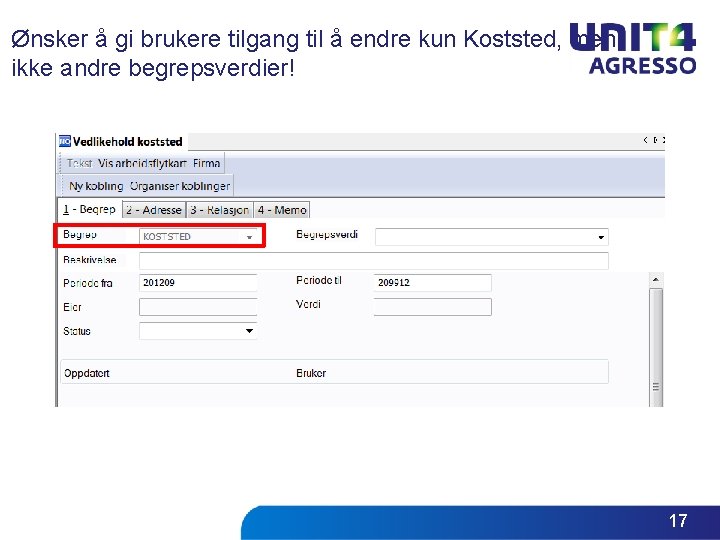
Ønsker å gi brukere tilgang til å endre kun Koststed, men ikke andre begrepsverdier! 17
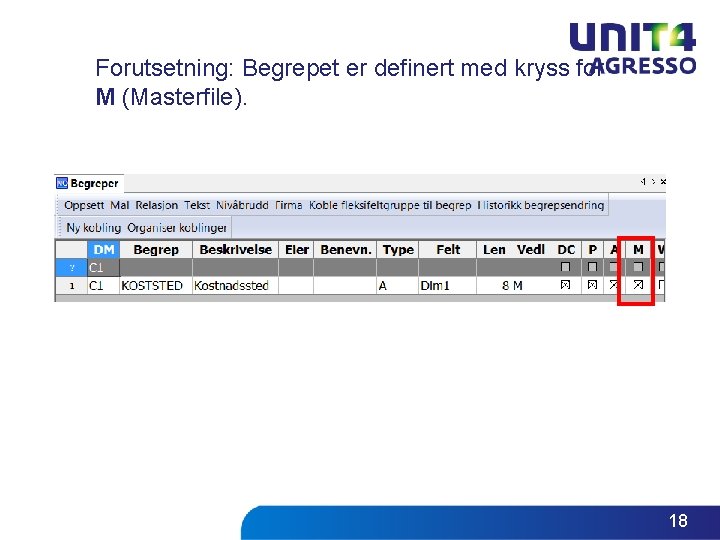
Forutsetning: Begrepet er definert med kryss for M (Masterfile). 18
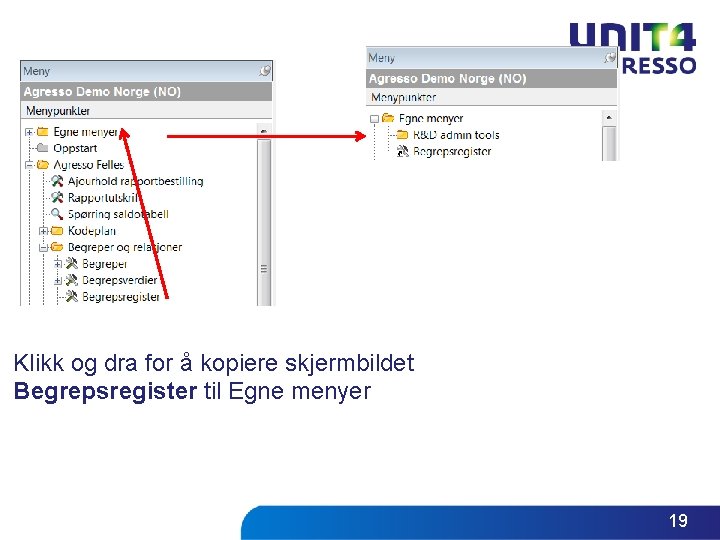
Klikk og dra for å kopiere skjermbildet Begrepsregister til Egne menyer 19
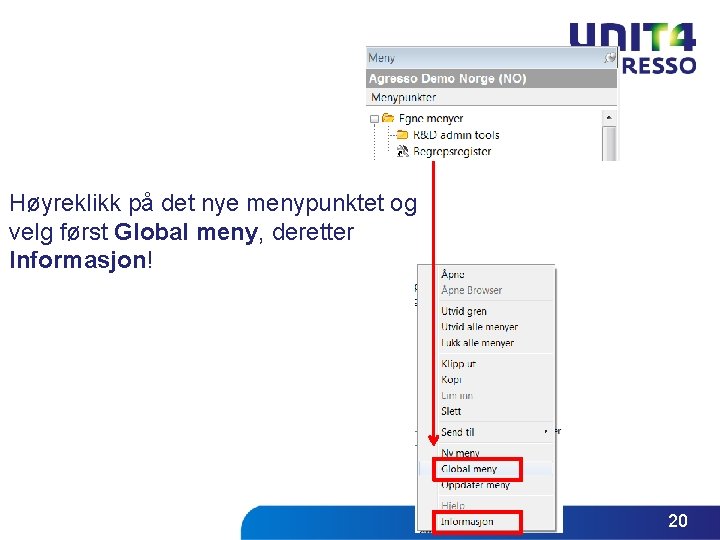
Høyreklikk på det nye menypunktet og velg først Global meny, deretter Informasjon! 20
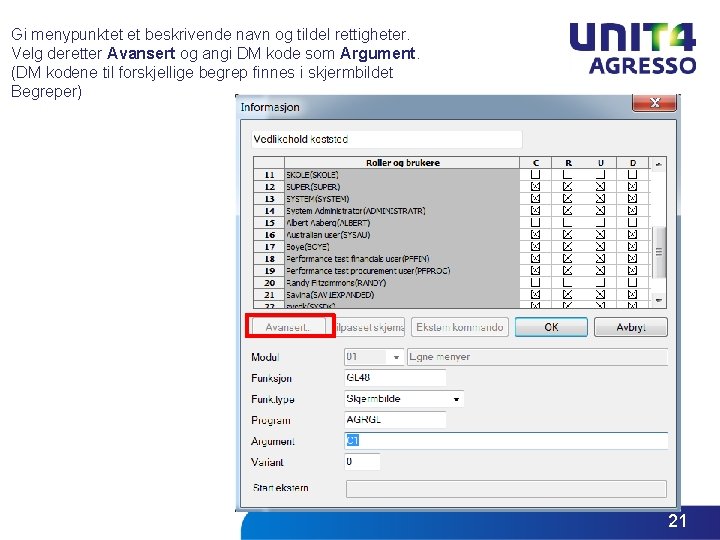
Gi menypunktet et beskrivende navn og tildel rettigheter. Velg deretter Avansert og angi DM kode som Argument. (DM kodene til forskjellige begrep finnes i skjermbildet Begreper) 21
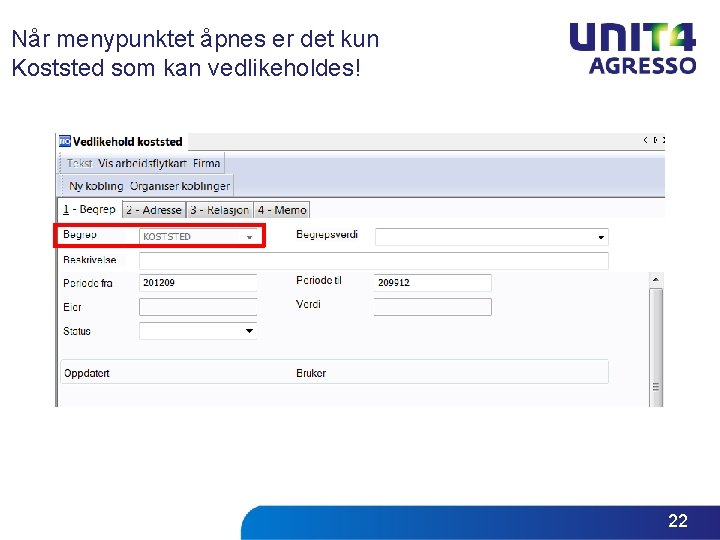
Når menypunktet åpnes er det kun Koststed som kan vedlikeholdes! 22
5 – OPPDATERE KUNDER VHA LISTEFUNKSJON 23
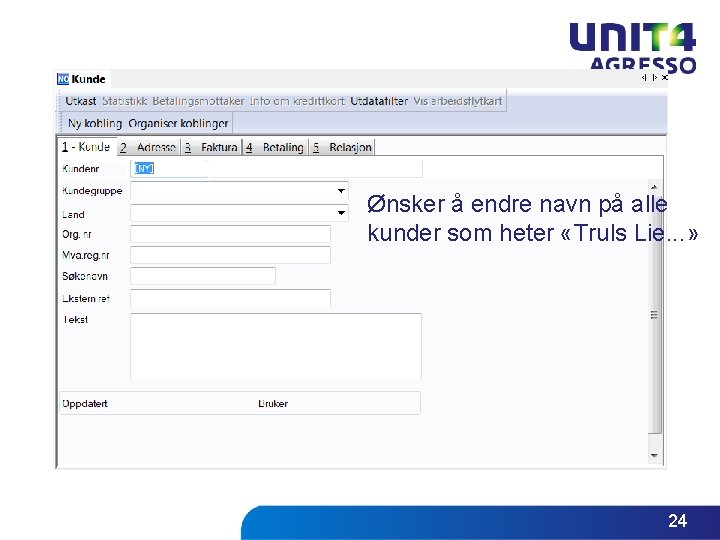
Ønsker å endre navn på alle kunder som heter «Truls Lie. . . » 24
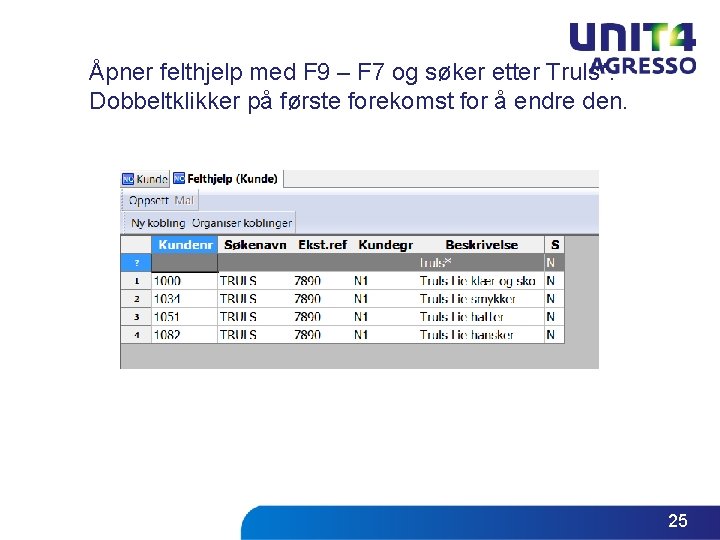
Åpner felthjelp med F 9 – F 7 og søker etter Truls*. Dobbeltklikker på første forekomst for å endre den. 25
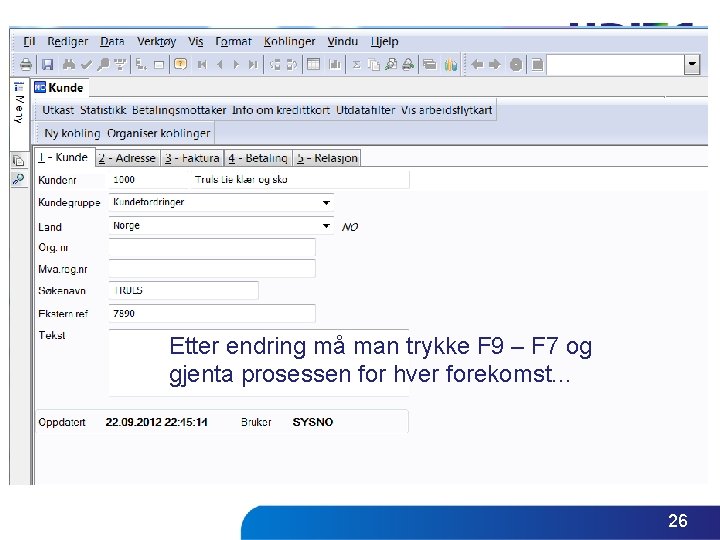
Etter endring må man trykke F 9 – F 7 og gjenta prosessen for hver forekomst. . . 26
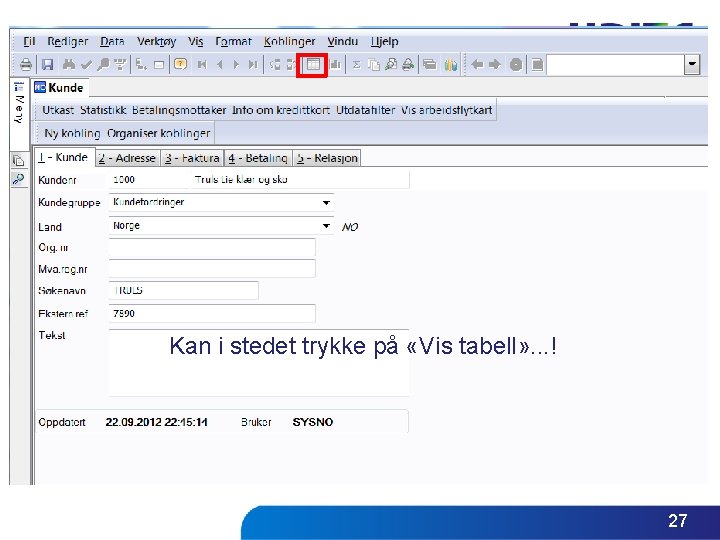
Kan i stedet trykke på «Vis tabell» . . . ! 27
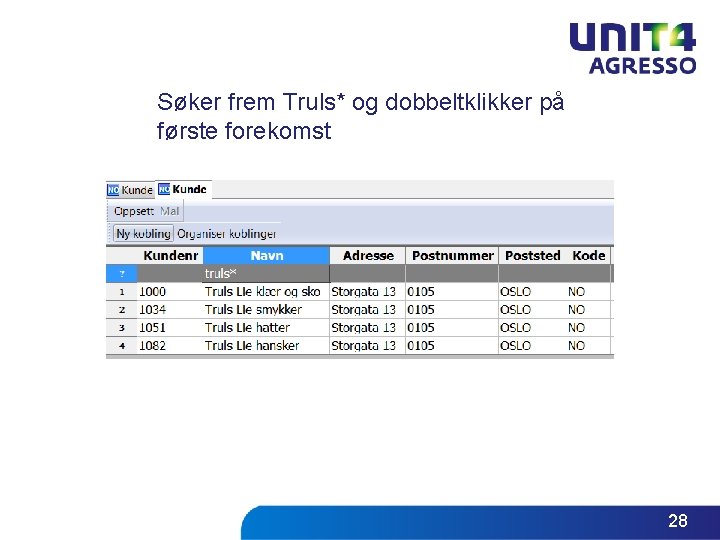
Søker frem Truls* og dobbeltklikker på første forekomst 28
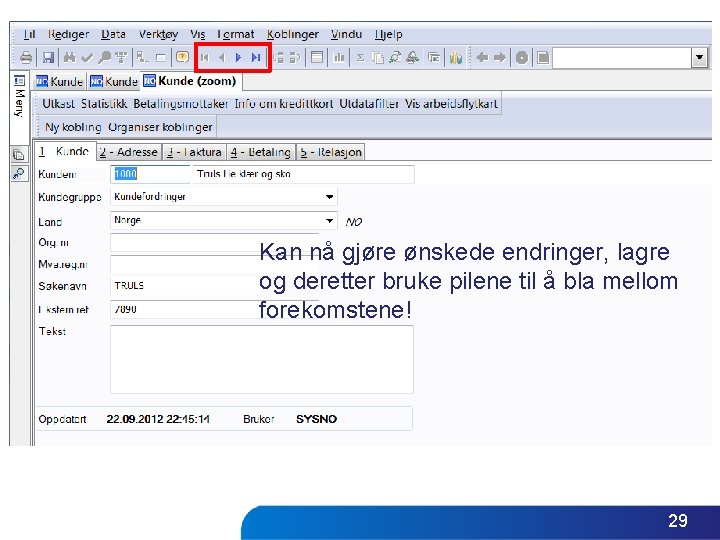
Kan nå gjøre ønskede endringer, lagre og deretter bruke pilene til å bla mellom forekomstene! 29
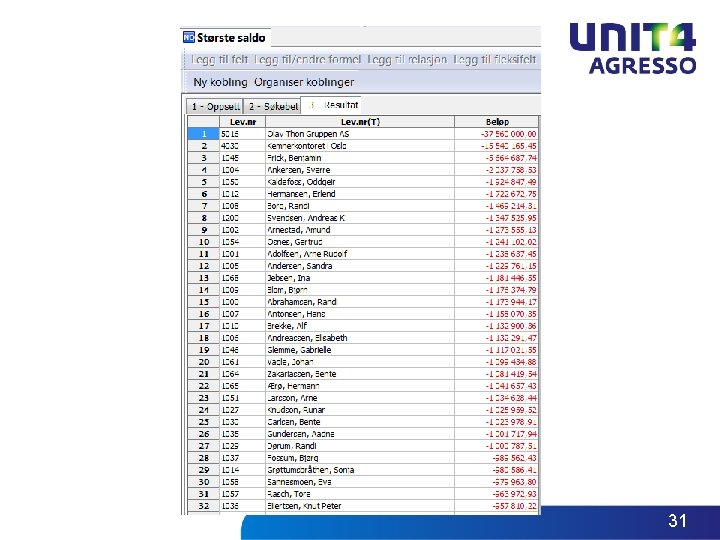
6 – VISE F. EKS. 10 STØRSTE SALDOER 30
31
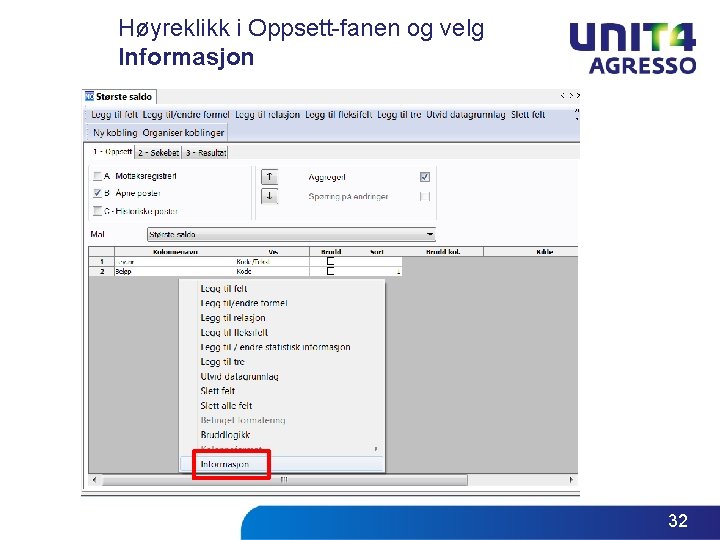
Høyreklikk i Oppsett-fanen og velg Informasjon 32
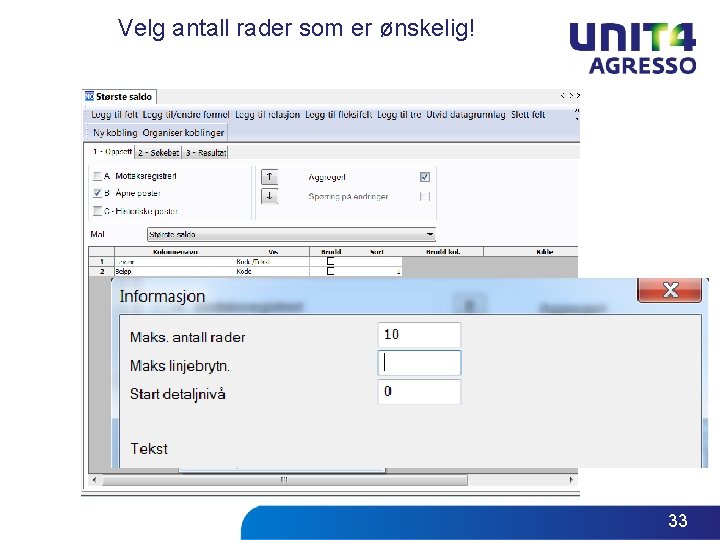
Velg antall rader som er ønskelig! 33
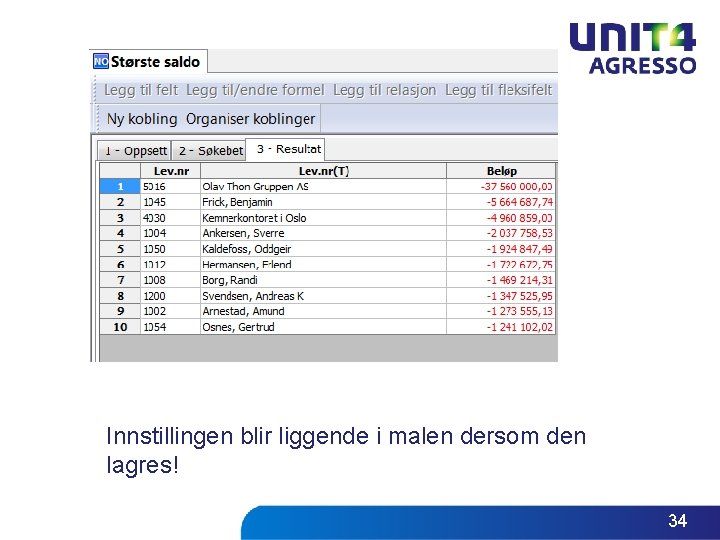
Innstillingen blir liggende i malen dersom den lagres! 34
7 – ALLOW_RUN_AS_SUPER 35
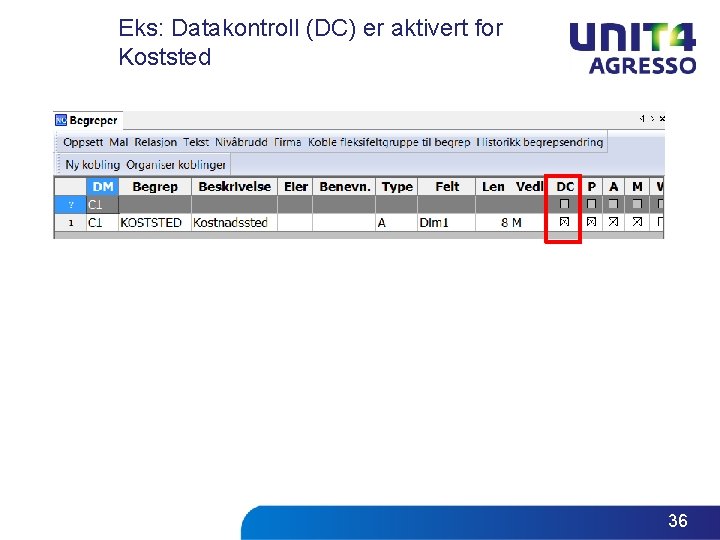
Eks: Datakontroll (DC) er aktivert for Koststed 36
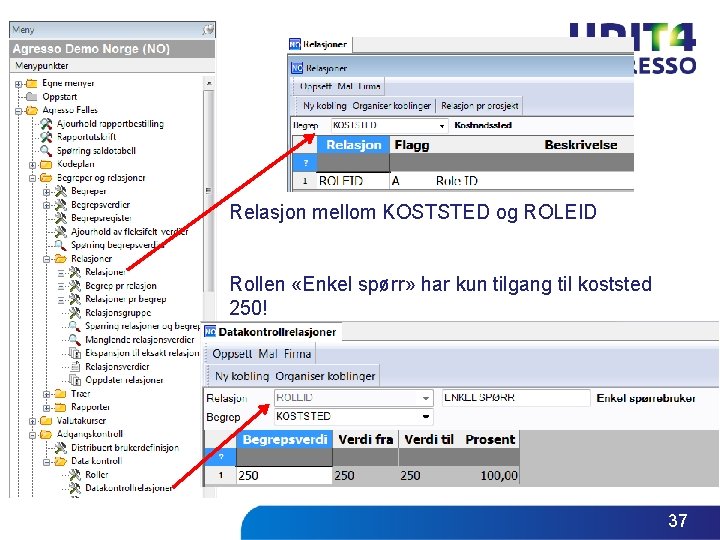
Relasjon mellom KOSTSTED og ROLEID Rollen «Enkel spørr» har kun tilgang til koststed 250! 37
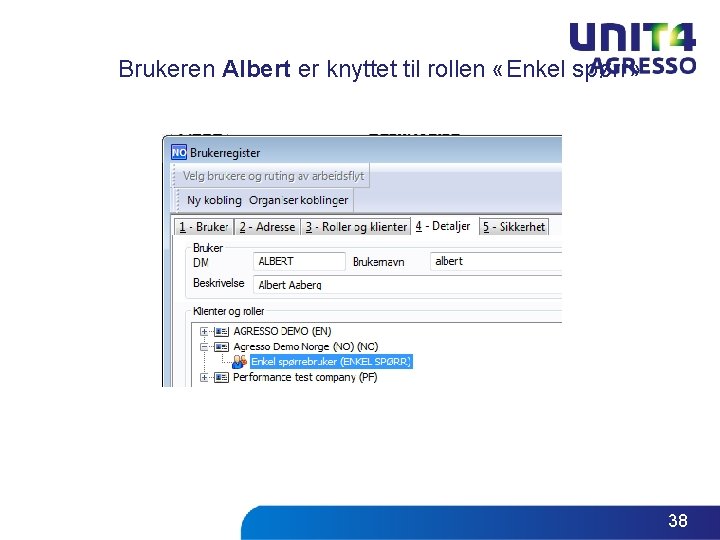
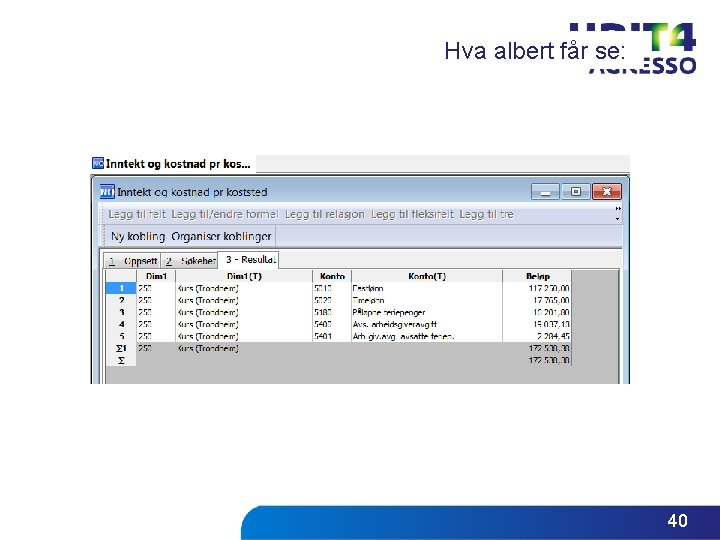
Brukeren Albert er knyttet til rollen «Enkel spørr» 38
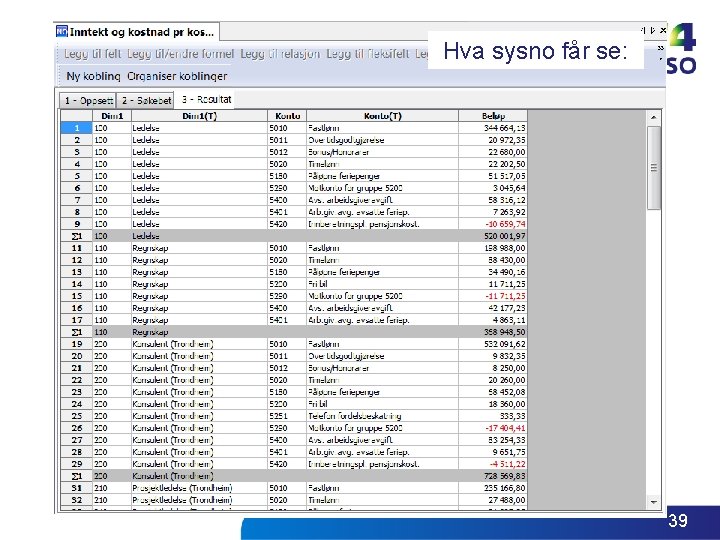
Hva sysno får se: 39
Hva albert får se: 40
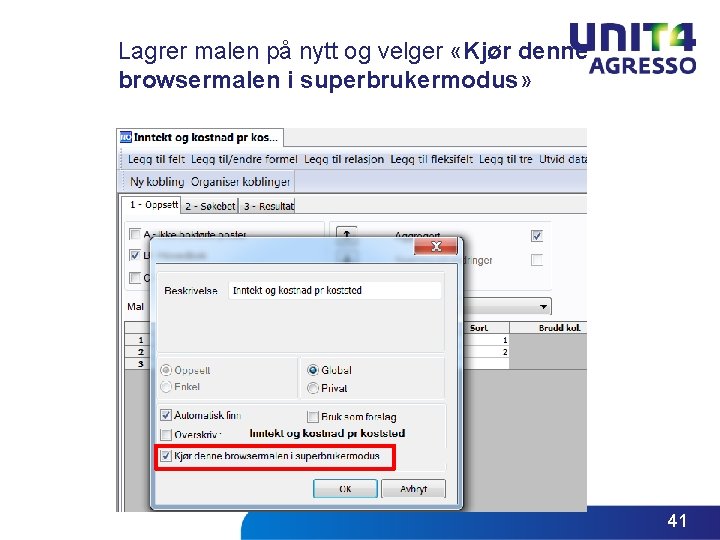
Lagrer malen på nytt og velger «Kjør denne browsermalen i superbrukermodus» 41
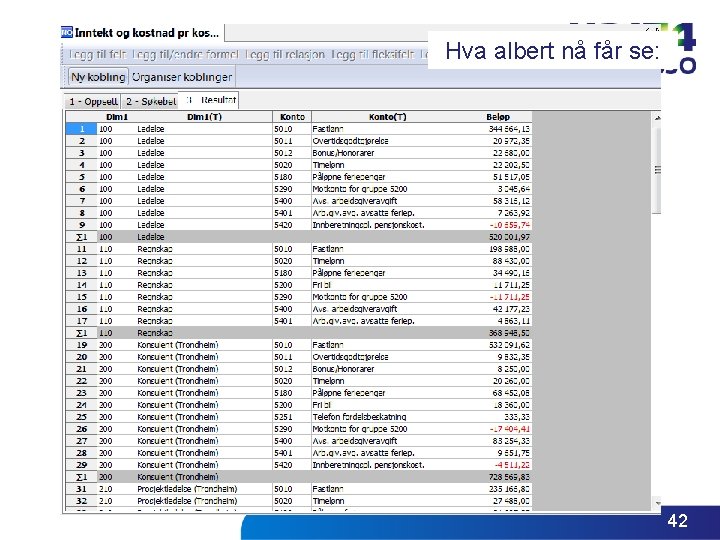
Hva albert nå får se: 42
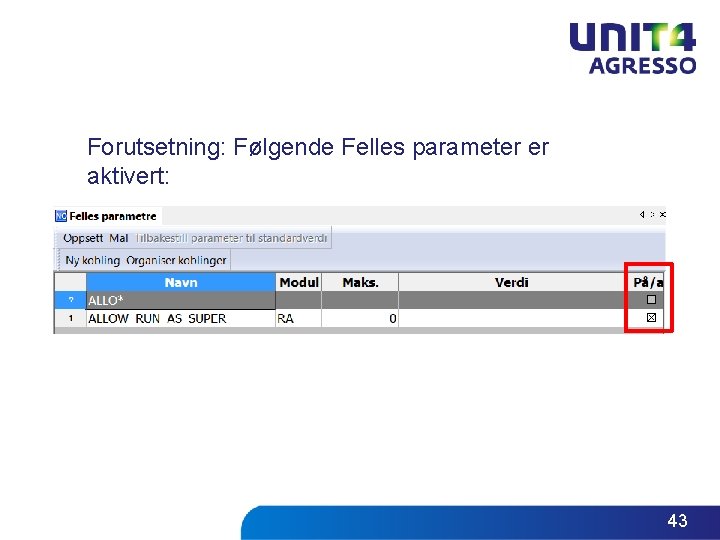
Forutsetning: Følgende Felles parameter er aktivert: 43
8 – SENDE BROWSERMAL 44
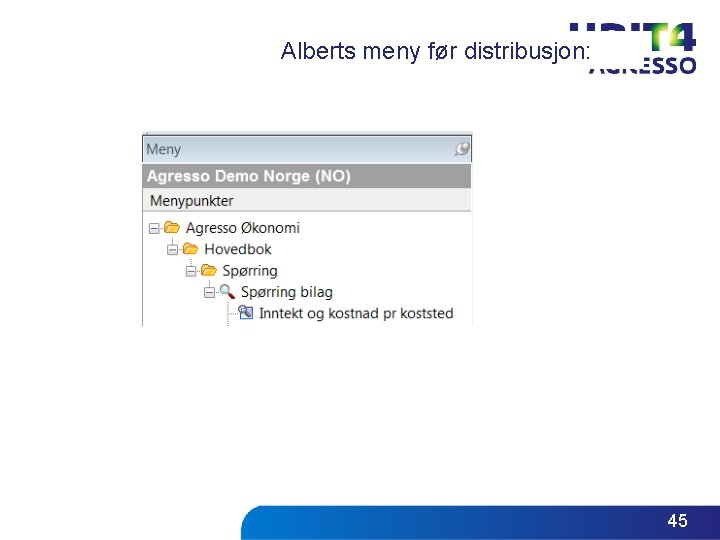
Alberts meny før distribusjon: 45
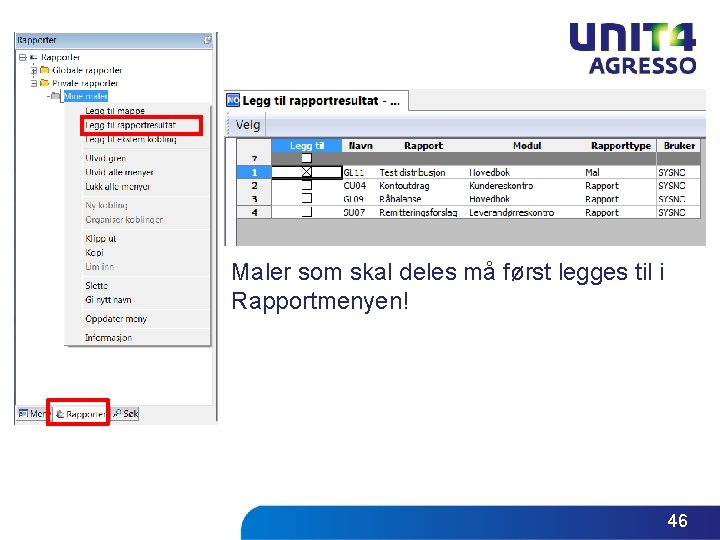
Maler som skal deles må først legges til i Rapportmenyen! 46
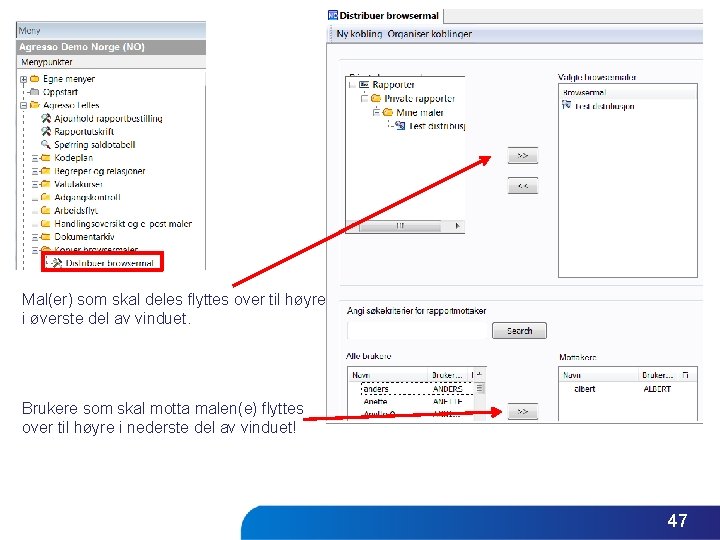
Mal(er) som skal deles flyttes over til høyre i øverste del av vinduet. Brukere som skal motta malen(e) flyttes over til høyre i nederste del av vinduet! 47
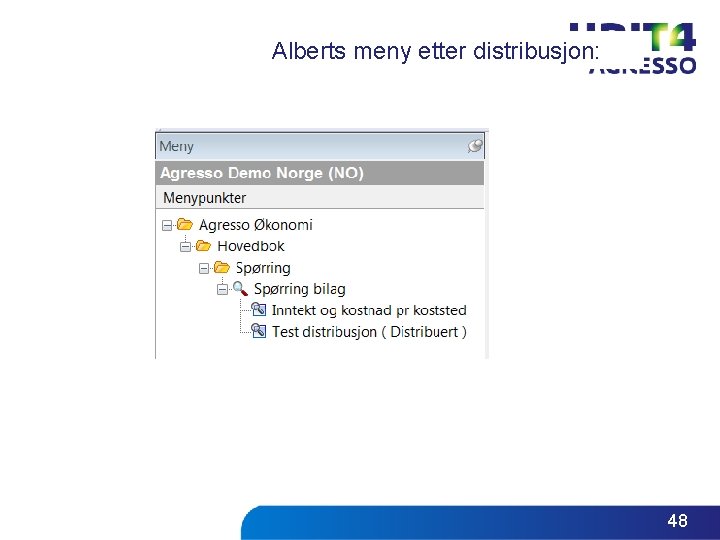
Alberts meny etter distribusjon: 48
9 – KJØRE RAPPORTER FOR FLERE FIRMA 49
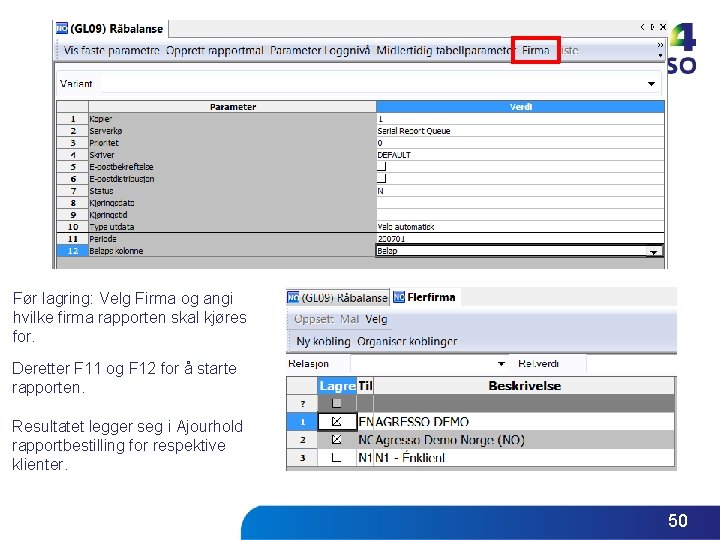
Før lagring: Velg Firma og angi hvilke firma rapporten skal kjøres for. Deretter F 11 og F 12 for å starte rapporten. Resultatet legger seg i Ajourhold rapportbestilling for respektive klienter. 50
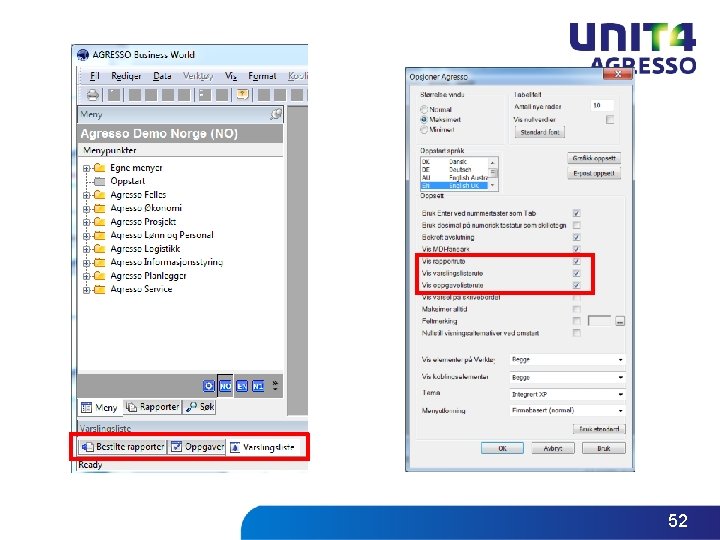
10 – FJERNE RAPPORTRUTE, VARSLINGSRUTE OG/ELLER OPPGAVERUTE 51
52
11 – ENDRE TEKST PÅ GL BILAG 53
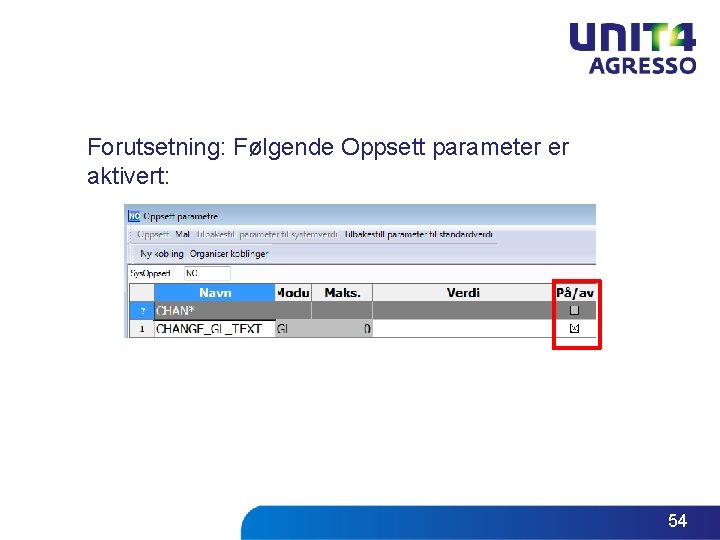
Forutsetning: Følgende Oppsett parameter er aktivert: 54
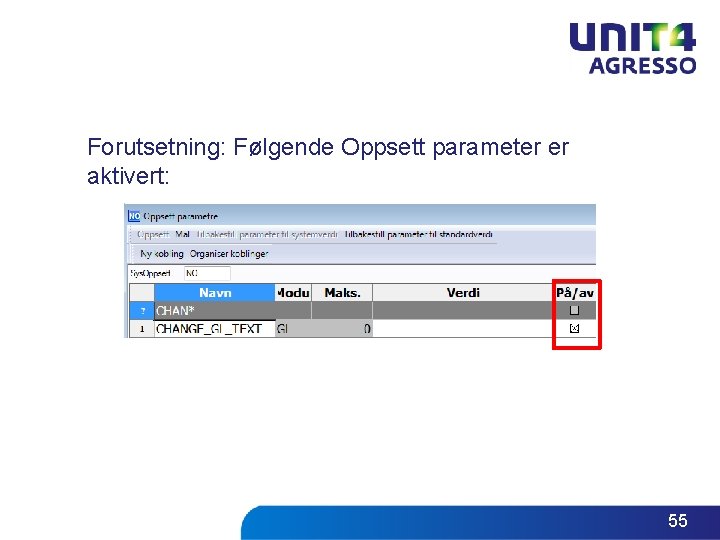
Forutsetning: Følgende Oppsett parameter er aktivert: 55
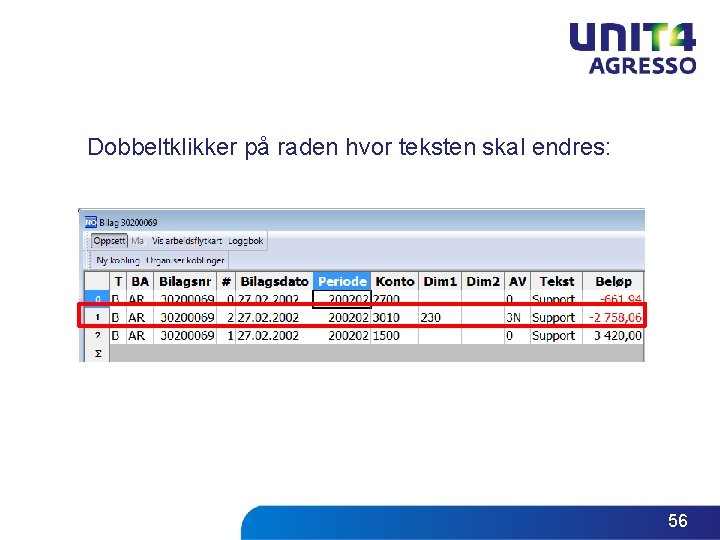
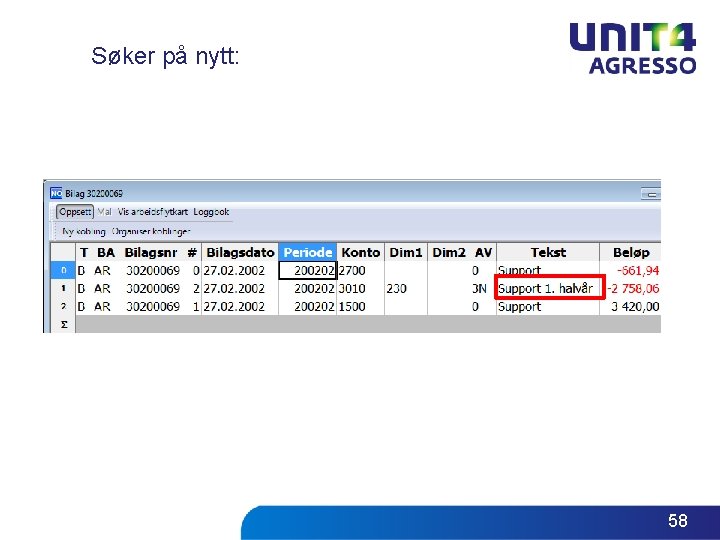
Dobbeltklikker på raden hvor teksten skal endres: 56
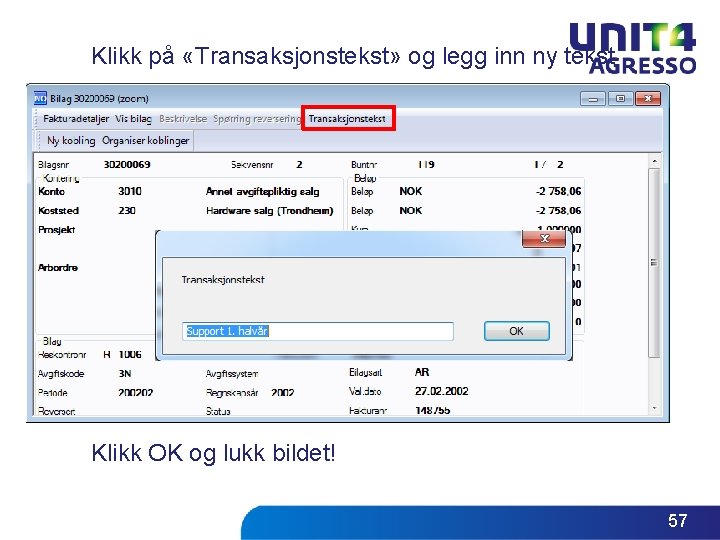
Klikk på «Transaksjonstekst» og legg inn ny tekst Klikk OK og lukk bildet! 57
Søker på nytt: 58
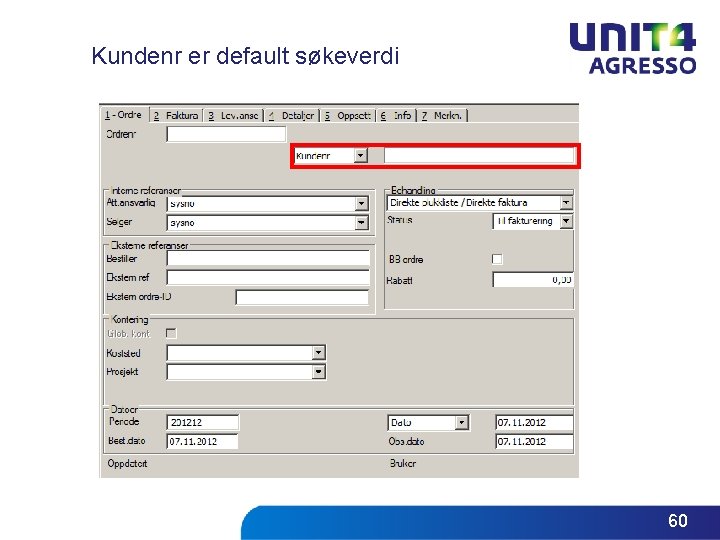
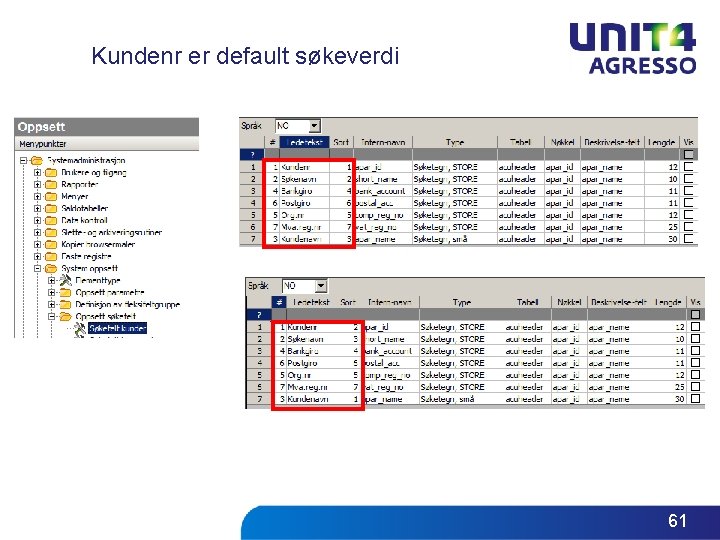
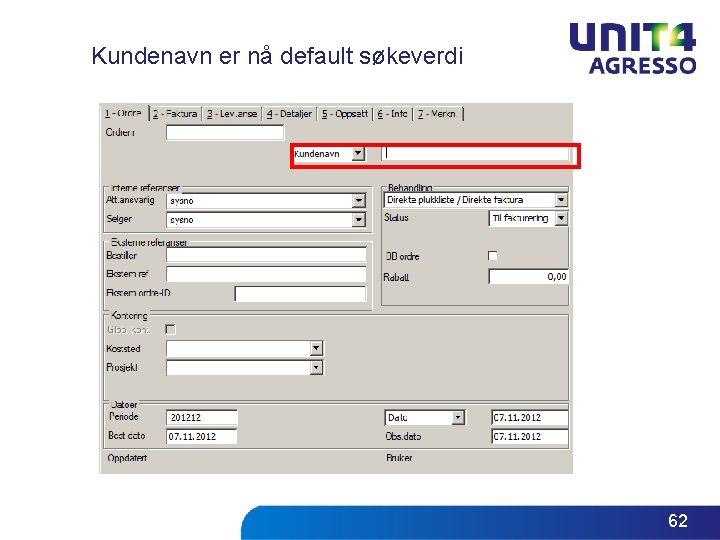
12 – ENDRE SØKEFELT KUNDER 59
Kundenr er default søkeverdi 60
Kundenr er default søkeverdi 61
Kundenavn er nå default søkeverdi 62
13 – AVSETNING 63
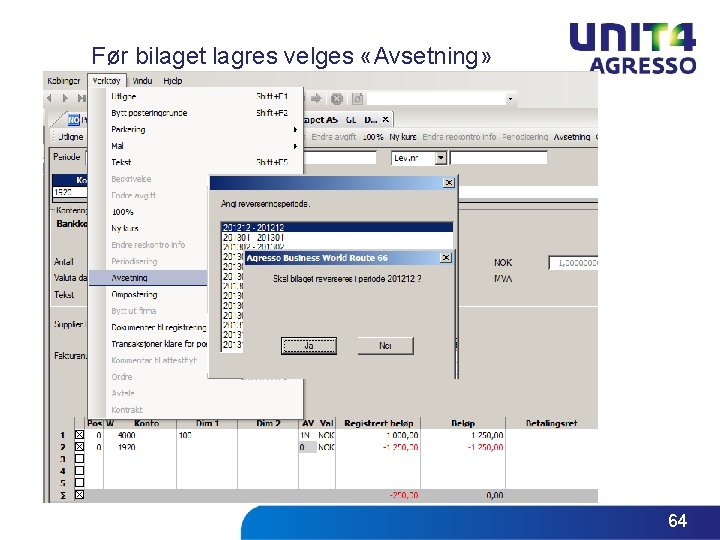
Før bilaget lagres velges «Avsetning» 64
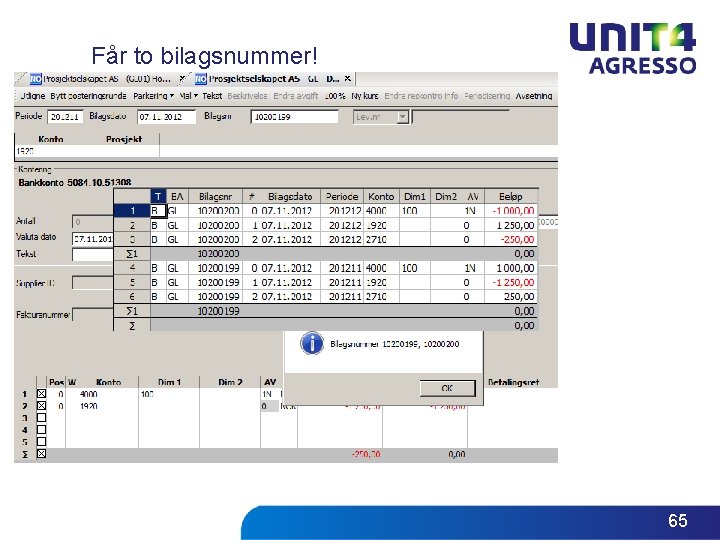
Får to bilagsnummer! 65
14 – OMPOSTERING 66
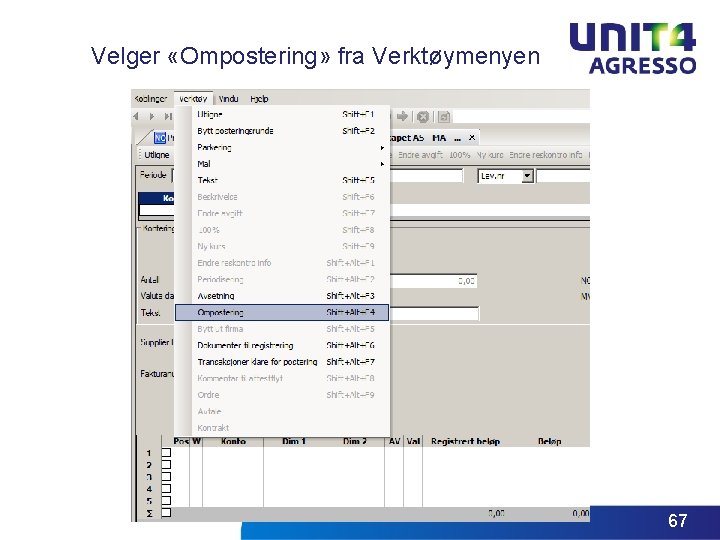
Velger «Ompostering» fra Verktøymenyen 67
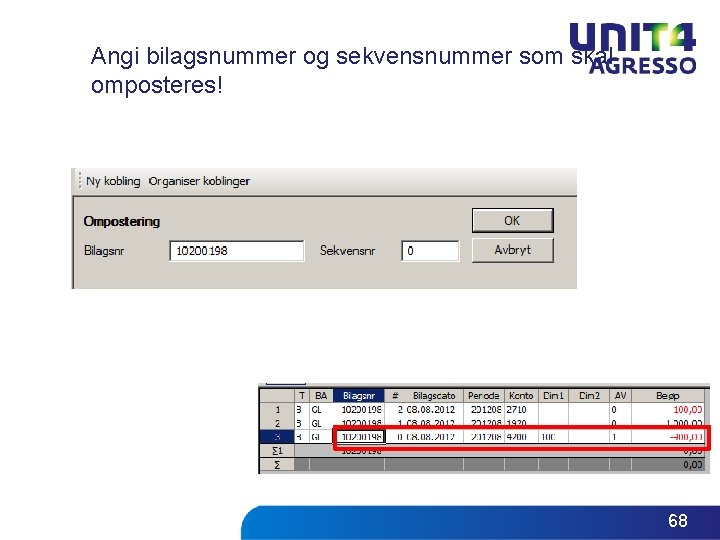
Angi bilagsnummer og sekvensnummer som skal omposteres! 68
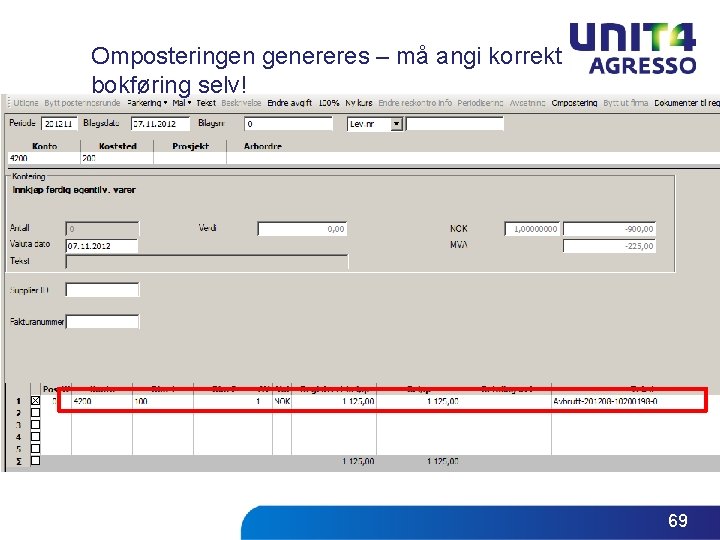
Omposteringen genereres – må angi korrekt bokføring selv! 69
ROUTE 66 70
15 – VISE KOSTSTED SOM MANGLER KOBLING TIL DIVISJON I EN BROWSER SPØRRING 71
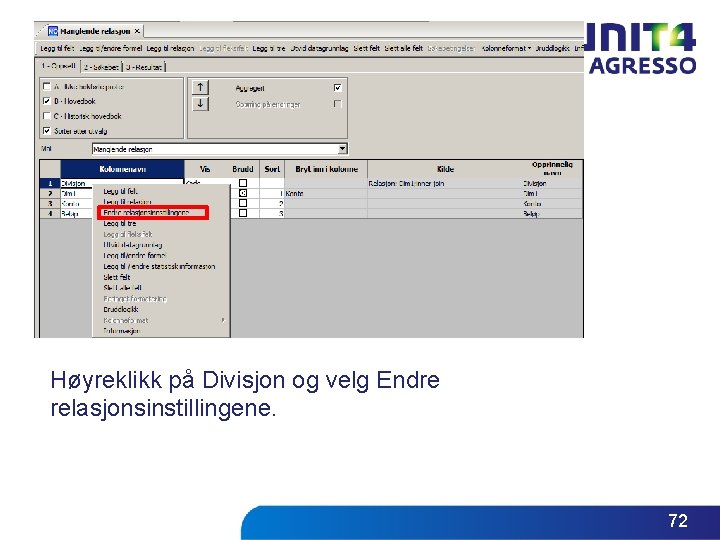
Høyreklikk på Divisjon og velg Endre relasjonsinstillingene. 72
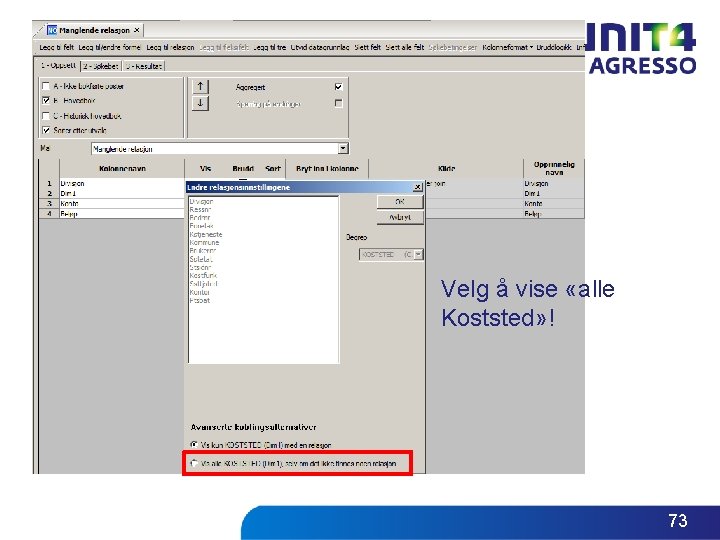
Velg å vise «alle Koststed» ! 73
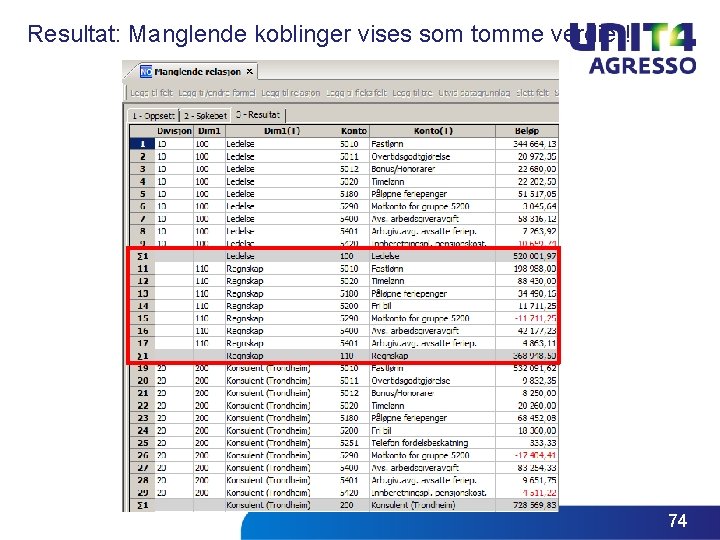
Resultat: Manglende koblinger vises som tomme verdier! 74
16 – GRENSE FOR MAKS ANTALL KREDITTDAGER PÅ KUNDER 75
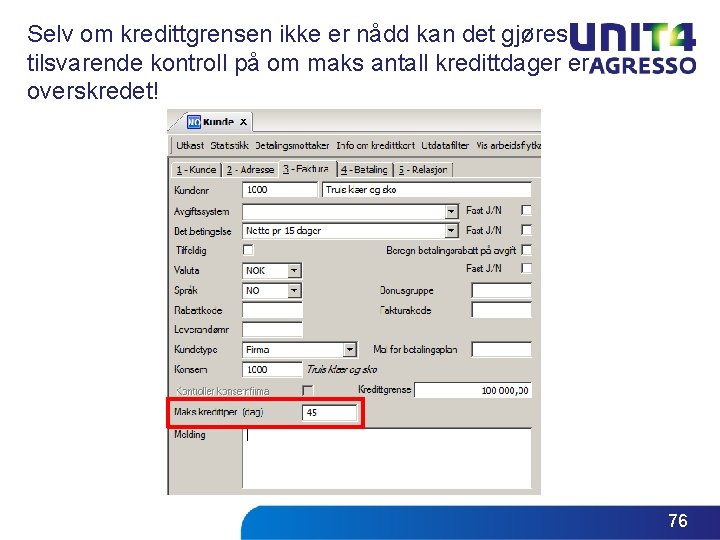
Selv om kredittgrensen ikke er nådd kan det gjøres tilsvarende kontroll på om maks antall kredittdager er overskredet! 76
TAKK FOR OPPMERKSOMHETEN Ingar Slette Løsningsarkitekt M +47 480 12 634 E ingar. slette@unit 4. com 77