
TEMAT Omwienie programu Twido Soft i jego podstawowe




- Slides: 45
TEMAT: Omówienie programu Twido Soft i jego podstawowe możliwości
Sterownik programowalny PLC (sterownik o programowalnej logice, ang. Programmable Logic Controler) – komputer przemysłowy to urządzenie, które może być zaprogramowane przez użytkownika do przyjęcia sekwencji zdarzeń. Zdarzenia te są wyzwalane przez zewnętrzne sygnały podane na wejścia sterownika PLC. Ich działanie może być opóźnione wewnętrznymi zdarzeniami. Sterownik programowalny będzie wykonywał pętle wewnątrz - zdefiniowanego przez użytkownika – programu w oczekiwaniu na sygnał wejściowy lub generował sygnał wyjściowy w określonym programowo czasie
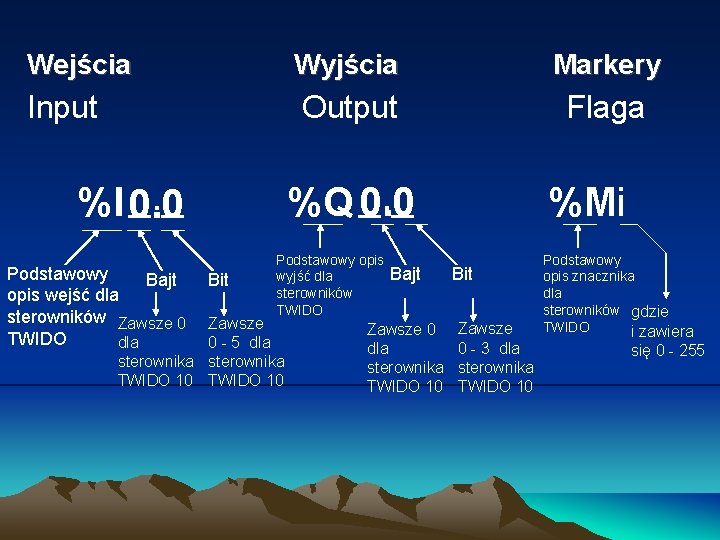
Wejścia Wyjścia Markery Input Output Flaga %I _. _ 0. 0 Podstawowy Bajt opis wejść dla sterowników Zawsze 0 TWIDO dla %Q _. _ 0. 0 Bit Podstawowy opis wyjść dla sterowników TWIDO Zawsze 0 - 5 dla sterownika TWIDO 10 Bajt Zawsze 0 dla sterownika TWIDO 10 %Mi Bit Zawsze 0 - 3 dla sterownika TWIDO 10 Podstawowy opis znacznika dla sterowników gdzie TWIDO i zawiera się 0 - 255
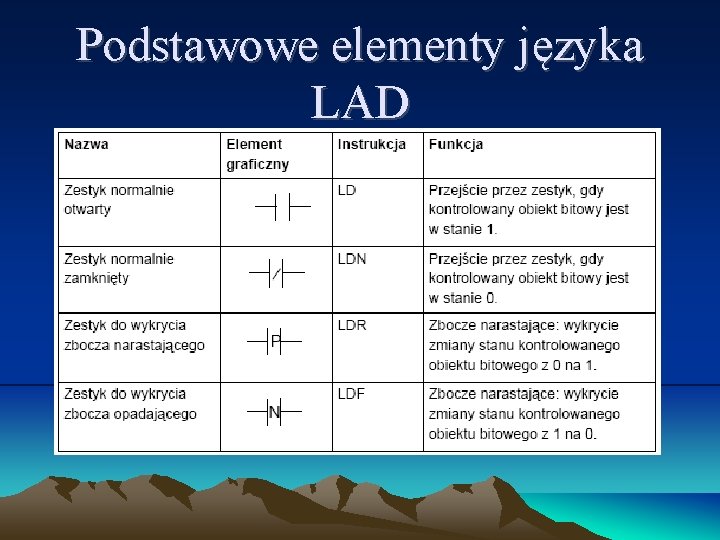
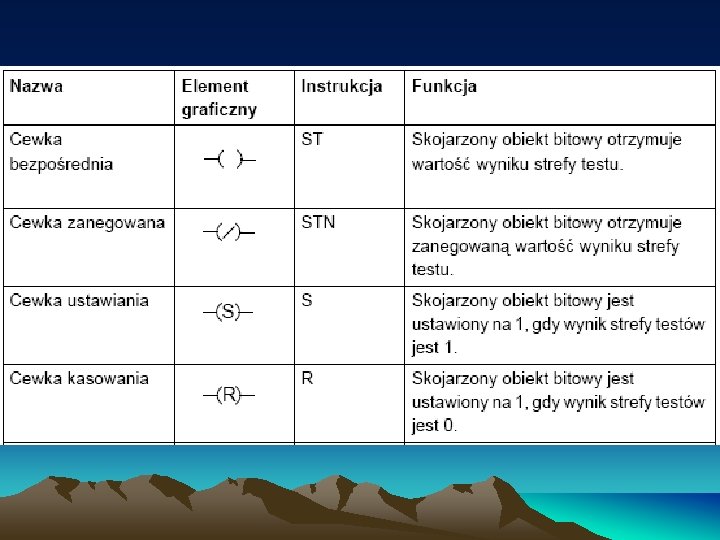
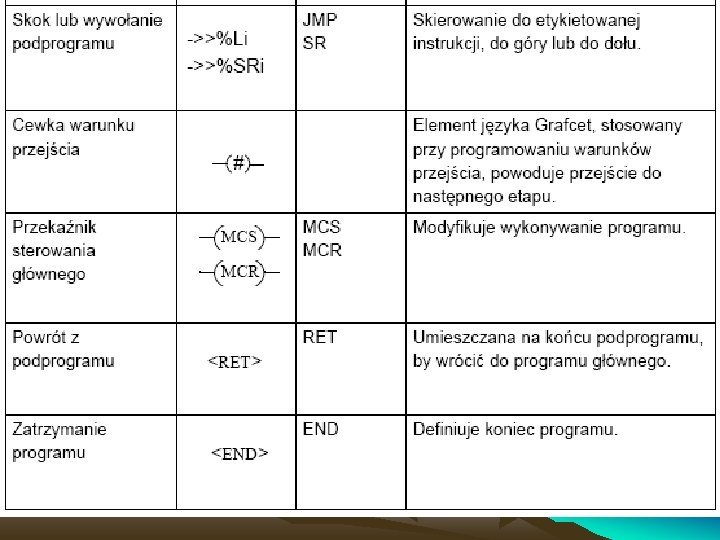
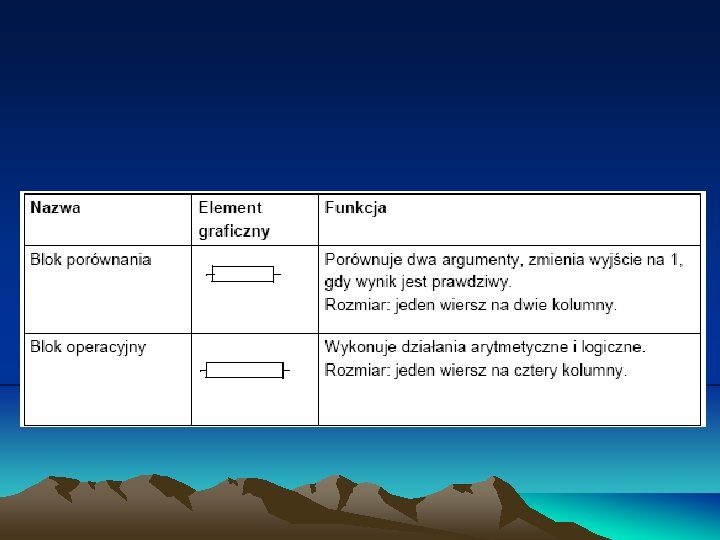
Podstawowe elementy języka LAD
Podstawowe elementy języka LAD
Program obsługi sterownika Schneider „TWIDO SOFT” Otwieramy program TWIDO SOFT naciskając ikonę jak poniżej Twido Soft
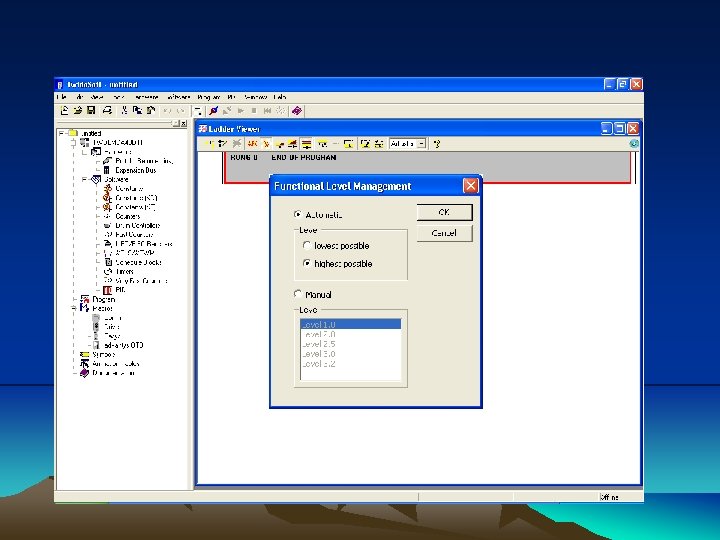
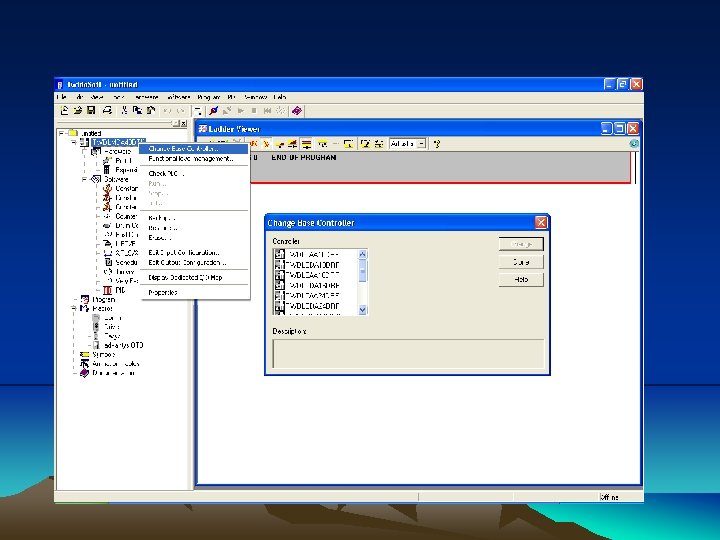
Wybieramy opcję NEW
Wybieramy opcję NEW
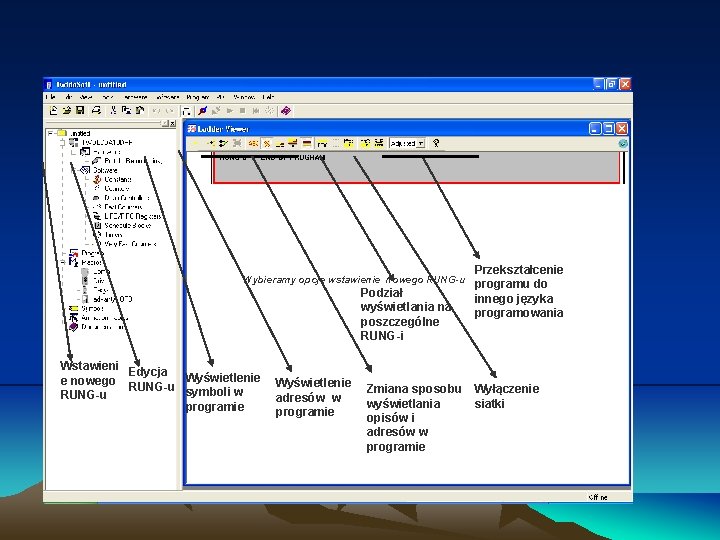
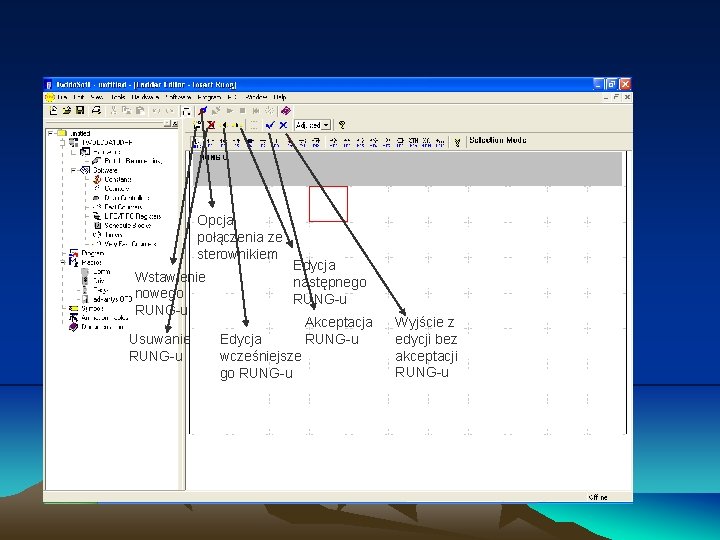
Wybieramy opcję NEW Wybieramy opcje wstawienie nowego RUNG-u Podział wyświetlania na poszczególne RUNG-i Wstawieni Edycja e nowego RUNG-u Wyświetlenie symboli w RUNG-u programie Wyświetlenie adresów w programie Zmiana sposobu wyświetlania opisów i adresów w programie Przekształcenie programu do innego języka programowania Wyłączenie siatki
Opcja połączenia ze sterownikiem Wstawienie nowego RUNG-u Usuwanie RUNG-u Edycja następnego RUNG-u Edycja wcześniejsze go RUNG-u Akceptacja RUNG-u Wyjście z edycji bez akceptacji RUNG-u
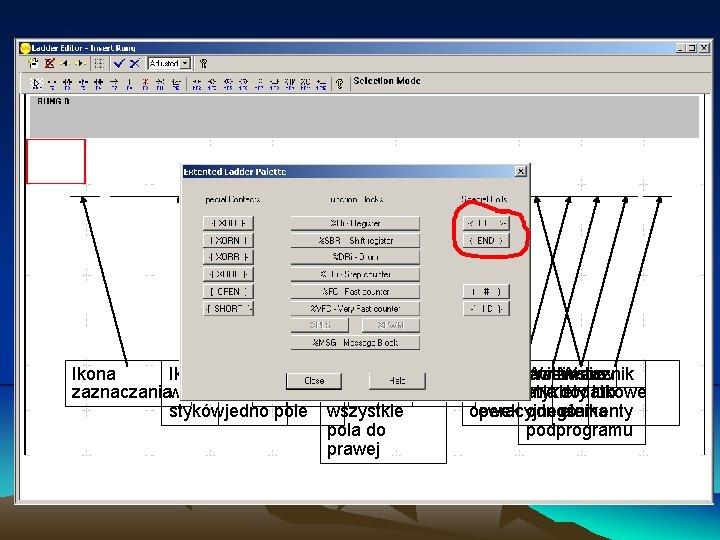
Ikona Ikony Połączenie Kasowanie Połączenie Wstaw blok Wstawienie Ikony Wstaw timera licznik zaznaczaniawstawiania poziome pionowe połączenie poziome komparacyjny boku wstawiania dodatkowe etykiety lub styków jedno pole wszystkie cewek odnośnika operacyjnego elementy pola do podprogramu prawej
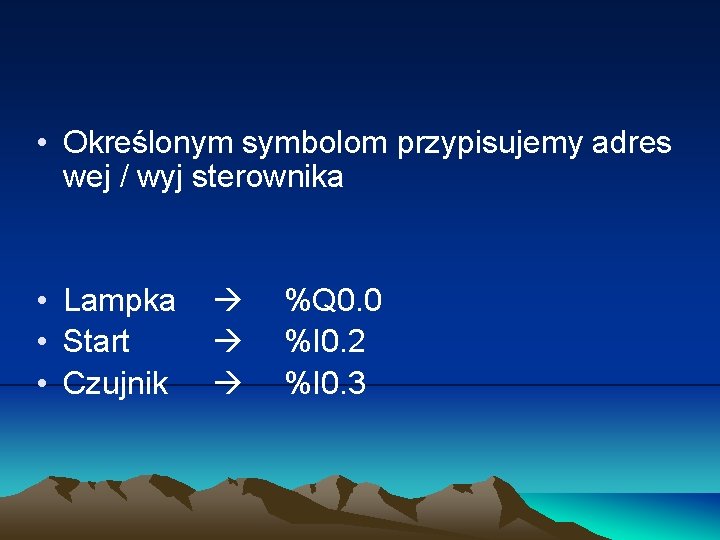
• Określonym symbolom przypisujemy adres wej / wyj sterownika • Lampka • Start • Czujnik %Q 0. 0 %I 0. 2 %I 0. 3
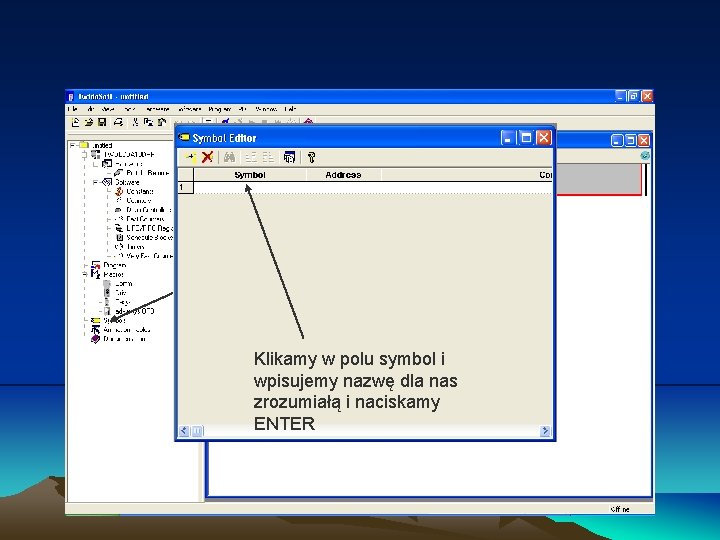
Wybieramy ikonę z napisem symbol Klikamy w polu symbol i wpisujemy nazwę dla nas zrozumiałą i naciskamy ENTER
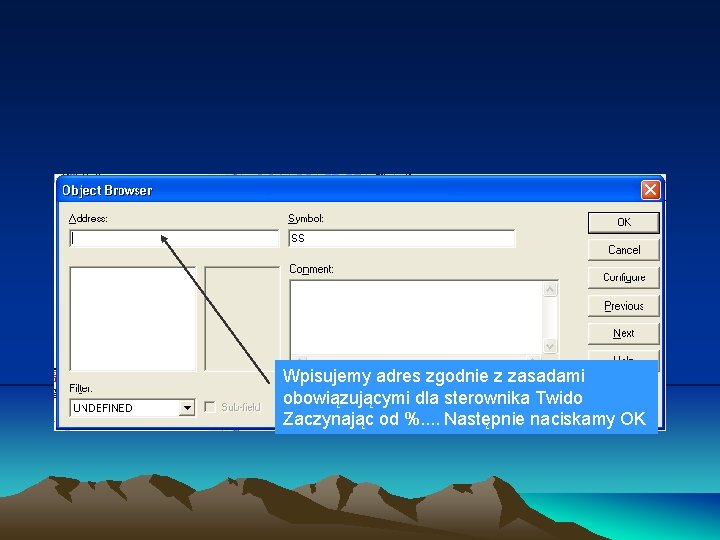
Wpisujemy adres zgodnie z zasadami obowiązującymi dla sterownika Twido Zaczynając od %. . Następnie naciskamy OK
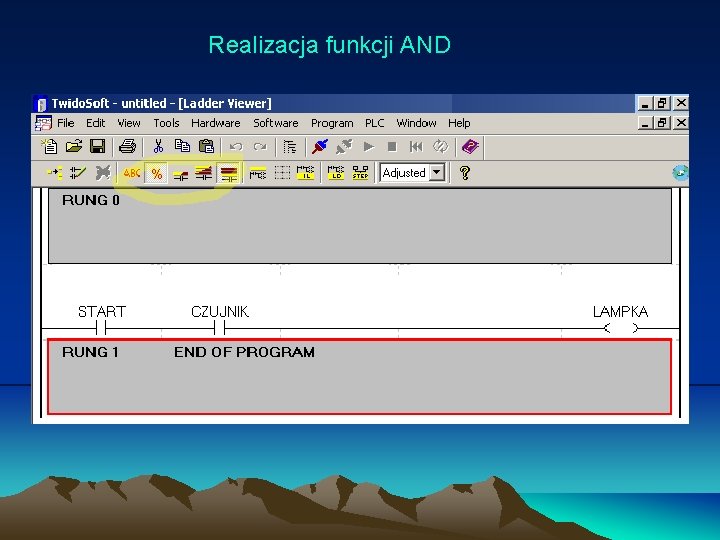
Realizacja funkcji AND
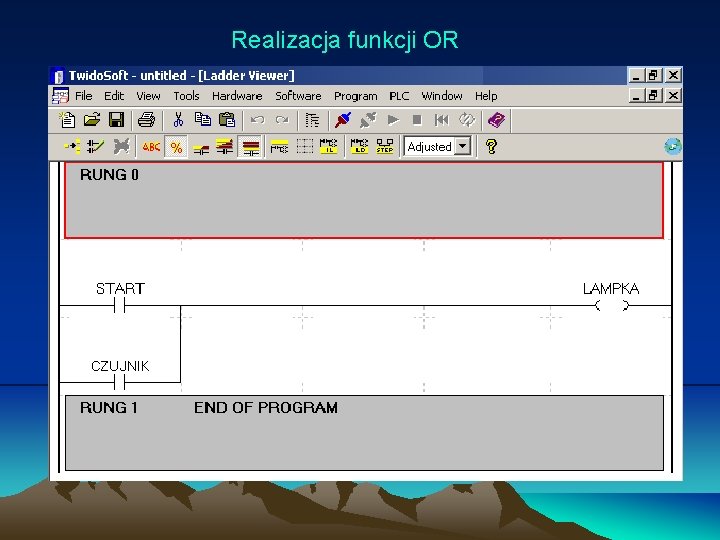
Realizacja funkcji OR
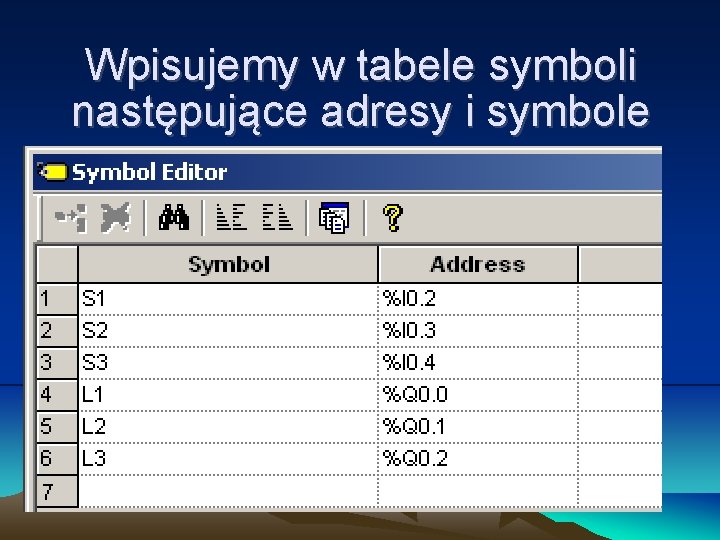
Wpisujemy w tabele symboli następujące adresy i symbole
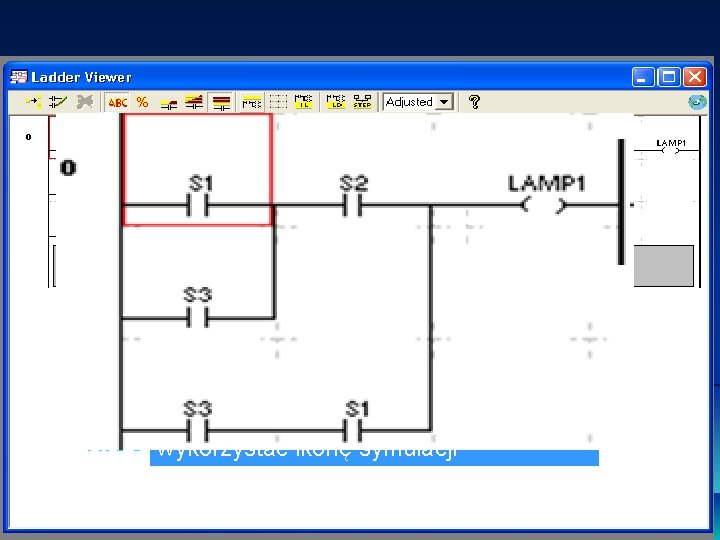
Napisać program realizujący następujące zadanie: -Naciśnięty S 1 i S 2 lub S 1 i S 3 lub S 2 i S 3 wówczas Lampka świeci. Naciśnięcie wszystkich trzech przycisków s 1, s 2, s 3 spowoduje Do sprawdzenia działania programu nieświecenie wykorzystaćlampki ikonę symulacji
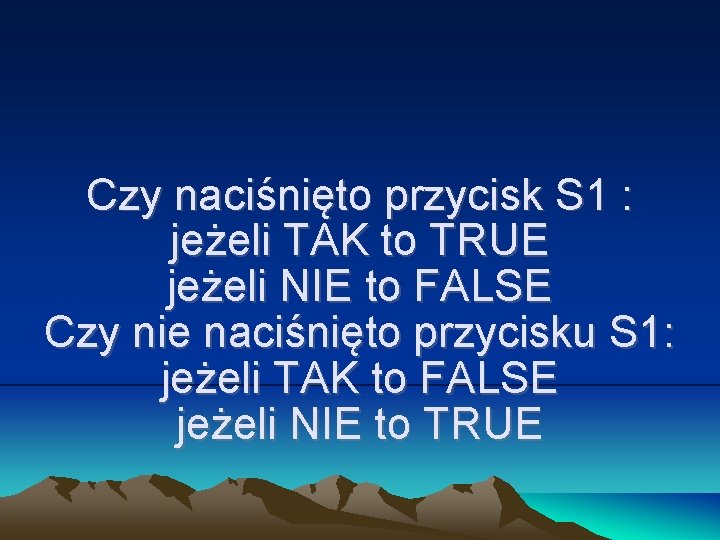
Czy naciśnięto przycisk S 1 : jeżeli TAK to TRUE jeżeli NIE to FALSE Czy nie naciśnięto przycisku S 1: jeżeli TAK to FALSE jeżeli NIE to TRUE
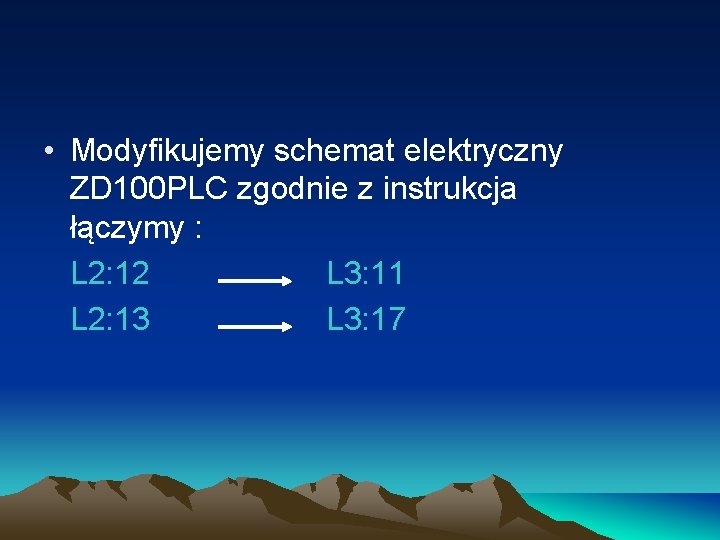
• Modyfikujemy schemat elektryczny ZD 100 PLC zgodnie z instrukcja łączymy : L 2: 12 L 3: 11 L 2: 13 L 3: 17
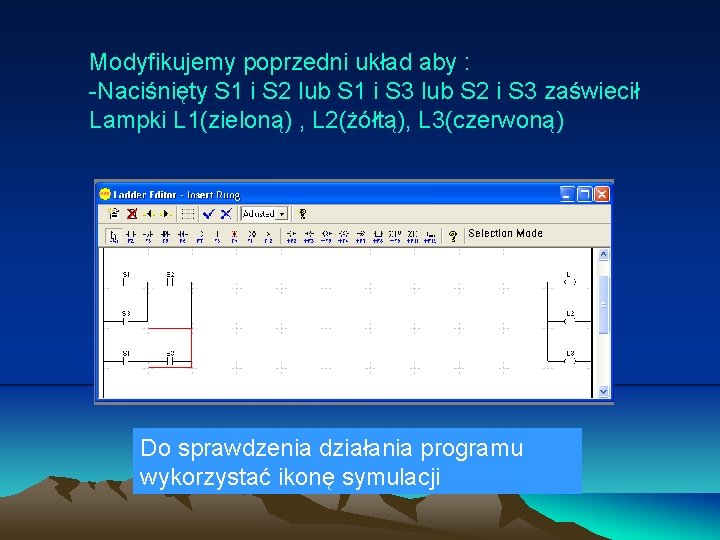
Modyfikujemy poprzedni układ aby : -Naciśnięty S 1 i S 2 lub S 1 i S 3 lub S 2 i S 3 zaświecił Lampki L 1(zieloną) , L 2(żółtą), L 3(czerwoną) Do sprawdzenia działania programu wykorzystać ikonę symulacji
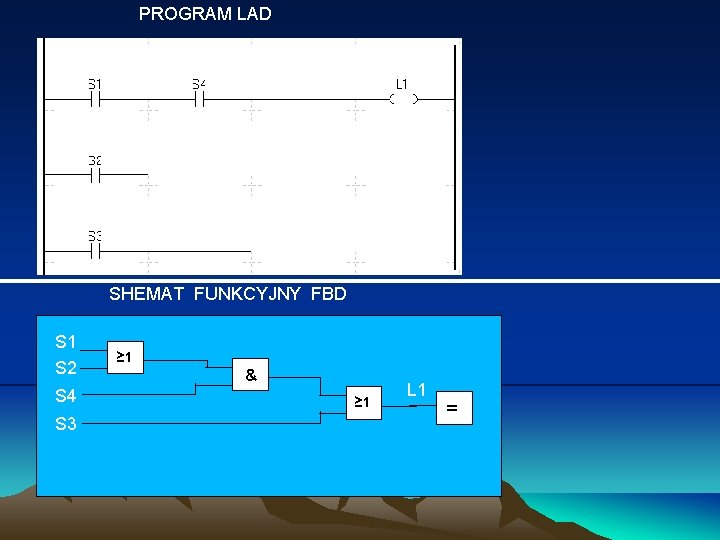
PROGRAM LAD SHEMAT FUNKCYJNY FBD S 1 S 2 S 4 S 3 ≥ 1 & ≥ 1 L 1 =
Wykonujemy ćwiczenia z instrukcji Serii I
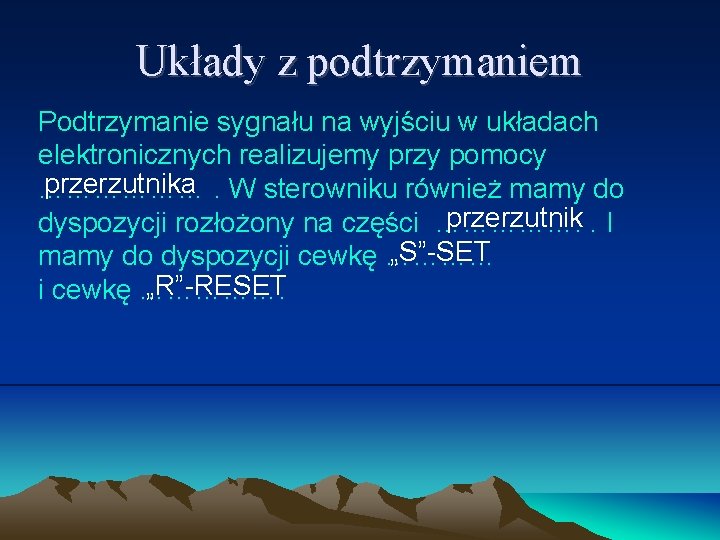
Układy z podtrzymaniem Podtrzymanie sygnału na wyjściu w układach elektronicznych realizujemy przy pomocy przerzutnika. W sterowniku również mamy do ……………… przerzutnik. I dyspozycji rozłożony na części ……………. „S”-SET mamy do dyspozycji cewkę ………… „R”-RESET i cewkę …………….
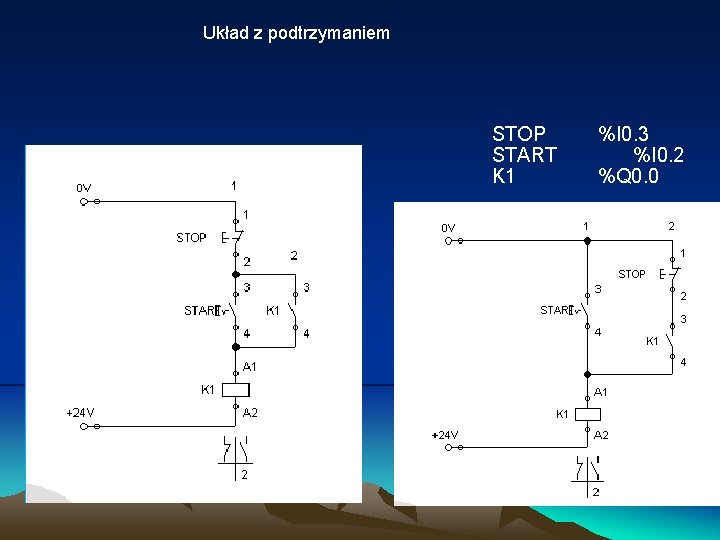
Układ z podtrzymaniem STOP START K 1 %I 0. 3 %I 0. 2 %Q 0. 0
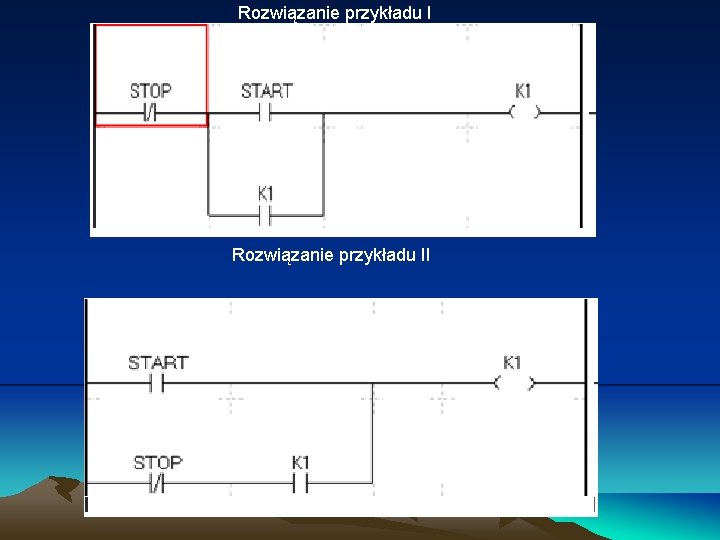
Rozwiązanie przykładu II
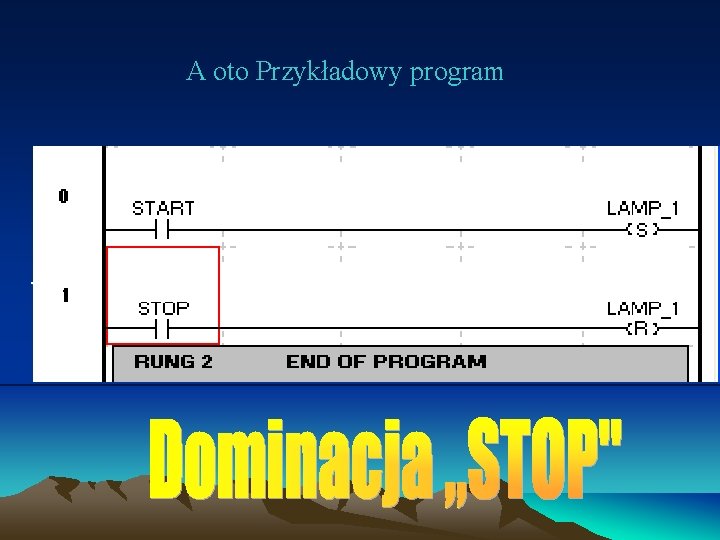
A oto Przykładowy program - Jest wówczas gdy po naciśnięciu równoczesnym przycisków Start i Stop następuje wykonanie akcji STOP
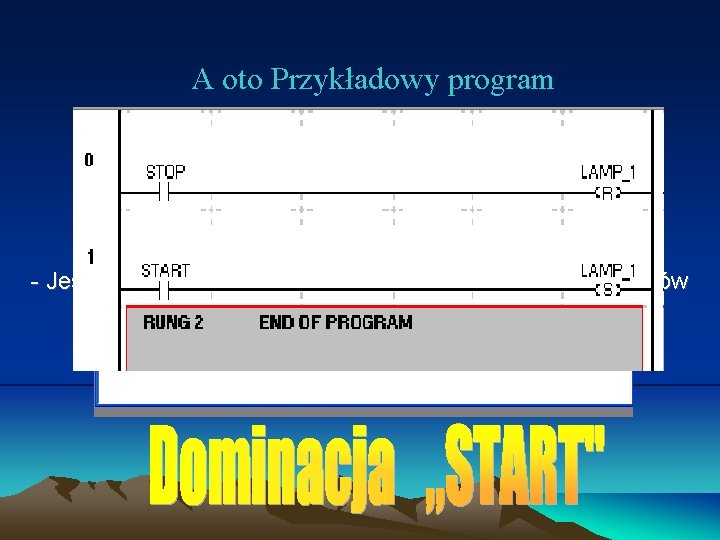
A oto Przykładowy program - Jest wówczas gdy po naciśnięciu równoczesnym przycisków Start i Stop następuje wykonanie akcji START
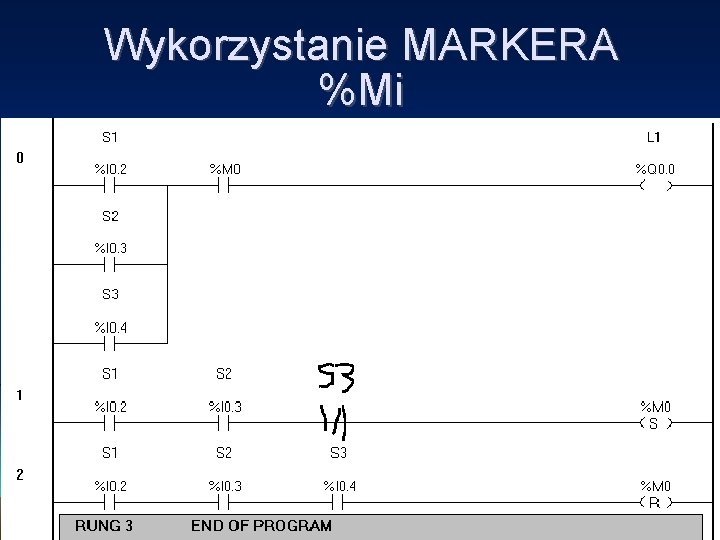
Wykorzystanie MARKERA %Mi
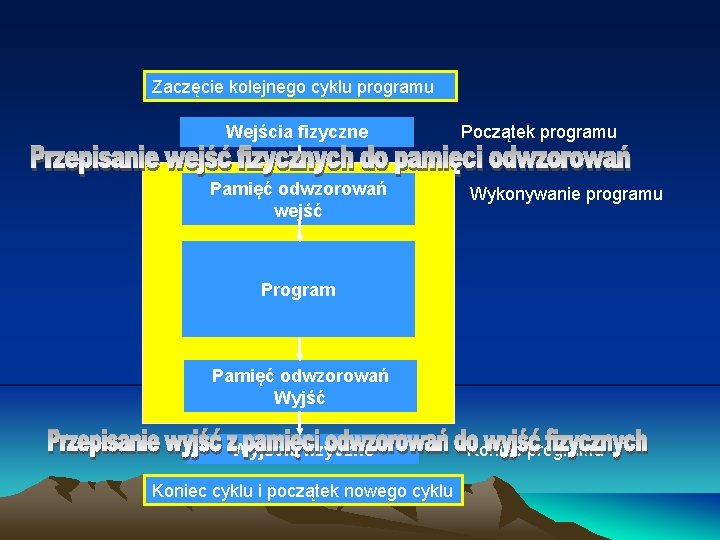
Zaczęcie kolejnego cyklu programu Wejścia fizyczne Pamięć odwzorowań wejść Początek programu Wykonywanie programu Program Pamięć odwzorowań Wyjść Wyjścia fizyczne Koniec cyklu i początek nowego cyklu Koniec programu
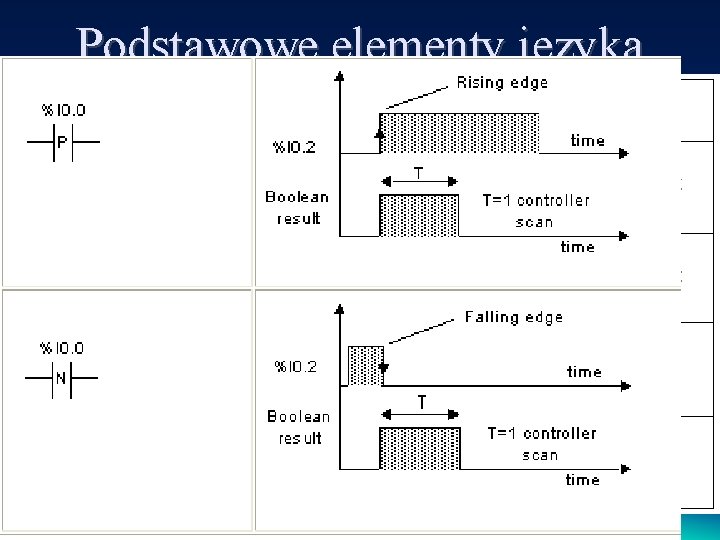
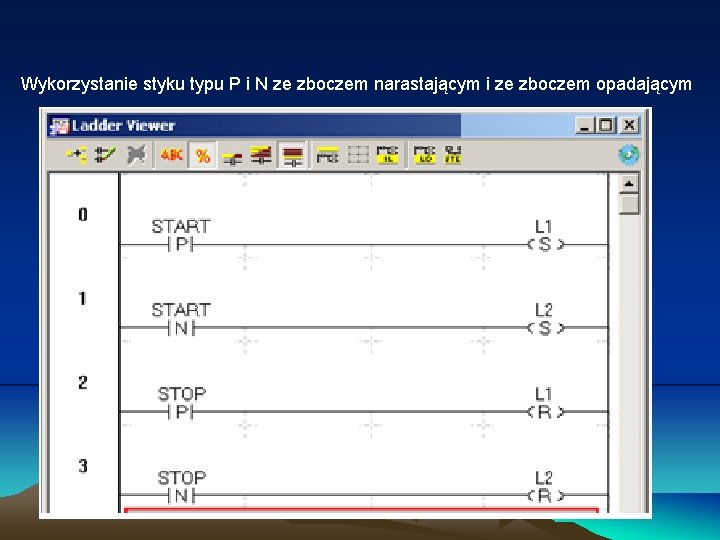
Wykorzystanie styku typu P i N ze zboczem narastającym i ze zboczem opadającym
Uczeń potrafi : 1. Powiedzieć co to jest sterownik PLC. 2. Zapisać wejście, wyjście, marker w sterowniku TWIDO 3. Potrafi rozróżnić cewkę i styk 4. Załadować program do sterownika 5. Napisać program realizujący funkcje OR i AND na sterowniku 6. Wie jak wysterować więcej niż jedno wyjście sterownika 7. Powiedzieć co to jest dominacja „SET” i „RESET”
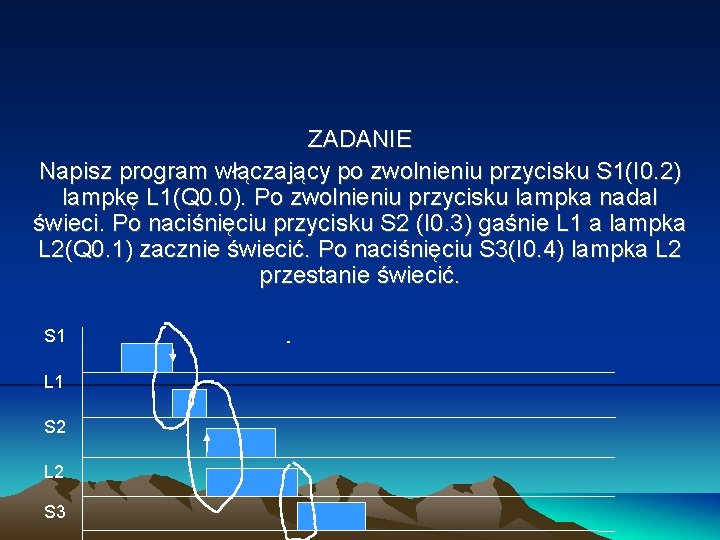
ZADANIE Napisz program włączający po zwolnieniu przycisku S 1(I 0. 2) lampkę L 1(Q 0. 0). Po zwolnieniu przycisku lampka nadal świeci. Po naciśnięciu przycisku S 2 (I 0. 3) gaśnie L 1 a lampka L 2(Q 0. 1) zacznie świecić. Po naciśnięciu S 3(I 0. 4) lampka L 2 przestanie świecić. S 1 L 1 S 2 L 2 S 3
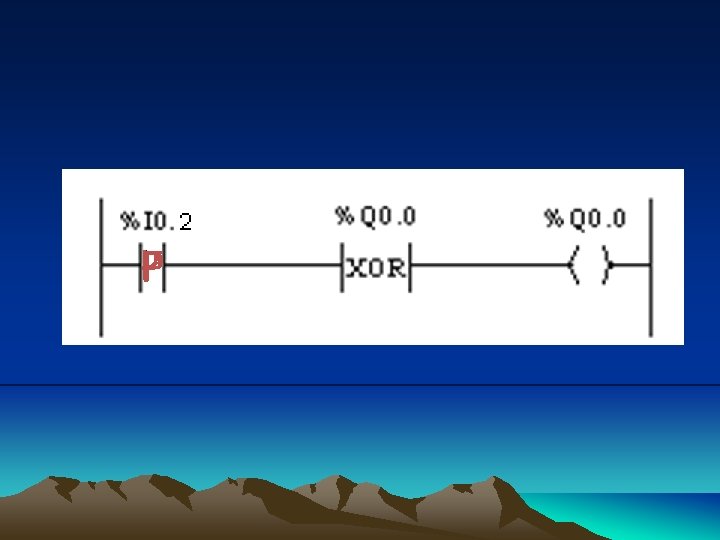
ZADANIE Napisz program, który po naciśnięciu przycisku START załączy lampkę L 1, a po ponownym naciśnięciu START spowoduje wyłączenie L 1
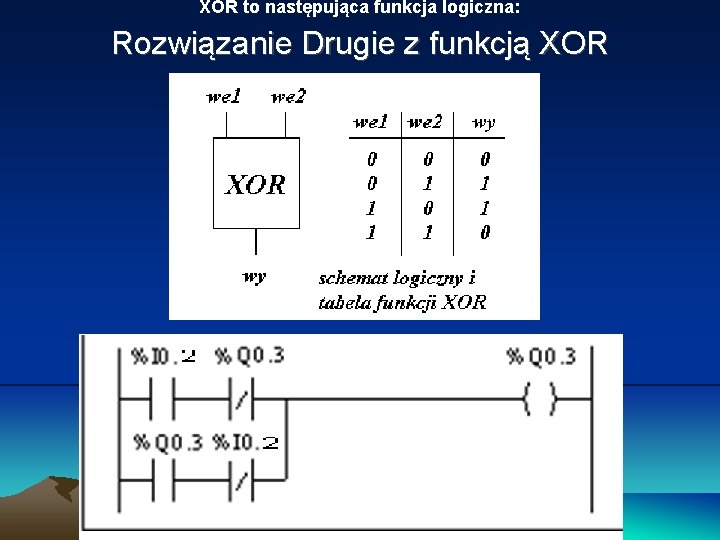
XOR to następująca funkcja logiczna: Rozwiązanie Drugie z funkcją XOR
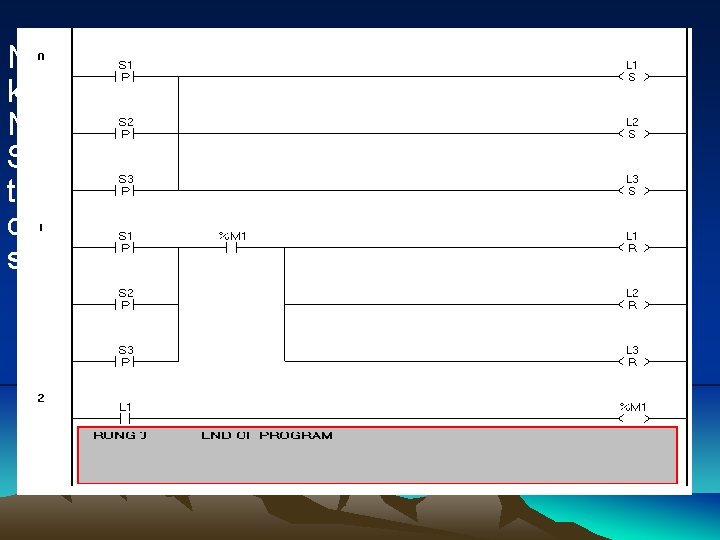
Napisać program, który steruje oświetleniem klatki schodowej w 3 piętrowym budynku. Naciśnięcie dowolnego przycisku S 1, S 2, S 3, spowoduje zaświecenie wszystkich trzech lampek L 1, L 2, L 3 i ponowne naciśniecie dowolnego przycisku S 1 lub S 2 Lub S 3 spowoduje zgaszenie wszystkich lampek.