
TEKST u Illustratoru Nastavni predmet RAUNALNA GRAFIKA Nastavni
- Slides: 20
TEKST u Illustratoru Nastavni predmet: RAČUNALNA GRAFIKA Nastavni plan i program: Web dizajner, Medijski tehničar Trajanje: 4 sata Razred: 1. i 2. Pripremila: Renata Šepić, prof. savjetnik, Škola za grafiku, dizajn i medijsku produkciju
Dragi učenici i drage učenice, kako bismo vam olakšali učenje za vas smo pripremili materijale za samostalni rad. U ovoj prezentaciji su sadržaji koji se odnose na nastavni predmet: Računalna grafika Prezentacija sadrži pitanja i zadatke za vježbanje i za domaću zadaću. Na kraju prezentacije nalaze se pitanja za ponavljanje gradiva. Vaši nastavnici će vam također pružati podršku u učenju na daljinu. Želimo vam uspješno učenje.
• U ovom poglavlju naučit ćete o : - Unosu i obradi teksta - Pretvaranju teksta u krivulje - Stavljanju slike u slova - Efektima - Izradi jednostavnog logotipa Free Illustrator | Download Adobe Illustrator full version www. adobe. com › products › free-trial-download https: //1 stwebdesigner. com/illustrator-text-effects/
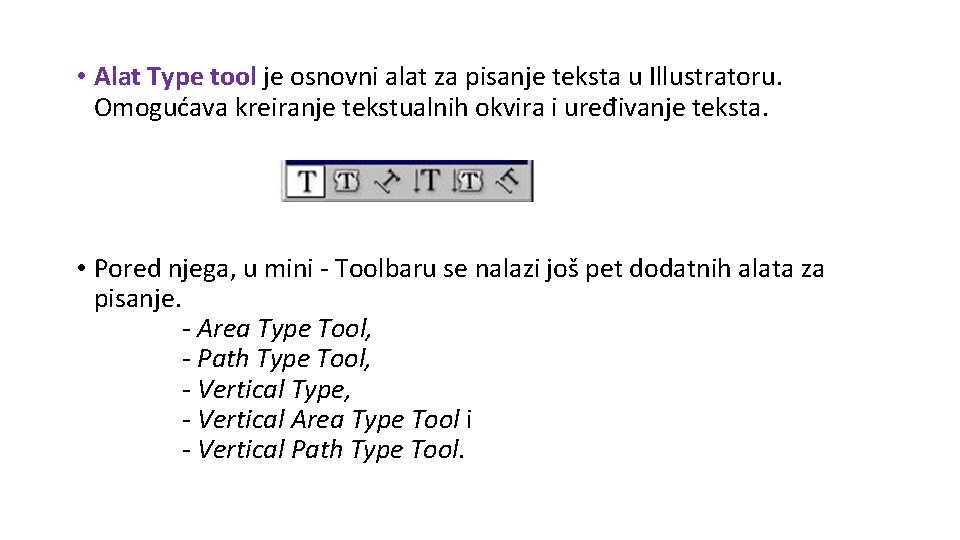
• Alat Type tool je osnovni alat za pisanje teksta u Illustratoru. Omogućava kreiranje tekstualnih okvira i uređivanje teksta. • Pored njega, u mini - Toolbaru se nalazi još pet dodatnih alata za pisanje. - Area Type Tool, - Path Type Tool, - Vertical Type, - Vertical Area Type Tool i - Vertical Path Type Tool.
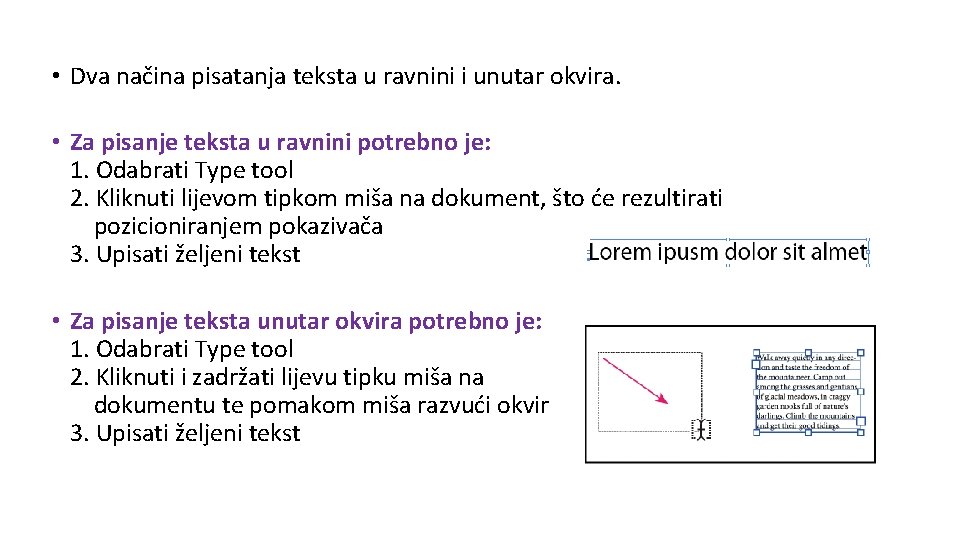
• Dva načina pisatanja teksta u ravnini i unutar okvira. • Za pisanje teksta u ravnini potrebno je: 1. Odabrati Type tool 2. Kliknuti lijevom tipkom miša na dokument, što će rezultirati pozicioniranjem pokazivača 3. Upisati željeni tekst • Za pisanje teksta unutar okvira potrebno je: 1. Odabrati Type tool 2. Kliknuti i zadržati lijevu tipku miša na dokumentu te pomakom miša razvući okvir 3. Upisati željeni tekst
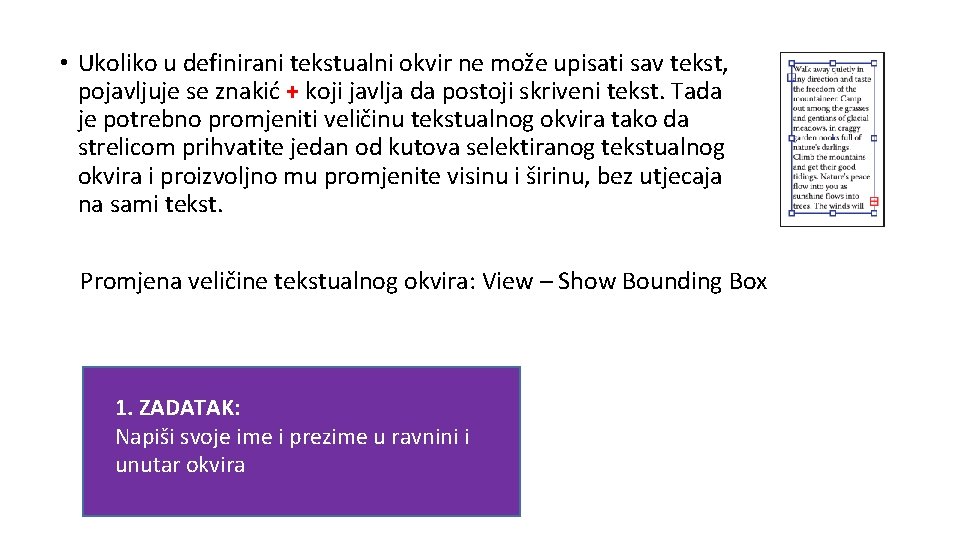
• Ukoliko u definirani tekstualni okvir ne može upisati sav tekst, pojavljuje se znakić + koji javlja da postoji skriveni tekst. Tada je potrebno promjeniti veličinu tekstualnog okvira tako da strelicom prihvatite jedan od kutova selektiranog tekstualnog okvira i proizvoljno mu promjenite visinu i širinu, bez utjecaja na sami tekst. Promjena veličine tekstualnog okvira: View – Show Bounding Box 1. ZADATAK: Napiši svoje ime i prezime u ravnini i unutar okvira
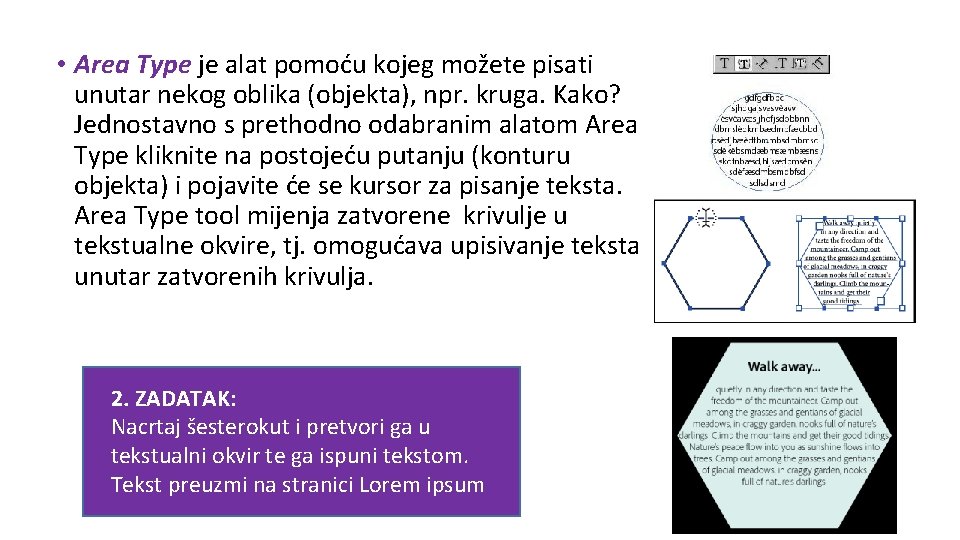
• Area Type je alat pomoću kojeg možete pisati unutar nekog oblika (objekta), npr. kruga. Kako? Jednostavno s prethodno odabranim alatom Area Type kliknite na postojeću putanju (konturu objekta) i pojavite će se kursor za pisanje teksta. Area Type tool mijenja zatvorene krivulje u tekstualne okvire, tj. omogućava upisivanje teksta unutar zatvorenih krivulja. 2. ZADATAK: Nacrtaj šesterokut i pretvori ga u tekstualni okvir te ga ispuni tekstom. Tekst preuzmi na stranici Lorem ipsum
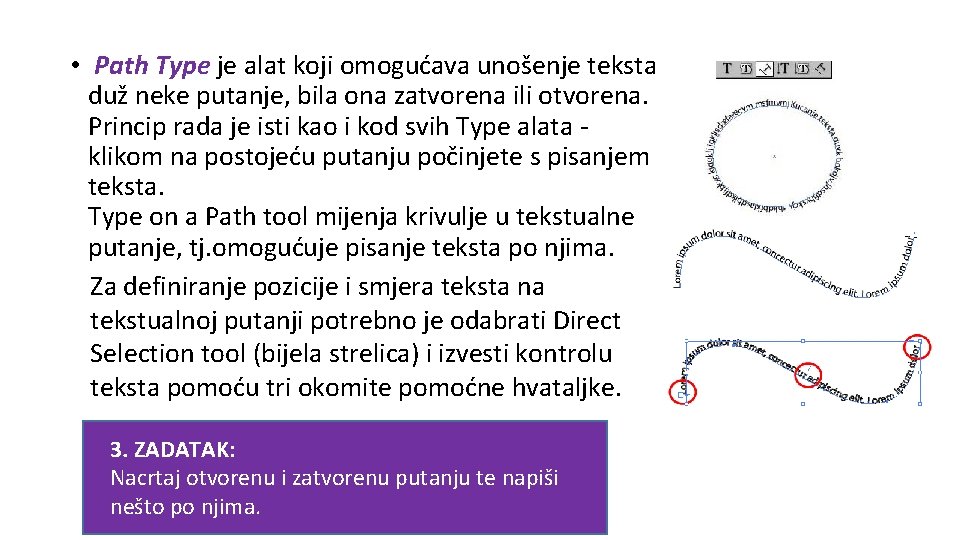
• Path Type je alat koji omogućava unošenje teksta duž neke putanje, bila ona zatvorena ili otvorena. Princip rada je isti kao i kod svih Type alata klikom na postojeću putanju počinjete s pisanjem teksta. Type on a Path tool mijenja krivulje u tekstualne putanje, tj. omogućuje pisanje teksta po njima. Za definiranje pozicije i smjera teksta na tekstualnoj putanji potrebno je odabrati Direct Selection tool (bijela strelica) i izvesti kontrolu teksta pomoću tri okomite pomoćne hvataljke. 3. ZADATAK: Nacrtaj otvorenu i zatvorenu putanju te napiši nešto po njima.
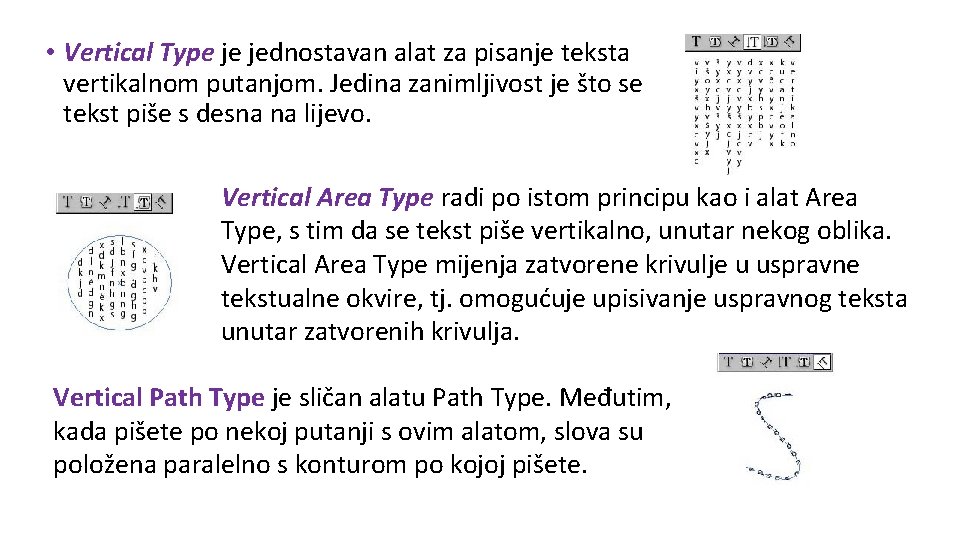
• Vertical Type je jednostavan alat za pisanje teksta vertikalnom putanjom. Jedina zanimljivost je što se tekst piše s desna na lijevo. Vertical Area Type radi po istom principu kao i alat Area Type, s tim da se tekst piše vertikalno, unutar nekog oblika. Vertical Area Type mijenja zatvorene krivulje u uspravne tekstualne okvire, tj. omogućuje upisivanje uspravnog teksta unutar zatvorenih krivulja. Vertical Path Type je sličan alatu Path Type. Međutim, kada pišete po nekoj putanji s ovim alatom, slova su položena paralelno s konturom po kojoj pišete.
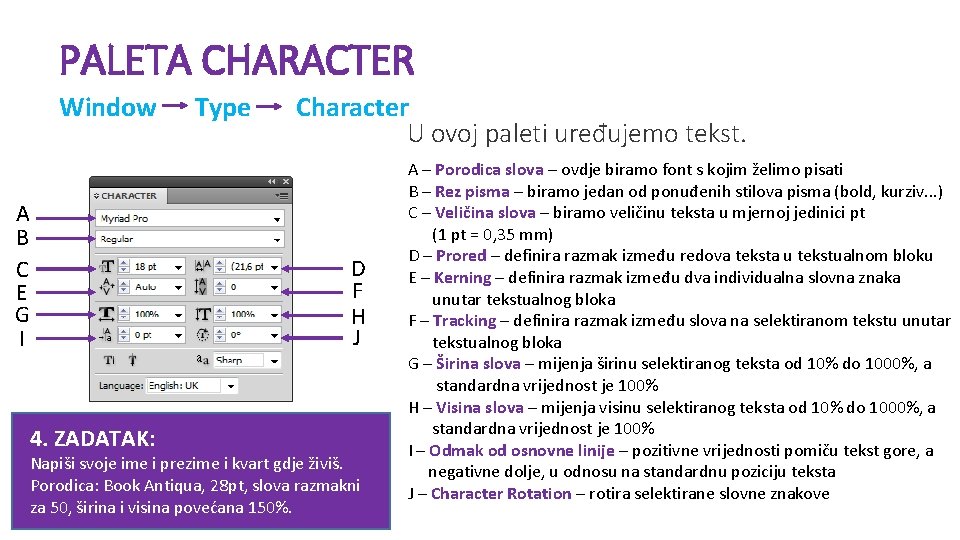
PALETA CHARACTER Window A B C E G I 4. ZADATAK: Type Character U ovoj paleti uređujemo tekst. D F H J Napiši svoje ime i prezime i kvart gdje živiš. Porodica: Book Antiqua, 28 pt, slova razmakni za 50, širina i visina povećana 150%. A – Porodica slova – ovdje biramo font s kojim želimo pisati B – Rez pisma – biramo jedan od ponuđenih stilova pisma (bold, kurziv. . . ) C – Veličina slova – biramo veličinu teksta u mjernoj jedinici pt (1 pt = 0, 35 mm) D – Prored – definira razmak između redova teksta u tekstualnom bloku E – Kerning – definira razmak između dva individualna slovna znaka unutar tekstualnog bloka F – Tracking – definira razmak između slova na selektiranom tekstu unutar tekstualnog bloka G – Širina slova – mijenja širinu selektiranog teksta od 10% do 1000%, a standardna vrijednost je 100% H – Visina slova – mijenja visinu selektiranog teksta od 10% do 1000%, a standardna vrijednost je 100% I – Odmak od osnovne linije – pozitivne vrijednosti pomiču tekst gore, a negativne dolje, u odnosu na standardnu poziciju teksta J – Character Rotation – rotira selektirane slovne znakove
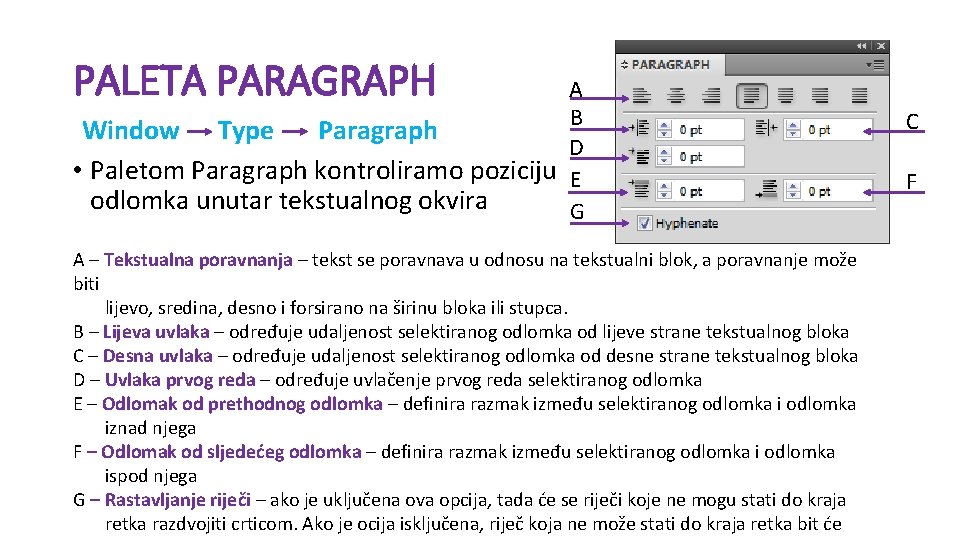
PALETA PARAGRAPH A B Window Type Paragraph D • Paletom Paragraph kontroliramo poziciju E odlomka unutar tekstualnog okvira G A – Tekstualna poravnanja – tekst se poravnava u odnosu na tekstualni blok, a poravnanje može biti lijevo, sredina, desno i forsirano na širinu bloka ili stupca. B – Lijeva uvlaka – određuje udaljenost selektiranog odlomka od lijeve strane tekstualnog bloka C – Desna uvlaka – određuje udaljenost selektiranog odlomka od desne strane tekstualnog bloka D – Uvlaka prvog reda – određuje uvlačenje prvog reda selektiranog odlomka E – Odlomak od prethodnog odlomka – definira razmak između selektiranog odlomka iznad njega F – Odlomak od sljedećeg odlomka – definira razmak između selektiranog odlomka ispod njega G – Rastavljanje riječi – ako je uključena ova opcija, tada će se riječi koje ne mogu stati do kraja retka razdvojiti crticom. Ako je ocija isključena, riječ koja ne može stati do kraja retka bit će C F
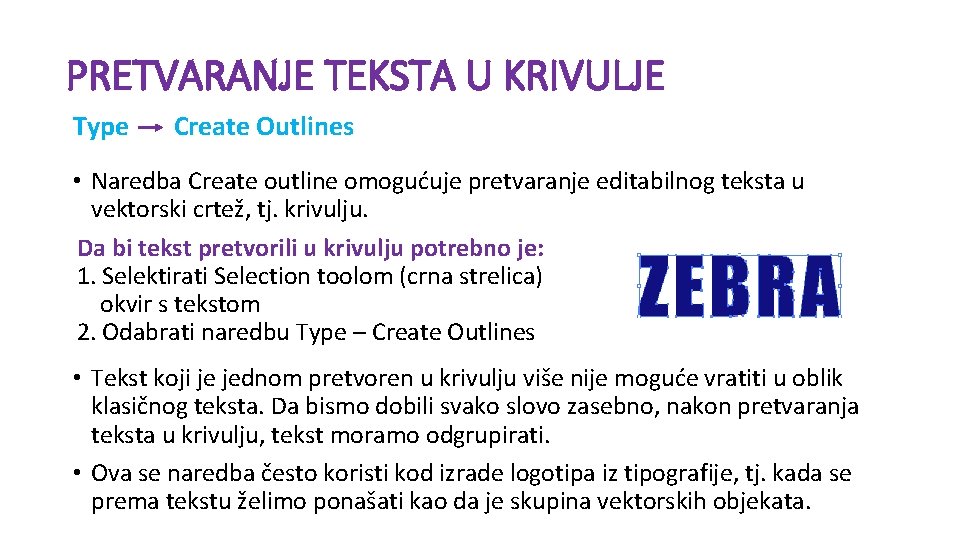
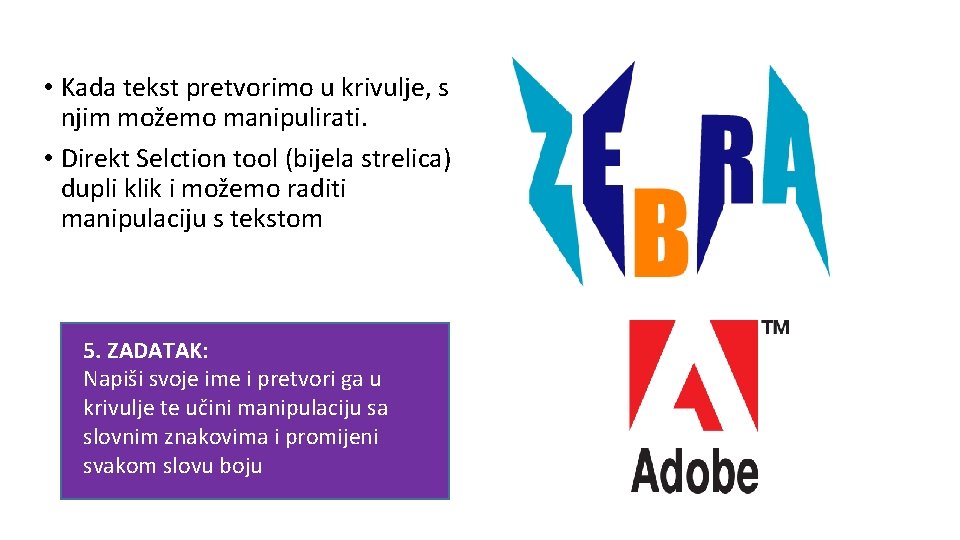
PRETVARANJE TEKSTA U KRIVULJE Type Create Outlines • Naredba Create outline omogućuje pretvaranje editabilnog teksta u vektorski crtež, tj. krivulju. Da bi tekst pretvorili u krivulju potrebno je: 1. Selektirati Selection toolom (crna strelica) okvir s tekstom 2. Odabrati naredbu Type – Create Outlines • Tekst koji je jednom pretvoren u krivulju više nije moguće vratiti u oblik klasičnog teksta. Da bismo dobili svako slovo zasebno, nakon pretvaranja teksta u krivulju, tekst moramo odgrupirati. • Ova se naredba često koristi kod izrade logotipa iz tipografije, tj. kada se prema tekstu želimo ponašati kao da je skupina vektorskih objekata.
• Kada tekst pretvorimo u krivulje, s njim možemo manipulirati. • Direkt Selction tool (bijela strelica) dupli klik i možemo raditi manipulaciju s tekstom 5. ZADATAK: Napiši svoje ime i pretvori ga u krivulje te učini manipulaciju sa slovnim znakovima i promijeni svakom slovu boju
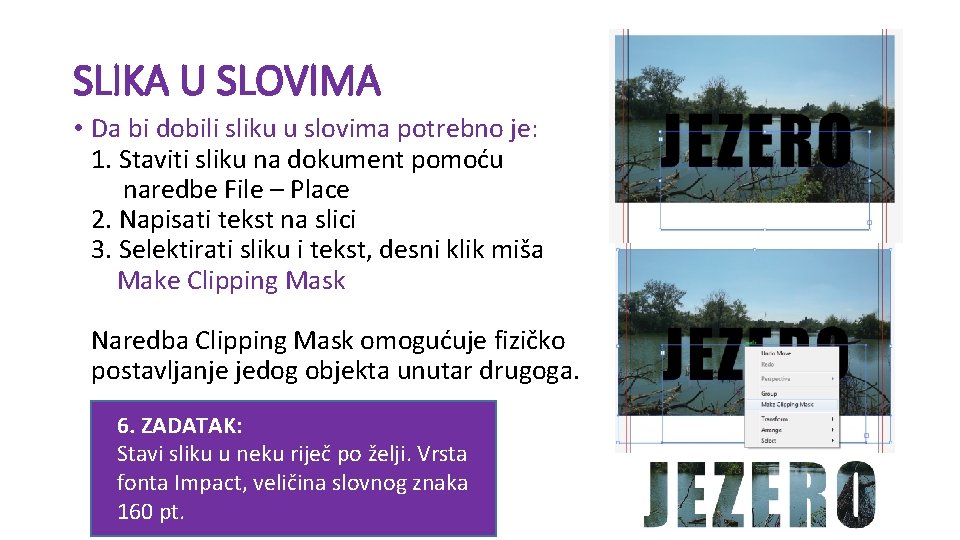
SLIKA U SLOVIMA • Da bi dobili sliku u slovima potrebno je: 1. Staviti sliku na dokument pomoću naredbe File – Place 2. Napisati tekst na slici 3. Selektirati sliku i tekst, desni klik miša Make Clipping Mask Naredba Clipping Mask omogućuje fizičko postavljanje jedog objekta unutar drugoga. 6. ZADATAK: Stavi sliku u neku riječ po želji. Vrsta fonta Impact, veličina slovnog znaka 160 pt.
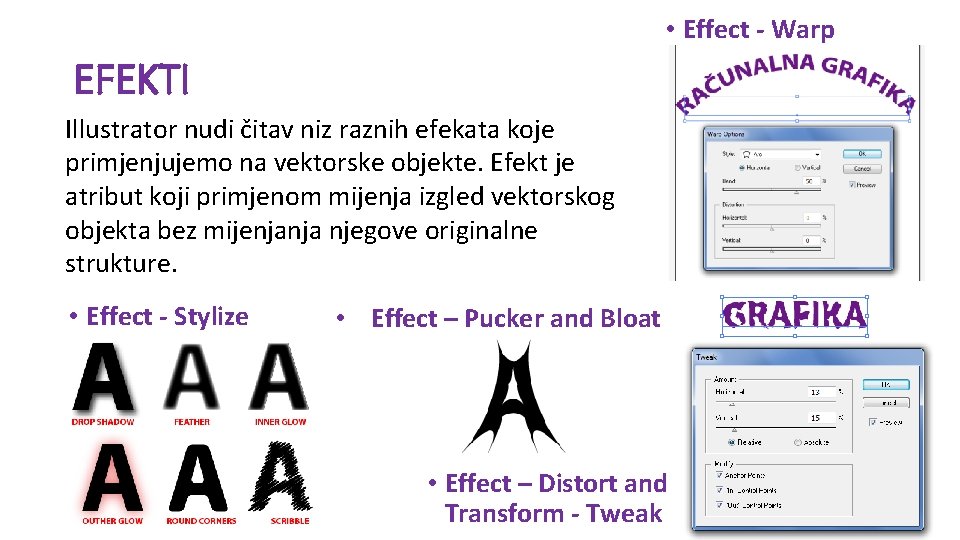
• Effect - Warp EFEKTI Illustrator nudi čitav niz raznih efekata koje primjenjujemo na vektorske objekte. Efekt je atribut koji primjenom mijenja izgled vektorskog objekta bez mijenjanja njegove originalne strukture. • Effect - Stylize • Effect – Pucker and Bloat • Effect – Distort and Transform - Tweak
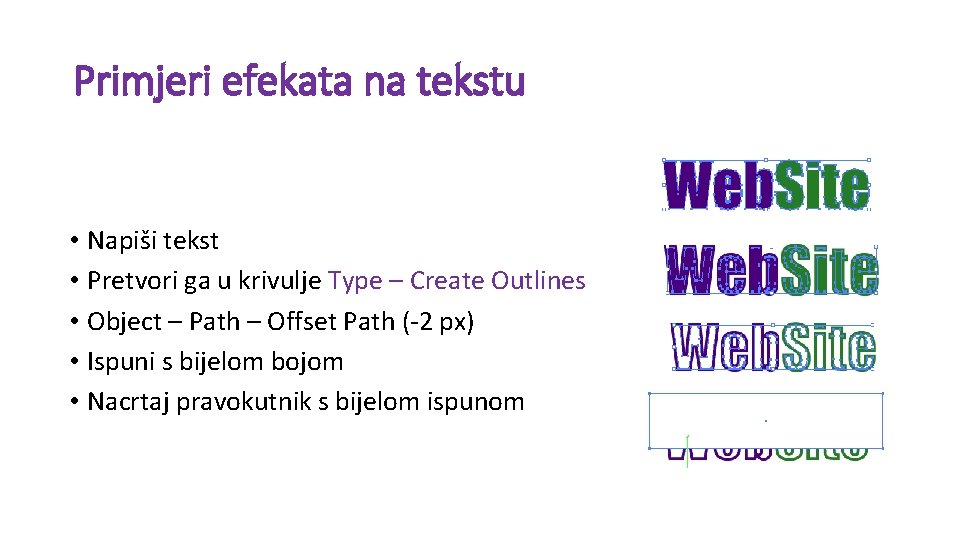
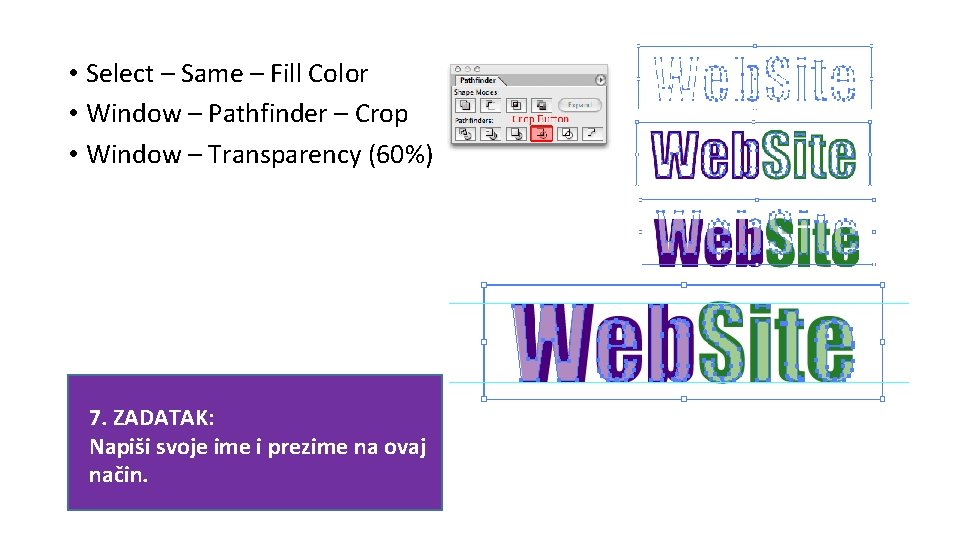
Primjeri efekata na tekstu • Napiši tekst • Pretvori ga u krivulje Type – Create Outlines • Object – Path – Offset Path (-2 px) • Ispuni s bijelom bojom • Nacrtaj pravokutnik s bijelom ispunom
• Select – Same – Fill Color • Window – Pathfinder – Crop • Window – Transparency (60%) 7. ZADATAK: Napiši svoje ime i prezime na ovaj način.
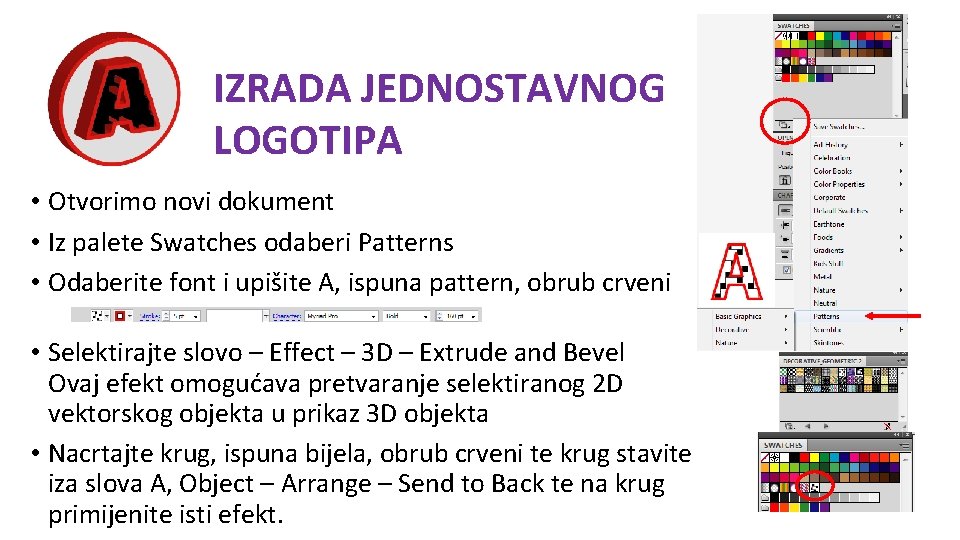
IZRADA JEDNOSTAVNOG LOGOTIPA • Otvorimo novi dokument • Iz palete Swatches odaberi Patterns • Odaberite font i upišite A, ispuna pattern, obrub crveni • Selektirajte slovo – Effect – 3 D – Extrude and Bevel Ovaj efekt omogućava pretvaranje selektiranog 2 D vektorskog objekta u prikaz 3 D objekta • Nacrtajte krug, ispuna bijela, obrub crveni te krug stavite iza slova A, Object – Arrange – Send to Back te na krug primijenite isti efekt.
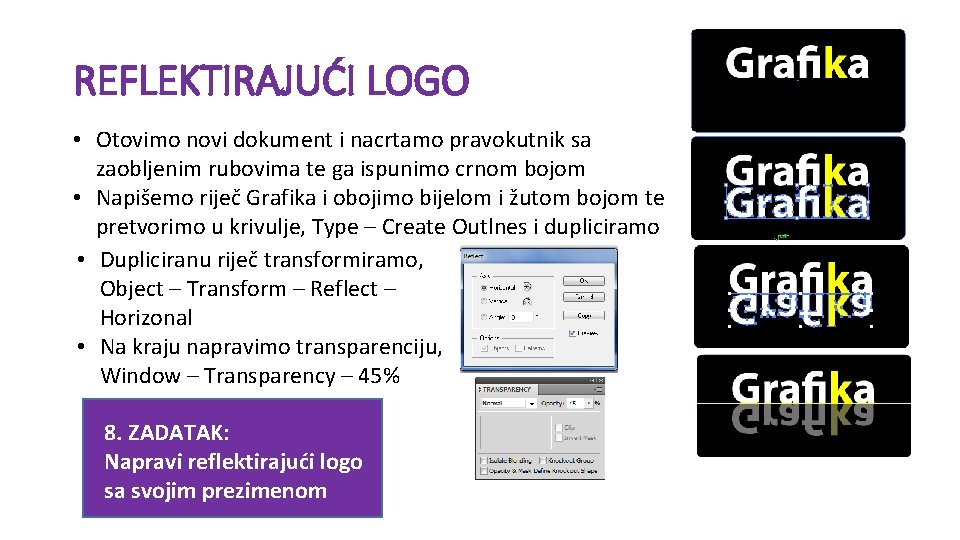
REFLEKTIRAJUĆI LOGO • Otovimo novi dokument i nacrtamo pravokutnik sa zaobljenim rubovima te ga ispunimo crnom bojom • Napišemo riječ Grafika i obojimo bijelom i žutom bojom te pretvorimo u krivulje, Type – Create Outlnes i dupliciramo • Dupliciranu riječ transformiramo, Object – Transform – Reflect – Horizonal • Na kraju napravimo transparenciju, Window – Transparency – 45% 8. ZADATAK: Napravi reflektirajući logo sa svojim prezimenom
PITANJA ZA PONAVLJANJE 1. Koje alate upotrebljavam za unos teksta u Illustratoru? 2. Za što upotrebljavamo alat Area Type? 3. Opiši paletu Character? 4. Za što nam služi paleta Paragraph? 5. Kao tekst pretvaramo u krivulje? 9. ZADATAK: Izradi jednostavan logotip sa svojim inicijalima, slajd 18. 10. ZADATAK: Gore su tri jednostavna logotipa. Pokušaj ih što vjernije sam izraditi.