
Tekst redaktorius MS Word 200 x 3 Dokumento
- Slides: 12
Tekstų redaktorius MS Word 200 x 3. Dokumento sritys, sekcijos, nuorodos
Turinys 1. 2. 3. 4. 5. 6. 7. 8. 9. 10. Kolontitulai. Automatiniai laukai kolontituluose. Puslapių numeravimas. Dokumento sekcijos ir lūžiai. Žymelės. Go to komanda. Išnašos. Kryžminės nuorodos. Hipertekstinės nuorodos. Indeksai. Praktinės užduotys.
Kolontitulai – tai sritys puslapio viršuje ir apačioje, kuriose talpinama pasikartojanti per daugelį puslapių informacija. Labai dažnai ten būna knygos arba skyriaus pavadinimas ir puslapio numeris. Kolontitulus galima redaguoti per Insert→Header and Footer komandą viršutiniame meniu. Tada jie išskiriami rėmeliais ir atidaroma speciali įrankių juosta. Kolontitulo pagalbinė informacija normaliame redagavimo režime nematoma, o tekstas rodomas šviesesne spalva (spausdinama tokia spalva, kokia nustatyta). Kolontitulo laukelyje surinktas tekstas kartojamas kiekviename puslapyje, kol specialiai nenurodoma nutraukti tęstinumą (įterpiamas sekcijos lūžis). Be klaviatūra įvedamo ar kopijuojamo teksto, kolontituluose dažnai įterpiami automatiniai laukai, kurių dažniausias yra puslapio numeris.
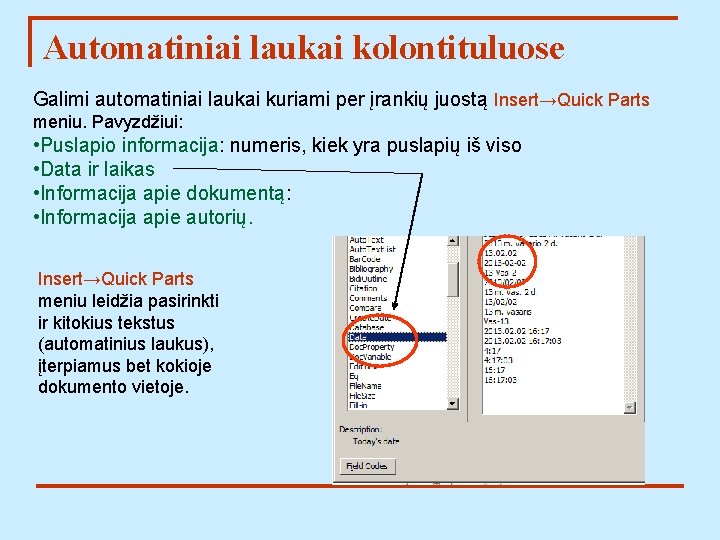
Automatiniai laukai kolontituluose Galimi automatiniai laukai kuriami per įrankių juostą Insert→Quick Parts meniu. Pavyzdžiui: • Puslapio informacija: numeris, kiek yra puslapių iš viso • Data ir laikas • Informacija apie dokumentą: • Informacija apie autorių. Insert→Quick Parts meniu leidžia pasirinkti ir kitokius tekstus (automatinius laukus), įterpiamus bet kokioje dokumento vietoje.
Puslapių numeravimas Puslapiams visada priskiriami numeriai iš eilės, tačiau ne visada jie yra matomi norimu formatu. Puslapiai numeruojami per Insert→Page Number meniu. Atveriamas langas, kuriame galima nurodyti puslapio numerio vietą, lygiuotę, nurodyti numerių stilių ir eiliškumą, jei jis kuo nors ypatingas, pavyzdžiui, jei numeravimas įtraukia skyrių numerius arba pradedamas ne nuo 1.
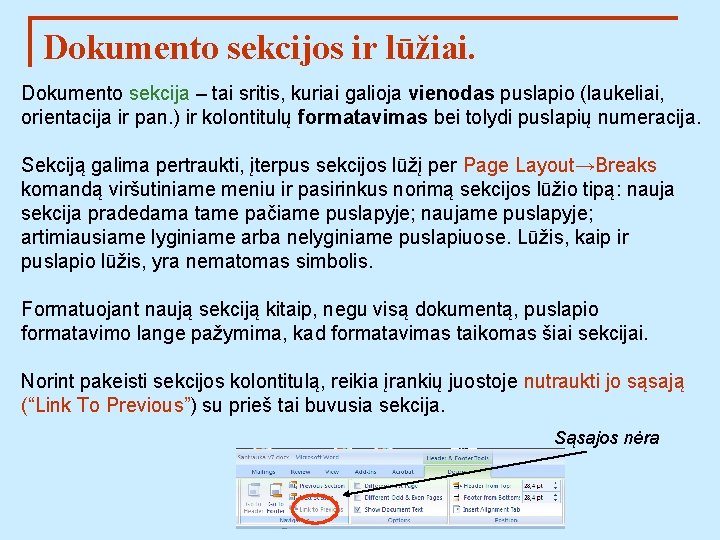
Dokumento sekcijos ir lūžiai. Dokumento sekcija – tai sritis, kuriai galioja vienodas puslapio (laukeliai, orientacija ir pan. ) ir kolontitulų formatavimas bei tolydi puslapių numeracija. Sekciją galima pertraukti, įterpus sekcijos lūžį per Page Layout→Breaks komandą viršutiniame meniu ir pasirinkus norimą sekcijos lūžio tipą: nauja sekcija pradedama tame pačiame puslapyje; naujame puslapyje; artimiausiame lyginiame arba nelyginiame puslapiuose. Lūžis, kaip ir puslapio lūžis, yra nematomas simbolis. Formatuojant naują sekciją kitaip, negu visą dokumentą, puslapio formatavimo lange pažymima, kad formatavimas taikomas šiai sekcijai. Norint pakeisti sekcijos kolontitulą, reikia įrankių juostoje nutraukti jo sąsają (“Link To Previous”) su prieš tai buvusia sekcija. Sąsajos nėra
Žymelės. Go to komanda Žymelė – tai nematomas objektas, kurį sistema gali rasti pagal vardą ir nueiti į dokumento vietą, kurioje žymelė yra. Dideliame dokumente tai labai patogu. Žymelės įterpiamos naudojant Insert→Bookmark komandą ir suteikiant žymelei vardą. Perėjimo (Home→Find → Go to) komanda naudojama rasti įvairioms vietoms dokumente: • Puslapiui, sekcijai, eilutei pagal nurodytą eilės numerį • Žymelei pagal vardą • Komentarui pagal įterpusio vartotojo vardą • Išnašai pagal nurodytą eilės numerį • Automatiniam laukui pagal lauko vardą • Lentelei pagal nurodytą eilės numerį • Grafikos objektui pagal nurodytą eilės numerį • Lygčiai pagal nurodytą eilės numerį • Kitam įterptam objektui pagal vardą • Antraštei pagal numerį
Išnašos Išnaša – tai numeriu ar kitu ženkleliu pažymėtos teksto vietos paaiškinimas puslapio apačioje (Footnote) arba viso dokumento (sekcijos) gale (Endnote). Išnaša įterpiama per References→Footnotes juostą. Reikia nurodyti jos tipą ir kokių ženkleliu ar numeriu ji bus žymima. Keičiant dokumentą išnašos tekstas visada automatiškai nukeliamas į reikiamą vietą. Ženklelis formatuojamas pakeltu smulkesniu šrifu, o užvedus ant jo pelės klavišą, galima iš karto pamatyti išnašos tekstą, taip pat greitai pereiti į išnašą. Išnaša - tai vienas galimų nuorodų (Reference) tipų, kaip ir automatinis objektų žymėjimas (Caption), su kuriuo jau susipažinome. Yra ir daugiau nuorodų tipų.
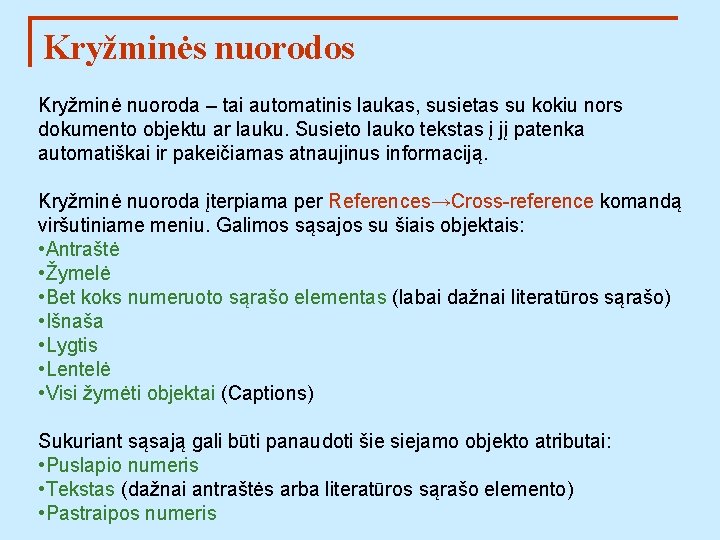
Kryžminės nuorodos Kryžminė nuoroda – tai automatinis laukas, susietas su kokiu nors dokumento objektu ar lauku. Susieto lauko tekstas į jį patenka automatiškai ir pakeičiamas atnaujinus informaciją. Kryžminė nuoroda įterpiama per References→Cross-reference komandą viršutiniame meniu. Galimos sąsajos su šiais objektais: • Antraštė • Žymelė • Bet koks numeruoto sąrašo elementas (labai dažnai literatūros sąrašo) • Išnaša • Lygtis • Lentelė • Visi žymėti objektai (Captions) Sukuriant sąsają gali būti panaudoti šie siejamo objekto atributai: • Puslapio numeris • Tekstas (dažnai antraštės arba literatūros sąrašo elemento) • Pastraipos numeris
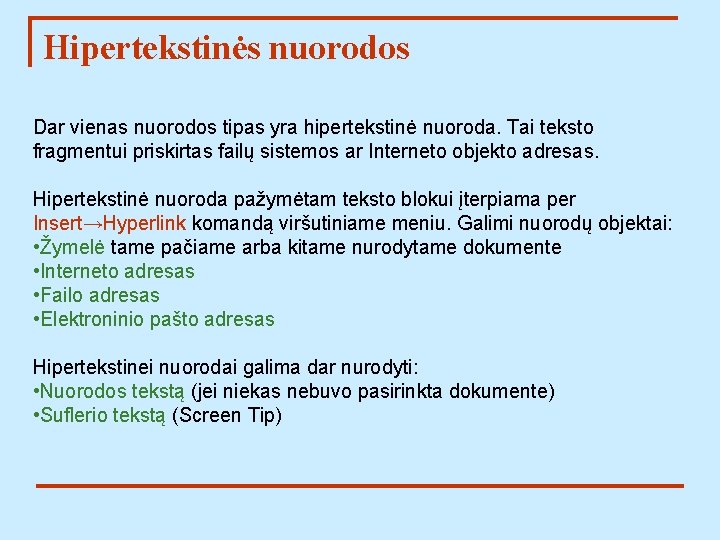
Hipertekstinės nuorodos Dar vienas nuorodos tipas yra hipertekstinė nuoroda. Tai teksto fragmentui priskirtas failų sistemos ar Interneto objekto adresas. Hipertekstinė nuoroda pažymėtam teksto blokui įterpiama per Insert→Hyperlink komandą viršutiniame meniu. Galimi nuorodų objektai: • Žymelė tame pačiame arba kitame nurodytame dokumente • Interneto adresas • Failo adresas • Elektroninio pašto adresas Hipertekstinei nuorodai galima dar nurodyti: • Nuorodos tekstą (jei niekas nebuvo pasirinkta dokumente) • Suflerio tekstą (Screen Tip)
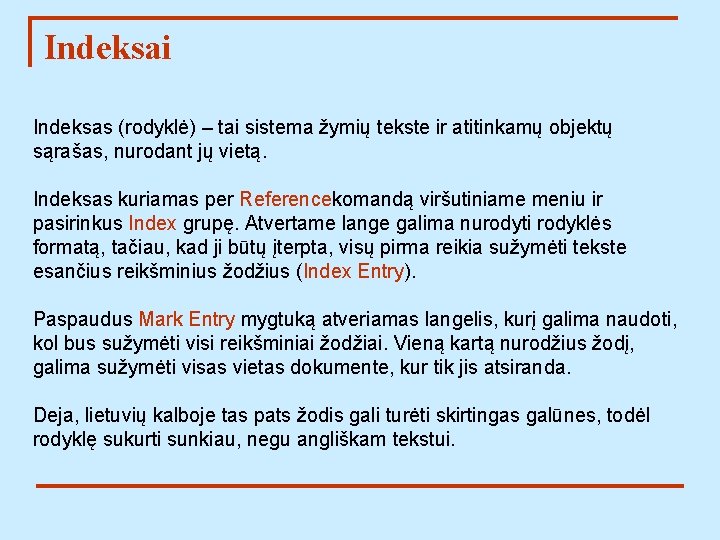
Indeksai Indeksas (rodyklė) – tai sistema žymių tekste ir atitinkamų objektų sąrašas, nurodant jų vietą. Indeksas kuriamas per Referencekomandą viršutiniame meniu ir pasirinkus Index grupę. Atvertame lange galima nurodyti rodyklės formatą, tačiau, kad ji būtų įterpta, visų pirma reikia sužymėti tekste esančius reikšminius žodžius (Index Entry). Paspaudus Mark Entry mygtuką atveriamas langelis, kurį galima naudoti, kol bus sužymėti visi reikšminiai žodžiai. Vieną kartą nurodžius žodį, galima sužymėti visas vietas dokumente, kur tik jis atsiranda. Deja, lietuvių kalboje tas pats žodis gali turėti skirtingas galūnes, todėl rodyklę sukurti sunkiau, negu angliškam tekstui.
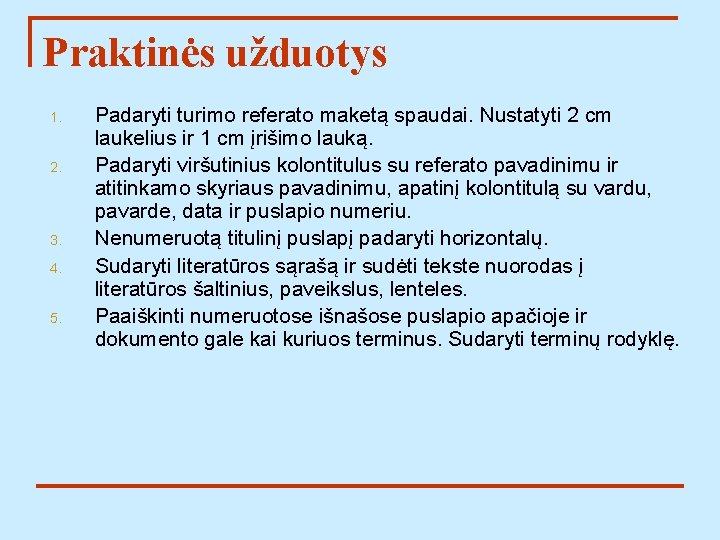
Praktinės užduotys 1. 2. 3. 4. 5. Padaryti turimo referato maketą spaudai. Nustatyti 2 cm laukelius ir 1 cm įrišimo lauką. Padaryti viršutinius kolontitulus su referato pavadinimu ir atitinkamo skyriaus pavadinimu, apatinį kolontitulą su vardu, pavarde, data ir puslapio numeriu. Nenumeruotą titulinį puslapį padaryti horizontalų. Sudaryti literatūros sąrašą ir sudėti tekste nuorodas į literatūros šaltinius, paveikslus, lenteles. Paaiškinti numeruotose išnašose puslapio apačioje ir dokumento gale kai kuriuos terminus. Sudaryti terminų rodyklę.