
Teilnehmen an einer LyncBesprechung 1 Klicken Sie in
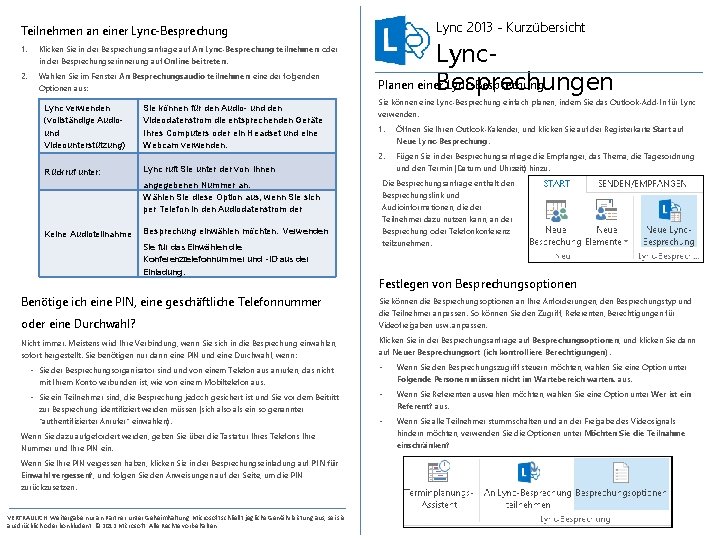
Teilnehmen an einer Lync-Besprechung 1. Klicken Sie in der Besprechungsanfrage auf An Lync-Besprechung teilnehmen oder in der Besprechungserinnerung auf Online beitreten. 2. Wählen Sie im Fenster An Besprechungsaudio teilnehmen eine der folgenden Optionen aus: Lync verwenden (vollständige Audiound Videounterstützung) Rückruf unter: Sie können für den Audio- und den Videodatenstrom die entsprechenden Geräte Ihres Computers oder ein Headset und eine Webcam verwenden. Lync 2013 - Kurzübersicht Lync. Planen einer Lync-Besprechungen Sie können eine Lync-Besprechung einfach planen, indem Sie das Outlook-Add-In für Lync verwenden. 1. Öffnen Sie Ihren Outlook-Kalender, und klicken Sie auf der Registerkarte Start auf Neue Lync-Besprechung. 2. Fügen Sie in der Besprechungsanfrage die Empfänger, das Thema, die Tagesordnung und den Termin (Datum und Uhrzeit) hinzu. Lync ruft Sie unter der von Ihnen Die Besprechungsanfrage enthält den angegebenen Nummer an. Wählen Sie diese Option aus, wenn Sie sich per Telefon in den Audiodatenstrom der Keine Audioteilnahme Besprechungslink und Audioinformationen, die der Teilnehmer dazu nutzen kann, an der Besprechung oder Telefonkonferenz teilzunehmen. Besprechung einwählen möchten. Verwenden Sie für das Einwählen die Konferenztelefonnummer und -ID aus der Einladung. Benötige ich eine PIN, eine geschäftliche Telefonnummer Festlegen von Besprechungsoptionen oder eine Durchwahl? Sie können die Besprechungsoptionen an Ihre Anforderungen, den Besprechungstyp und die Teilnehmer anpassen. So können Sie den Zugriff, Referenten, Berechtigungen für Videofreigaben usw. anpassen. Nicht immer. Meistens wird Ihre Verbindung, wenn Sie sich in die Besprechung einwählen, sofort hergestellt. Sie benötigen nur dann eine PIN und eine Durchwahl, wenn: Klicken Sie in der Besprechungsanfrage auf Besprechungsoptionen, und klicken Sie dann auf Neuer Besprechungsort (ich kontrolliere Berechtigungen). • Sie der Besprechungsorganisator sind und von einem Telefon aus anrufen, das nicht • Wenn Sie den Besprechungszugriff steuern möchten, wählen Sie eine Option unter Folgende Personen müssen nicht im Wartebereich warten. aus. • Wenn Sie Referenten auswählen möchten, wählen Sie eine Option unter Wer ist ein mit Ihrem Konto verbunden ist, wie von einem Mobiltelefon aus. • Sie ein Teilnehmer sind, die Besprechung jedoch gesichert ist und Sie vor dem Beitritt Referent? aus. zur Besprechung identifiziert werden müssen (sich also als ein so genannter "authentifizierter Anrufer" einwählen). Wenn Sie dazu aufgefordert werden, geben Sie über die Tastatur Ihres Telefons Ihre Nummer und Ihre PIN ein. Wenn Sie Ihre PIN vergessen haben, klicken Sie in der Besprechungseinladung auf PIN für Einwahl vergessen? , und folgen Sie den Anweisungen auf der Seite, um die PIN zurückzusetzen. VERTRAULICH. Weitergabe nur an Partner unter Geheimhaltung. Microsoft schließt jegliche Gewährleistung aus, sei sie ausdrücklich oder konkludent. © 2012 Microsoft. Alle Rechte vorbehalten. • Wenn Sie alle Teilnehmer stummschalten und an der Freigabe des Videosignals hindern möchten, verwenden Sie die Optionen unter Möchten Sie die Teilnahme einschränken?
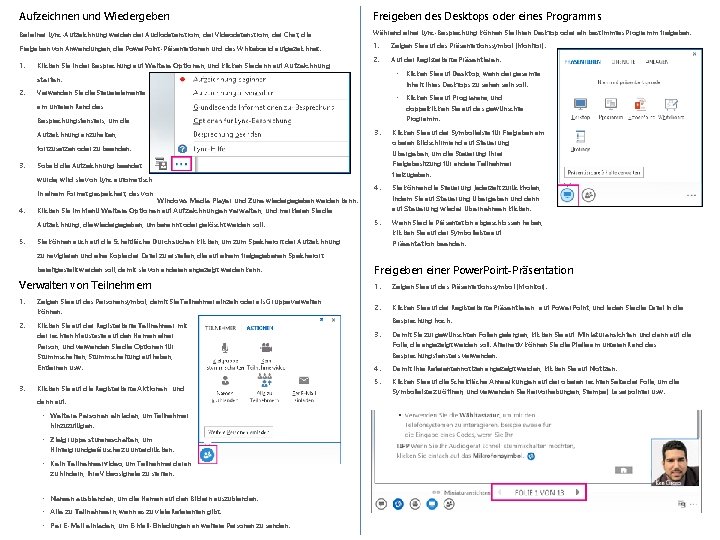
Aufzeichnen und Wiedergeben Freigeben des Desktops oder eines Programms Bei einer Lync-Aufzeichnung werden der Audiodatenstrom, der Videodatenstrom, der Chat, die Während einer Lync-Besprechung können Sie Ihren Desktop oder ein bestimmtes Programm freigeben. Freigaben von Anwendungen, die Power. Point-Präsentationen und das Whiteboard aufgezeichnet. 1. Zeigen Sie auf das Präsentationssymbol (Monitor). 2. Auf der Registerkarte Präsentieren: 1. Klicken Sie in der Besprechung auf Weitere Optionen, und klicken Sie dann auf Aufzeichnung • Klicken Sie auf Desktop, wenn der gesamte starten. 2. Inhalt Ihres Desktops zu sehen sein soll. Verwenden Sie die Steuerelemente • Klicken Sie auf Programm, und am unteren Rand des doppelklicken Sie auf das gewünschte Programm. Besprechungsfensters, um die Aufzeichnung anzuhalten, 3. Klicken Sie auf der Symbolleiste für Freigaben am oberen Bildschirmrand auf Steuerung übergeben, um die Steuerung Ihrer Freigabesitzung für andere Teilnehmer freizugeben. 4. Sie können die Steuerung jederzeit zurückholen, fortzusetzen oder zu beenden. 3. Sobald die Aufzeichnung beendet wurde, wird sie von Lync automatisch in einem Format gespeichert, das von 4. Klicken Sie im Menü Weitere Optionen auf Aufzeichnungen verwalten, und markieren Sie die Aufzeichnung, die wiedergegeben, umbenannt oder gelöscht werden soll. 5. indem Sie auf Steuerung übergeben und dann auf Steuerung wieder übernehmen klicken. Windows Media Player und Zune wiedergegeben werden kann. 5. Sie können auch auf die Schaltfläche Durchsuchen klicken, um zum Speicherort der Aufzeichnung Wenn Sie die Präsentation abgeschlossen haben, klicken Sie auf der Symbolleiste auf Präsentation beenden. zu navigieren und eine Kopie der Datei zu erstellen, die auf einem freigegebenen Speicherort bereitgestellt werden soll, damit sie von anderen angezeigt werden kann. Verwalten von Teilnehmern 1. Zeigen Sie auf das Personensymbol, damit Sie Teilnehmer einzeln oder als Gruppe verwalten können. 2. Klicken Sie auf der Registerkarte Teilnehmer mit 3. Freigeben einer Power. Point-Präsentation 1. Zeigen Sie auf das Präsentationssymbol (Monitor). 2. Klicken Sie auf der Registerkarte Präsentieren auf Power. Point, und laden Sie die Datei in die Besprechung hoch. der rechten Maustaste auf den Namen einer 3. Person, und verwenden Sie die Optionen für Stummschalten, Stummschaltung aufheben, Entfernen usw. Damit Sie zur gewünschten Folien gelangen, klicken Sie auf Miniaturansichten und dann auf die Folie, die angezeigt werden soll. Alternativ können Sie die Pfeile am unteren Rand des Besprechungsfensters verwenden. 4. Damit Ihre Referentennotizen angezeigt werden, klicken Sie auf Notizen. 5. Klicken Sie auf die Schaltfläche Anmerkungen auf der oberen rechten Seite der Folie, um die Symbolleiste zu öffnen, und verwenden Sie Hervorhebungen, Stempel, Laserpointer usw. Klicken Sie auf die Registerkarte Aktionen und dann auf: • Weitere Personen einladen, um Teilnehmer hinzuzufügen. • Zielgruppe stummschalten, um Hintergrundgeräusche zu unterdrücken. • Kein Teilnehmervideo, um Teilnehmer daran zu hindern, ihre Videosignale zu starten. • Namen ausblenden, um die Namen auf den Bildern auszublenden. • Alle zu Teilnehmern, wenn es zu viele Referenten gibt. • Per E-Mail einladen, um E-Mail-Einladungen an weitere Personen zu senden.
- Slides: 2