
TD 1 Linux les bases Patrick FULCONIS 1
TD 1 Linux : les bases Patrick FULCONIS 1
Présentation de l’UE • thèmes et aspects pratiques – But : acquérir l’autonomie nécessaire à la compréhension et à la résolution des problèmes liés à l’environnement de programmation et au système d’exploitation, et introduction aux modèles mathématiques et informatiques qui structurent le comportement d’un système. – Programme : • éléments de système : interpréteur, système de fichiers, programmation shell • programmation en C : codage de l’information, bibliothèques standard (notamment I/O), mémoire (notamment les pointeurs et tableaux) • outils : gcc, make, gdb • introduction aux automates • projet : utilisation des notions précédentes pour la réalisation 2 d’une partie d’un interpréteur de commandes simple
Présentation de l’UE • thèmes et aspects pratiques – Organisation : 4 créneaux par semaine, dont 2 TPs sur machine l’un à la suite de l’autre. Pour ces derniers, le premier est encadré, le second ne l’est pas (il permet de terminer le travail demandé). – TD/CTD : préparation des TPs à venir, et on revient sur ceux qui ont été faits – TPs (en binôme) : exercices. Certaines notions sont vues pour la première fois en TP. Rédaction d’un compte rendu à rendre à la séance de TD suivante. Ces comptes-rendus sont corrigés mais pas notés. – Evaluation : • CC 1 : un DS (25%) • CC 2 : des petites interros (25 mn) les semaines 3, 5, 7, 9, 11 (25%) • un examen terminal (50%). (rattrapage uniquement exam) 3
Linux Unix/Linux différencie les majuscules des minuscules Unix n’aime pas les espaces et caractères spéciaux dans les noms de fichiers, ni les accents L’espace sert de séparateur entre commandes/options/arguments 4
Arborescence (Chemin/path) • Tout répertoire/fichier peut être identifié de deux manières différentes – Par son chemin (référence) absolu • Liste des répertoires depuis la racine (/) jusqu’au fichier recherché. – Par son chemin (référence) relatif • Liste des répertoires depuis le répertoire courant (là ou l’on se trouve) jusqu’au fichiers recherché. – On appellera nom d’un fichier ou d’un répertoire son chemin relatif depuis le répertoire où il se trouve • c’est-a -dire la fin de tous les chemins qui le de signent 5
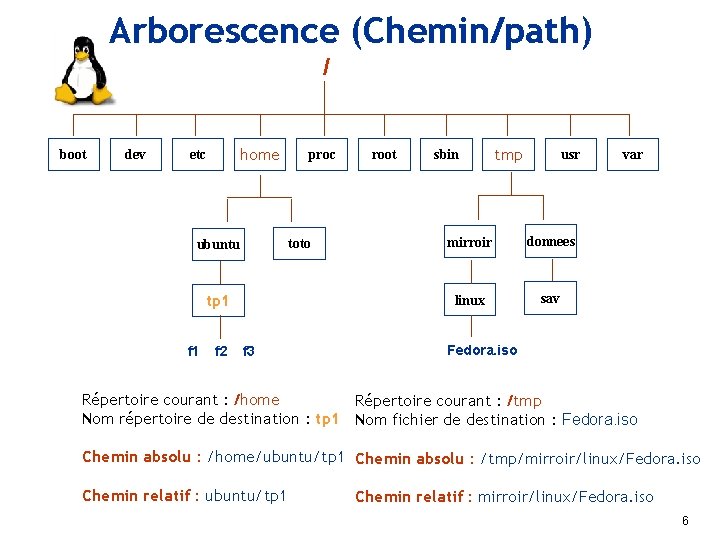
Arborescence (Chemin/path) / boot dev home etc toto ubuntu tp 1 f 2 proc f 3 root sbin tmp usr mirroir donnees linux sav var Fedora. iso Répertoire courant : /home Répertoire courant : /tmp Nom répertoire de destination : tp 1 Nom fichier de destination : Fedora. iso Chemin absolu : /home/ubuntu/tp 1 Chemin absolu : /tmp/mirroir/linux/Fedora. iso Chemin relatif : ubuntu/tp 1 Chemin relatif : mirroir/linux/Fedora. iso 6
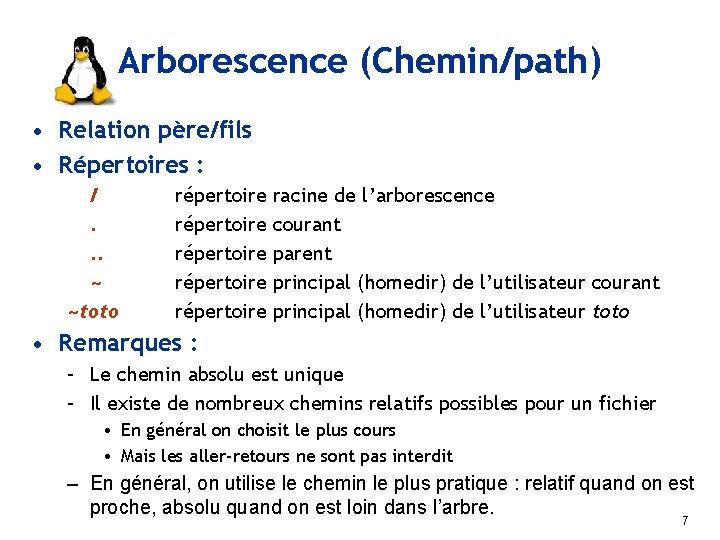
Arborescence (Chemin/path) • Relation père/fils • Répertoires : /. . . ~ ~toto répertoire répertoire racine de l’arborescence courant parent principal (homedir) de l’utilisateur courant principal (homedir) de l’utilisateur toto • Remarques : – Le chemin absolu est unique – Il existe de nombreux chemins relatifs possibles pour un fichier • En général on choisit le plus cours • Mais les aller-retours ne sont pas interdit – En général, on utilise le chemin le plus pratique : relatif quand on est proche, absolu quand on est loin dans l’arbre. 7
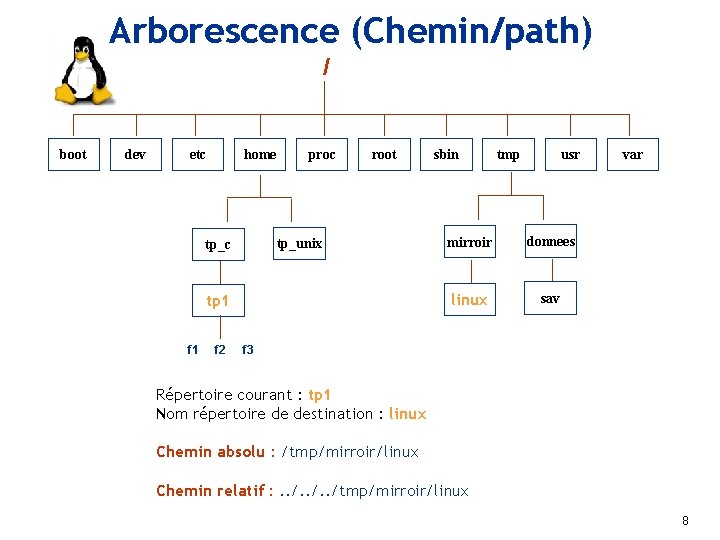
Arborescence (Chemin/path) / boot dev etc home proc root tp_unix tp_c tp 1 f 2 sbin tmp usr mirroir donnees linux sav var f 3 Répertoire courant : tp 1 Nom répertoire de destination : linux Chemin absolu : /tmp/mirroir/linux Chemin relatif : . . /tmp/mirroir/linux 8
![Les commandes • Syntaxe générale commande [-options ] [arguments ] arguments la commande peut](http://slidetodoc.com/presentation_image_h/f10fbe30db5f18c10ba78ed9c63ad4ce/image-9.jpg "Les commandes • Syntaxe générale commande [-options ] [arguments ] arguments la commande peut")
Les commandes • Syntaxe générale commande [-options ] [arguments ] arguments la commande peut être suivie d'options ou d'arguments (paramètres) (séparés par des espaces) Si ceux-ci apparaissent entre crochets dans l’aide en ligne « man » , c'est qu'ils sont facultatifs, sinon ils sont obligatoires Les options sont précédées d'un "-" contrairement aux arguments - Exemple : lister des fichiers ls ls [-altr. R] [noms…] -a : (all) tous les fichiers, même cachés -l : (long) lister au format long -t : (tri) lister en triant par date -R : (recursive) lister récursivement dans les répertoires ls –l ; ls –ltr ; ls –R –l /usr ; ls –al. ; ls –l. R /etc 9
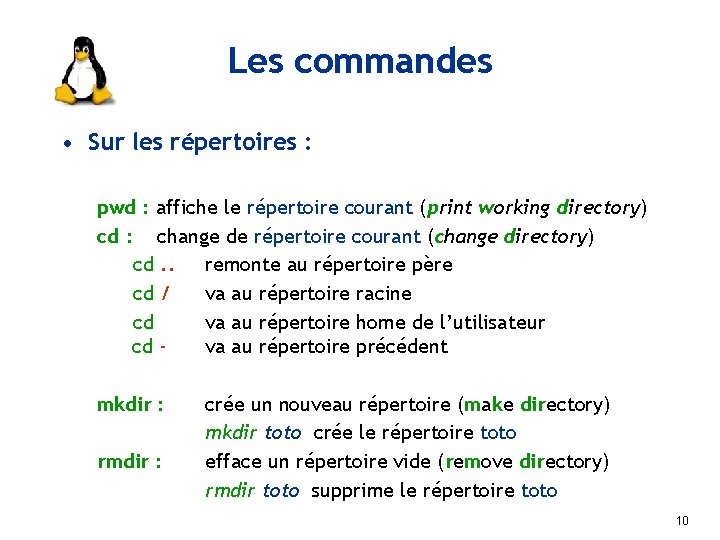
Les commandes • Sur les répertoires : pwd : affiche le répertoire courant (print working directory) cd : change de répertoire courant (change directory) cd. . remonte au répertoire père cd / va au répertoire racine cd va au répertoire home de l’utilisateur cd va au répertoire précédent mkdir : rmdir : crée un nouveau répertoire (make directory) mkdir toto crée le répertoire toto efface un répertoire vide (remove directory) rmdir toto supprime le répertoire toto 10
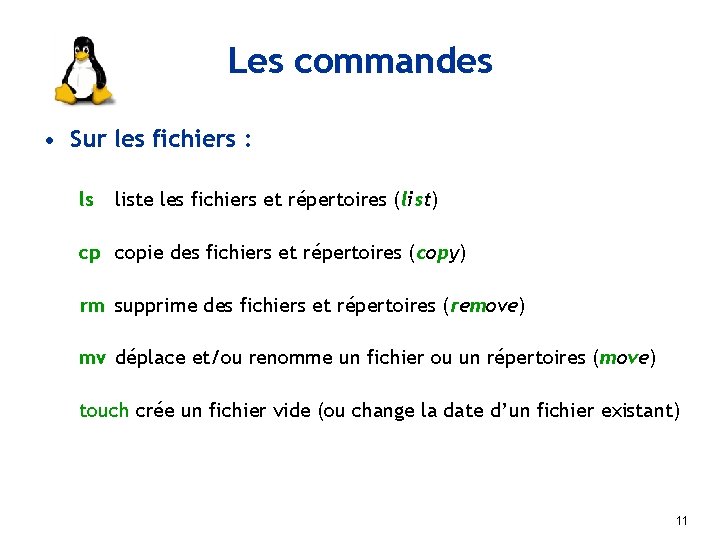
Les commandes • Sur les fichiers : ls liste les fichiers et répertoires (list) cp copie des fichiers et répertoires (copy) rm supprime des fichiers et répertoires (remove) mv déplace et/ou renomme un fichier ou un répertoires (move) touch crée un fichier vide (ou change la date d’un fichier existant) 11
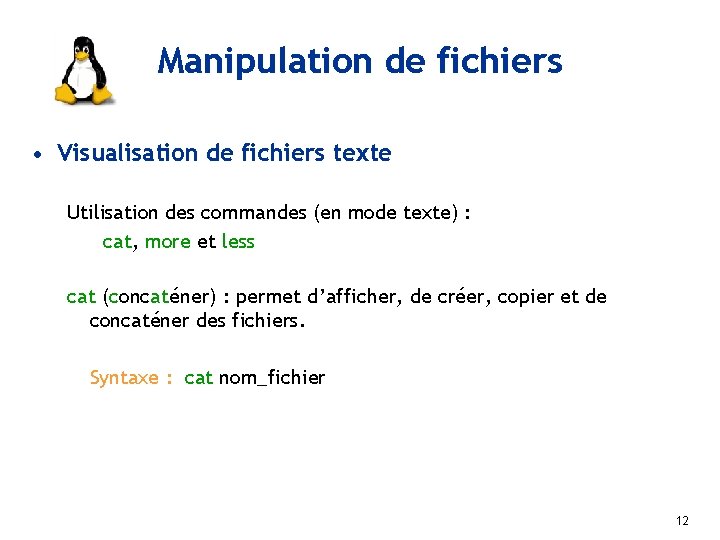
Manipulation de fichiers • Visualisation de fichiers texte Utilisation des commandes (en mode texte) : cat, more et less cat (concaténer) : permet d’afficher, de créer, copier et de concaténer des fichiers. Syntaxe : cat nom_fichier 12
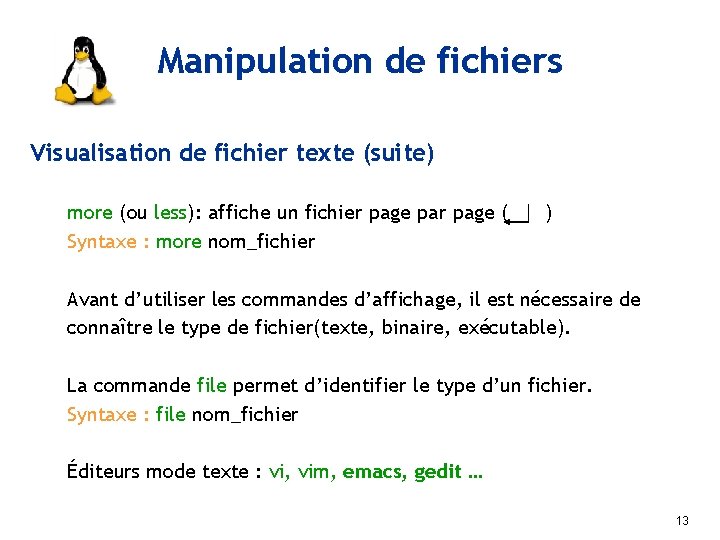
Manipulation de fichiers Visualisation de fichier texte (suite) more (ou less): affiche un fichier page par page ( Syntaxe : more nom_fichier ) Avant d’utiliser les commandes d’affichage, il est nécessaire de connaître le type de fichier(texte, binaire, exécutable). La commande file permet d’identifier le type d’un fichier. Syntaxe : file nom_fichier Éditeurs mode texte : vi, vim, emacs, gedit … 13
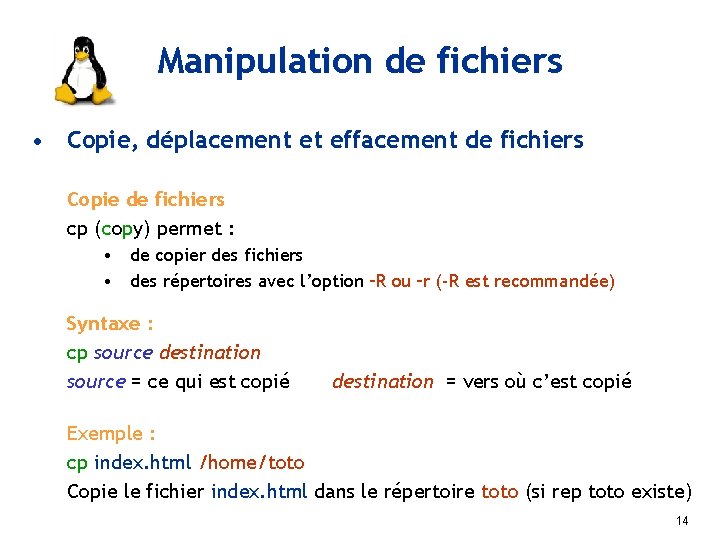
Manipulation de fichiers • Copie, déplacement et effacement de fichiers Copie de fichiers cp (copy) permet : • de copier des fichiers • des répertoires avec l’option –R ou –r (-R est recommandée) Syntaxe : cp source destination source = ce qui est copié destination = vers où c’est copié Exemple : cp index. html /home/toto Copie le fichier index. html dans le répertoire toto (si rep toto existe) 14
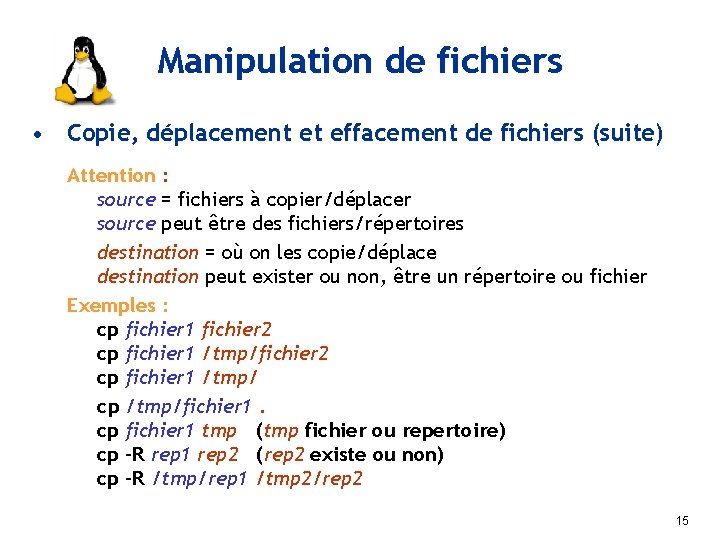
Manipulation de fichiers • Copie, déplacement et effacement de fichiers (suite) Attention : source = fichiers à copier/déplacer source peut être des fichiers/répertoires destination = où on les copie/déplace destination peut exister ou non, être un répertoire ou fichier Exemples : cp fichier 1 fichier 2 cp fichier 1 /tmp/ cp /tmp/fichier 1. cp fichier 1 tmp (tmp fichier ou repertoire) cp –R rep 1 rep 2 (rep 2 existe ou non) cp –R /tmp/rep 1 /tmp 2/rep 2 15
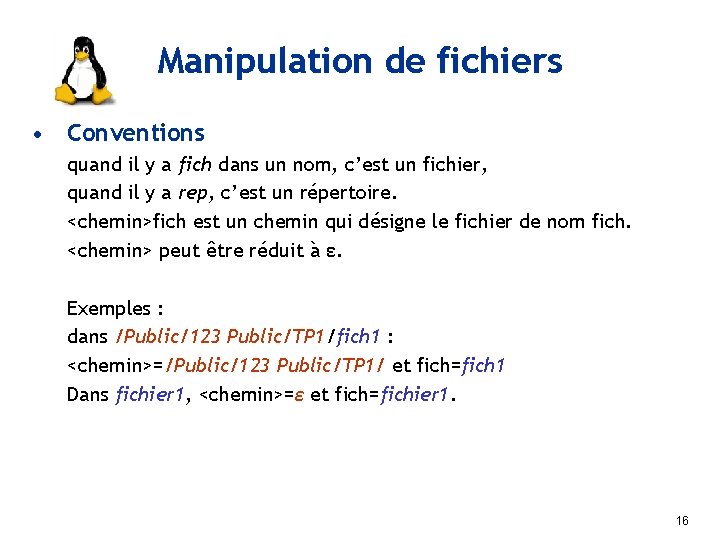
Manipulation de fichiers • Conventions quand il y a fich dans un nom, c’est un fichier, quand il y a rep, c’est un répertoire. <chemin>fich est un chemin qui désigne le fichier de nom fich. <chemin> peut être réduit à ε. Exemples : dans /Public/123 Public/TP 1/fich 1 : <chemin>=/Public/123 Public/TP 1/ et fich=fich 1 Dans fichier 1, <chemin>=ε et fich=fichier 1. 16
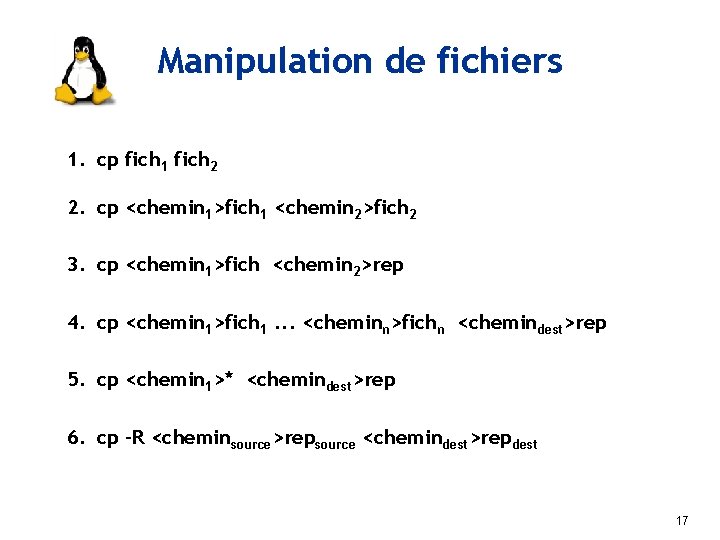
Manipulation de fichiers 1. cp fich 1 fich 2 2. cp <chemin 1>fich 1 <chemin 2>fich 2 3. cp <chemin 1>fich <chemin 2>rep 4. cp <chemin 1>fich 1. . . <cheminn>fichn <chemindest>rep 5. cp <chemin 1>* <chemindest>rep 6. cp -R <cheminsource>repsource <chemindest>repdest 17
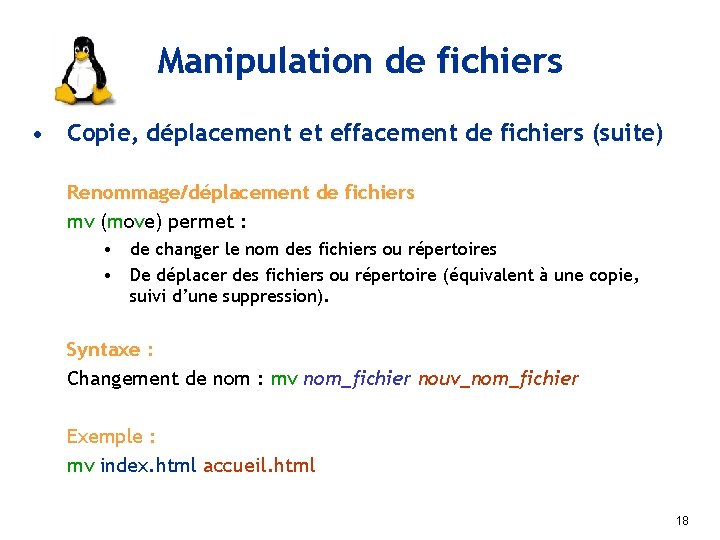
Manipulation de fichiers • Copie, déplacement et effacement de fichiers (suite) Renommage/déplacement de fichiers mv (move) permet : • de changer le nom des fichiers ou répertoires • De déplacer des fichiers ou répertoire (équivalent à une copie, suivi d’une suppression). Syntaxe : Changement de nom : mv nom_fichier nouv_nom_fichier Exemple : mv index. html accueil. html 18
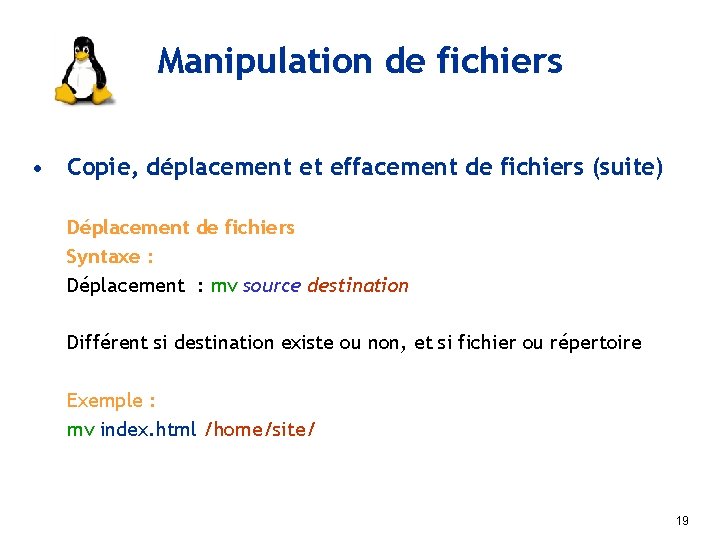
Manipulation de fichiers • Copie, déplacement et effacement de fichiers (suite) Déplacement de fichiers Syntaxe : Déplacement : mv source destination Différent si destination existe ou non, et si fichier ou répertoire Exemple : mv index. html /home/site/ 19
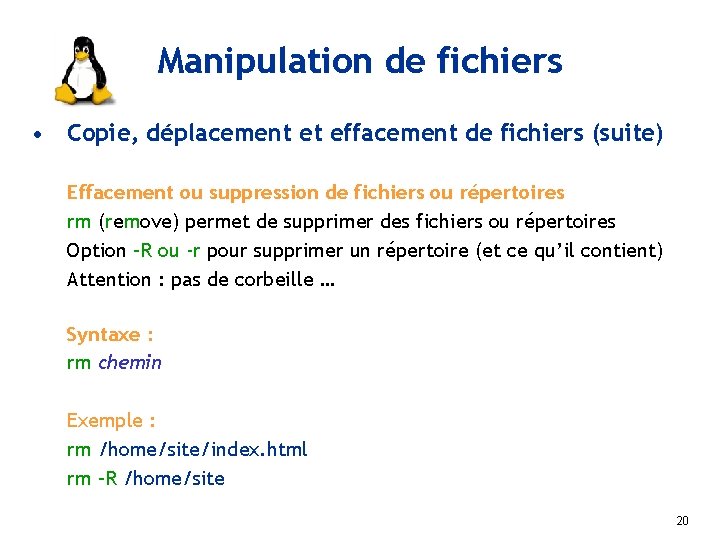
Manipulation de fichiers • Copie, déplacement et effacement de fichiers (suite) Effacement ou suppression de fichiers ou répertoires rm (remove) permet de supprimer des fichiers ou répertoires Option –R ou -r pour supprimer un répertoire (et ce qu’il contient) Attention : pas de corbeille … Syntaxe : rm chemin Exemple : rm /home/site/index. html rm –R /home/site 20
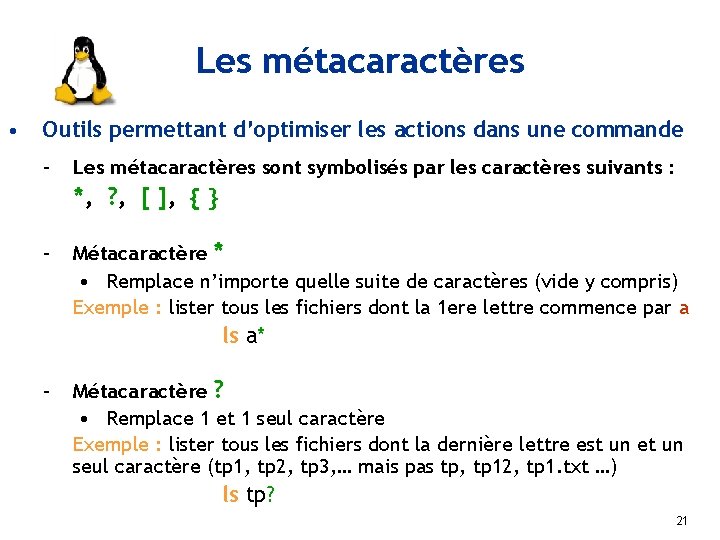
Les métacaractères • Outils permettant d’optimiser les actions dans une commande – Les métacaractères sont symbolisés par les caractères suivants : *, ? , [ ], { } – Métacaractère * • Remplace n’importe quelle suite de caractères (vide y compris) Exemple : lister tous les fichiers dont la 1 ere lettre commence par a ls a* – Métacaractère ? • Remplace 1 et 1 seul caractère Exemple : lister tous les fichiers dont la dernière lettre est un et un seul caractère (tp 1, tp 2, tp 3, … mais pas tp, tp 12, tp 1. txt …) ls tp? 21
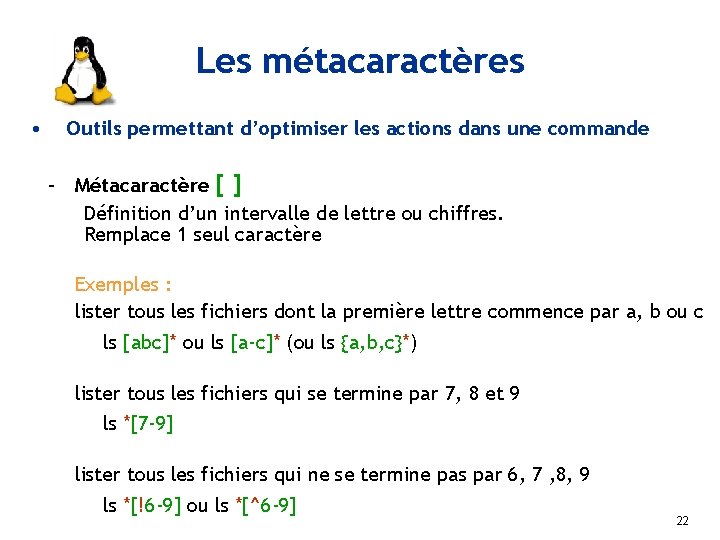
Les métacaractères • Outils permettant d’optimiser les actions dans une commande – Métacaractère [ ] Définition d’un intervalle de lettre ou chiffres. Remplace 1 seul caractère Exemples : lister tous les fichiers dont la première lettre commence par a, b ou c ls [abc]* ou ls [a-c]* (ou ls {a, b, c}*) lister tous les fichiers qui se termine par 7, 8 et 9 ls *[7 -9] lister tous les fichiers qui ne se termine pas par 6, 7 , 8, 9 ls *[!6 -9] ou ls *[^6 -9] 22
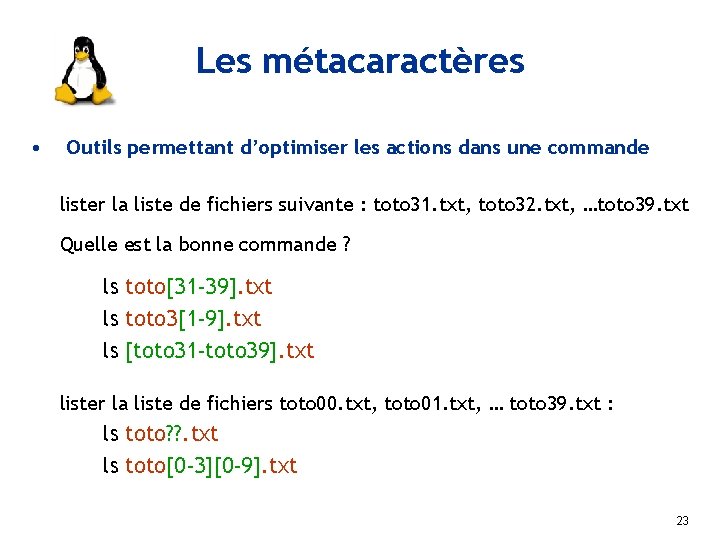
Les métacaractères • Outils permettant d’optimiser les actions dans une commande lister la liste de fichiers suivante : toto 31. txt, toto 32. txt, …toto 39. txt Quelle est la bonne commande ? ls toto[31 -39]. txt ls toto 3[1 -9]. txt ls [toto 31 -toto 39]. txt lister la liste de fichiers toto 00. txt, toto 01. txt, … toto 39. txt : ls toto? ? . txt ls toto[0 -3][0 -9]. txt 23
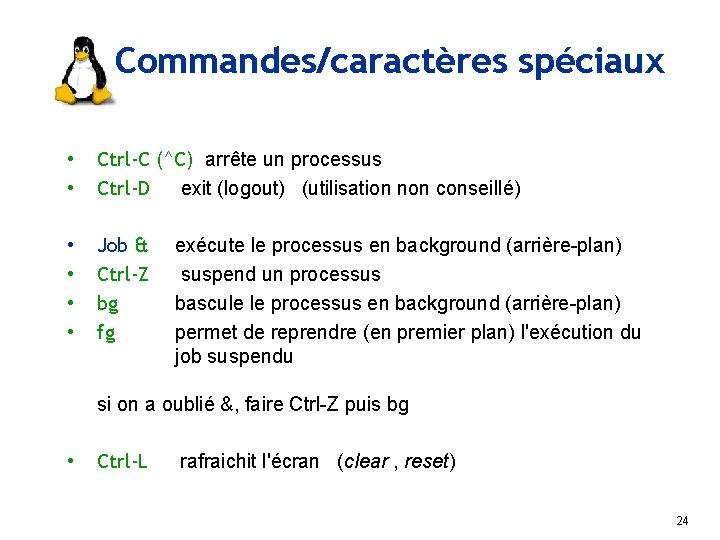
Commandes/caractères spéciaux • • Ctrl-C (^C) arrête un processus Ctrl-D exit (logout) (utilisation non conseillé) • • Job & Ctrl-Z bg fg exécute le processus en background (arrière-plan) suspend un processus bascule le processus en background (arrière-plan) permet de reprendre (en premier plan) l'exécution du job suspendu si on a oublié &, faire Ctrl-Z puis bg • Ctrl-L rafraichit l'écran (clear , reset) 24
Système d’exploitation – Interpréteur de commandes Patrick FULCONIS 25
Système d’exploitation Environnement utilisé en TP lors de INF 111 : –un ensemble de terminaux-X ou de PC connectés à un réseau –session de travail = ouvrir une connexion avec une des machines du réseau (un “serveur’”, par exemple turing) Le serveur contient donc un ensemble de programmes qui lui permettent : –d’attendre des commandes, de les analyser et d’exécuter les programmes correspondants –d’éditer des fichiers, de compiler des programmes C, etc. –de gérer les ressources de la machine : disques, périphériques, processeur (partagés par différents utilisateurs) –de gérer les utilisateurs (comptes, droits, . . . ) –etc. → cet ensemble (fini !) de programmes constitue ce que l’on appelle le “système d’exploitation” (système Unix dans le cas des serveurs du DLST) Rq : sur les PC du DLST, on se connecte sur le système d’exploitation Windows 26
SE - Interpréteur de commandes Un des premiers rôles du système d’exploitation est d’exécuter en permanence un programme de dialogue avec l’utilisateur chargé d’attendre et d’exécuter des commandes. Ces commandes peuvent être fournies soit à travers une interface graphique (par exemple en cliquant dans un menu), soit sous forme de texte saisi dans une fenêtre (soit même éventuellement sous d’autres formes : micro, caméra, etc). → l’important est de comprendre que, quelle que soit l’interface utilisée, ce dialogue est géré par un programme qui s’exécute en permanence sur la machine, l’interpréteur de commandes. Dans le cas d’Unix, les commandes sont fournies (par défaut) à travers une interface textuelle. L’interpréteur de commandes s’appelle alors un “shell” 27
Le Shell • Dans l'environnement du shell, chaque ligne démarre par un prompt, • Celui-ci se termine par le caractère # si l'utilisateur connecté est root (administrateur) • Par le caractère $ s'il s'agit d'un autre utilisateur. Unix, Linux différencie les majuscules des minuscules Unix n’aime pas les espaces et caractères spéciaux dans les noms de fichiers, ni les accents L’espace sert de séparateur entre commandes/options/arguments Différents shell : bash, zsh, tcsh, … 28
Analyse et exécution d’une commande Unix Le comportement par défaut de l’interpréteur de commande peut être décrit de la manière suivante : 1. attente d’une séquence de caractères terminée par “Return” 2. analyse de cette séquence : est-ce une commande Unix correcte ? — si oui, on l’exécute, et on attend que cette exécution se termine ! — sinon, on affiche un message d’erreur 3. on recommence. . . 29
Analyse et exécution d’une commande Unix Dans certains cas, on souhaite ne pas attendre que la commande en cours d’exécution soit terminée avant de pouvoir exécuter une nouvelle commande : – soit parce que c’est une commande qui prend du temps (un calcul long), – soit parce que l’on veut que cette commande continue à s’exécuter (nedit). On peut alors indiquer à l’interpréteur que cette commande doit être exécutée en ”tâche de fond” (background) en la faisant suivre de ’&’. Dans ce cas l’interpréteur de commande lance l’exécution (si la commande est correcte) et se remet immédiatement en attente de la prochaine commande. Exemple : gedit & variante possible (si on a oublie le &) : nedit (le shell est « bloqué » ) CTRL-Z (suspend l’exécution de la commande en cours) bg (relance en tâche de fond (background) la dernière commande suspendue) (en général : le shell affiche « gedit & » ) 30
Analyse et exécution d’une commande Unix Remarque : On peut ainsi avoir plusieurs commandes qui s’exécutent en même temps : il faut donc que la machine soit capable d’exécuter plusieurs programmes “en même temps” alors qu’elle ne possède en général qu’un petit nombre de processeurs (voire un seul !). En pratique cette “simultanéité” est obtenue à travers une fonction du système d’exploitation qui permet d’interrompre / relancer l’exécution d’un programme, de gérer une liste de programmes ”en attente”, de choisir lequel exécuter à un instant donné, etc. Linux est un système à temps partagé (et multi-tâches, multi-utilisateurs) 31
Analyse et exécution d’une commande Unix Pour faciliter l’analyse, les commandes Unix sont toujours de la même forme : un <nom de commande> suivi de 0 ou plusieurs <arguments> exemples : cp tp 1. c tp 2. c mkdir TP nedit un_fichier gcc tp 1. c ls Lorsqu’une commande est incorrecte, le shell fournit un message d’erreur, différent selon la nature de l’erreur : — lorsque le <nom de commande> est incorrect — lorsque les <arguments> sont incorrects (pas le bon nombre, “options” inexistantes) — lorsque la commande ne peut s’exécuter correctement (les arguments sont “incorrects” : fichiers manquants, problème de droits, etc. ) 32
Analyse et exécution d’une commande Unix • En particulier, quel genre d’erreur obtient-on si on exe cute cp * dans les cas suivants : – – le re pertoire courant contient 1 fichier (et c’est tout) le re pertoire courant contient 2 fichiers (et c’est tout) le re pertoire courant contient 3 fichiers (et c’est tout) le re pertoire courant contient n fichiers et 1 re pertoire (et c’est tout) 33
Analyse et exécution d’une commande Unix • Remarque 1 : – “exe cuter” une commande signifie en ge neral de marrer un (nouveau) programme charge d’exe cuter cette commande. (c’est le cas pour ls, mkdir, etc. ). – Certaines autres commandes sont traite es directement par l’interpréteur de commande (cd). Mais tout c a est assez transparent pour l’utilisateur. . . – Une question connexe est de savoir comment fait l’interpre teur de commande pour savoir “ou se trouve” le programme a exe cuter ? la re ponse dans un prochain e pisode ! 34
Analyse et exécution d’une commande Unix • Remarque 2 : – Il y a des commandes qui “modifie quelque chose” dans l’environnement (comme cd ou mkdir ou cp) et – Des commandes qui “ne modifie rien” mis a part les pixels de l’e cran. (comme ls ou pwd). 35
Linux Droits et utilisateurs Patrick FULCONIS 36
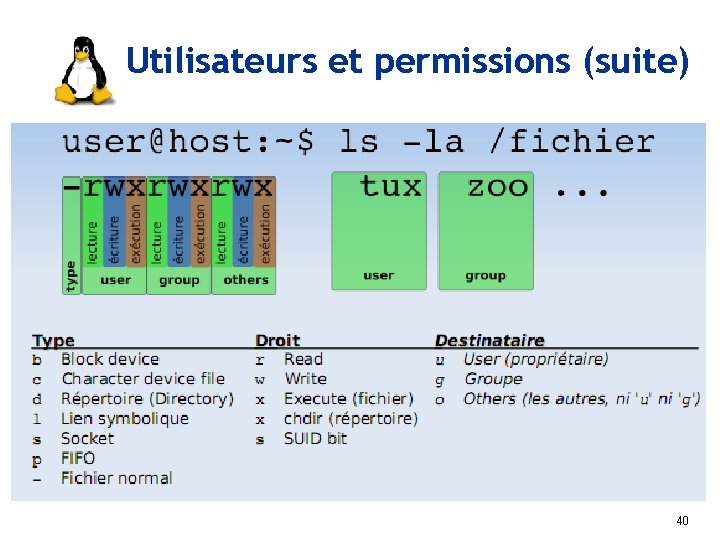
Utilisateurs et permissions • Unix distingue 3 catégories d’utilisateurs – User (u) – Group (g) – Others (o) • User (u) – Désigne la personne qui a créé le fichier/répertoire, c’est le propriétaire (peut être modifié par la suite) • Group (g) – Désigne les membres du groupe d’utilisateurs • prof, étudiants, … pour un établissement d’enseignement. • direction, comptabilité, infographie, … pour une société • Others (o) – Désigne tous les autres utilisateurs 37
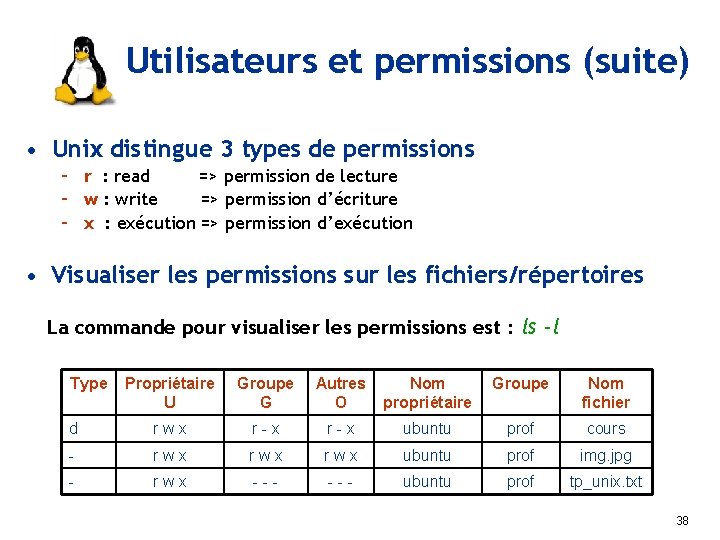
Utilisateurs et permissions (suite) • Unix distingue 3 types de permissions – r : read => permission de lecture – w : write => permission d’écriture – x : exécution => permission d’exécution • Visualiser les permissions sur les fichiers/répertoires La commande pour visualiser les permissions est : ls -l Type Propriétaire U Groupe G Autres O Nom propriétaire Groupe Nom fichier d r w x r - x ubuntu prof cours - r w x ubuntu prof img. jpg - r w x - - - ubuntu prof tp_unix. txt 38
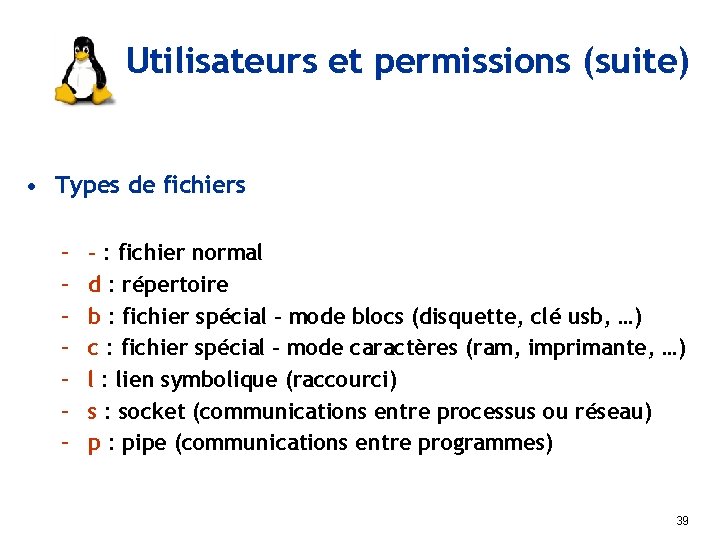
Utilisateurs et permissions (suite) • Types de fichiers – – – – - : fichier normal d : répertoire b : fichier spécial – mode blocs (disquette, clé usb, …) c : fichier spécial – mode caractères (ram, imprimante, …) l : lien symbolique (raccourci) s : socket (communications entre processus ou réseau) p : pipe (communications entre programmes) 39
Utilisateurs et permissions (suite) 40
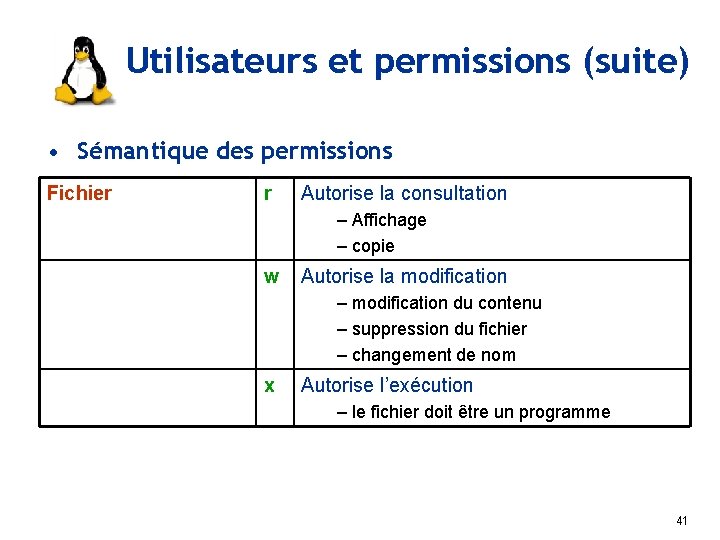
Utilisateurs et permissions (suite) • Sémantique des permissions Fichier r Autorise la consultation – Affichage – copie w Autorise la modification – modification du contenu – suppression du fichier – changement de nom x Autorise l’exécution – le fichier doit être un programme 41
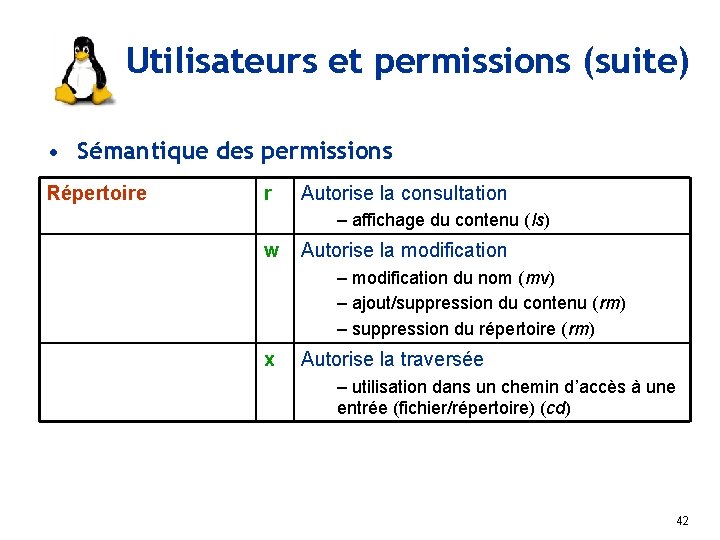
Utilisateurs et permissions (suite) • Sémantique des permissions Répertoire r Autorise la consultation – affichage du contenu (ls) w Autorise la modification – modification du nom (mv) – ajout/suppression du contenu (rm) – suppression du répertoire (rm) x Autorise la traversée – utilisation dans un chemin d’accès à une entrée (fichier/répertoire) (cd) 42
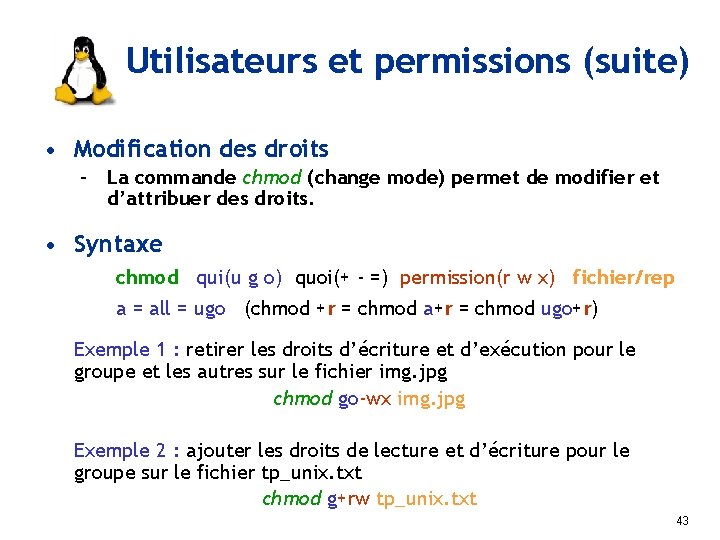
Utilisateurs et permissions (suite) • Modification des droits – La commande chmod (change mode) permet de modifier et d’attribuer des droits. • Syntaxe chmod qui(u g o) quoi(+ - =) permission(r w x) fichier/rep a = all = ugo (chmod +r = chmod a+r = chmod ugo+r) Exemple 1 : retirer les droits d’écriture et d’exécution pour le groupe et les autres sur le fichier img. jpg chmod go-wx img. jpg Exemple 2 : ajouter les droits de lecture et d’écriture pour le groupe sur le fichier tp_unix. txt chmod g+rw tp_unix. txt 43
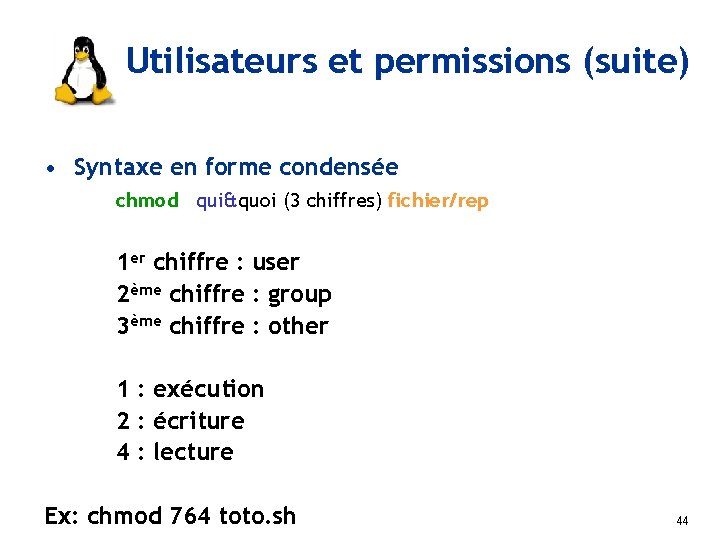
Utilisateurs et permissions (suite) • Syntaxe en forme condensée chmod qui&quoi (3 chiffres) fichier/rep 1 er chiffre : user 2ème chiffre : group 3ème chiffre : other 1 : exécution 2 : écriture 4 : lecture Ex: chmod 764 toto. sh 44
FIN • Merci de votre attention ! 45
- Slides: 45