
Tabulkov procesor Formule interaktivn prvky v Excelu Autorem
Tabulkový procesor Formuláře – interaktivní prvky v Excelu Autorem materiálu a všech jeho částí, není-li uvedeno jinak, je Růžena Hynková. Dostupné z Metodického portálu www. rvp. cz; ISSN 1802 -4785. Provozuje Národní ústav pro vzdělávání, školské poradenské zařízení a zařízení pro další vzdělávání pedagogických pracovníků (NÚV).
Jak vložíme do Excelu různá tlačítka, přepínače, dialogy? • klepneme na tlačítko Office • vybereme příkaz Možnosti aplikace Excel (obr. 1) • zaškrtneme Zobrazit na pásu kartu Vývojář
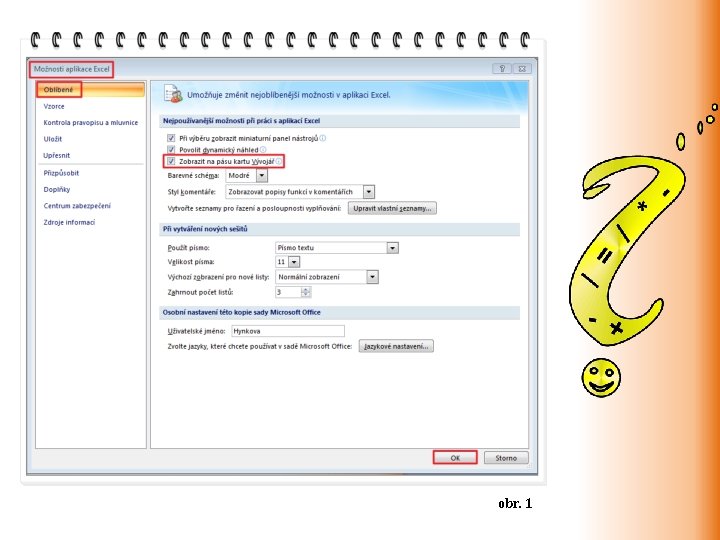
obr. 1
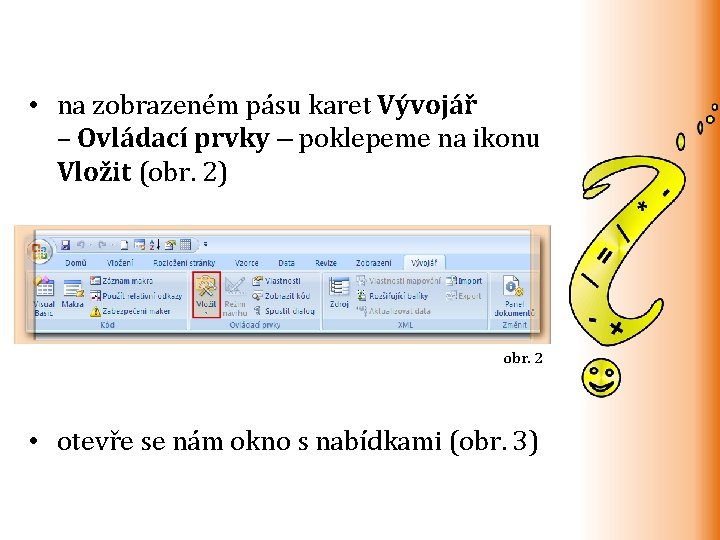
• na zobrazeném pásu karet Vývojář – Ovládací prvky – poklepeme na ikonu Vložit (obr. 2) obr. 2 • otevře se nám okno s nabídkami (obr. 3)
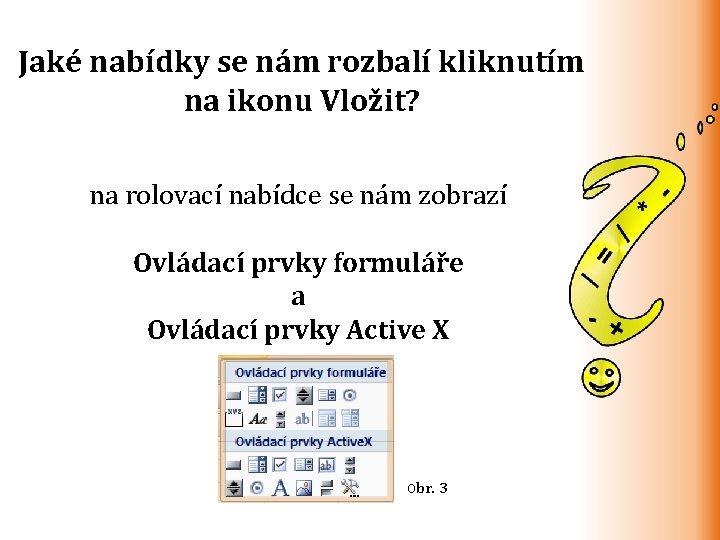
Jaké nabídky se nám rozbalí kliknutím na ikonu Vložit? na rolovací nabídce se nám zobrazí Ovládací prvky formuláře a Ovládací prvky Active X obr. 3

Ovládací prvky formuláře obr. 4
Jak vytvoříme prvek Tlačítko? • interaktivní prvek Tlačítko můžeme použít k automatizaci tisku, stále se opakujícímu vkládání vzorců • označíme na ovládacím prvku formuláře Tlačítko, v okně klikneme na Záznam (obr. 5) • v otevřeném okně vyplníme údaje, doplníme klávesovou zkratku pro spuštění makra, klikneme na OK, spustí se nahrávání Makra (obr. 6)
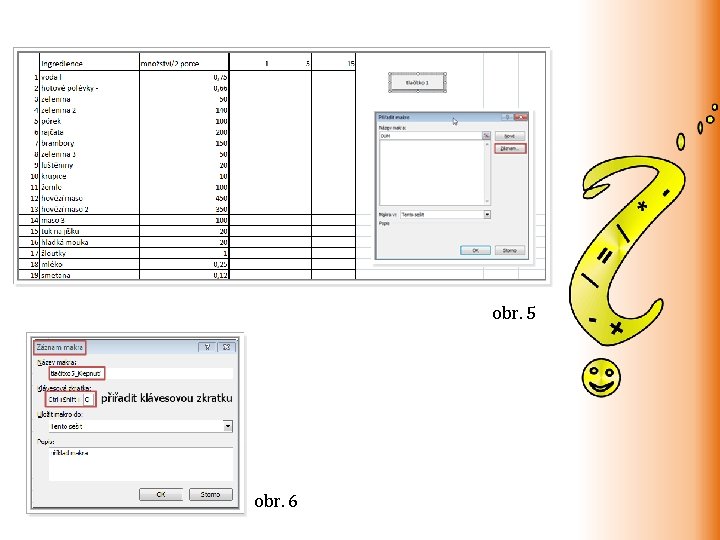
obr. 5 obr. 6
• postupně vložíme vzorce do jednotlivých sloupců • na závěr klikneme do buňky A 1 a nahrávání Makra zastavíme • takto vytvořené Makro spustíme pomocí vytvořeného Tlačítka (lze použít i vytvořenou klávesovou zkratku) (obr. 7) • vzorce se nám do sloupců doplní spuštěním Makra (obr. 8)
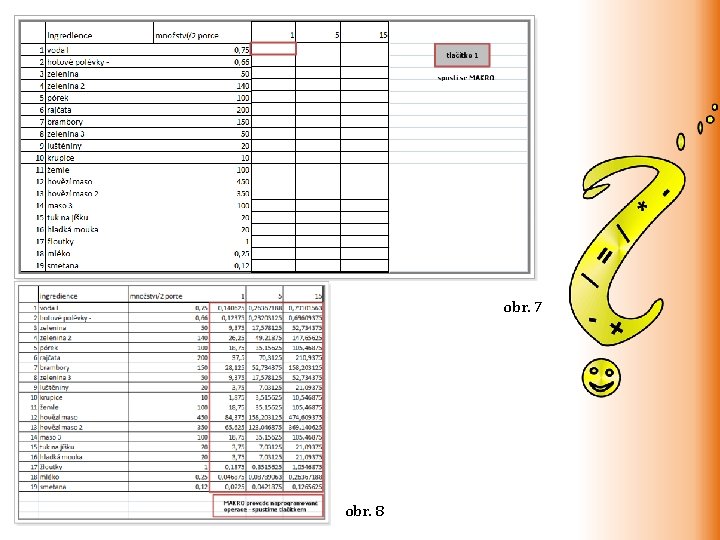
obr. 7 obr. 8

Jak vytvoříme prvek Přepínač? • na kartě Ovládací prvky – Vložit – Ovládací prvky formuláře zvolíme ikonu Přepínač (obr. 9) • klikneme do buňky, kam chceme Přepínač umístit, tahem vložíme (obr. 10) • pomocí Vlastností na kartě Ovládací prvky propojíme Přepínače s buňkou
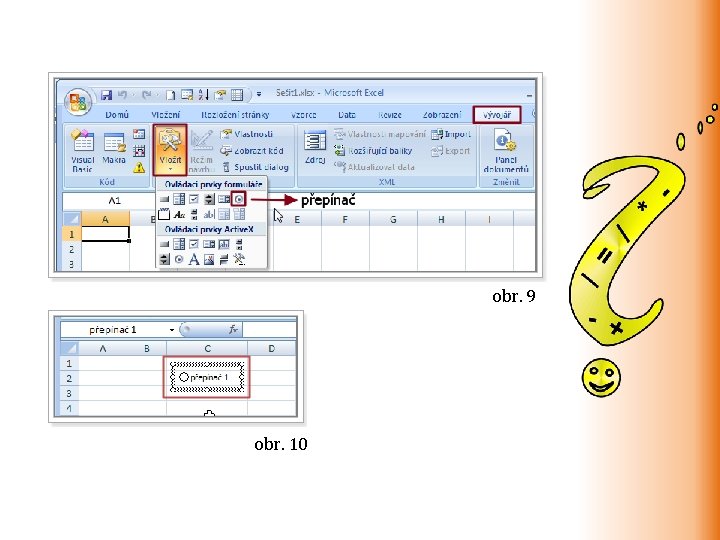
obr. 9 obr. 10
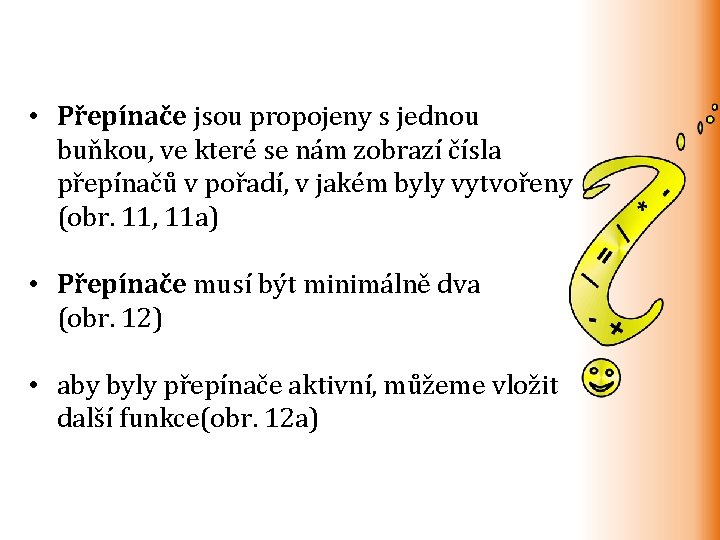
• Přepínače jsou propojeny s jednou buňkou, ve které se nám zobrazí čísla přepínačů v pořadí, v jakém byly vytvořeny (obr. 11, 11 a) • Přepínače musí být minimálně dva (obr. 12) • aby byly přepínače aktivní, můžeme vložit další funkce(obr. 12 a)
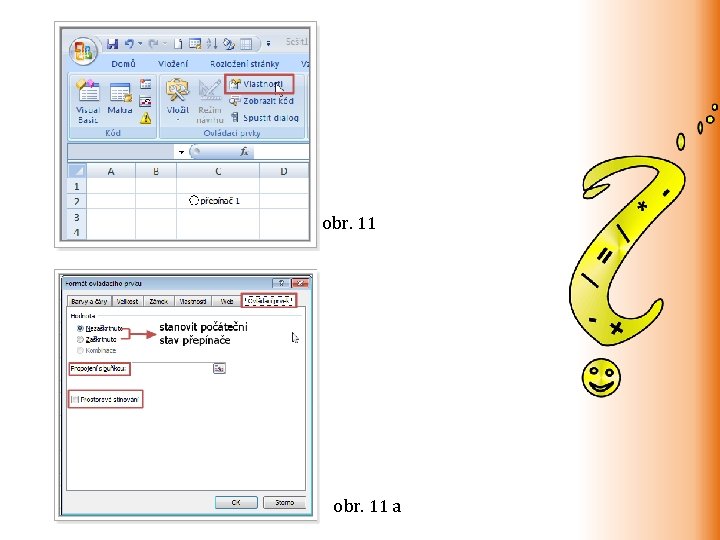
obr. 11 a
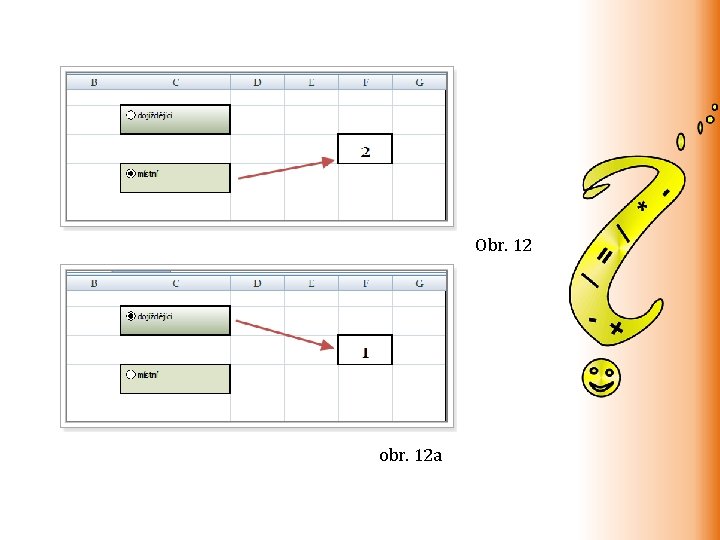
Obr. 12 obr. 12 a


Jak vytvoříme Zaškrtávací políčko? • při tvorbě Zaškrtávacího políčka postupujeme stejně jako při vytváření Přepínače • Vývojář – Ovládací prvky – Vložit – Vytvořit v buňce políčko – Vlastnosti – Formát ovládacího políčka – provázat s buňkami • na rozdíl od Přepínače je každé políčko svázáno se samostatnou buňkou (obr. 13, 14)
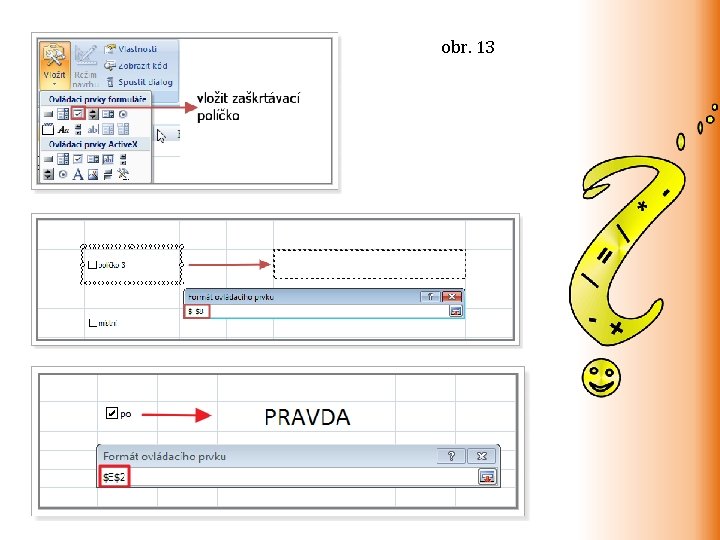
obr. 13
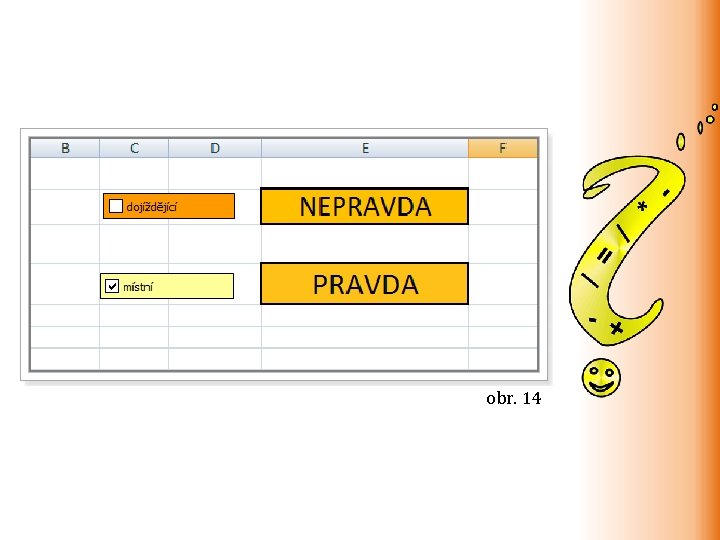
obr. 14
Jak vložíme Pole se seznamem? • na kartě Vývojář – Ovládací prvky – Vložit – Pole se seznamem, klikneme do buňky, ve které chceme pole se seznamem zobrazit • seznam máme umístěný na jiném místě • postupujeme dle dialogového okna Formát ovládacího prvku (obr. 15, 16, 17)
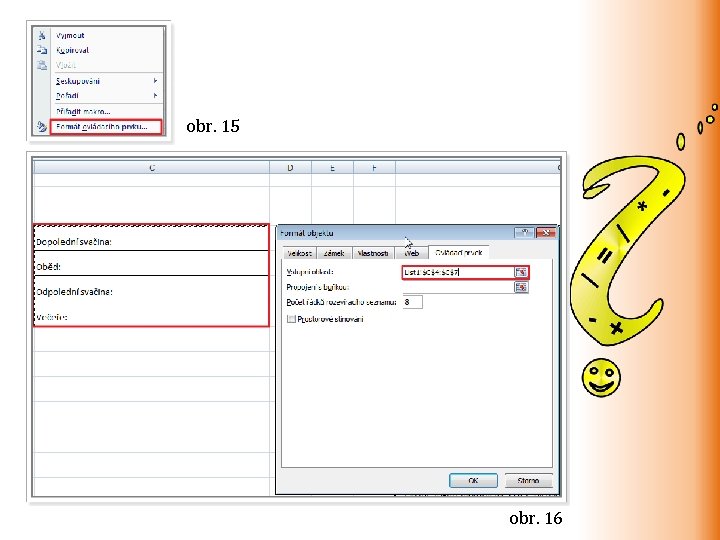
obr. 15 obr. 16
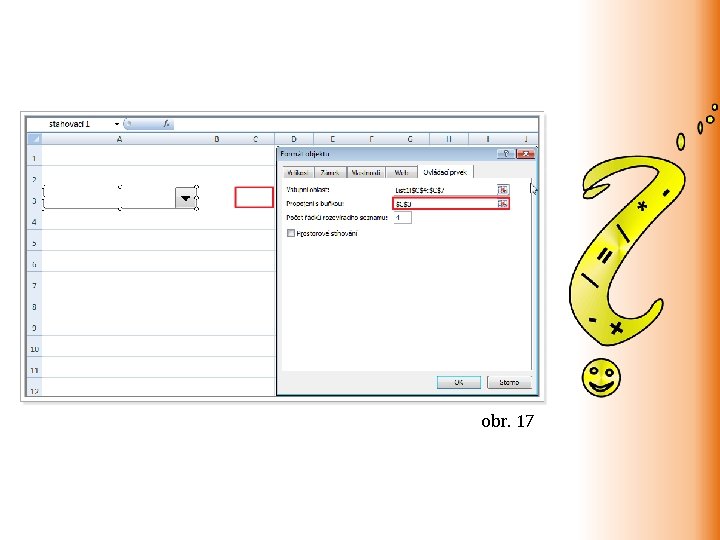
obr. 17
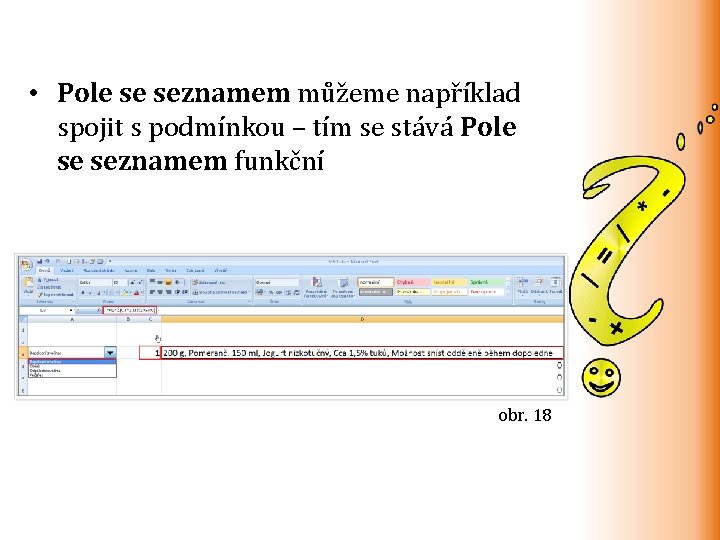
• Pole se seznamem můžeme například spojit s podmínkou – tím se stává Pole se seznamem funkční obr. 18
Jak vložíme prvek Číselník? • tento formulář nastavujeme podobně jako předchozí (obr. 19) • postupujeme dle nabídky Formát ovládacího prvku (obr. 20) • u Číselníku vkládáme navíc nejnižší a nejvyšší hodnoty a hodnotu, o kterou se čísla zvyšují nebo snižují • možné využití číselníku s další funkcí (obr. 21)
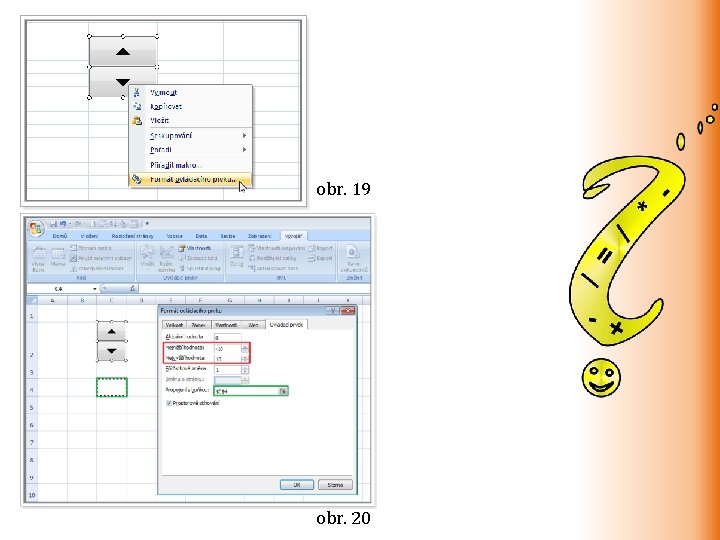
obr. 19 obr. 20
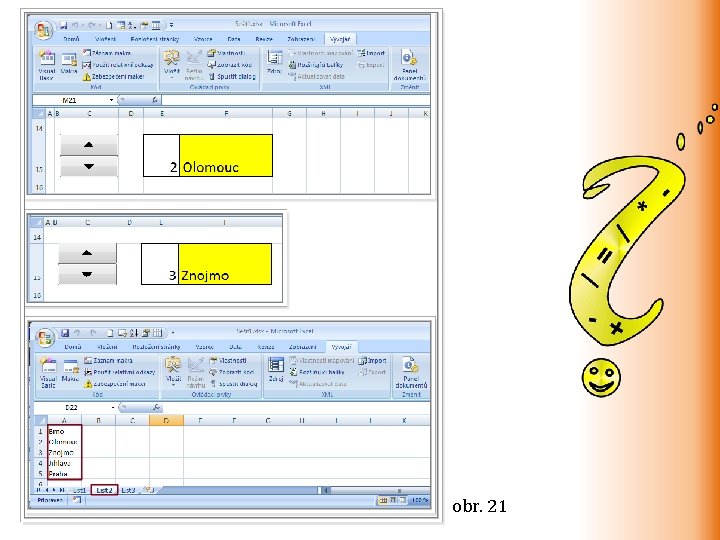
obr. 21
Uživatelské funkce v jazyce VBA • uživatelské formuláře se vytvářejí pomocí kódu VBA v programu Visual Basic Editor • v tomto prostředí je možné upravovat, psát a vytvářet nová nebo zaznamenaná makra • vytvářet formuláře ve VBA je práce pro zkušeného uživatele
Autorkou textů a grafického uspořádání je Růžena Hynková. Veškerý obrazový materiál je vytvořen pomocí screenshotů v programu MS Office Word a Excel 2007 a je zpracován autorkou textu.
- Slides: 28