
Tablas en Power Point Creacin de Tabla Pestaa

Tablas en Power. Point

Creación de Tabla Pestaña Insertar Función “Tabla” Para seleccionar el tamaño, ir pasando cursor (sin dar clic) Aquí vamos viendo el tamaño. columnas X filas Para seleccionar el tamaño, el cursor debe posicionarse en el último recuadro. Cuando ya estén seguros del tamaño, dar un clic sobre ese recuadro.

¡Ya tienen una tabla! Ahora, falta el diseño. DAR COLOR y DISEÑO Forma 1 1. 2. 3. 4. Clic sobre cualquier parte de la tabla. Pestaña “Herramientas de tabla” Pestaña “Diseño” Elegir el diseño que más les guste. ¿Si los colores que están en esta opción no me gusta? 1. Dar clic a la tabla en alguna parte del contorno para tener mi cursor en forma de 2. Pestaña “Herramientas de tabla” 3. Pestaña “Diseño” 4. Función “Sombreado”
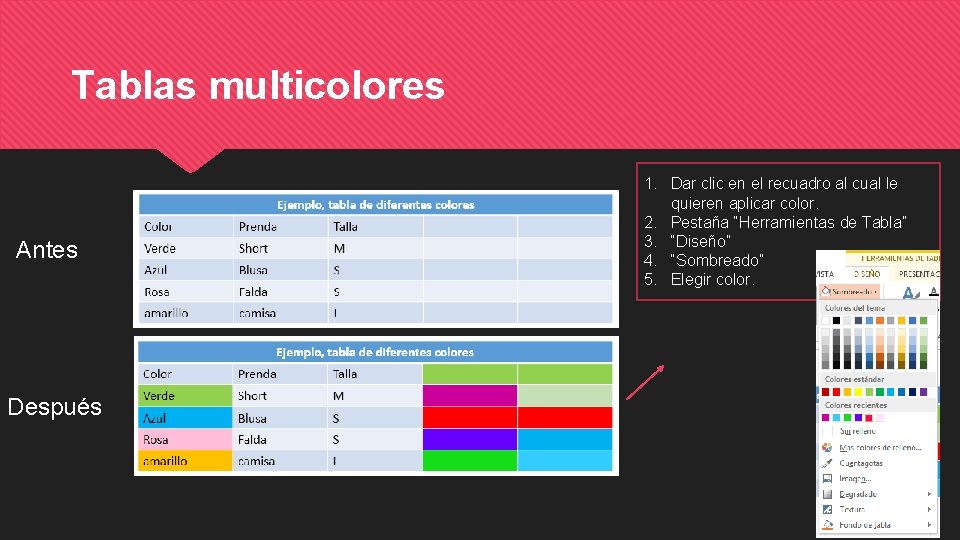
Tablas multicolores Antes Después 1. Dar clic en el recuadro al cual le quieren aplicar color. 2. Pestaña “Herramientas de Tabla” 3. “Diseño” 4. “Sombreado” 5. Elegir color.
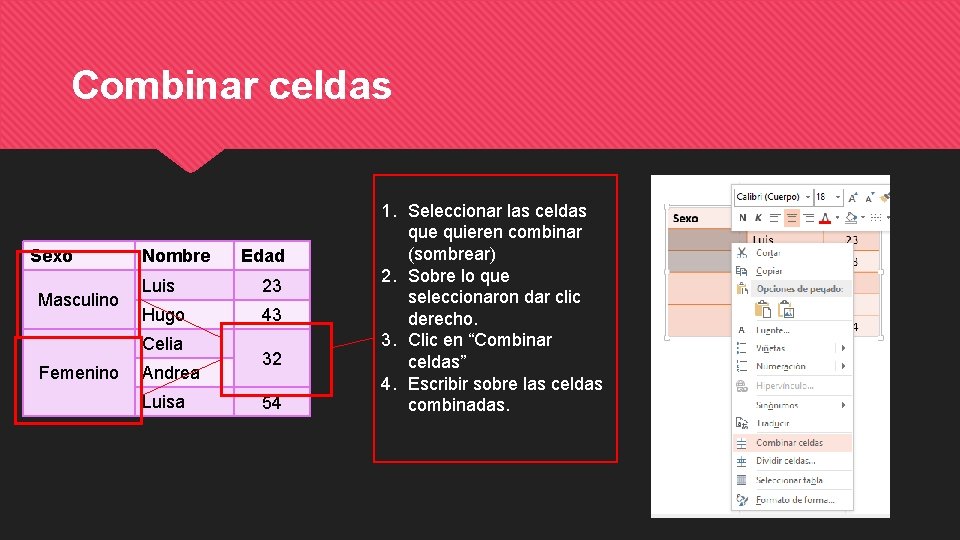
Combinar celdas Sexo Masculino Nombre Luis 23 Hugo 43 Celia Femenino Edad Andrea Luisa 32 54 1. Seleccionar las celdas que quieren combinar (sombrear) 2. Sobre lo que seleccionaron dar clic derecho. 3. Clic en “Combinar celdas” 4. Escribir sobre las celdas combinadas.
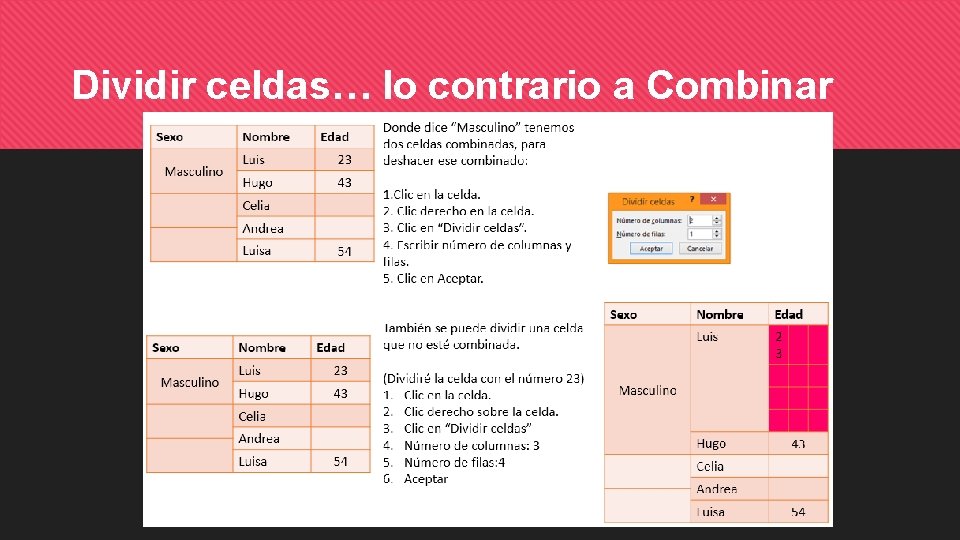
Dividir celdas… lo contrario a Combinar
- Slides: 6