
SZMTGPES PROGRAMOK HASZNLATA Microsoft Power Point Microsoft Power
- Slides: 20
SZÁMÍTÓGÉPES PROGRAMOK HASZNÁLATA Microsoft Power. Point
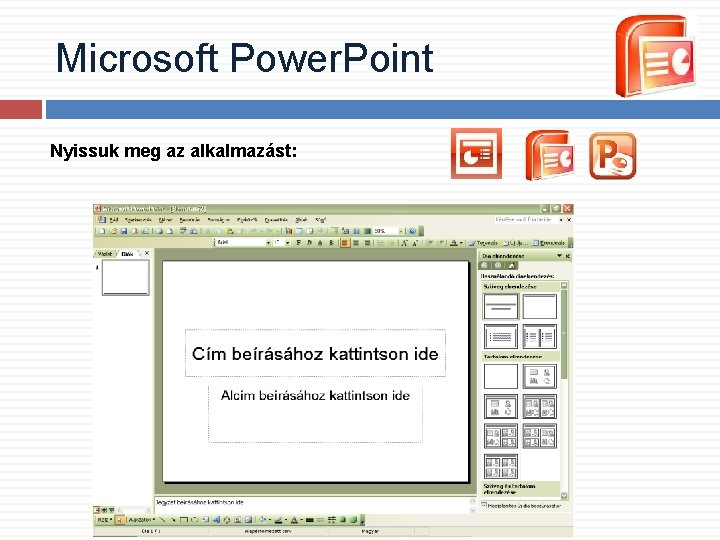
Microsoft Power. Point Nyissuk meg az alkalmazást:
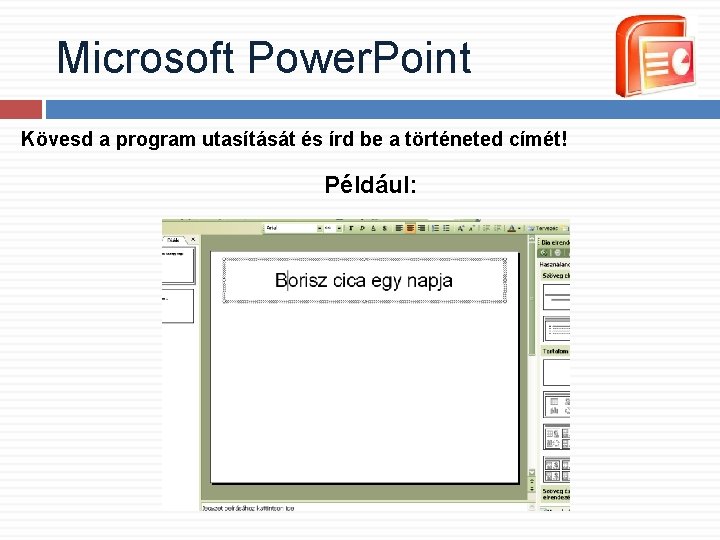
Microsoft Power. Point Kövesd a program utasítását és írd be a történeted címét! Például:
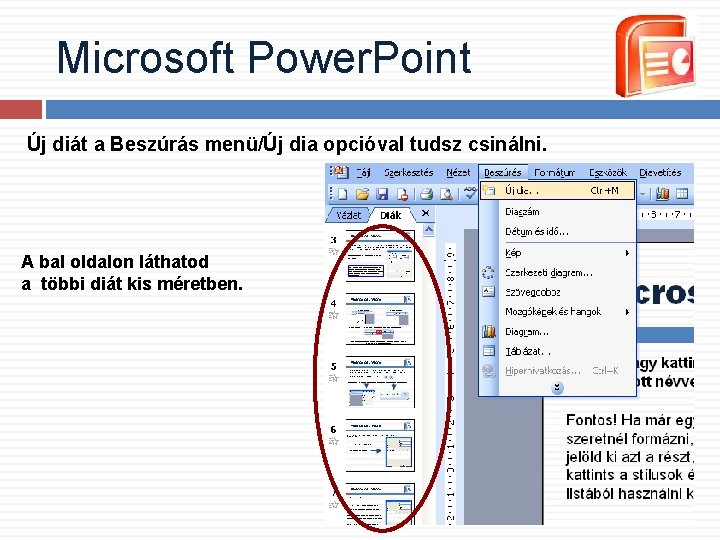
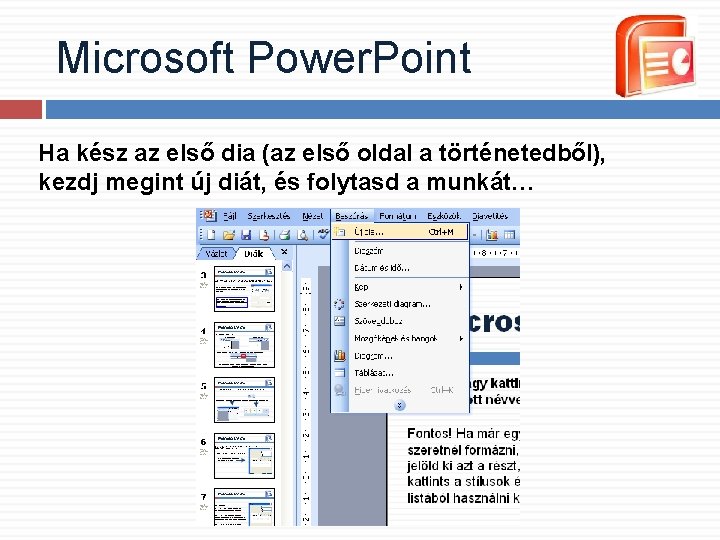
Microsoft Power. Point Új diát a Beszúrás menü/Új dia opcióval tudsz csinálni. A bal oldalon láthatod a többi diát kis méretben.
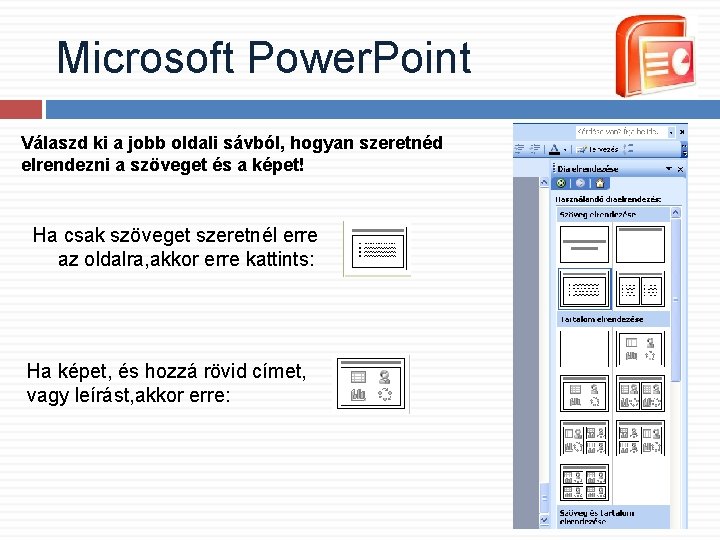
Microsoft Power. Point Válaszd ki a jobb oldali sávból, hogyan szeretnéd elrendezni a szöveget és a képet! Ha csak szöveget szeretnél erre az oldalra, akkor erre kattints: Ha képet, és hozzá rövid címet, vagy leírást, akkor erre:
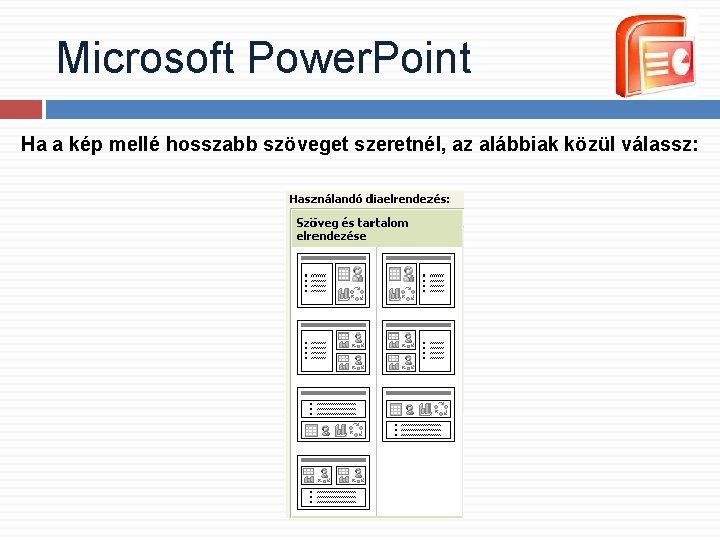
Microsoft Power. Point Ha a kép mellé hosszabb szöveget szeretnél, az alábbiak közül válassz:
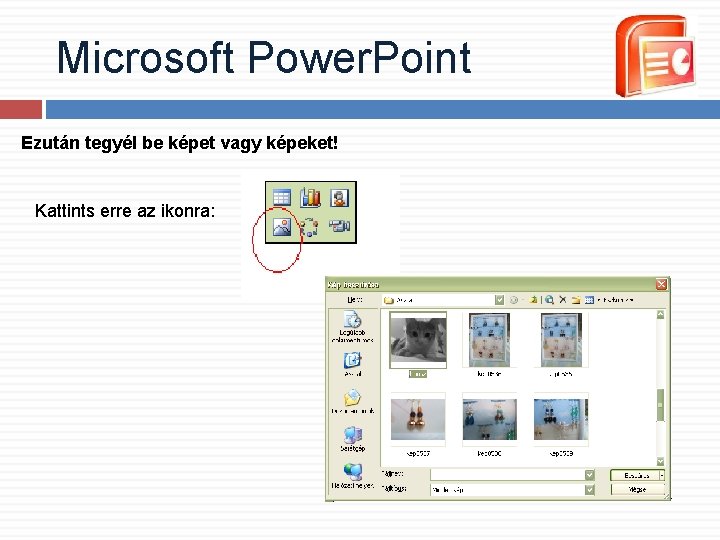
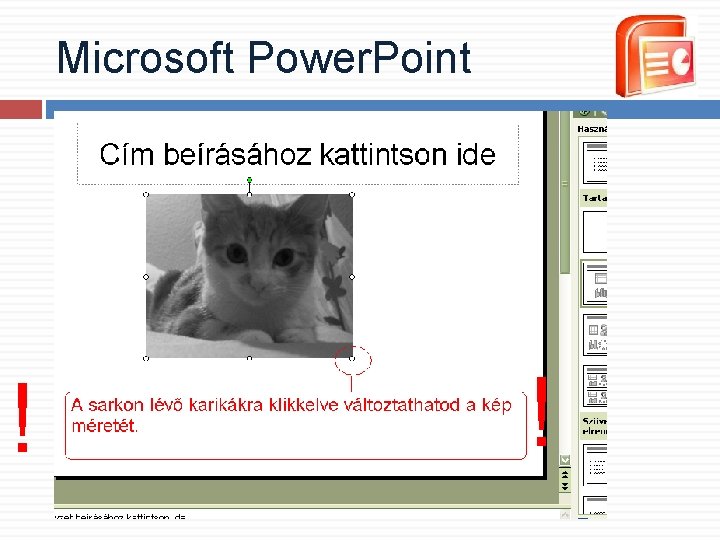
Microsoft Power. Point Ezután tegyél be képet vagy képeket! Kattints erre az ikonra:
Microsoft Power. Point ! !
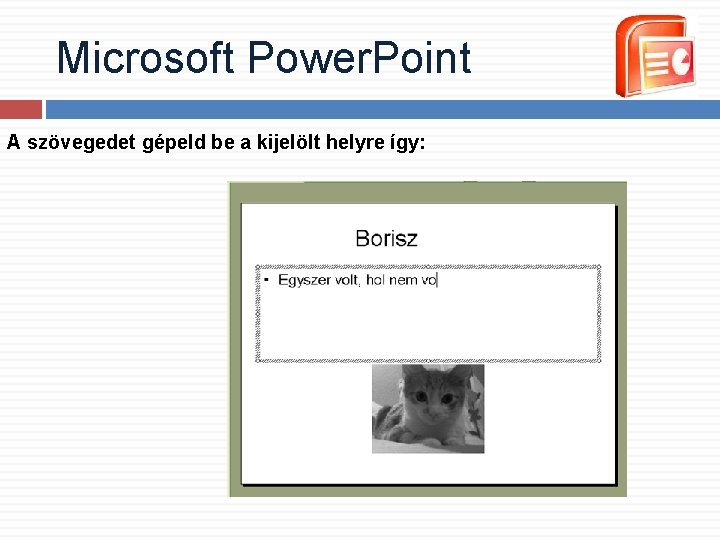
Microsoft Power. Point A szövegedet gépeld be a kijelölt helyre így:
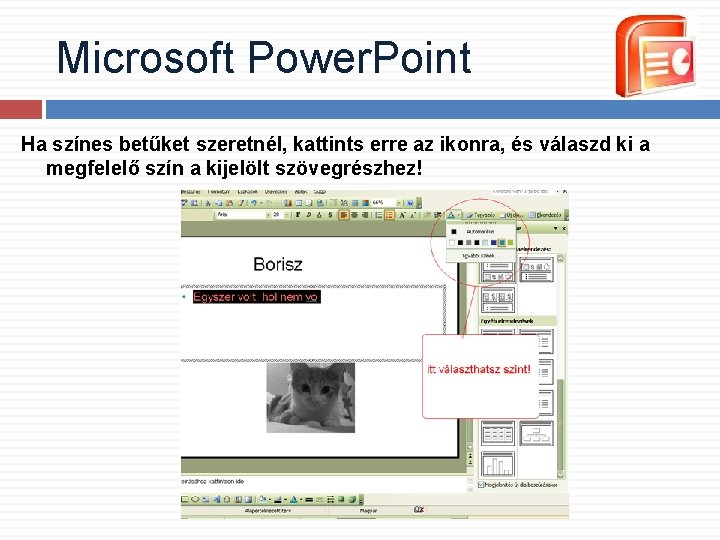
Microsoft Power. Point Ha színes betűket szeretnél, kattints erre az ikonra, és válaszd ki a megfelelő szín a kijelölt szövegrészhez!
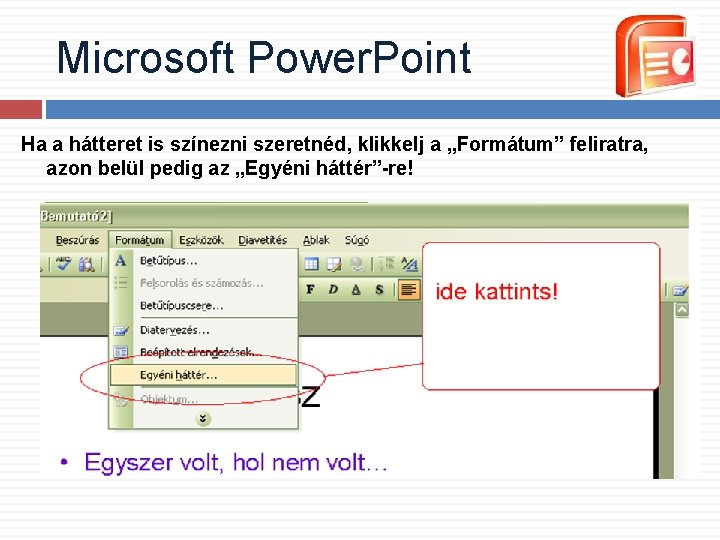
Microsoft Power. Point Ha a hátteret is színezni szeretnéd, klikkelj a „Formátum” feliratra, azon belül pedig az „Egyéni háttér”-re!
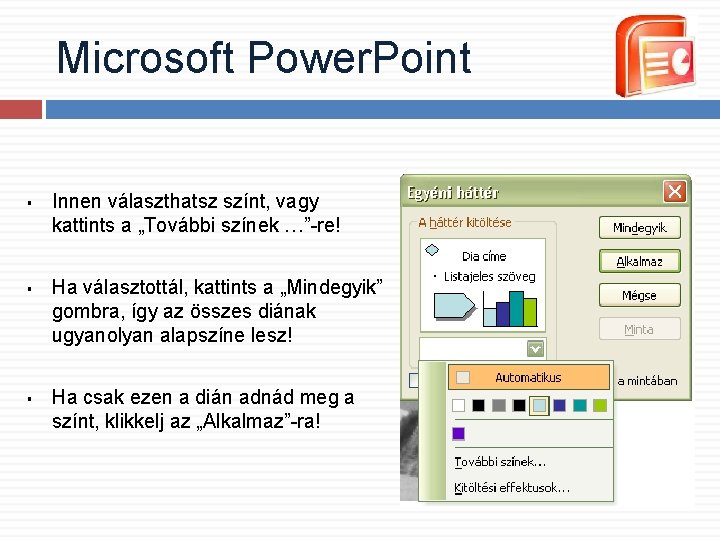
Microsoft Power. Point § § § Innen választhatsz színt, vagy kattints a „További színek …”-re! Ha választottál, kattints a „Mindegyik” gombra, így az összes diának ugyanolyan alapszíne lesz! Ha csak ezen a dián adnád meg a színt, klikkelj az „Alkalmaz”-ra!
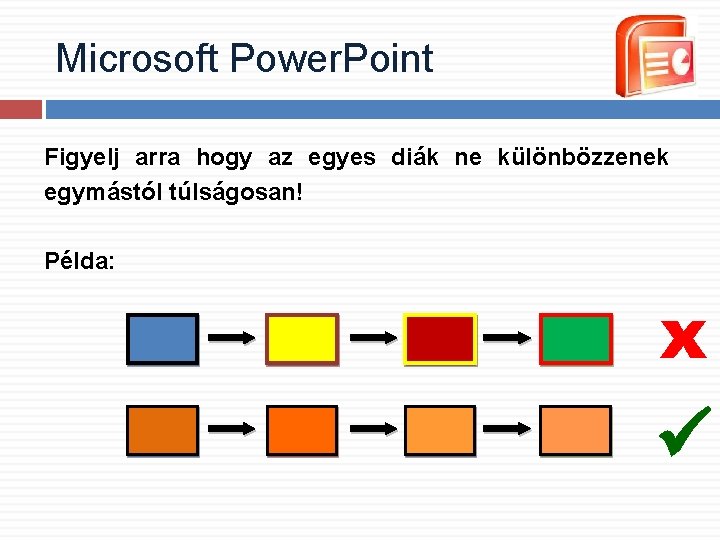
Microsoft Power. Point Figyelj arra hogy az egyes diák ne különbözzenek egymástól túlságosan! Példa: x
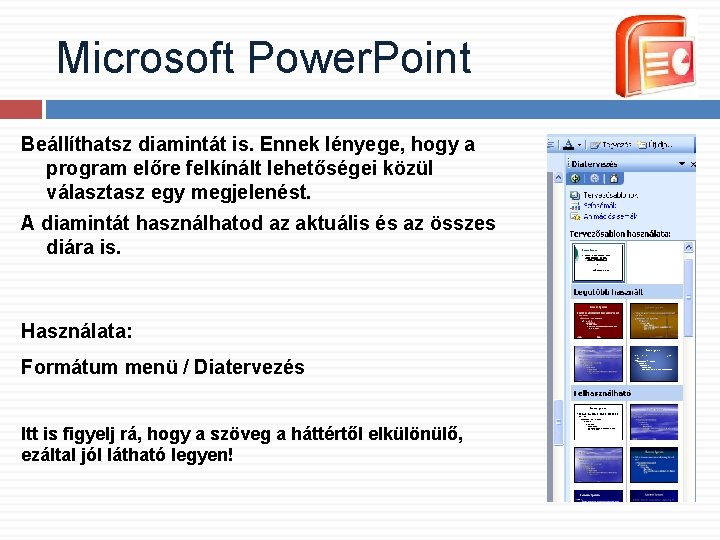
Microsoft Power. Point Beállíthatsz diamintát is. Ennek lényege, hogy a program előre felkínált lehetőségei közül választasz egy megjelenést. A diamintát használhatod az aktuális és az összes diára is. Használata: Formátum menü / Diatervezés Itt is figyelj rá, hogy a szöveg a háttértől elkülönülő, ezáltal jól látható legyen!
Microsoft Power. Point Ha kész az első dia (az első oldal a történetedből), kezdj megint új diát, és folytasd a munkát…
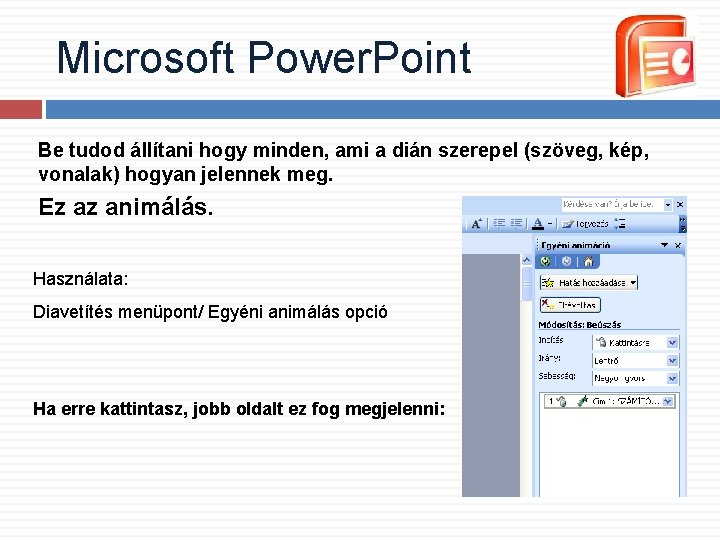
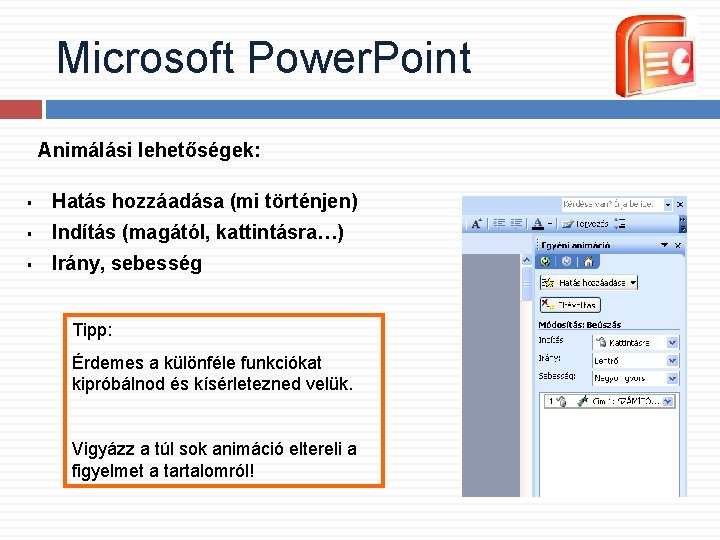
Microsoft Power. Point Be tudod állítani hogy minden, ami a dián szerepel (szöveg, kép, vonalak) hogyan jelennek meg. Ez az animálás. Használata: Diavetítés menüpont/ Egyéni animálás opció Ha erre kattintasz, jobb oldalt ez fog megjelenni:
Microsoft Power. Point Animálási lehetőségek: § Hatás hozzáadása (mi történjen) § Indítás (magától, kattintásra…) § Irány, sebesség Tipp: Érdemes a különféle funkciókat kipróbálnod és kísérletezned velük. Vigyázz a túl sok animáció eltereli a figyelmet a tartalomról!
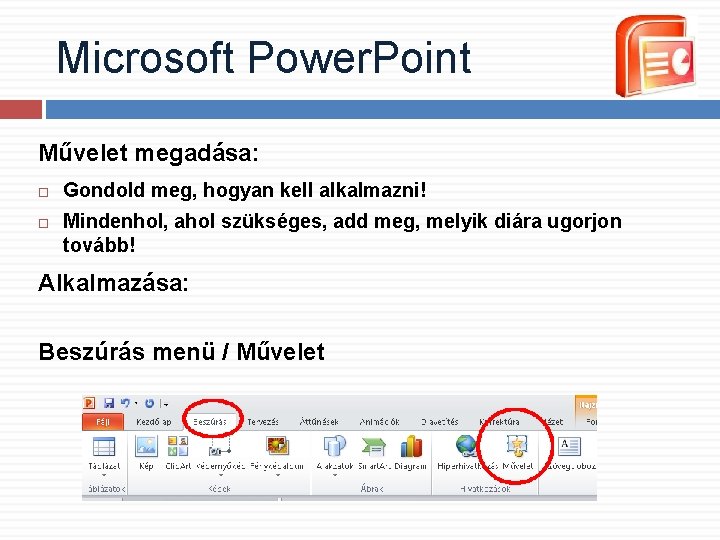
Microsoft Power. Point Művelet megadása: Gondold meg, hogyan kell alkalmazni! Mindenhol, ahol szükséges, add meg, melyik diára ugorjon tovább! Alkalmazása: Beszúrás menü / Művelet
Microsoft Power. Point Utolsó lépés § Ha kész vagy a történeteddel, mentsd el! § Lapozni a „Space” vagy az „Enter” billentyűkkel tudsz.
Microsoft Power. Point Ha a diák végignézése közben hibát találtál az sem baj. Ez azért lehet, mert a Power. Point program nagyon sok funkcióval rendelkezik, amiben sokszor könnyű elveszni. Viszont a sok funkció miatt mindig tud újat tanulni az ember. Ezért is érdemes mindig alaposan megnézni a kész munkát és ha kell, javítani még egy kicsit.